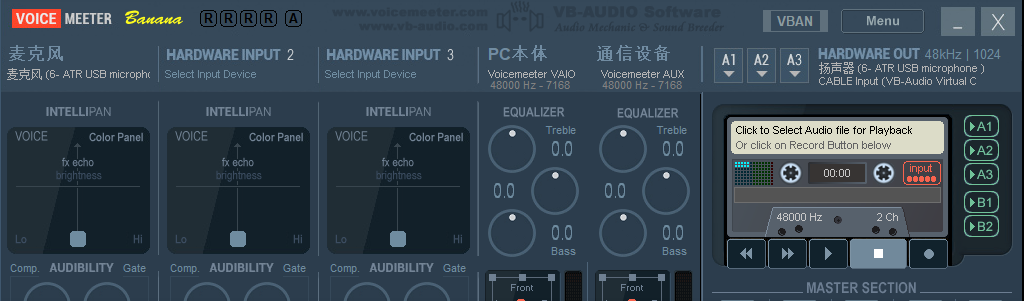

本文章主要介绍通过Voicemeeter Banana这款软件,在直播或录制视频时,把语音通讯声分离开来,不录入进去。 利用的是window系统本身就将声音分为“桌面声音”与“通讯声音”两种,在通过软件分别控制这两种声音的输出对象。(不适用于macOS)
理论上所有属于通讯声音的软件交谈都可以分离(Discord、QQ、YY等);而游戏声音、浏览器声音、本地播放视频、录制软件(OBS、bilibili直播姬)这些属于“桌面声音”的会混在一起。
如果需要分离不同应用产生的“桌面声音”的人,请在看完本篇文章后,再参考另一篇文章,同样是基于Voicemeeter Banana实现的,前半部分步骤同本文。
本文实践参考对象:【OBS】Voicemeeter Bananaを使い、通話音声を「入れない」で配信する方法 (https://vip-jikkyo.net/voicemeeter-banana-for-obs-discord)
感谢提议使用本软件的锦(@Jincs),以及完成下一篇文章中的音频应用分离操作的粉粉(@和樱_)。
(看得懂日语的人直接去看那篇文章就可以了,搜了下中文的好像没人写,朋友提议写一下的。) 按照本文步骤来做,很简单的!很简单的!很简单的!
想了解Voicemeeter Banana软件更多操作说明的请自己去搜别人的教程!本文不解释别的功能作用。
操作本文设置步骤时,请尽量保证没有占用语音/视频通讯功能

目录:
一、下载安装Voicemeeter Banana
二、更改电脑设置 (一)更开电脑声音默认输出、输入设置 (二)更改声音控制面板内容
三、设置Voicemeeter Banana中默认使用设备 (一)启动 Voicemeeter Banana (二)选择输出设备 (三)选择麦克风设备
四、了解Voicemeeter Banana各纵列主控功能以自由分离声音 (一)麦克风纵列 (二)桌面音频(Voicemeeter VAIO)纵列 (三)通信设备(Voicemeeter AUX)纵列
五、使用Open Broadcaster Software(OBS)及直播姬的情况 (一)设置OBS (二)使用bilibili直播姬的设定
六、设置Discord
七、其他相关问题
一、下载安装Voicemeeter Banana
Voicemeeter Banana(后续简称VB)是一款免费软件,可直接下载后解压并安装。
1.打开所属官网VB-AUDIO(https://vb-audio.com/Voicemeeter/banana.htm)
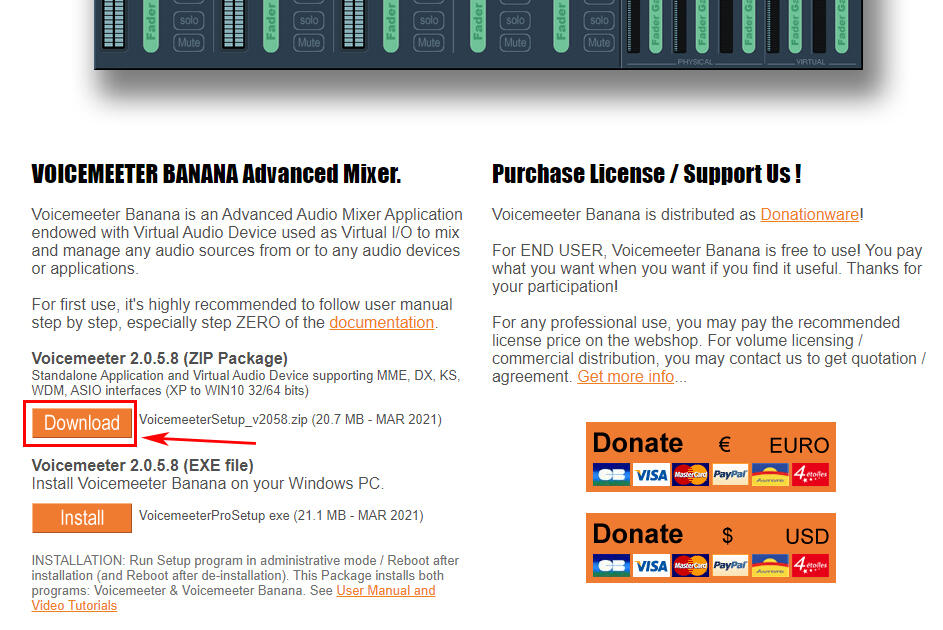
2.如上图,点击 Download 下载文件。
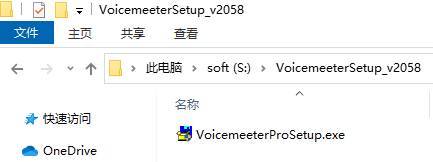
3.下载完压缩包后,解压文件,如上图得到 VoicemeeterProSetup 安装程序。
4.单击鼠标右键,选择“以管理员身份运行” VoicemeeterProSetup 。
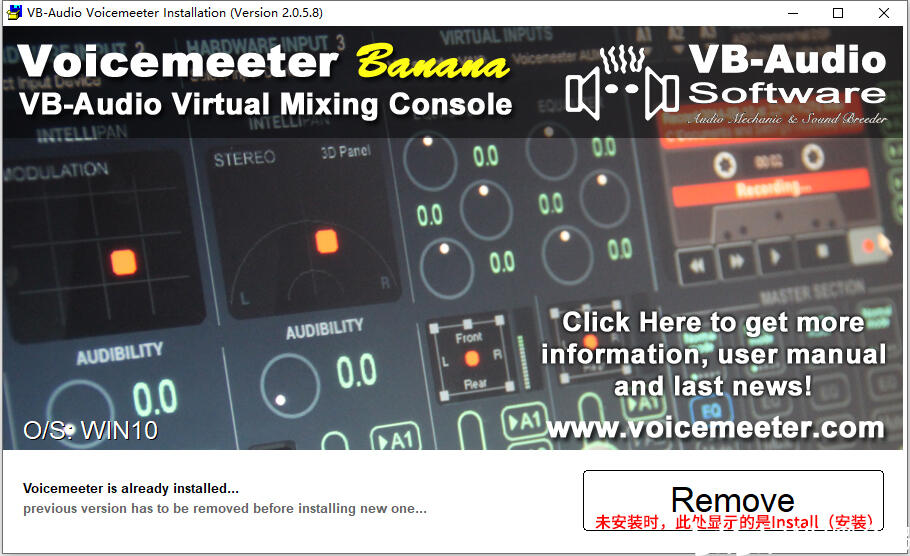
5.运行安装程序后,会弹出类似上图的安装窗口,右下角显示的是 Install ,单击后等待安装完成即可。 (已安装过,再次打开就是上图提示Remove/卸载的样子了)
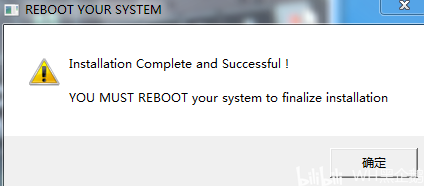
6.安装完成之后,会弹出“REBOOT YOUR SYSTEM”窗口,要求用户重启系统。(最好重启,不重启也行)
注意:默认安装在C盘,且没有桌面快捷方式,可通过开始菜单搜索“VoiceMeeter Banana”程序。
二、更改电脑设置
(一)更开电脑声音默认输出、输入设置

1.如上图,对着电脑音量图标单击右键,再左键选择单击“打开声音设置”。
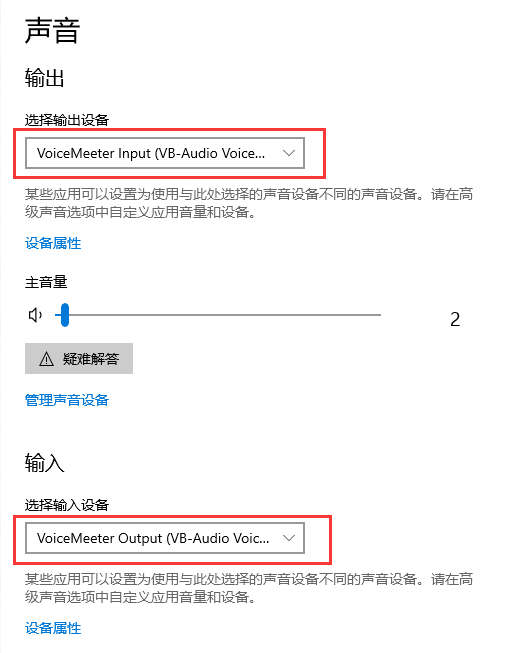
2.如上图,在声音设置面板里,将“选择输出设备”更改为 “VoiceMeeter Input” ;再将“选择输入设备”更改为 “VoiceMeeter Output” 。
(二)更改声音控制面板内容
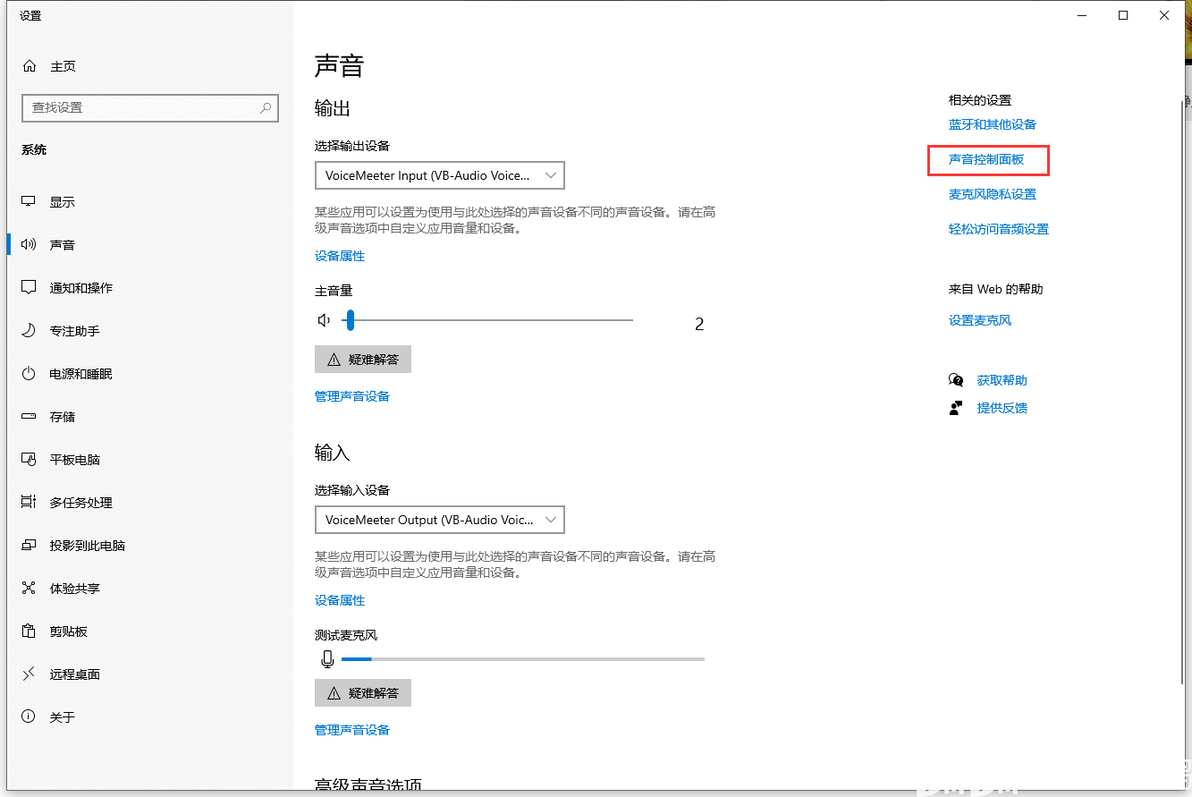
1.如上图,接着打开“声音控制面板”。
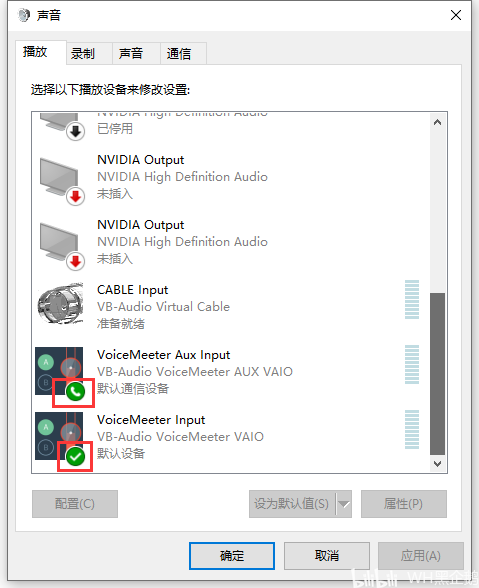
2.如上图,先将“播放”面板下的 “VoiceMeeter Aux Input” 设置为“默认通讯设备”。 (操作方式:对着“VoiceMeeter Aux Input”单击右键,在左键单击“设置为默认通讯设备”。) 再将 “VoiceMeeter Input” 设置为 “默认设备”。 (操作方式:对着“VoiceMeeter Input”单击右键,在左键单击“设置为默认设备”。)
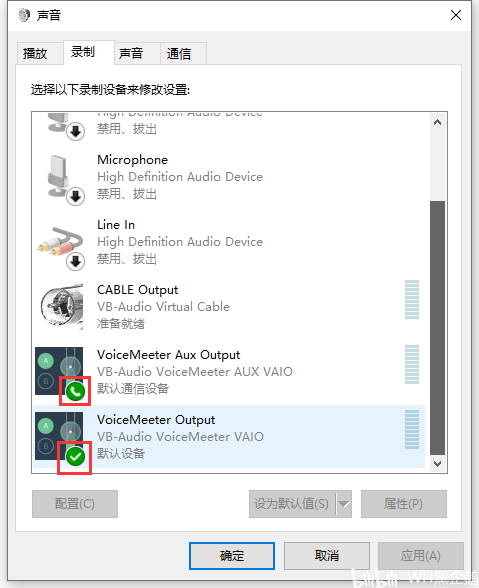
3.如上图,继续操作,将“录制”面板下的 “VoiceMeeter Aux Output” 设置为“默认通讯设备”。 (操作方式:对着“VoiceMeeter Aux Output”单击右键,在左键单击“设置为默认通讯设备”。) 再将 “VoiceMeeter Output” 设置为 “默认设备”。 (操作方式:对着“VoiceMeeter Output”单击右键,在左键单击“设置为默认设备”。)
注意:上述两个步骤中,都将带有AUX字样的选项,设置为了默认通讯设备。
三、设置Voicemeeter Banana中默认使用设备
(一)启动 Voicemeeter Banana
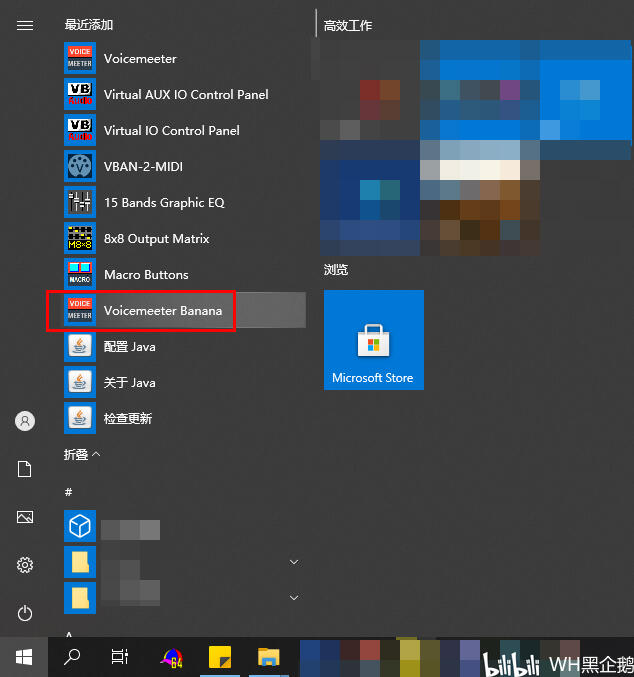
1. 在Windows搜索功能里搜索Voicemeeter Banana
2.从开始菜单里的“最近添加”中打开Voicemeeter Banana
上述两种方式任选一种即可。
(二)选择输出设备
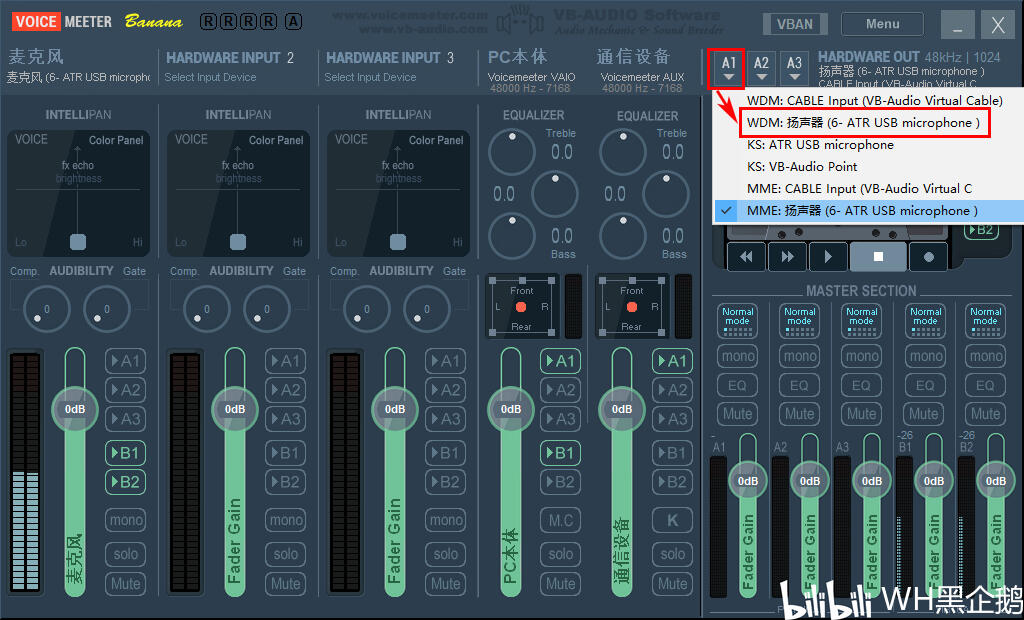
类似上图,打开VB软件之后,点击右上角“HARDWARE OUT”的“A1”选项,设置主要默认使用的输出设备。 意思为,主要将声音播放出去的设备。
在自己看到的弹框中,可能会有WDM、KS、MME这三个选项开头的设备名称;这里默认选择WDM开头+后面是你常用设备名。 例:我原本默认使用输出设备叫做“扬声器(6-ATR USB microphone)”,所以这里应该选择“WDM: 扬声器(6-ATR USB microphone)” 。
(三)选择麦克风设备
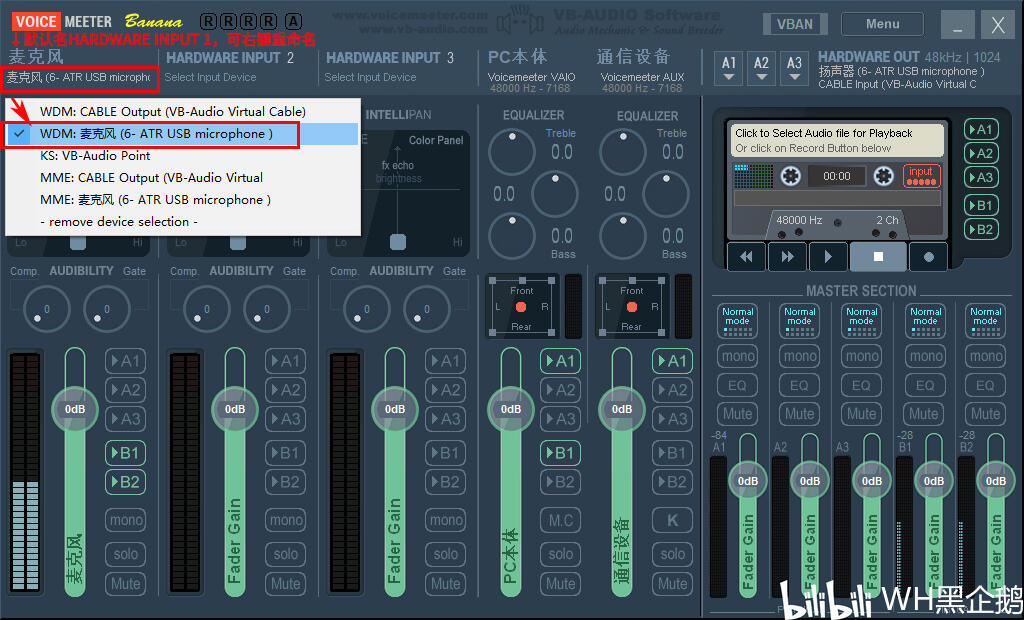
类似上图,第一次使用VB时,左上角第一纵列的名字应该是 “HARDWARE INPUT 1”。 此处我为了使用方便,右键单击 “HARDWARE INPUT 1” 重命名为了“麦克风”。
左键点击 “HARDWARE INPUT 1” ,在弹框中,选择WDM开头+后面是你通讯时使用的麦克风设备名。 该处选择意思是,将声音收录进电脑的设备。
四、了解Voicemeeter Banana 各纵列主控功能以自由分离声音
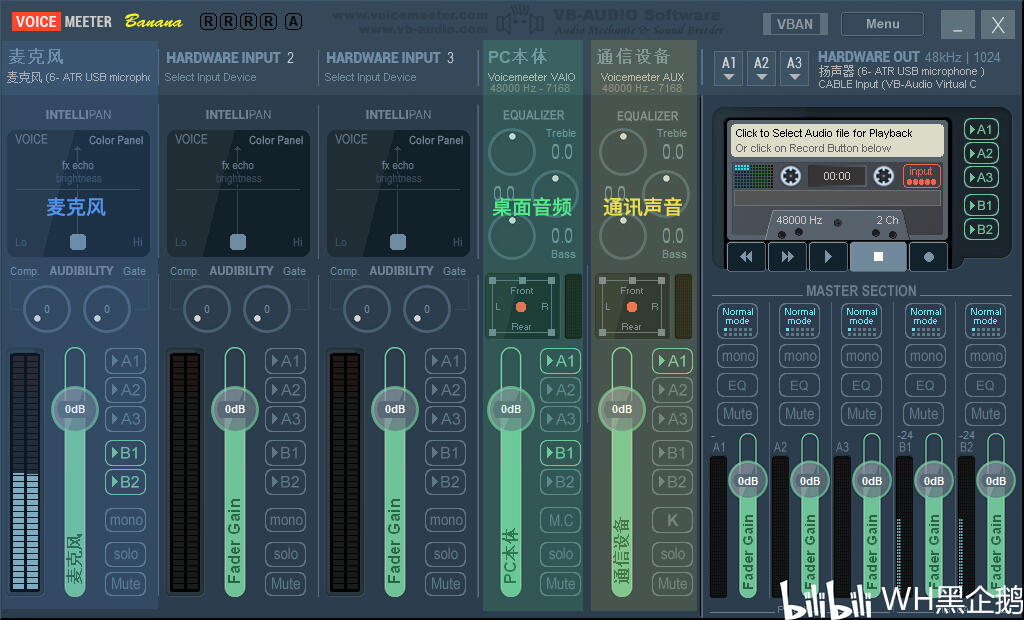
重点 前文设置的A1是声音输出设备;B1是桌面音频;B2是通讯声音。 VB的主界面的按键属于,点击按亮就是开启该功能,点击置灰则是关闭该功能。
如上图所示,先基本把VB主界面按照纵列分类。 第一纵列是麦克风为主的相关功能,即:由收录声音的设备控制将自己的声音给到哪些设备软件。 第四纵列是桌面音频为主的相关功能,即:由桌面音频控制将自己的声音给到哪些设备软件。 第五纵列是通讯设备为主的相关功能,即:由通讯设备控制将自己的声音给到哪些设备软件。
这样说可能很难理解,下面会按各纵列具体说明。
(一)麦克风纵列
初始名“HARDWARE INPUT 1”,图中被我重命名为“麦克风”的纵列。
1.在该纵列下,如果开启A1,意思是“麦克风将自己的声音给到输出设备(A1)”。 带来的效果是可以从输出设备里听到自己通过麦克风说话的声音。 例:监听功能。
2.如果开启B1,意思是“麦克风将自己的声音给到桌面音频(B1)”。 也就是说,一些属于桌面音频的软件可以获取到麦克风的声音。 例:使比如OBS这类的直播软件录到直播者说话声。
3.如果开启B2,意思是 “麦克风将自己的声音给到通讯声音(B2)”。 效果是,属于通讯软件类型的可以获取麦克风的声音。 例:像是Discord、Q语音这类软件才能正常获取自己的声音。
(二)桌面音频(Voicemeeter VAIO)纵列
初始名“Voicemeeter VAIO”,图中被我右键重命名为“PC本体”,即桌面音频的纵列。
1.同上述情况,在该列下开启A1,意思是“桌面音频将自己的声音给到输出设备(A1)”。 效果就是可以从输出设备里听到桌面音频的声音。 例:看视频、玩游戏、听到系统提示音都是属于这类型的。
2.开启B1, 意思是“桌面音频将自己的声音给到桌面音频(B1)”。 效果是,需要获取桌面音频的程序可以正常获取。 例:OBS可以获取游戏声音或者浏览器中的声音,因为三者皆属于桌面音频类型。
3.在该列下开启B2, 意思是 “桌面音频将自己的声音给到通讯声音(B2)”。 会导致在语音连麦的时候,连麦通话对象,可以直接听到自己这边的桌面音频。 例:Discord分享屏幕状态下不会捕获分享者的任何应用程序或系统声音,但用该方式可以让观看者直接从语音中听到分享者的电脑声音。
(三)通信设备(Voicemeeter AUX)纵列
初始名“Voicemeeter AUX”,图中被我右键重命名为“通信设备”,即通讯声音的纵列。
1.在该列下开启A1,意思是“通讯设备将自己的声音给到输出设备(A1)”。 效果就是可以从输出设备里听到通讯类型的声音。 例:开启此项,才能在和别人语音时正常听到对方说话。
2.开启B1, 意思是“通讯设备将自己的声音给到桌面音频(B1)”。 效果是,属于桌面音频的程序可以获取通讯声音。 例:进行游戏直播的同时和别人开着语音,如果让观众也听到连麦对象的语音内容就需要开启B1;反之,如果关闭B1,观众就无法听到语音对象的声音了。
3.在该列下开启B2, 意思是 “通讯音频将自己的声音给到通讯设备(B2)”。
目前尝试开启该功能情况下, 语音连麦并无明显变化。
五、使用Open Broadcaster Software(OBS)及直播姬的情况
(一)设置OBS
1.打开OBS之后,点击左上角文件-设置。
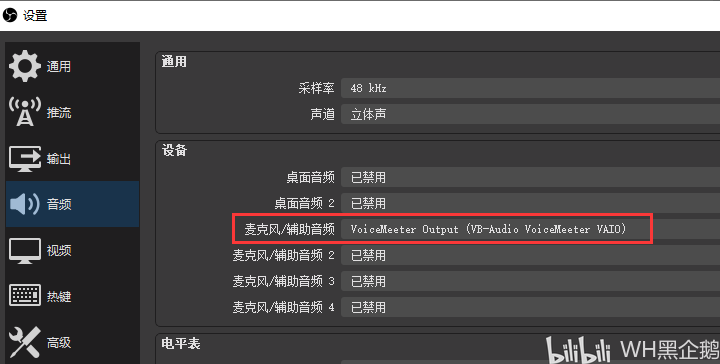
2.在弹出的设置页面中,点击左边“音频”分类,跳转到上图所示。 将“设备”类型下的第三项“麦克风/辅助音频”设置为“VoiceMeeter Output (VB-Audio VoiceMeeter VAIO)”。
3.将“设备”类型下的其他选项全部设置为“已禁用”,尤其是“桌面音频”。 不然在直播的时候,听众可以听到属于桌面音频的各种软件发出的声音。(Windows系统提示音也在内)
(二)使用bilibili直播姬的设定
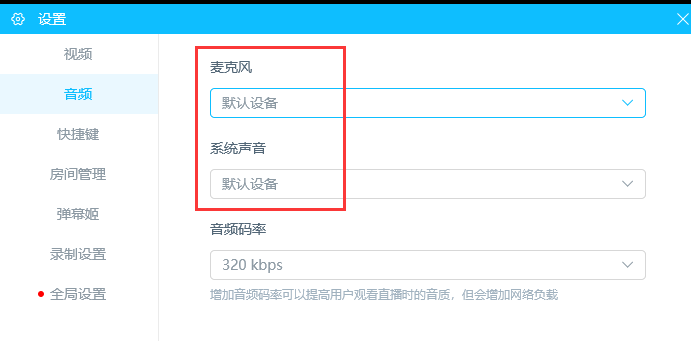
打开bilibili直播姬,登录账号后,在设置-音频中,将“麦克风”和“系统声音”设置为“默认设备”即可。
如果使用其他直播软件,请尝试修改此类设置。
六、设置Discord
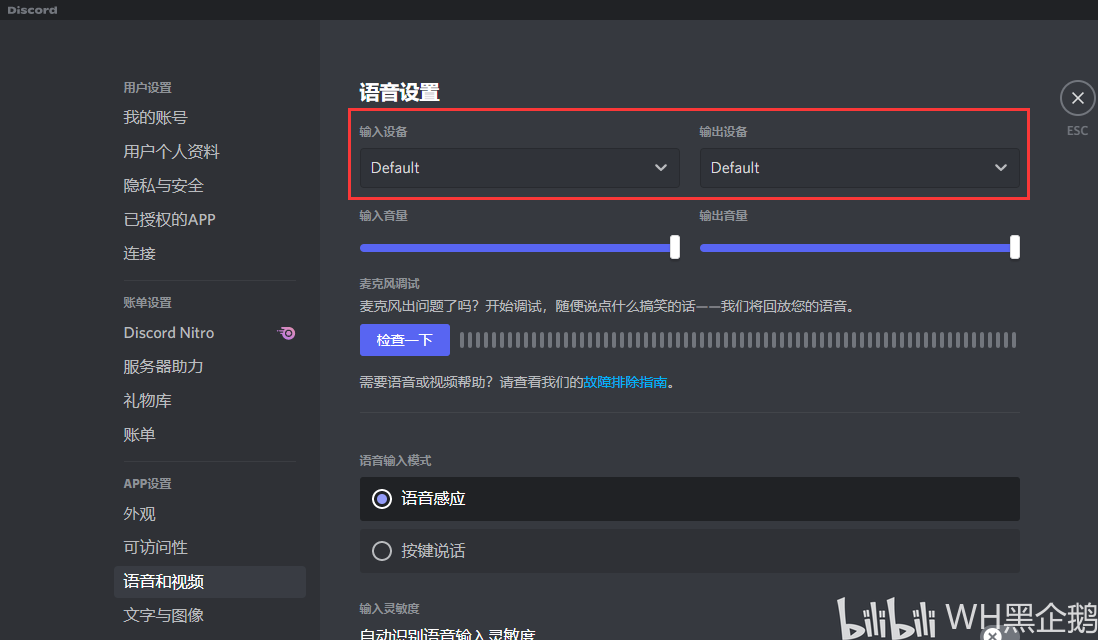
通讯软件以discord为例,在“语音和视频”设置中,将“语音设置”内的“输入设备”和“输出设备”都改成“Default”。
意思是跟随电脑系统默认设置。 输入设备:VoiceMeeter Aux Output 输出设备:VoiceMeeter Aux Input
其他通讯软件也请在对应的软件设置中进行输入、输出设备的更改。
七、其他相关问题
Q1
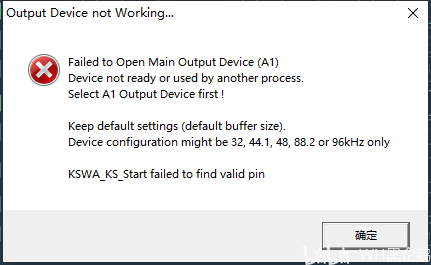
Q1:设置A1输出设备时报错,旁边字体在红白之间闪动。 A1:确保输出设备连接正常可用,不要被语音或其他程序占用。
Q2
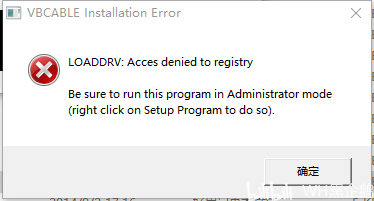
Q2:安装的时候报错,提示需要系统管理员权限。 A2:安装的时候直接用管理员权限安装就好。
Q3:VB软件必须一直开着才能用吗? A3:是的,必须一直挂在后台。如果关闭软件则无法使用。
Q4:那为了省事能设置开机自动启动吗? A4:可以,点击VB界面的右上角“Menu”菜单,勾选“System Tray(Run at Startup)”。
Q5:我想在直播的时候一边打游戏一边放歌曲,但不想让歌曲也录进直播,该怎么分离? A5:接着去看下一篇文章《使用Voicemeeter Banana软件自由分离每个应用声音》
Q6:我想知道VB还有什么作用,能实现什么功能。 Q7:欢迎大家去尝试并分享自己的经验。另外网上也有谈到别的内容的教程,有空可以搜来看看。
