
很多童鞋安装黑苹果的时候会卡住,大部分原因是cfg lock 没有关闭,以及USB端口模式设置错误。
为了避免这些安装阶段报错的情况,今天给大家分享一下超详细的BIOS防踩坑设置指南,你值得拥有哦!
Tip1
最实用的华擎主板BIOS快捷键攻略
开机按 F2或者Del 进入BIOS设置
开机按 F11 进入快速选择启动项
F10 保存BIOS更改的所有设置
F6 BIOS中切换简易模式到高级模式
Tip2
黑苹果建议的BIOS设置
关闭以下选项:
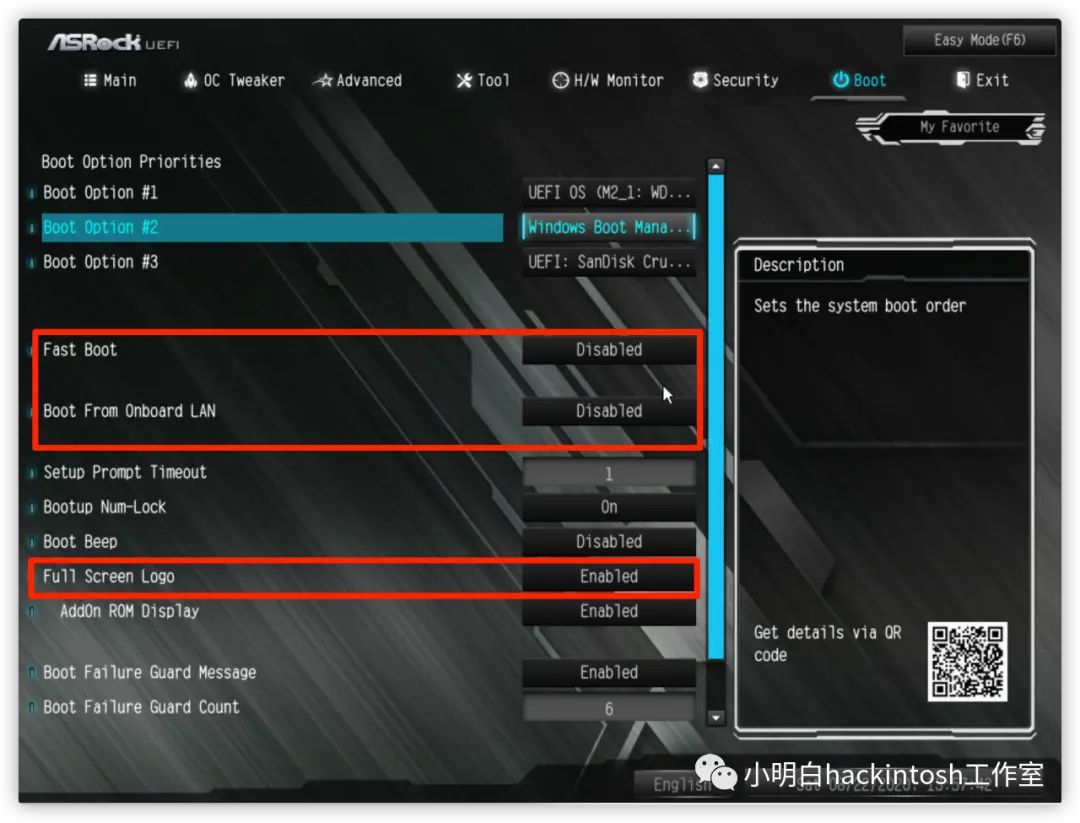
Fast Boot 快速启动
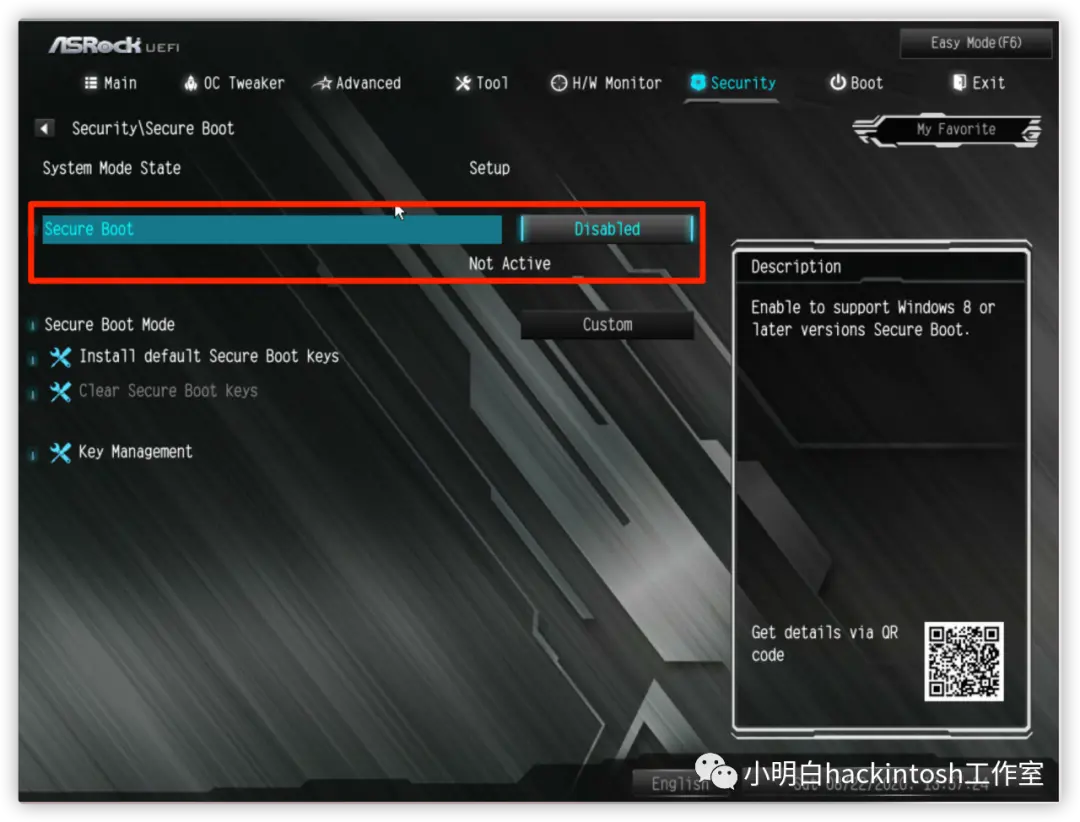
secure boot 安全启动
CSM (修改为纯UEFI)
VT-d
Thunderbolt 有则先关掉,无则略过
serial port有则先关掉,无则略过
Intel SGX (非常不建议修改此项)
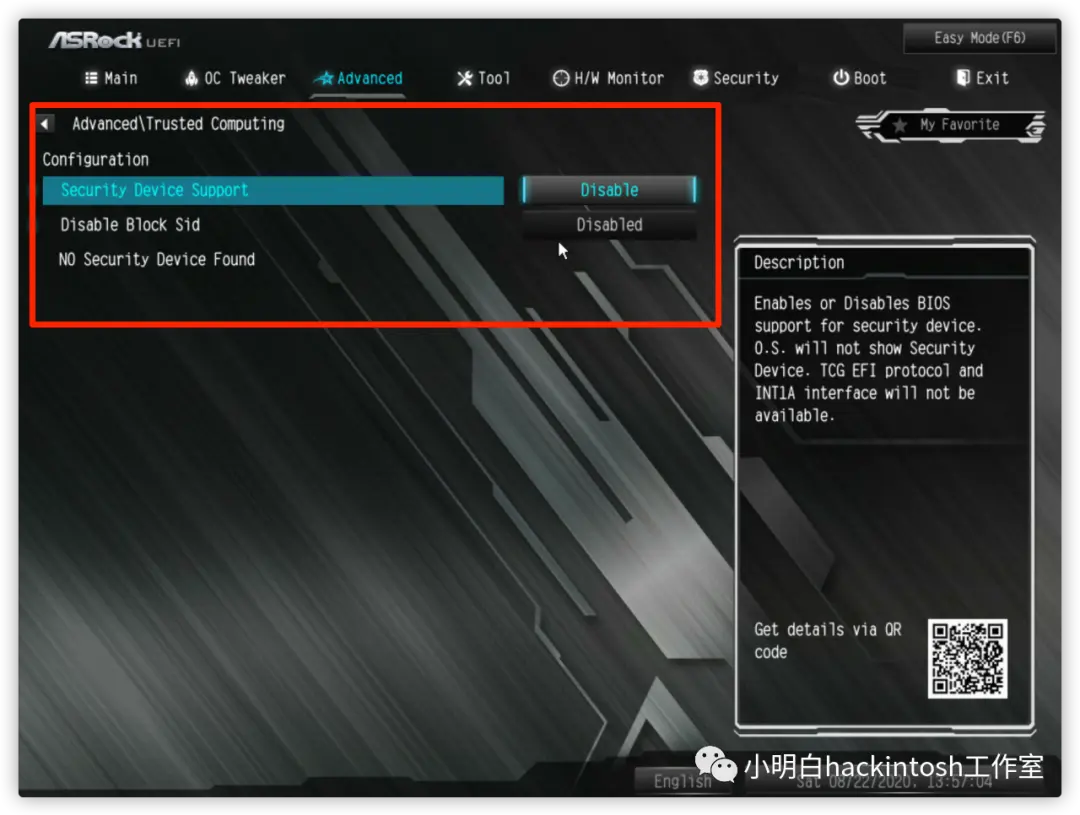
Intel Platform Trust
CFG Lock(MSR 0xE2) ,有则先关掉,无则考虑手工解锁或调整OC配置
开启以下选项:
VT-x
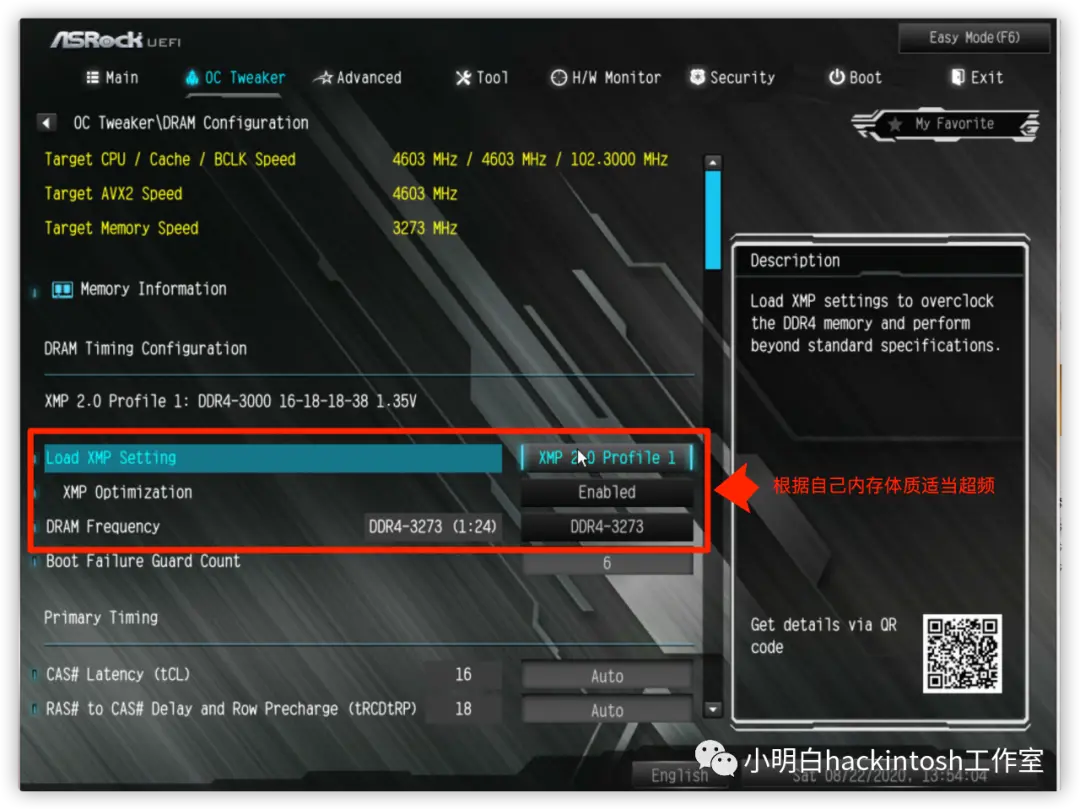
X.M.P 开启内存XMP,一般默认enable或选profile 1
Above 4G decoding
Hyper-Threading
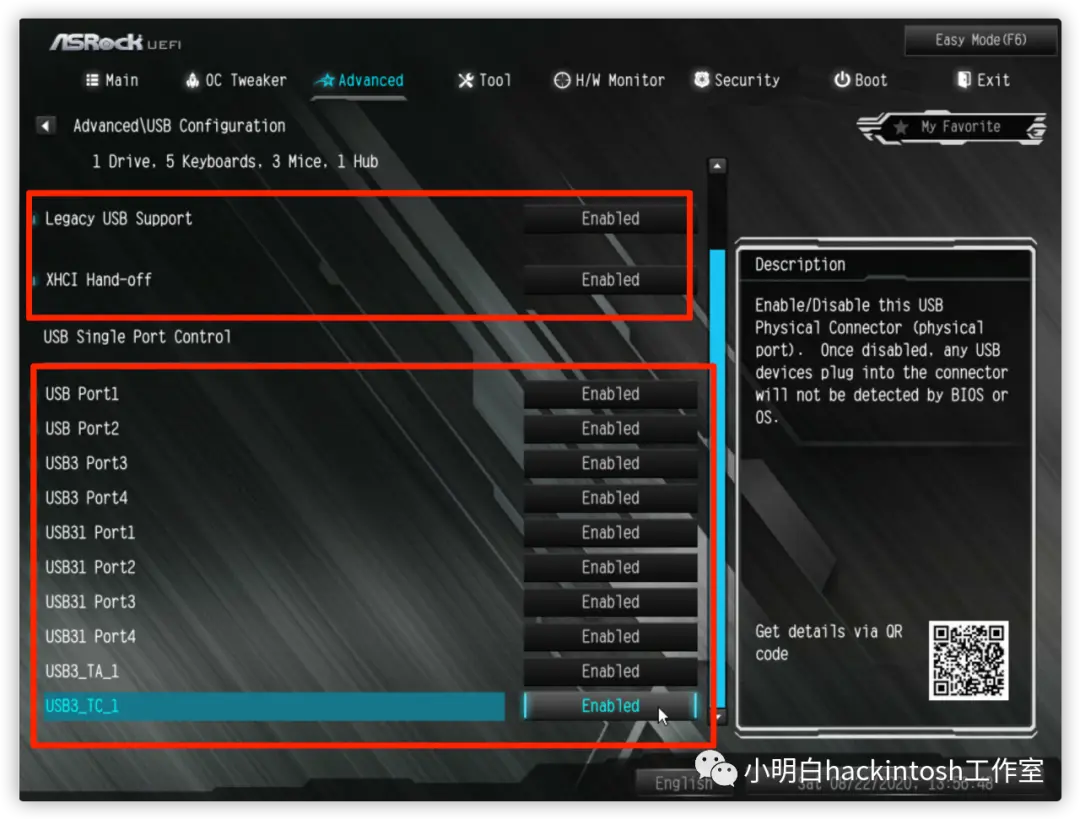
USB---EHCI/XHCI Hand-off
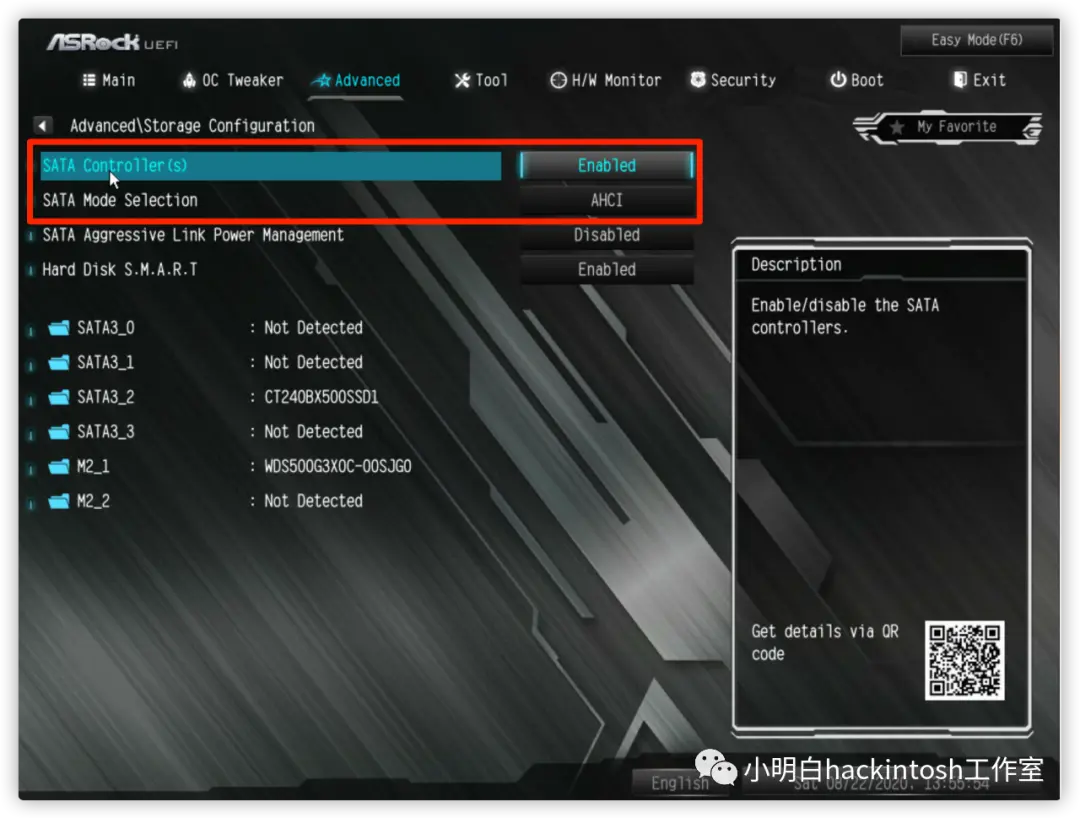
SATA mode— ahci 大部分默认开启 (关闭raid)
OS type: other
Legacy RTC Device(关联Z370+)
要使用核显的,必须开启intel graphics ,要选enable,不要选auto,设置DVMT(share memory)为64、128,直接选最大值
Tip3
BIOS详细设置攻略
(★★★代表重要性哦~)
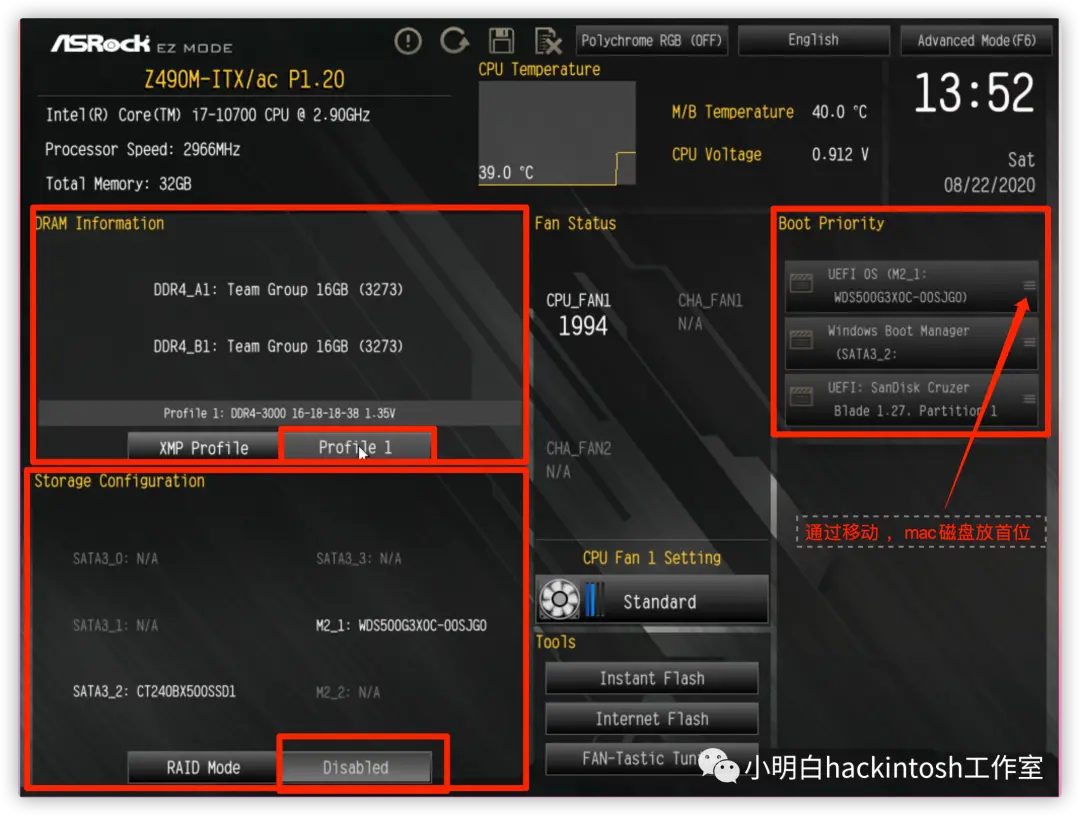
以Z490M ITX/ac为例,同品牌其他型号大同小异:
🔽 Easy Mode | 简易模式
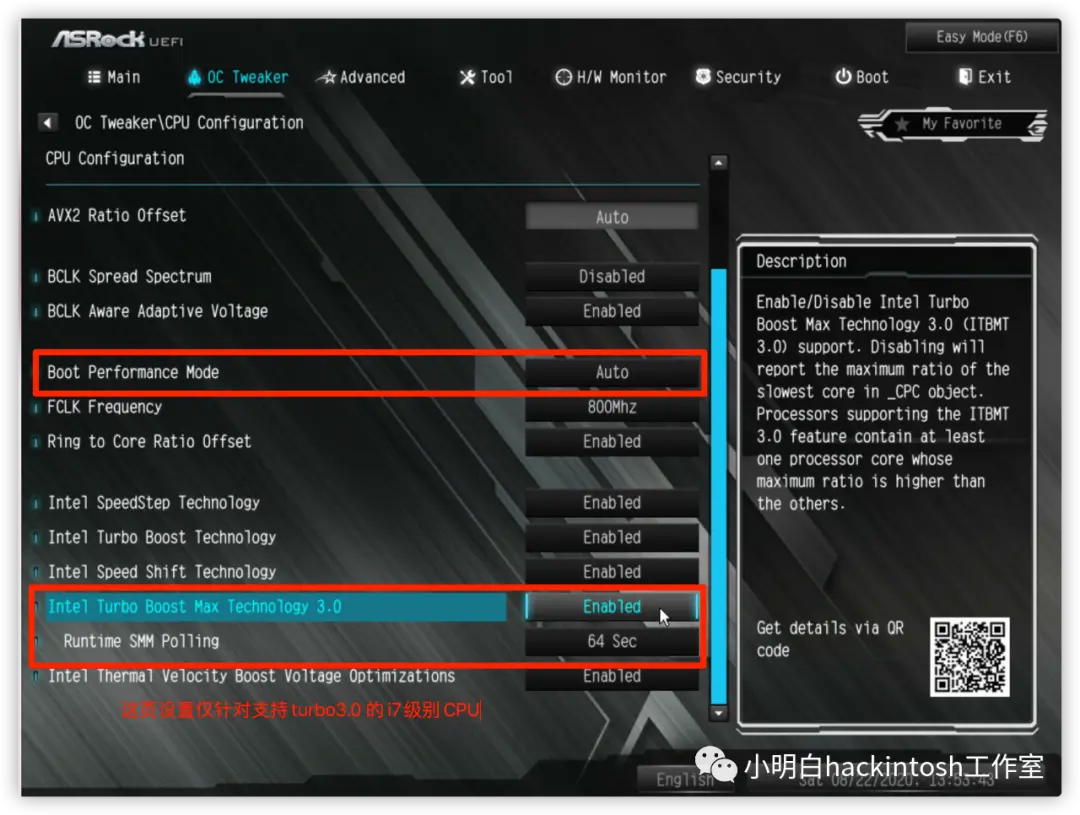
🔽 OC Tweaker | 超频设置
CPU超频(带K的CPU才支持超频)
内存超频设置
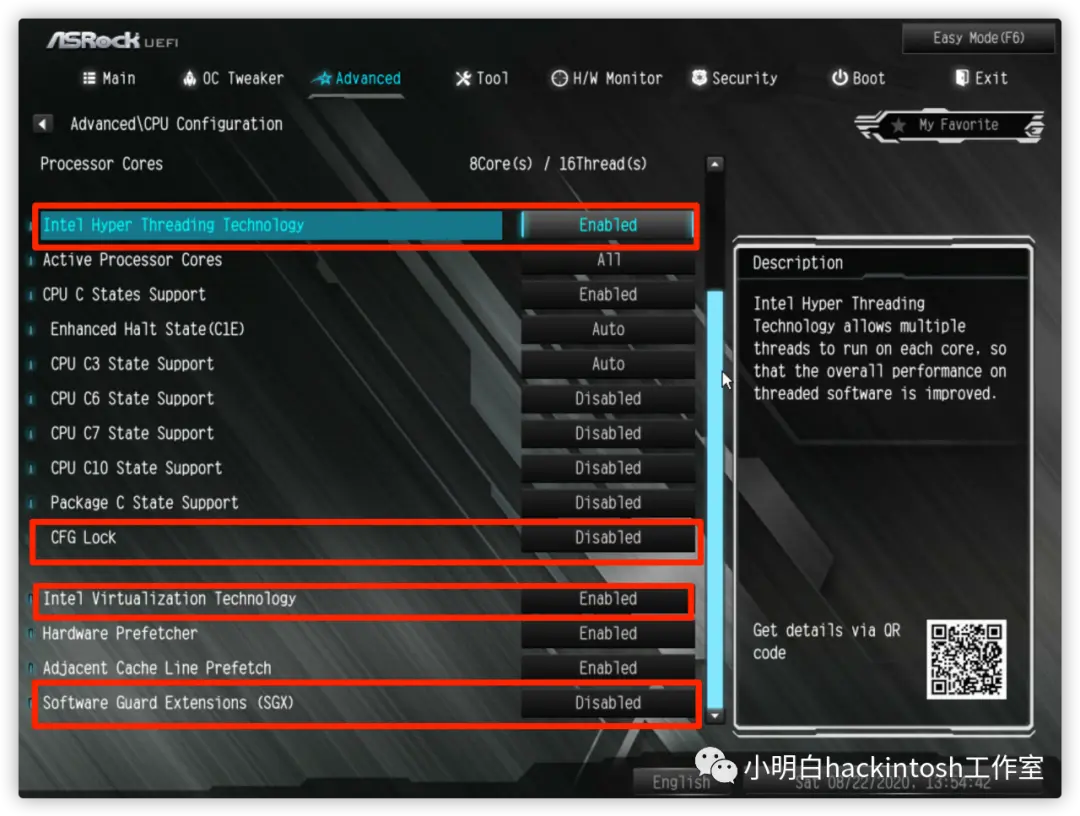
Advance Mode | 高级模式
高级所有设置项

CPU设置(CFG lock、SGX默认即可不要手工选择关闭 )★★★
显示输出及核显相关设置(开启核显最关键的设置项)★★★
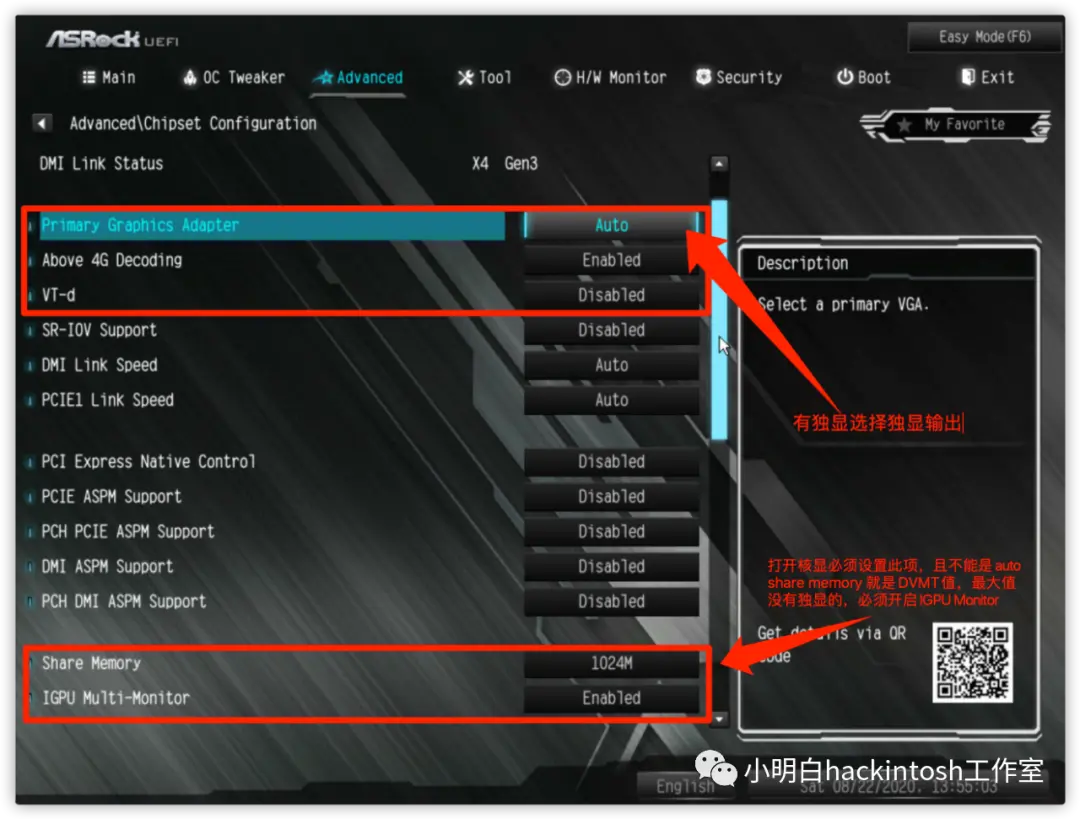
无独显可设置成最大值1024,有独显建议设置为64或128
新版本的bios有 CAM开关

默认需关闭CAM,若开启则需要设置ResizeAppleGpuBars为0
🔽 硬盘SATA --AHCI ★
🔽 USB 相关设置项 ★★★
🔽 关闭安全相关设置★★
🔽 睡眠S3唤醒相关设置项(此项设置默认即可,即可实现USB设备唤醒系统)
(不要开启最后的USB2项唤醒设置,会导致关机及睡眠异常问题)★★★
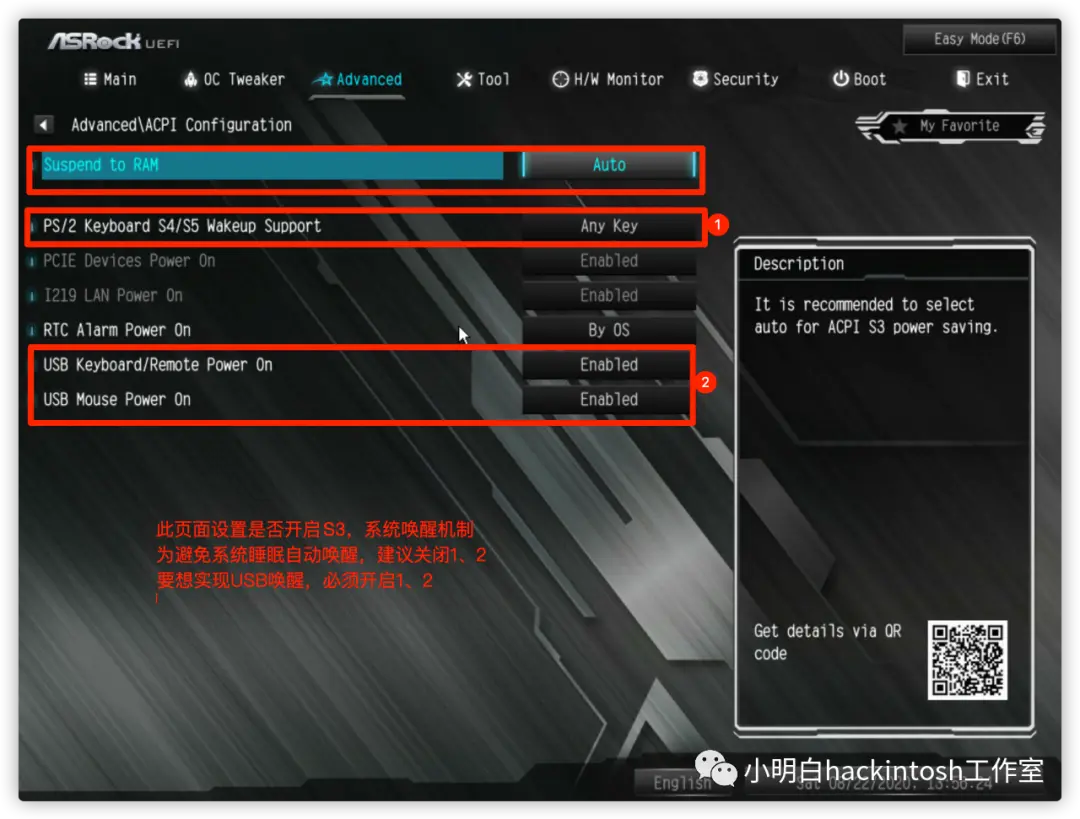
最后USB 2项不要开,会导致睡眠及关机异常问题
🔽 串口(雷电)接口设置
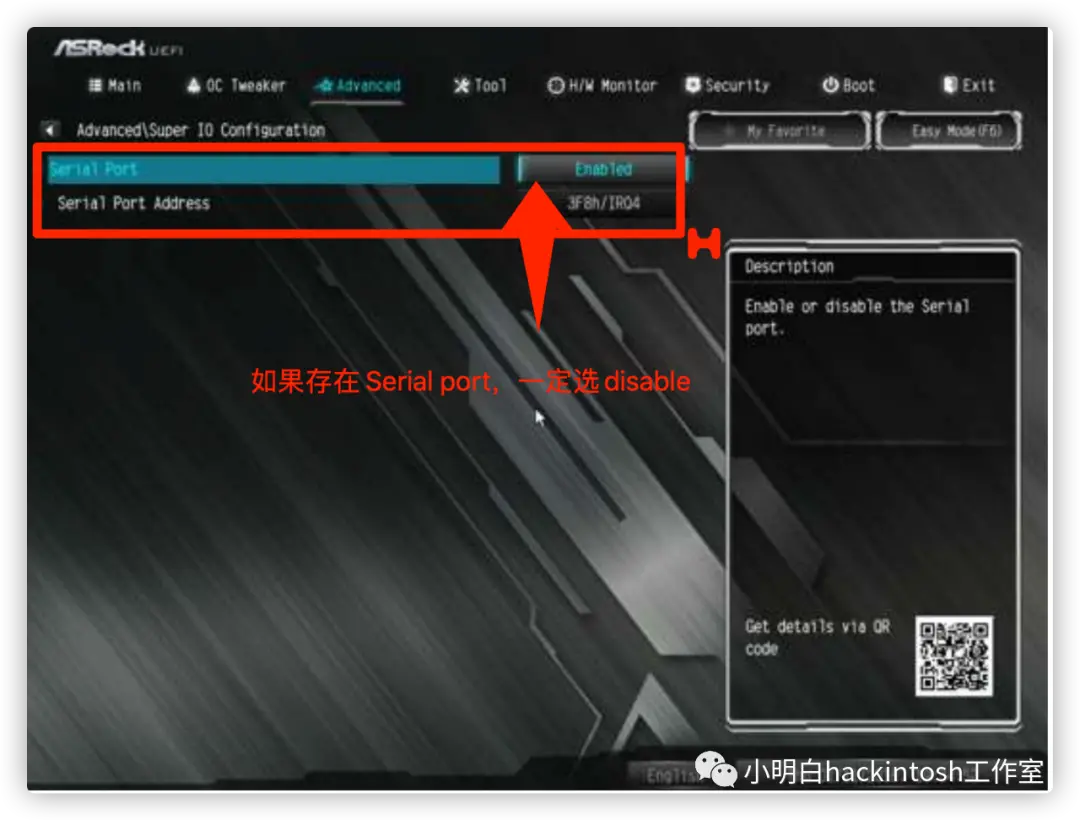
串口设置

雷电设置
🔽 关闭安全启动设置★★
🔽 启动选项设置 ★★
🔽 关闭CSM或切换到纯UEFI模式 ★★
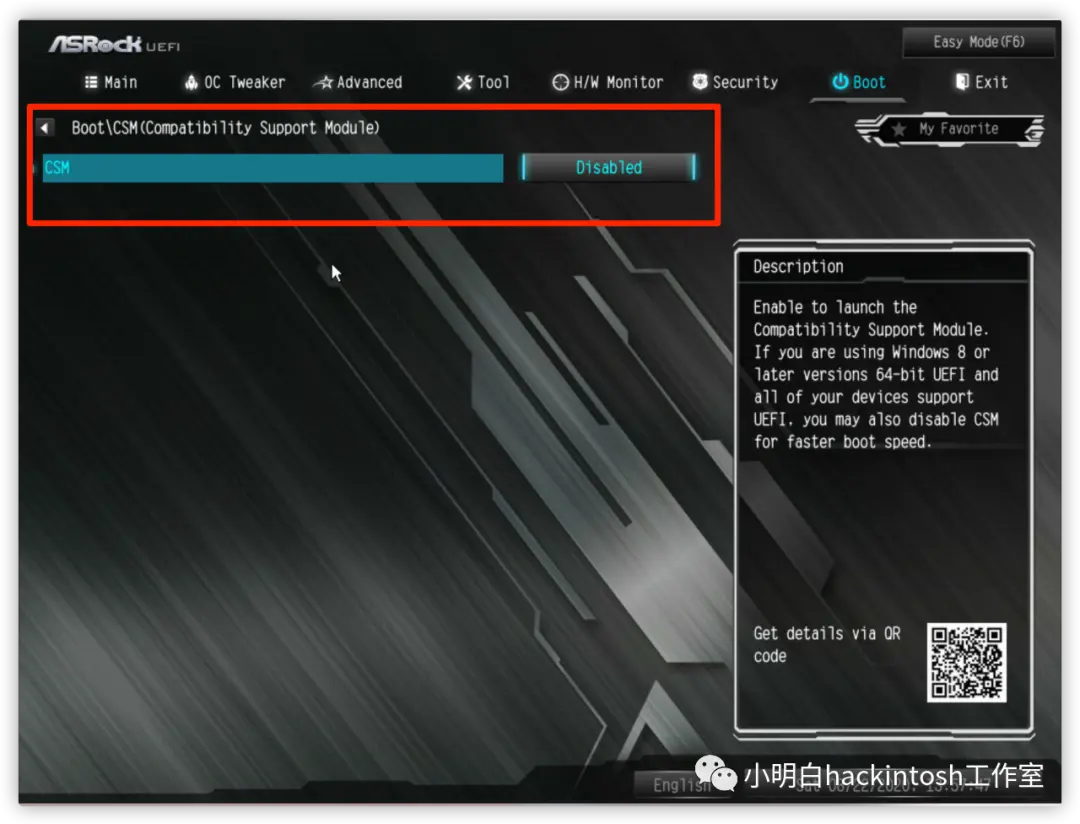
关闭CSM可能与打开Above 4G相互冲突
Tip4
按F10保存所有设置完成BIOS设置
重启之后,按键F11快速选择U盘启动安装MacOS
最后,祝大家都能一次性安装黑苹果成功哦!!!
如果觉得今天推荐的Tips好用的话,也别忘了关注一下我的B站和淘宝店铺哟!
欢迎关注B站和GITHUB (https://github.com/Xmingbai)
相关小技巧视频中没法详细提及的都在专栏里了。
有主机(或黑苹果)定制服务的也可以关注淘宝店铺“小明白工作室”。

