
与 EndNote 电脑版相似,EndNote 网页版收集参考文献的方式可以分为六种,如下:
手动输入;
在线检索;
数据库直接导入;
其他格式文件导入;
EndNote 电脑版和网页版之间同步;
网页捕捉功能(效率不高,不介绍了)。
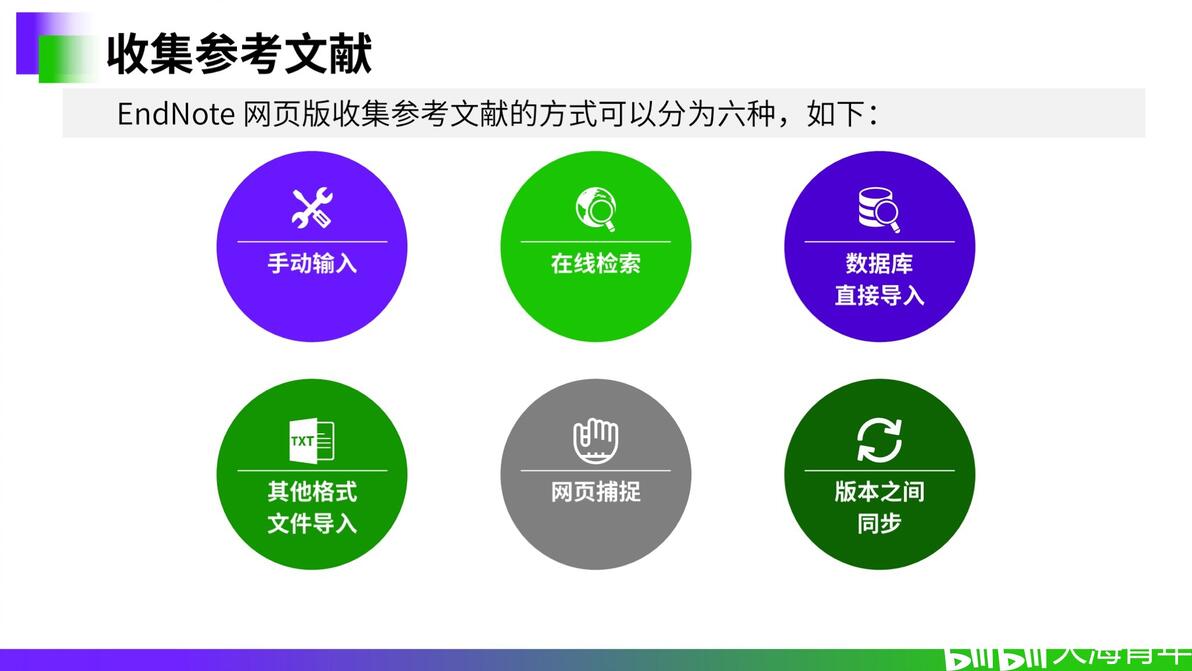
EndNote 网页版收集参考文献的六种方式
重点介绍使用频率较高的前五种,还有一点需要说明,与EndNote 电脑版不同的是,EndNote 网页版不能将PDF文件直接导入 Library。

1. 手动输入参考文献
与 EndNote 电脑版的手动输入参考文献相同, EndNote 网页版也只适合录入少量的文献,毕竟该方法费时费力,文献类型多种多样,比较容易出错。
EndNote 网页版也提供54种文献类型(不包括 Generic),每种文献类型都有与之对应的字段组合。
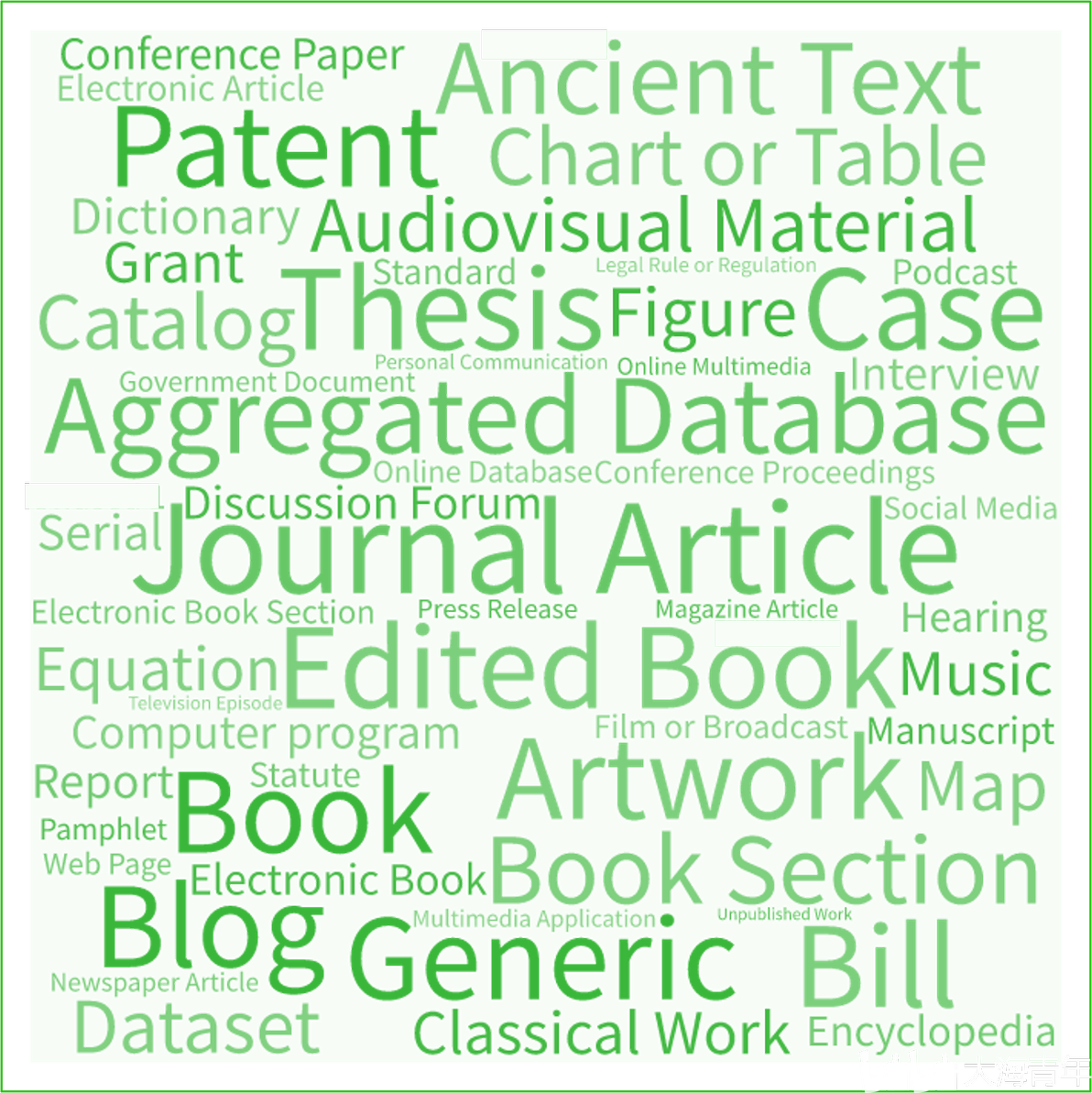
图 1.1 EndNote 网页版提供的文献类型
下面以输入一篇期刊论文的文献信息为例进行介绍。
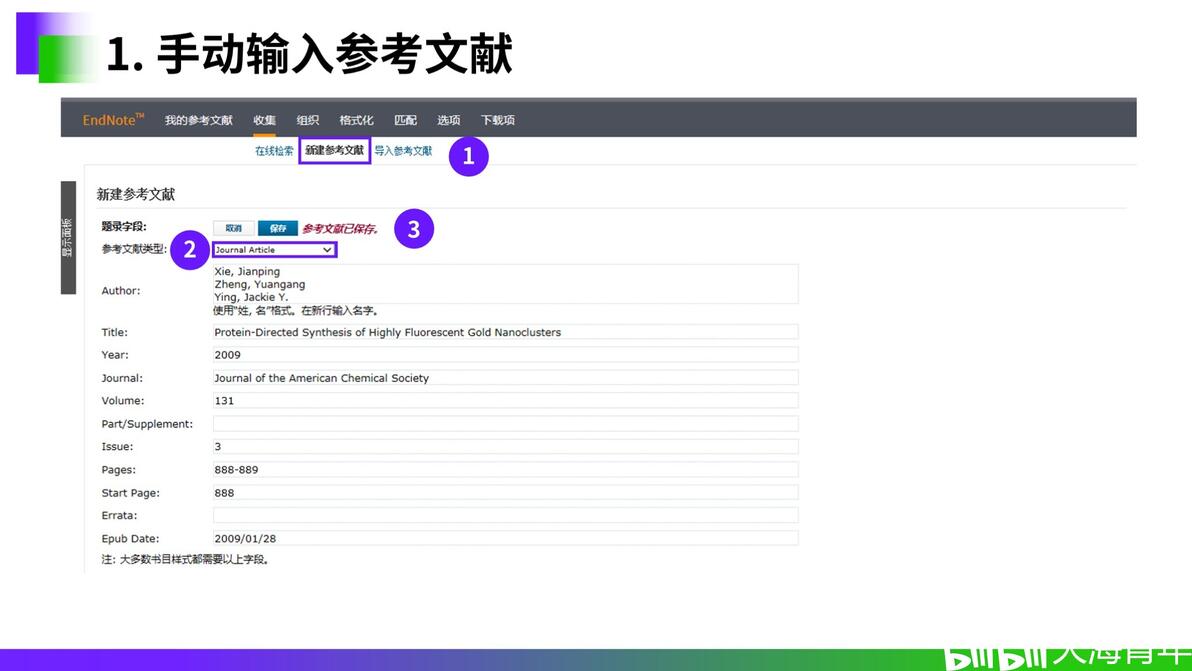
图 1.2 手动输入参考文献(1)
① 单击[ 收集 ]菜单,从子菜单中选择[ 新建参考文献 ];
② 参考文献类型从下拉列表中选择[ Journal Article ];
③ 输入完成,单击保存;
提示:
输入作者时,每个作者一行;
姓前名后,中间用逗号区分姓名,例如:Xie, jiangping。
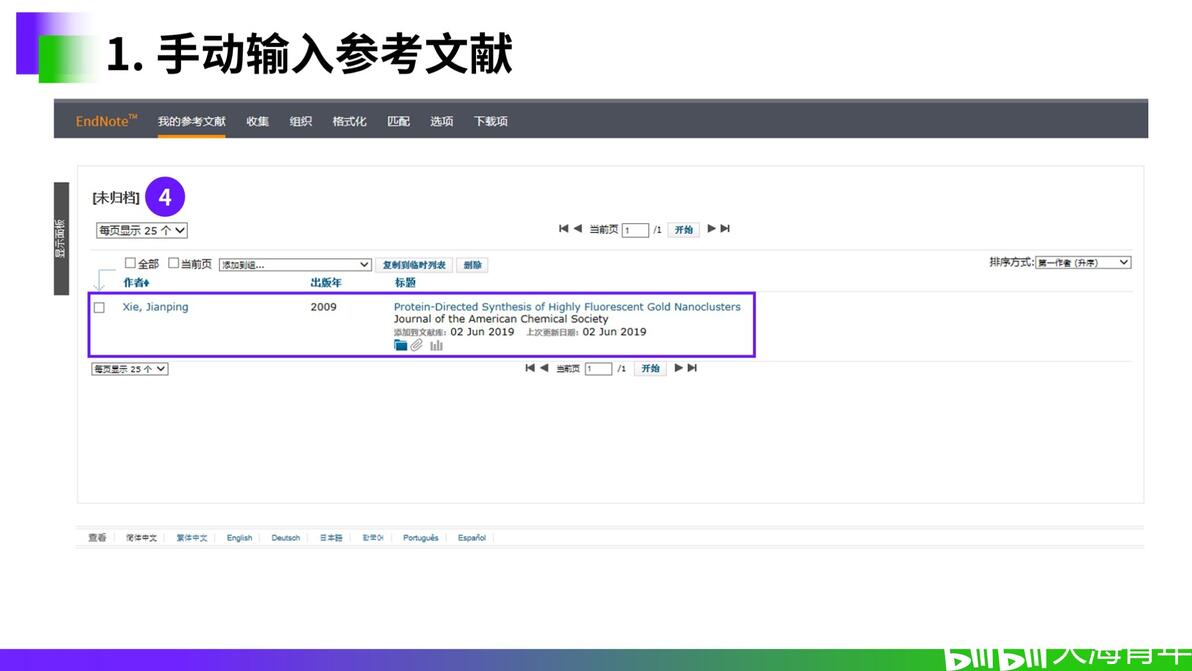
图 1.3 手动输入参考文献(2)
④ 保存之后,可以在[ 未归档 ]中找到刚才输入的这篇文献信息。如果保存之前,已经选择了要保存的分组,可以在分组中找到。
2. 在线检索
与EndNote电脑版相同, EndNote 网页版在线检索参考文献是最常用的方法之一。
有些数据库必须有访问权限,才可以检索,例如 Web of Science 数据库。当然,也有免费的数据库,例如 PubMed 数据库。
接下来,以 PubMed 数据库和 Web of Science 数据库为例,介绍在线检索参考文献。
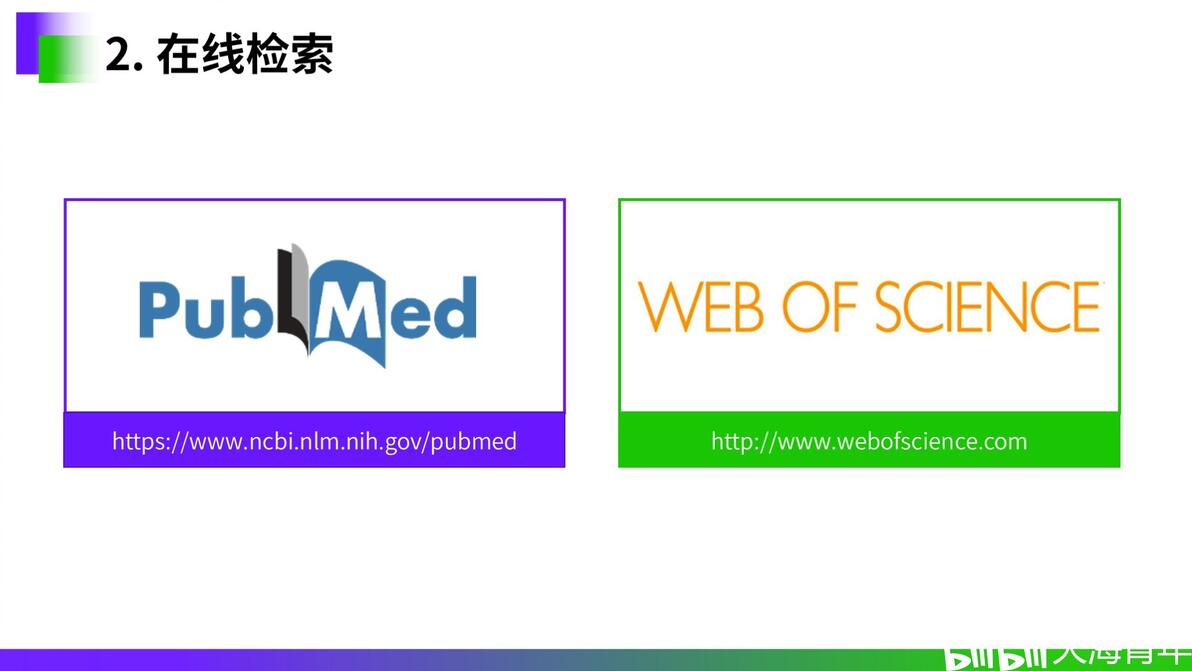
图 2.1 PubMed 数据库和Web of Science 数据库
2.1 以 PubMed 数据库为例,在线检索参考文献
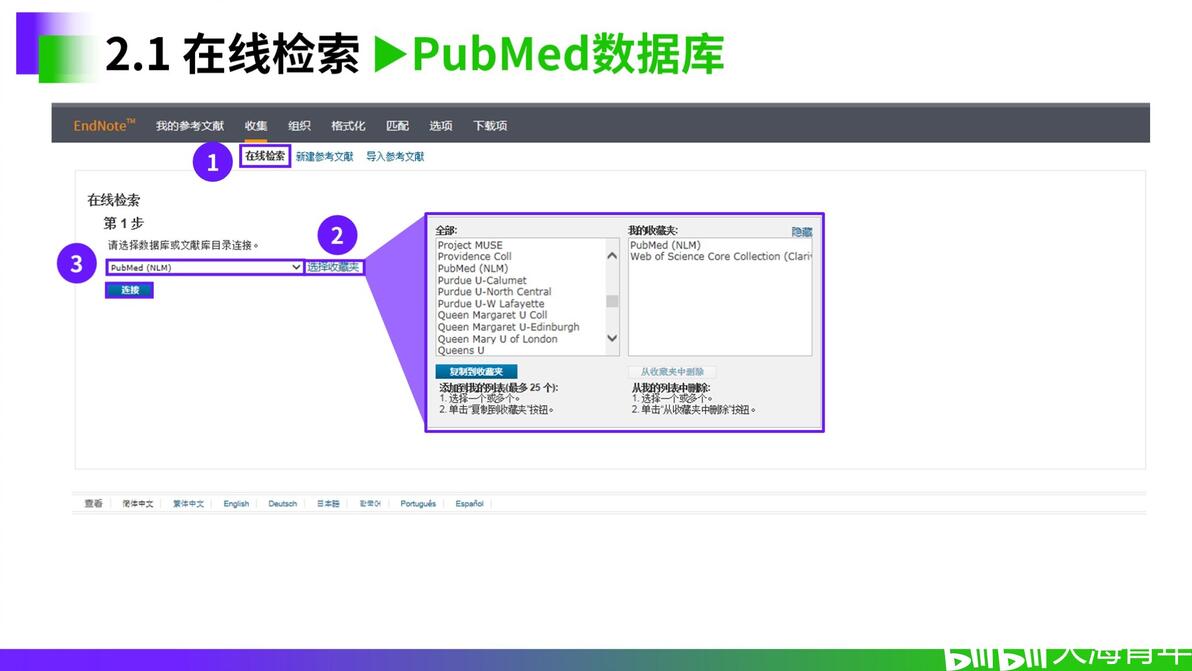
图 2.2 以PubMed数据库为例,在线检索参考文献(1)
① 单击[ 收集 ]菜单,从子菜单中选择[ 在线检索 ];
② 单击[ 选择收藏夹 ],在弹出的窗口中,选择常用的数据库或文献库,然后[ 复制到收藏夹 ],方便以后使用。单击[ 隐藏 ]即可关闭窗口;
③ 选择PubMed数据库,单击[ 连接 ];
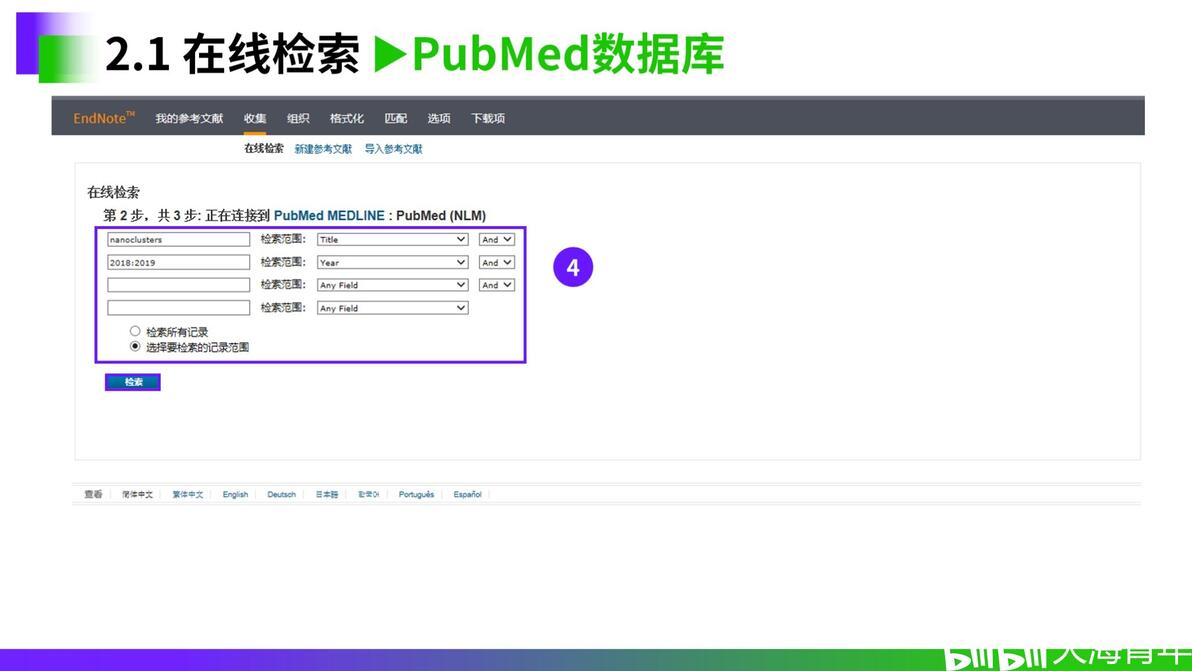
图 2.3 以PubMed数据库为例,在线检索参考文献(2)
④ 选择检索字段,输入检索条件,再选中[ 选择要检索的记录范围 ],最后单击检索;
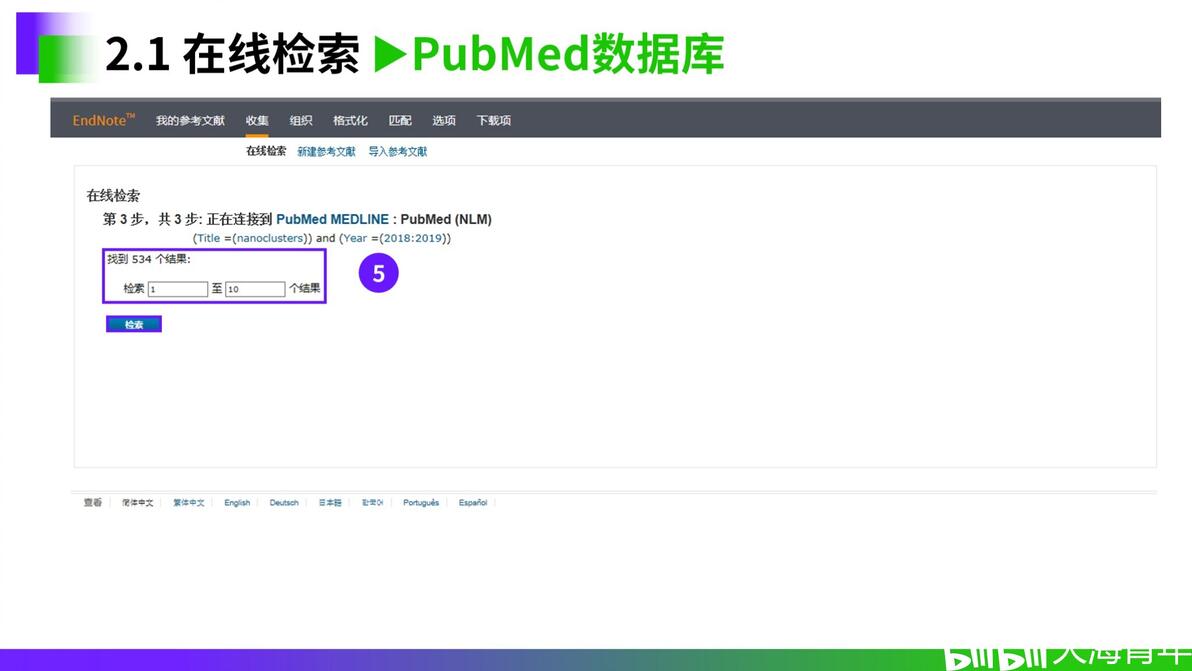
图 2.4 以PubMed数据库为例,在线检索参考文献(3)
⑤ 找到534个结果,选择需要输出的结果,单击检索;
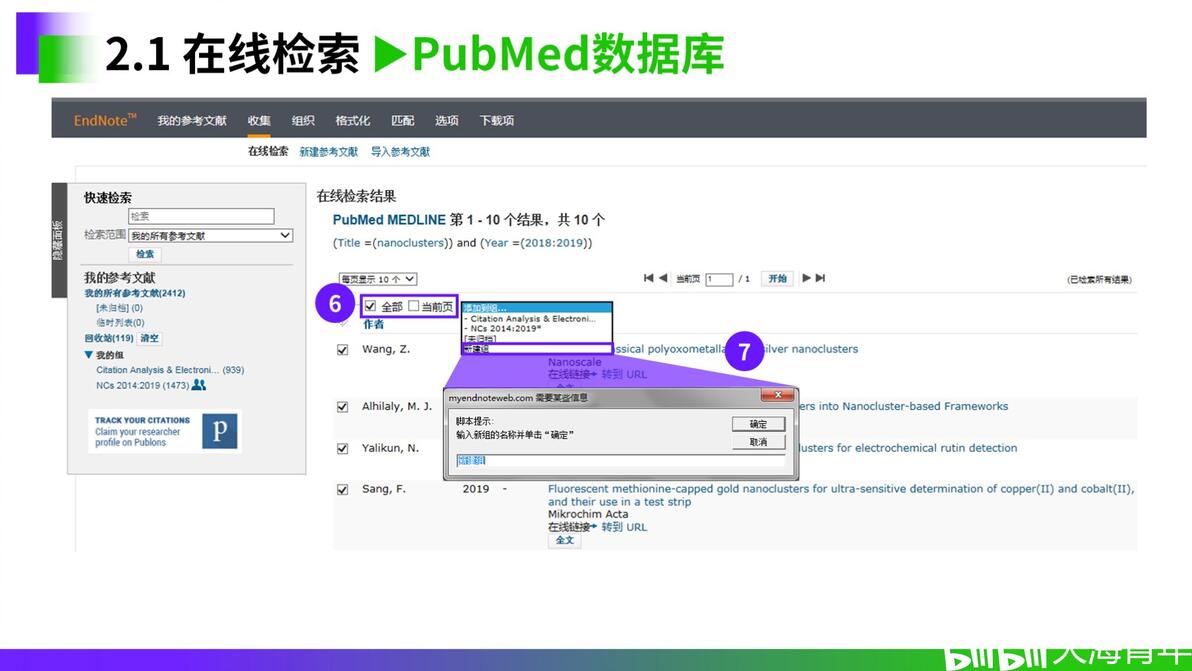
图 2.5 以PubMed数据库为例,在线检索参考文献(4)
⑥ 选中需要导出的文献;
⑦ 单击[ 添加到组… ],根据检索条件,选择[ 新建组 ],从弹出的对话框中输入新组的名称,单击确定,即可完成导入。
2.2 以 Web of Science 数据库为例,在线检索参考文献
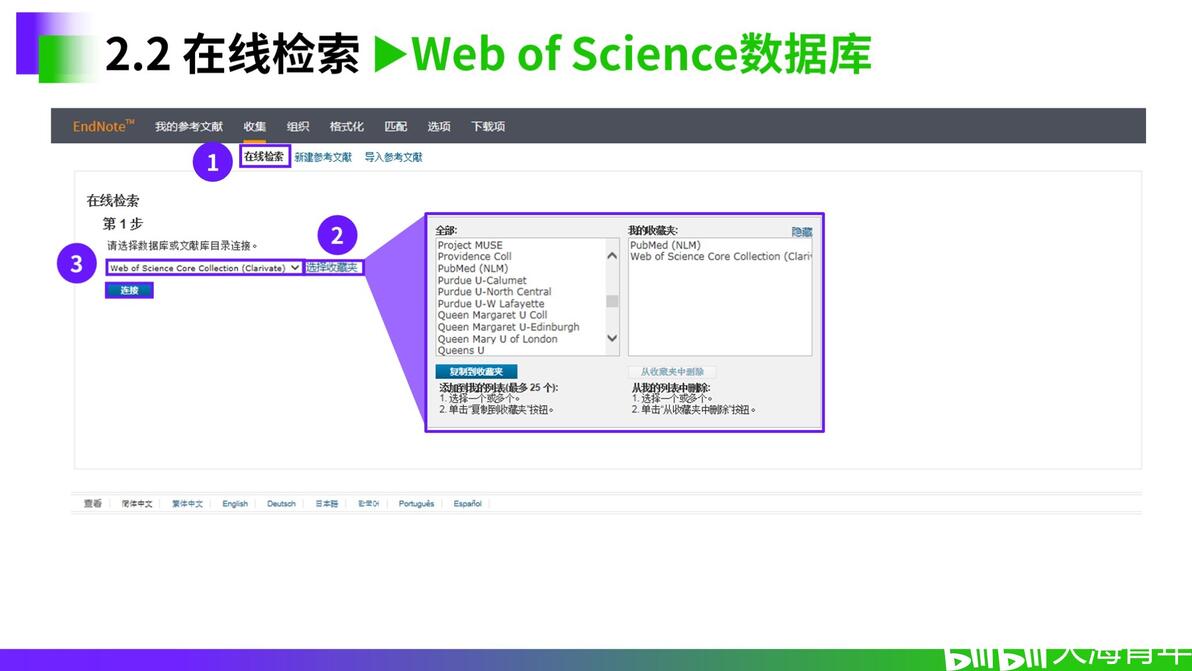
图 2.6 以Web of Science为例,在线检索参考文献(1)
① 单击[ 收集 ]菜单,从子菜单中选择[ 在线检索 ];
② 单击[ 选择收藏夹 ],在弹出的窗口中,选择常用的数据库或文献库,然后[ 复制到收藏夹 ],方便以后使用。单击[ 隐藏 ]即可关闭窗口;
③ 选择Web of Science core collection数据库,单击[ 连接 ];
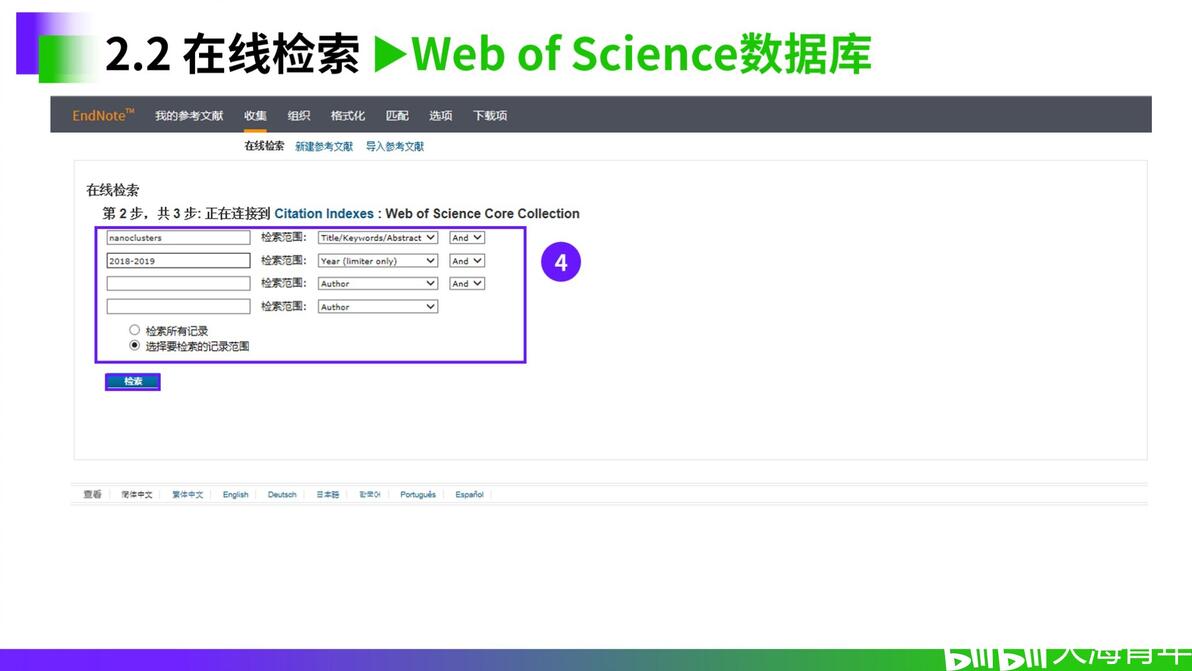
图 2.7 以Web of Science为例,在线检索参考文献(2)
④ 选择检索字段,输入检索条件,再选中[ 选择要检索的记录范围 ],最后单击检索;
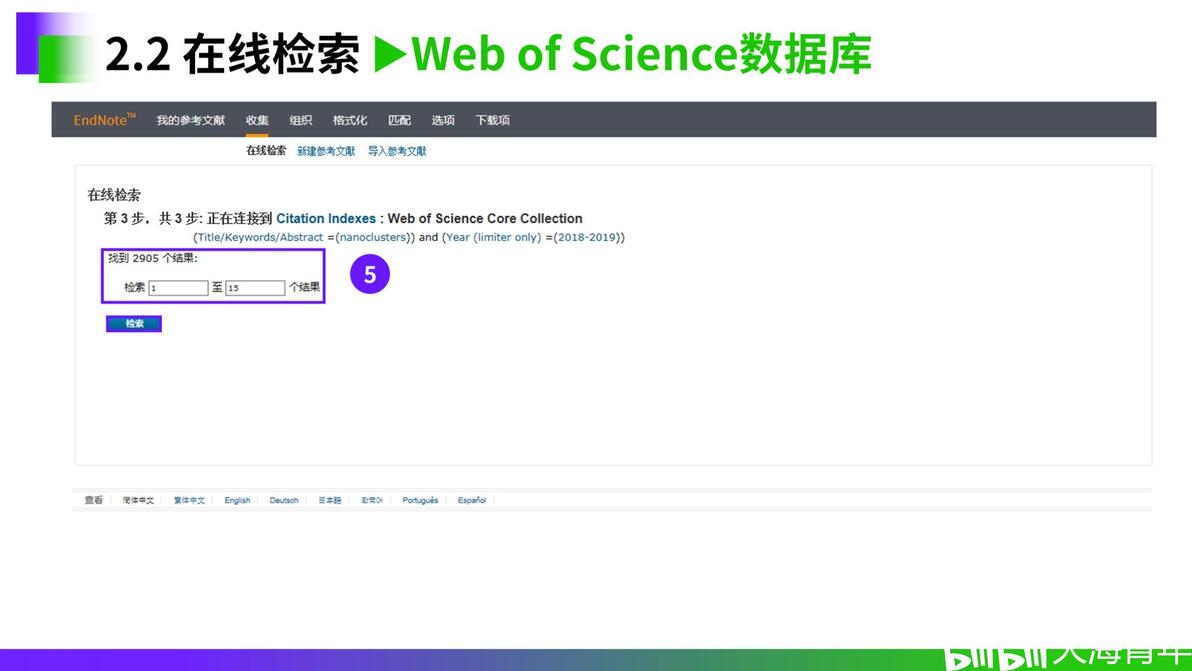
图 2.8 以Web of Science为例,在线检索参考文献(3)
⑤ 找到2905个结果,选择需要输出的结果,单击检索;
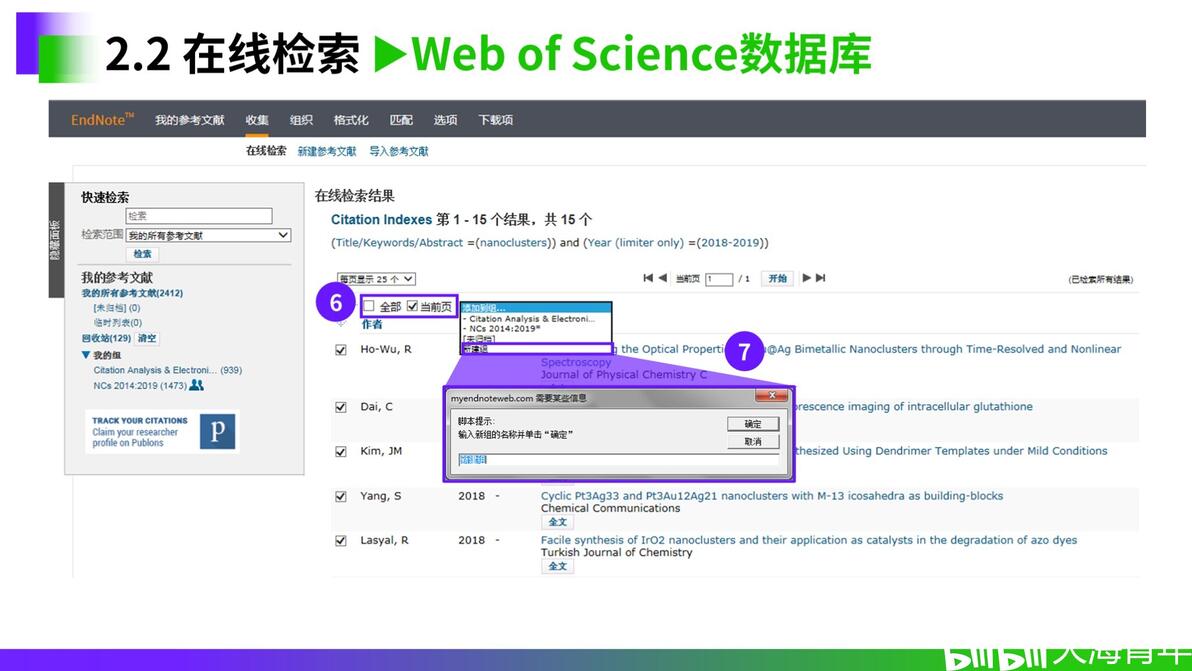
图 2.9 以Web of Science为例,在线检索参考文献(4)
⑥ 选中需要导出的文献;
⑦ 单击[ 添加到组… ],根据检索条件,选择[ 新建组 ],从弹出的对话框中输入新组的名称,单击确定,即可完成导入。
3. 数据库直接导入
与在线检索相同, 数据库直接导入也是最常用的方法之一。目前,各网络数据库都支持将检索结果导入 EndNote,只是步骤不尽相同。 Web of Science 数据库无需安装插件,即可导入EndNote 网页版;其他数据库则需要安装插件,才能直接导入EndNote 网页版 。
接下来,以 WOS 数据库和 PubMed 数据库为例,介绍数据库直接导入文献。
3.1 WOS 数据库直接导入文献
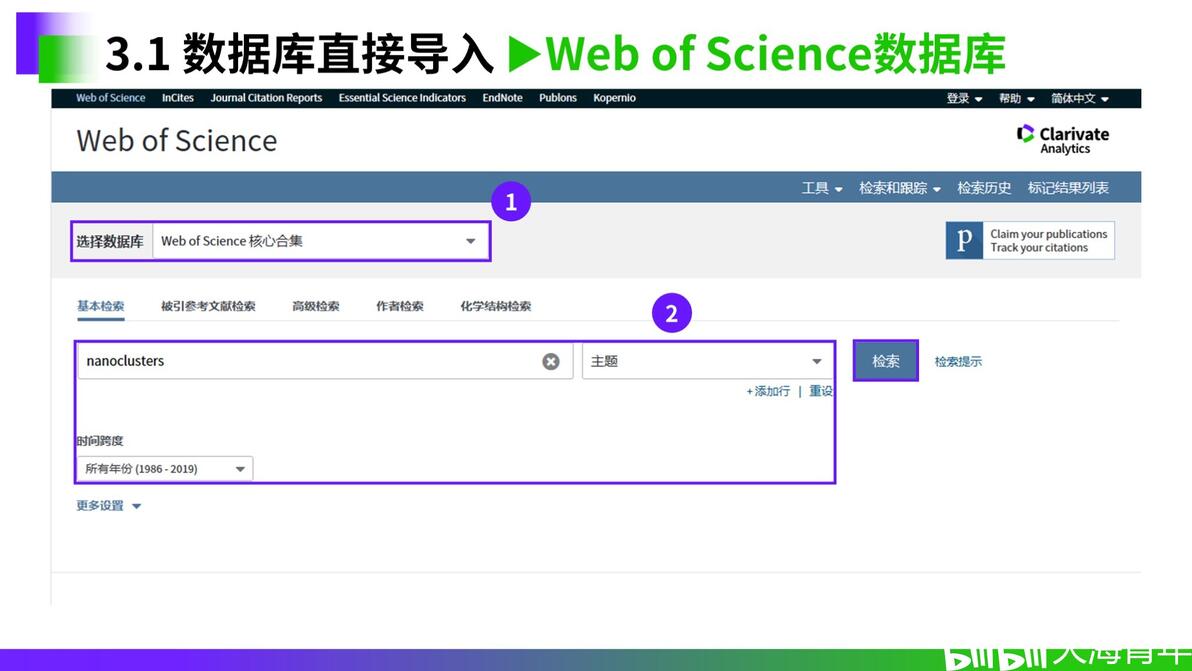
图 3.1 WOS 数据库直接导入文献(1)
① 登陆 Web of Science 数据库(http://www.webofscience.com),选择所需的数据库;
② 选择检索字段和时间跨度,输入检索条件,单击检索;
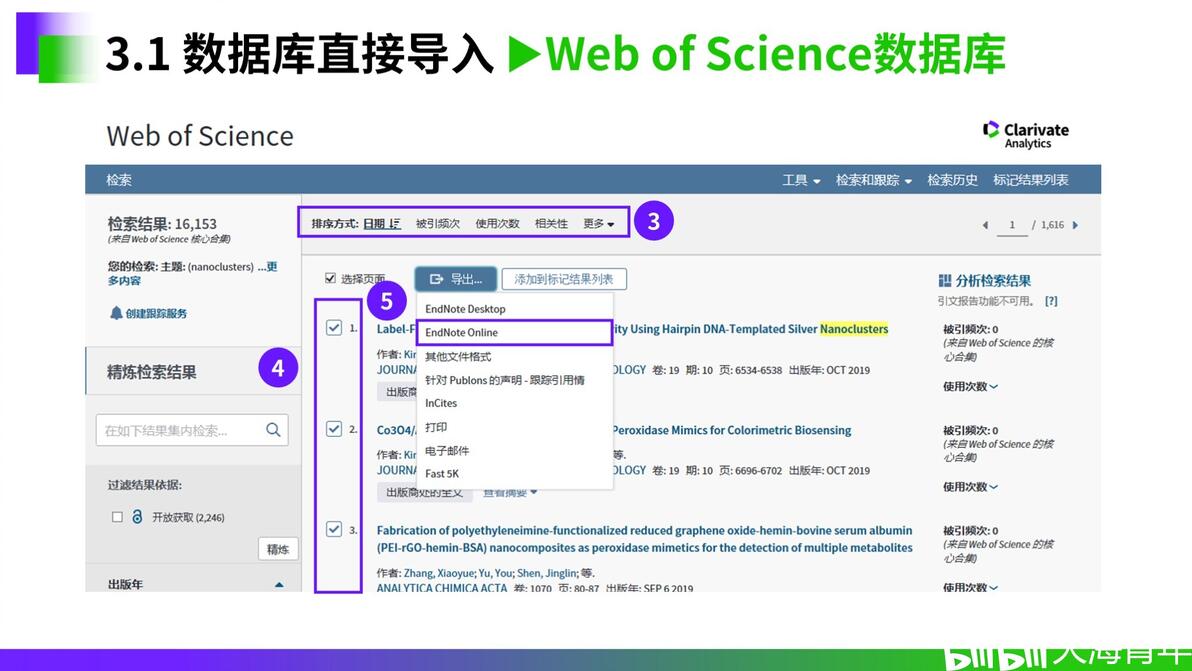
图 3.2 WOS 数据库直接导入文献(2)
③ 选择排序方式;
④ 选择需要导出的文献;
⑤ 单击导出,选择 EndNote Online;
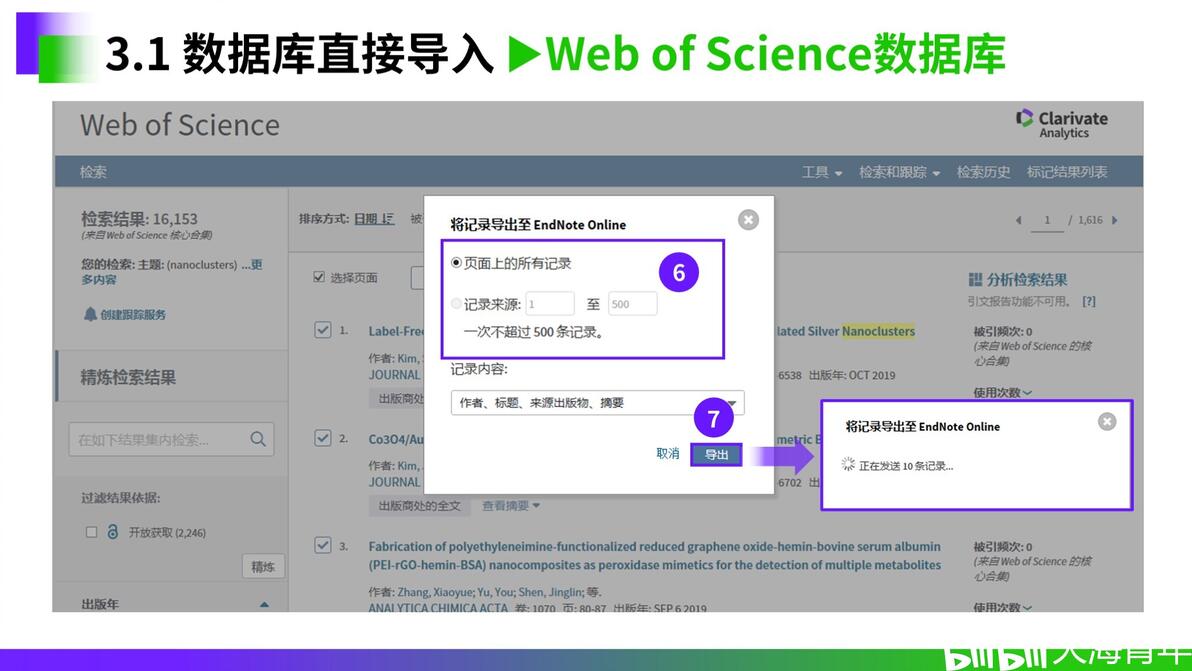
图 3.3 WOS 数据库直接导入文献(3)
⑥ 一次最多可以导出500条检索结果;
⑦ 单击导出,将弹出[ 将记录导出至EndNote Online ]的对话框;
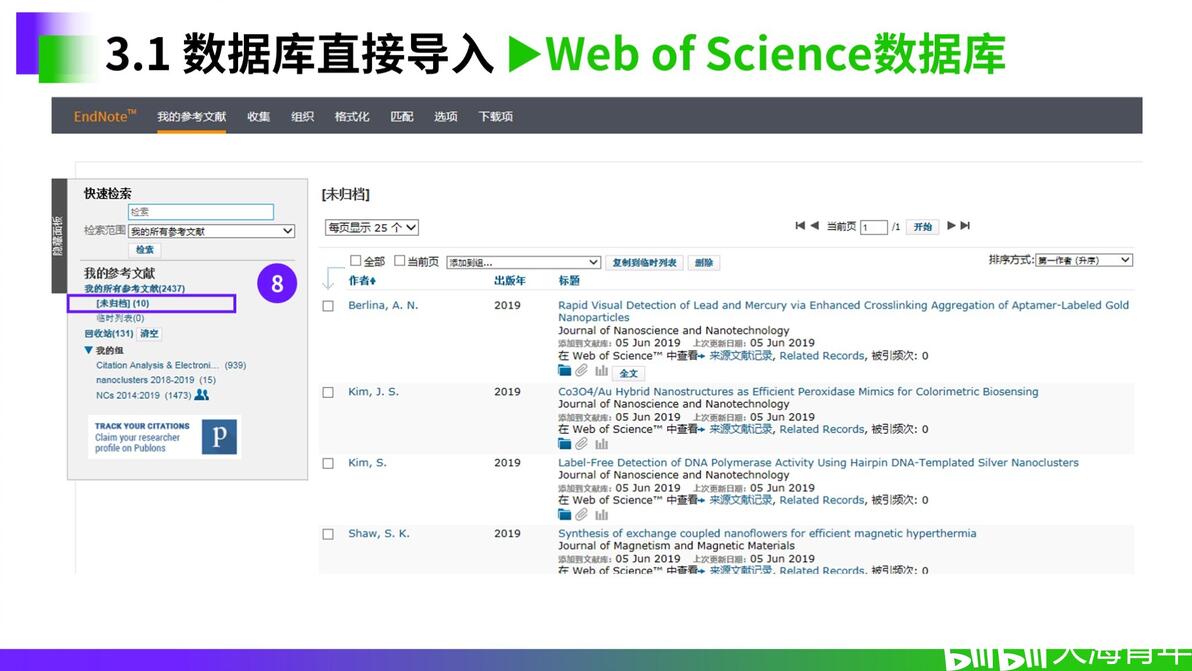
图 3.4 WOS 数据库直接导入文献(4)
⑧ 选择的10篇文献已导入。
3.2 PubMed数据库直接导入文献

图 3.5 PubMed 数据库直接导入文献(1)
① 登陆 PubMed 数据库(https://www.ncbi.nlm.nih.gov/)输入检索条件,单击检索;

图 3.6 PubMed 数据库直接导入文献(2)
② 选择需要导出的文献;
③ 单击 Send to,从弹出的下拉列表中选择[ Citation manager ],单击 Create File,从弹出的对话框中选择打开;

图 3.7 PubMed 数据库直接导入文献(3)
④ 从弹出的对话框中,选择导出至 EndNote Online,单击 OK;
⑤ 从弹出的登陆对话框中,输入 EndNote Online 注册时的邮箱和密码,单击 OK;
⑥ 弹出的提示窗口,单击确定;
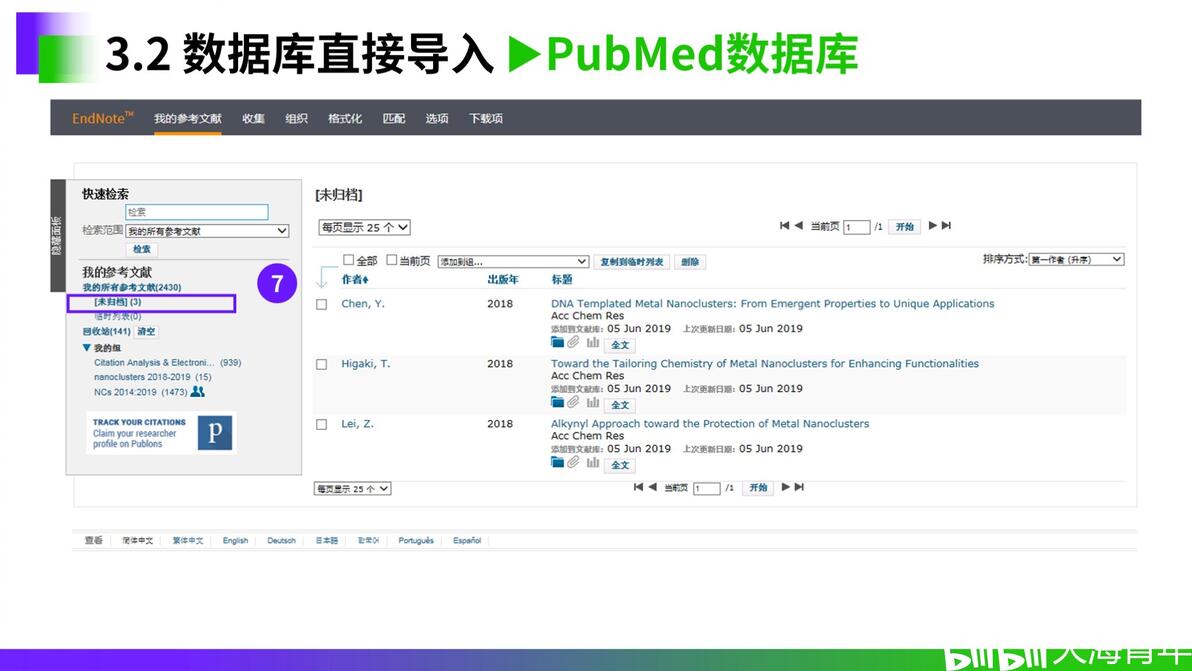
图 3.8 PubMed 数据库直接导入文献(4)
⑧ 选择的3篇文献已导入。
4. 其他格式文件导入
即使安装了插件,有些数据库也无法将检索结果直接导入 EndNote。还有第四种方法,我们将检索结果保存为txt格式,选择[ EndNote Import ]过滤器,即可为导入 EndNote 网页版 。当然,从各数据库下载的扩展名为 enw、ris、ciw 和 nbib 文件也可以通过选择合适的 Import Filter 导入 EndNote 网页版。
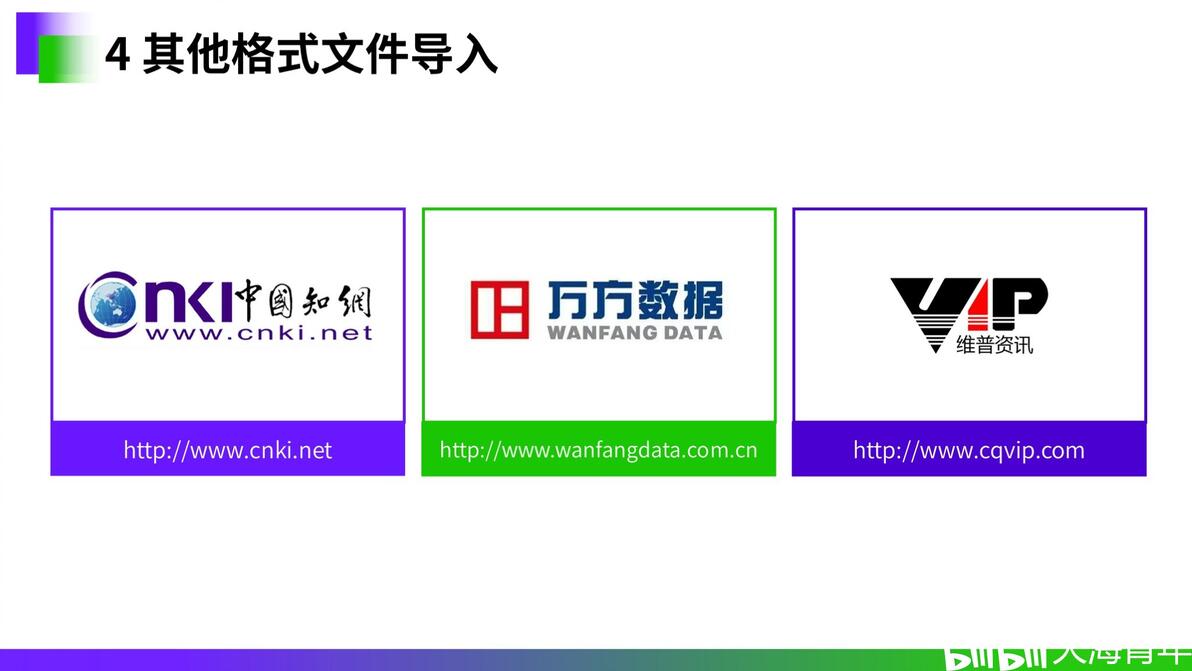
图 4.1 其他格式文件导入(1)
接下来,演示 txt 格式的文件导入 EndNote 网页版。
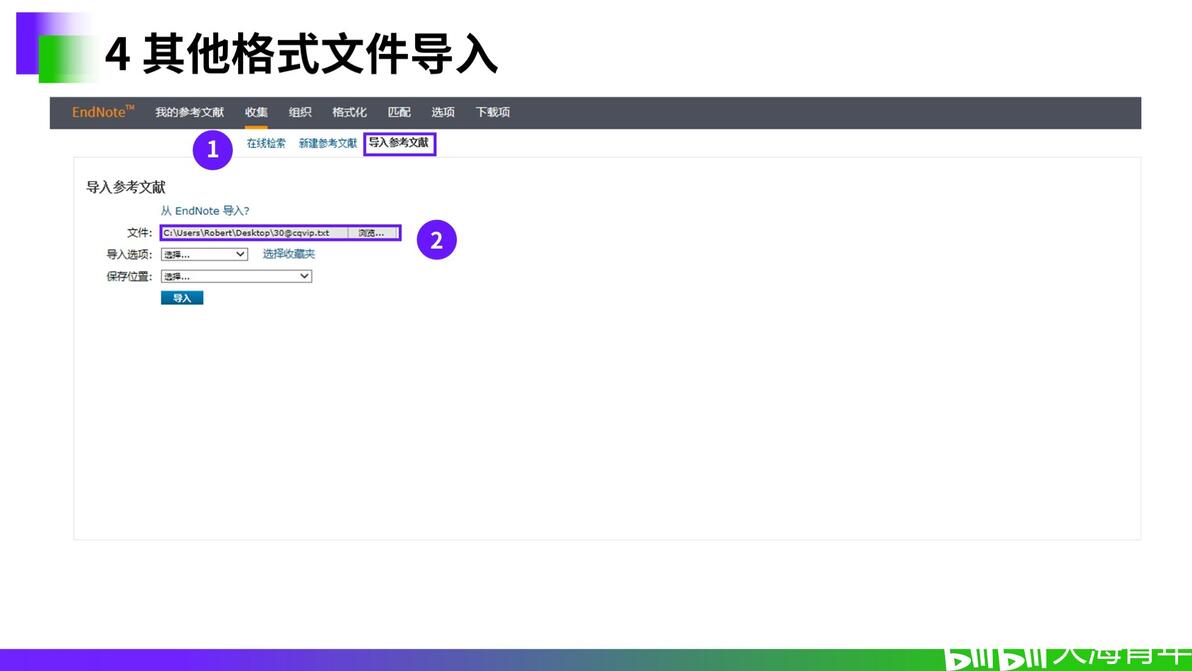
图 4.2 其他格式文件导入(2)
① 单击[收集]菜单,从子菜单中选择[导入参考文献];
② 单击[浏览],找到从中国知网、万方和维普等数据库下载的 txt 文件;
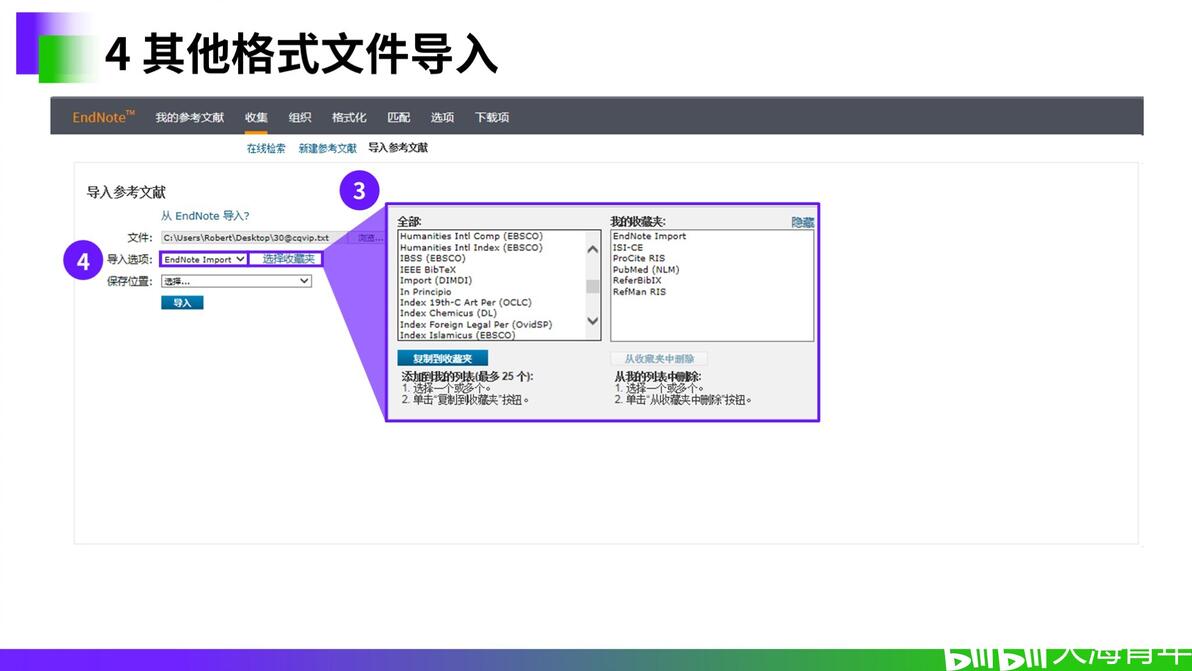
图 4.3 其他格式文件导入(3)
③ 单击[ 选择收藏夹 ],在弹出的窗口中,选择常用的Filter,然后[ 复制到收藏夹 ],方便以后使用。单击[ 隐藏 ]即可关闭窗口;
④ 导入选项,从下拉列表中选择[ EndNote Import ];
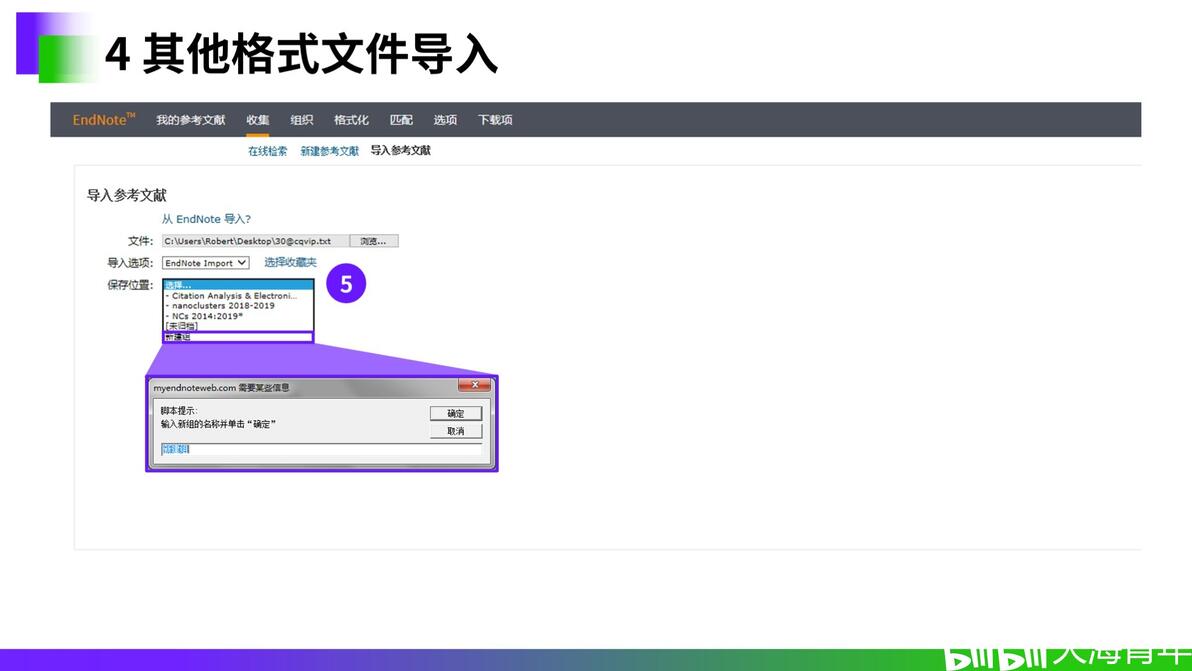
图 4.4 其他格式文件导入(4)
⑤ 选择合适的保存位置,也可以新建组,从弹出的对话框中输入新组的名称,单击确定,再单击导入即可完成。
5. 版本之间同步
Endnote 电脑版与EndNote 网页版之间的同步也是导入文献的一种方法。两者同步时,会把各自包含的参考文献整合到一起。
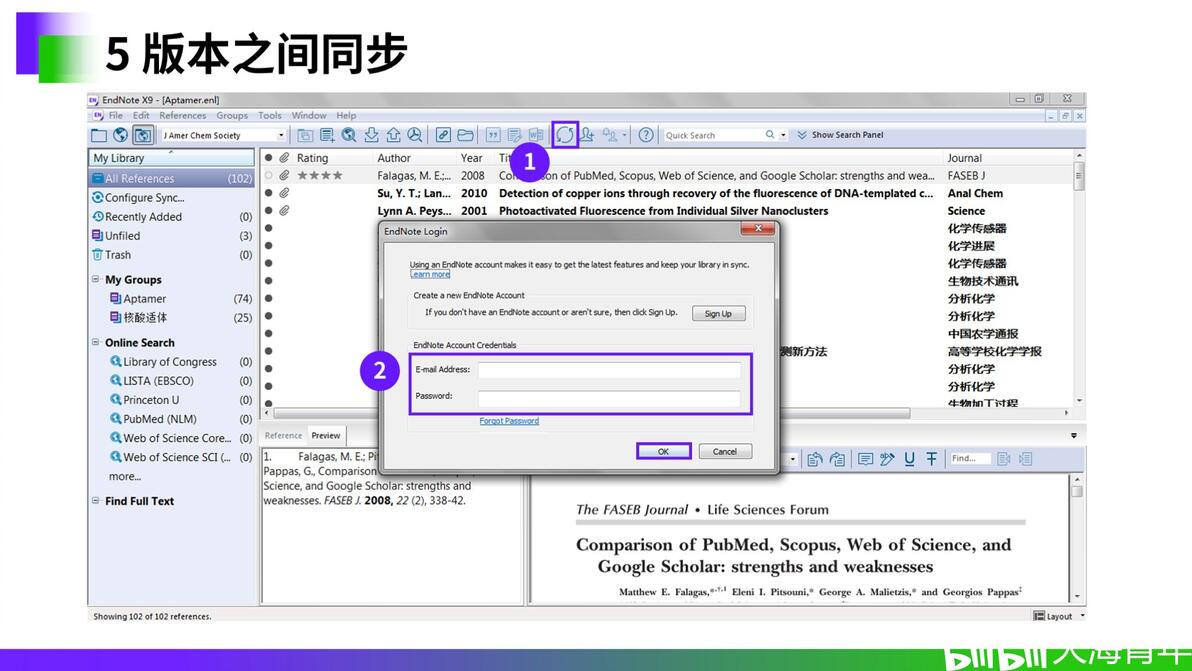
图 5.1 版本之间同步(1)
① 单击工具栏的 Sycn 同步图标;
② 从弹出的登陆对话框中,输入邮箱和地址,单击 OK,即可。
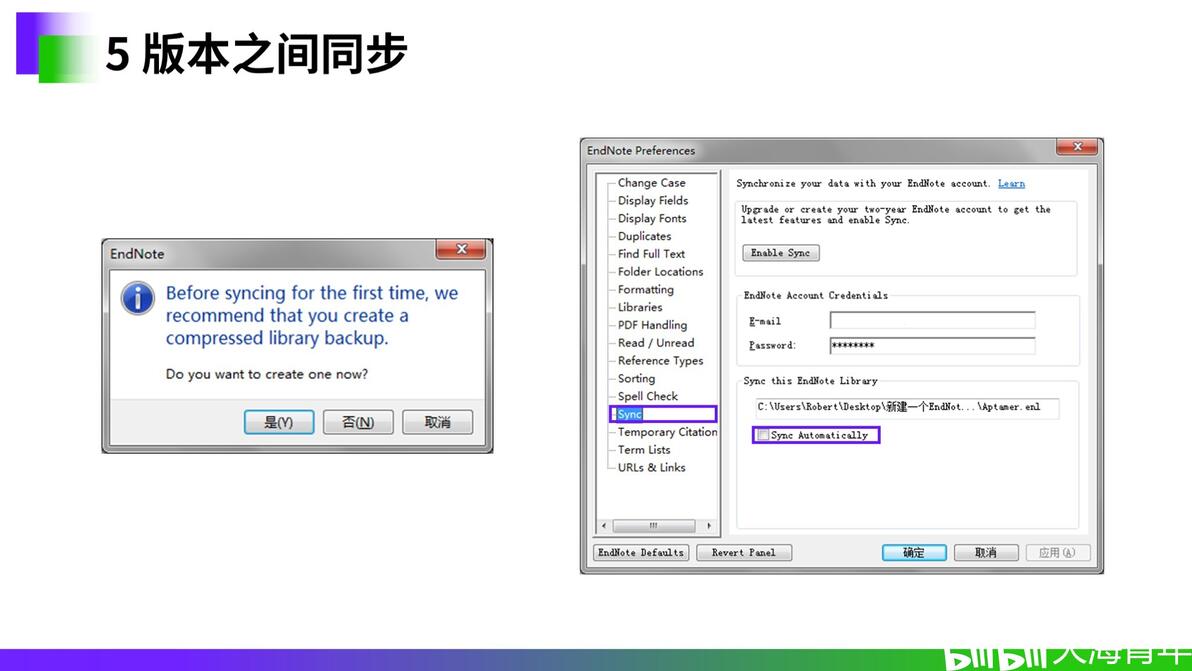
图 5.2 版本之间同步(2)
提示:第一次同步时,EndNote 电脑版会弹出一个窗口询问用户是否需要对当前打开的Library进行压缩备份。如果需要备份,请选择[ 是 ],如果不需要备份,则选择[ 否 ]。建议做好备份,以免意外发生。
通过选择[ Edit ]菜单中的子菜单[ Preferences ] > [ Sync ]选项来设置同步频率,若已经勾选 [ Sync Automatically ]功能,在联网的情况下,EndNote Library 每15分钟将会自动与EndNote 网页版进行同步。

图 5.3 EndNote 电脑版同步前后的变化

图 5.4 EndNote 网页版同步前后的变化
同步时,以下几点需要注意:
EndNote 电脑版中 Group Set、Smart Group 与 From Groups 等群组的参考文献将不会被同步到 EndNote 网页版中。
在 EndNote 电脑版或 EndNote 网页版上对参考文献和附件的任何新增、修改或是删除,同步时,两者会进行同样的操作。
同步时,若 EndNote 电脑版或 EndNote 网页版上有重复的参考文献,该重复项不会自动识别。在 EndNote 电脑版中,你可以通过 EndNote 菜单栏中的[ References ]>[ Find Duplicates ]来进行重复文献的比对。在 EndNote 网页版中则是选择[ 组织 ]菜单下的[ 寻找重复项 ]来进行重复文献查找。
同步功能适用于一个 EndNote 网页版账号对应一个 EndNote 电脑版,想将多个EndNote 电脑版与 EndNote 网页版来进行同步,点选 Sync 同步按钮时,EndNote 电脑版会弹出一个警告窗口提醒用户。
学会了吗?记得动手试一试,下期再见。
