你还在使用破解的pycharm专业版进行远程开发吗?你还在担心jetbrains秋后算账找你的麻烦吗?你只需要花费3分钟浏览本文就可以使用vscode代替pycharm进行远程开发。vscode开源免费,让你不再有后顾之忧
准备:xming,vscode,两台设备(一台win,一台linux)我使用的Linux设备是树莓派(官方系统)
原理:使用X协议进行转发,把显示在远程服务器上的图像转发到我们的win系统。
X 协议由 X server 和 X client 组成(X server对应win,X Client对应树莓派):
X server 管理主机上与显示相关的硬件设置(如显卡、硬盘、鼠标等),它负责屏幕画面的绘制与显示,以及将输入设置(如键盘、鼠标)的动作告知 X client。
X client 负责事件的处理(即程序的逻辑)。
举个例子,如果我们在linux使用gedit(或者有GUI的类似其他程序),X client没有屏幕等显示设备,它只能转发这些画面到Xserver上。由Xserver显示,Xclient负责处理。
一,安装好xming和vscode。
二,在ximng的安装目录下找到x0.host文件,打开该文件进行编辑。换行输入Xclient的ip地址
三,打开vscode安装remot-ssh和remote x11两个插件。
四,连接远程设备,
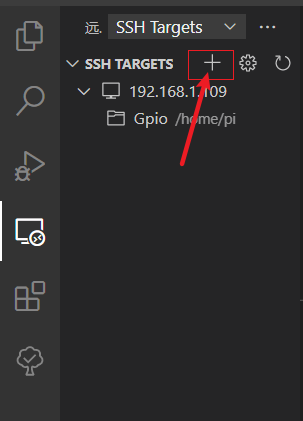

按照格式输入ssh 用户名@ip
连接成功后左侧出现所连接的设备。
五,设置免密登录,vscode每次连接远程设备都需要输入密码。为了免去输入密码。需要生成密钥。把密钥添加到远程设备的.ssh文件夹下的authorized_keys中。
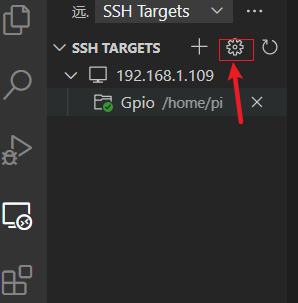
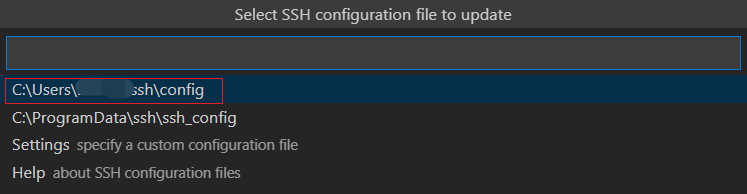
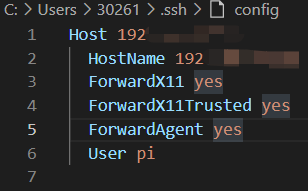
六,更改shh设置启动x11转发
添加三个参数
ForwardX11 yes
ForwardX11Trusted yes
ForwardAgent yes
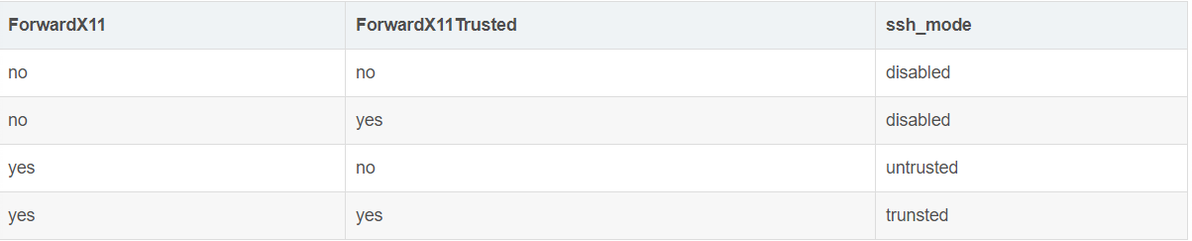
其中ForwardX11和ForwardX11Trusted两个参数的相互影响如下表
七,在vscode命令行中输入xclock验证是否能转发x11.成功会在win端显示一个时钟。显然是不可能成功的。因为只是告诉了X client要把gui界面转发到别的地方显示,但是还没有告诉它转发到哪里。所以还需要再vscode的远程终端中输入export DISPLAY=你的win设备IP:0.0
这样可以成功了。
八,第七步只是暂时告诉X client转发地址,一旦X client重启了,就不会记得了,要再告诉它一遍。非常麻烦。所以要想办法让X client永远记住转发到哪里。在你Linux用户文件夹下新建一个.bash_profile.在这个文件里输入export DISPLAY=你的win设备IP:0.0。重启一次就可以一劳永逸了。
九,开始你的code之旅吧。
致敬开源,感谢开源。