拼贴图表现手法在设计中越来越受欢迎
如竞赛作品、学生作品集国外事务所作品等
正印证了拼贴表现的魅力
今天就跟大家一起用Rhino建模搭配PS
做一张拼贴风效果图!
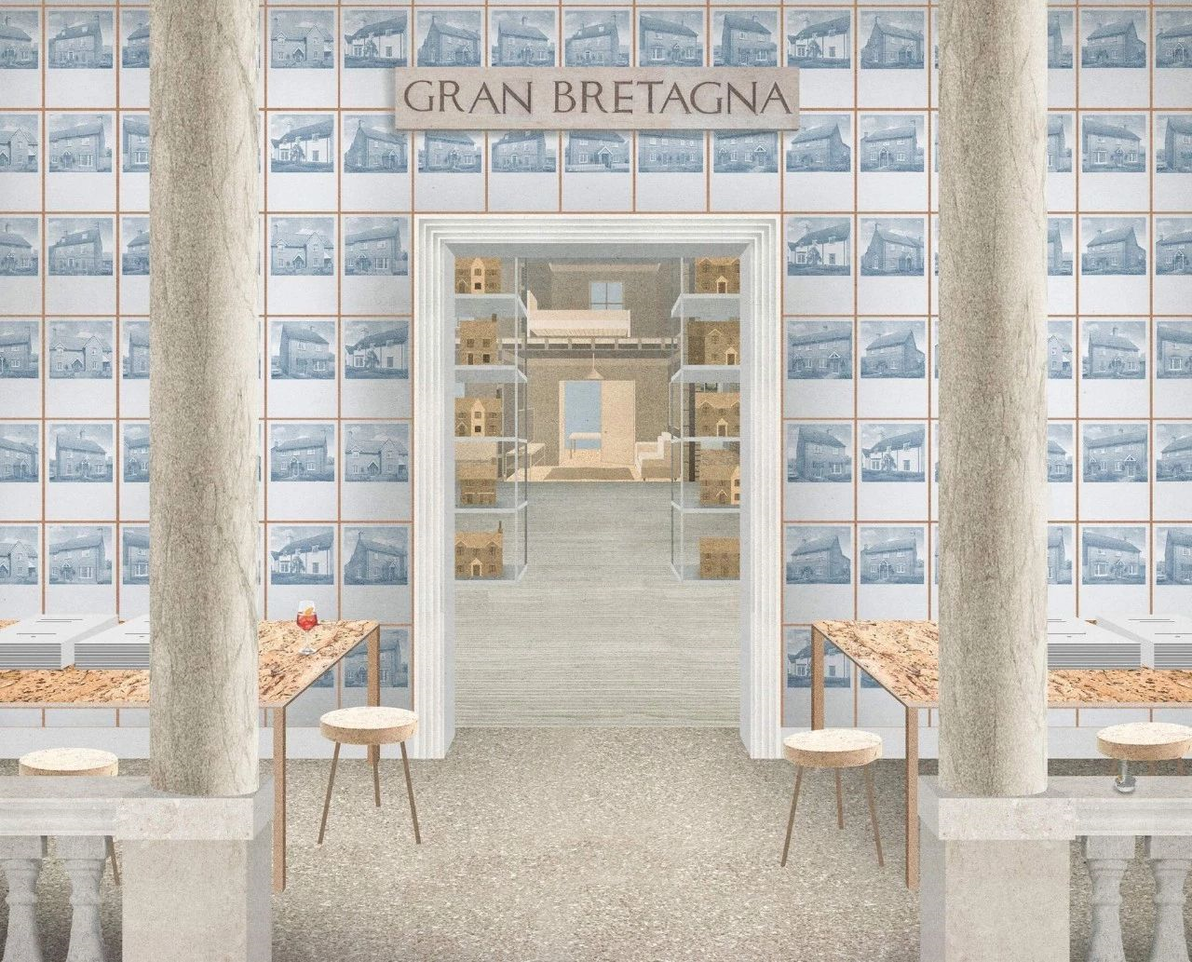
图|OMMX http://www.officemmx.com/
01
表现手法
同传统写实效果图相比,拼贴图不需要去学习写实表达中的材质、灯光、渲染等相关知识,在技术层面上,降低设计表现的门槛,设计者可以不受限制的表达设计想法;在效率层面上,一张拼贴图可能需要二十分钟时间,对比写实效果图动辄几个小时的渲染加后期,其中时间投入产出比之大可见一斑,同时表现效率的提升可以让设计者有更多的时间关注设计本身而非图面表现,更贴切设计的初衷。
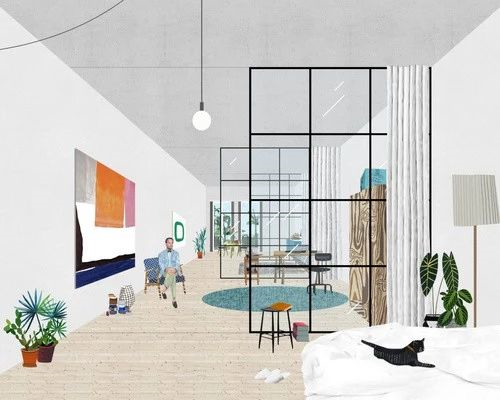
图|Fala Atelier https://falaatelier.com/
▍Rhino出图设置:
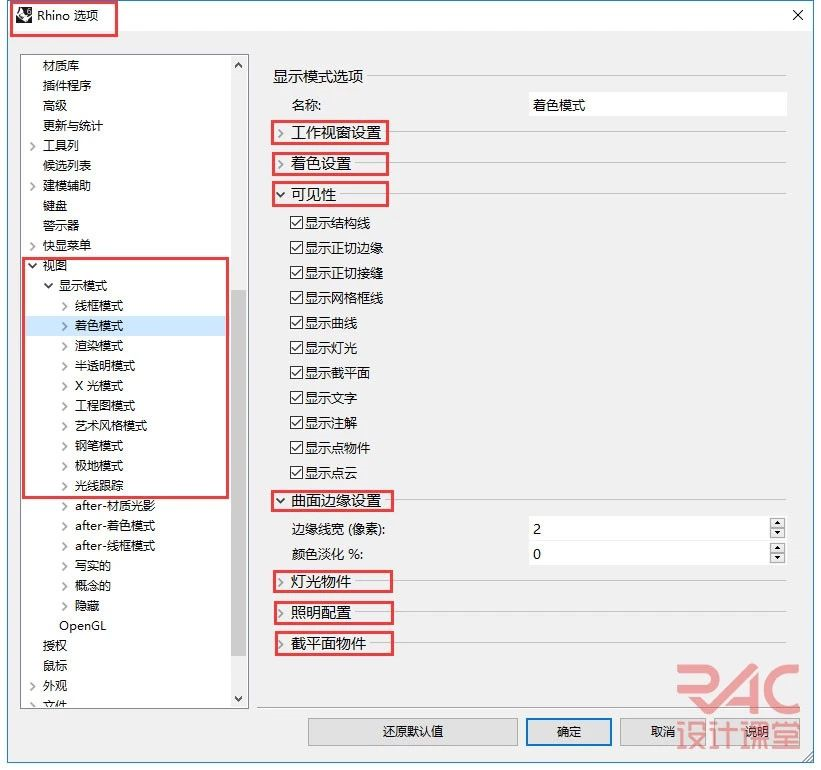
图|显示模式概述
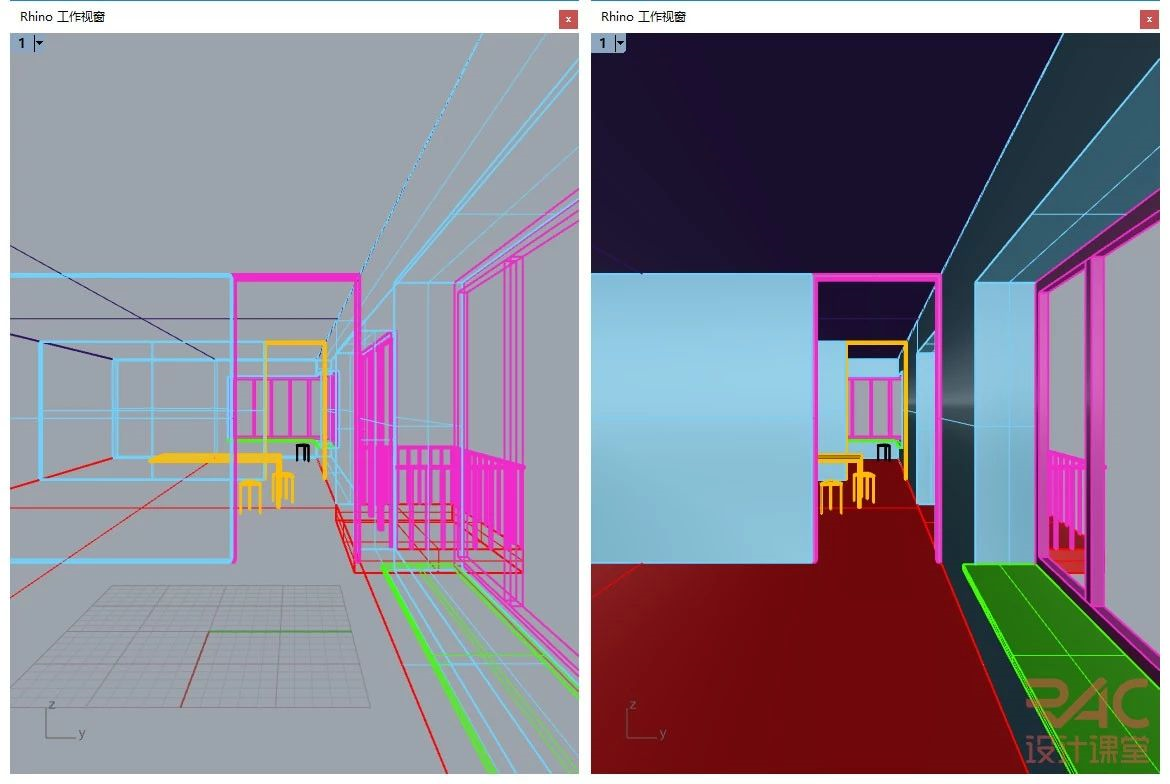
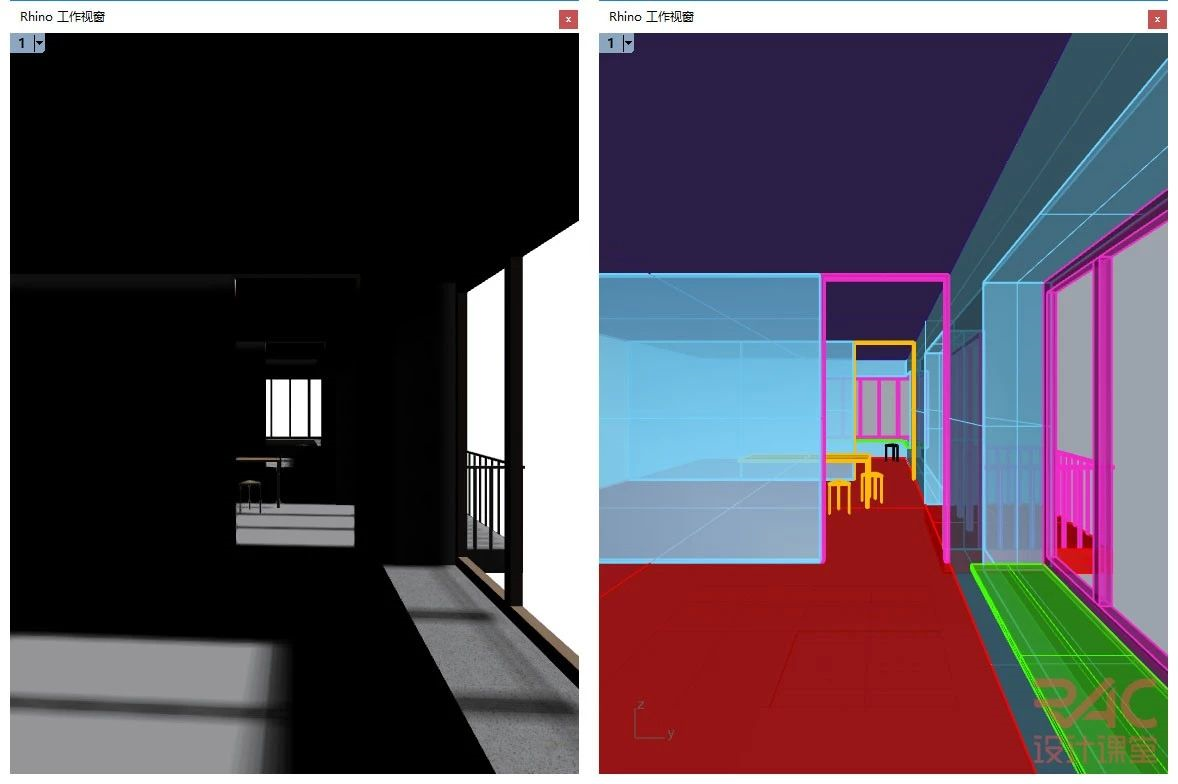
图|渲染模式、半透明模式
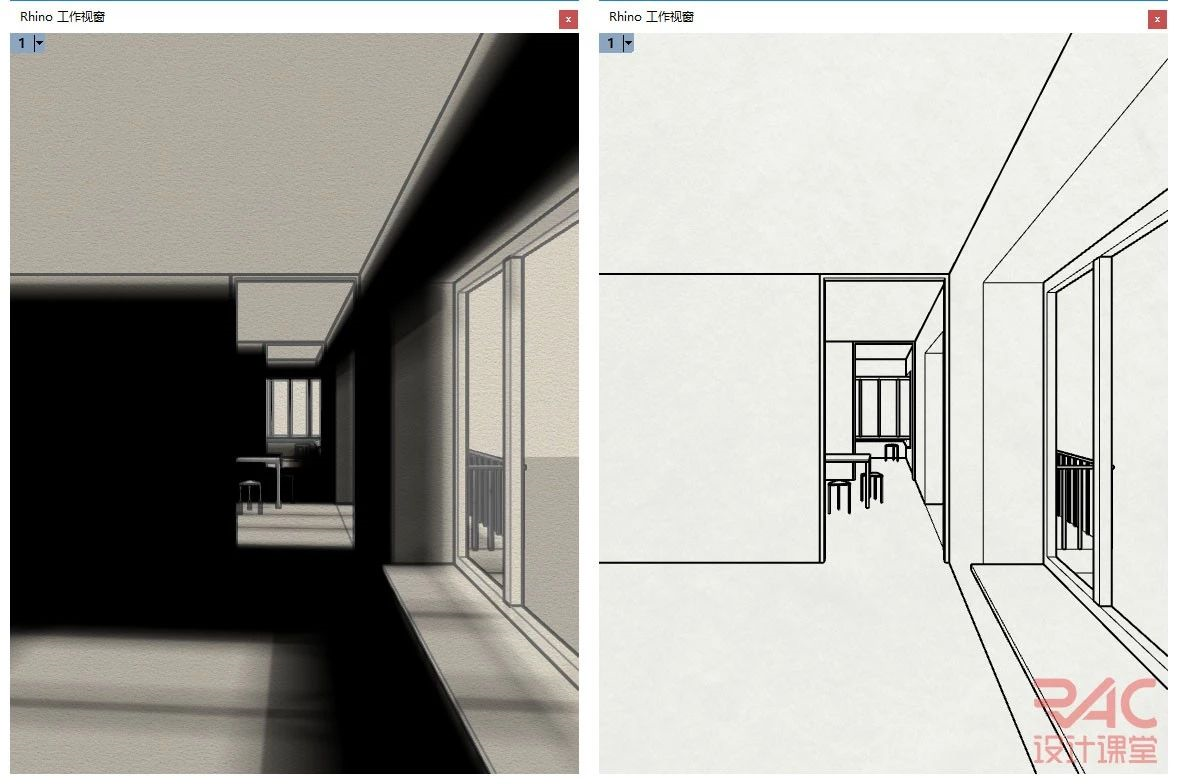
图|艺术风格模式、钢笔模式
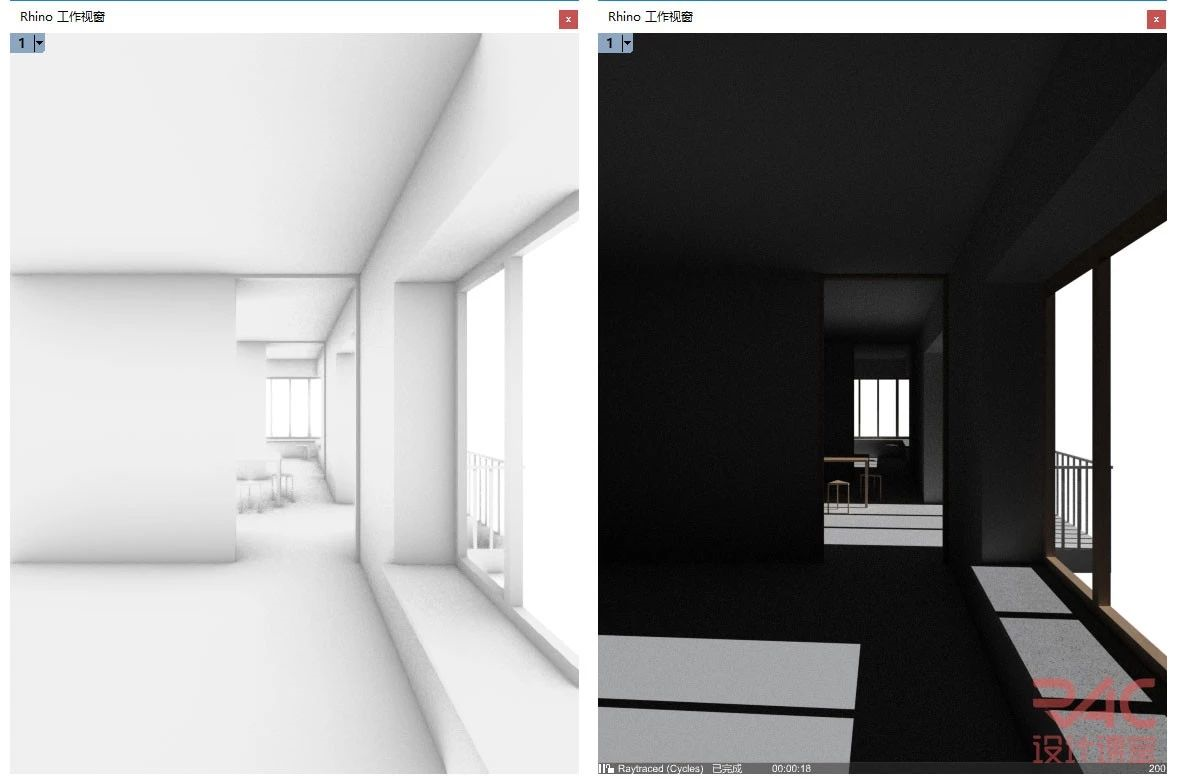
02
调整方法
▍通道图、线稿图、阴影图、材质图和AO图的调整方法
Rhino自带以上多种显示模式,建筑学中常用的显示模式有线框模式、着色模式、渲染模式和极地模式,其中线框模式方便视图操作,着色模式利于体块推敲,渲染模式便于材质和光影推敲,极地模式使视觉舒适心情愉悦。关于每个显示选项设置详细说明具体看官方帮助文档,下面介绍拼贴图要使用的通道图、线稿图、阴影图、材质图和AO图的调整方法。
链接:https://docs.mcneel.com/rhino/6/help/zhcn/index.htm#options/view_displaymodes_shaded.htm
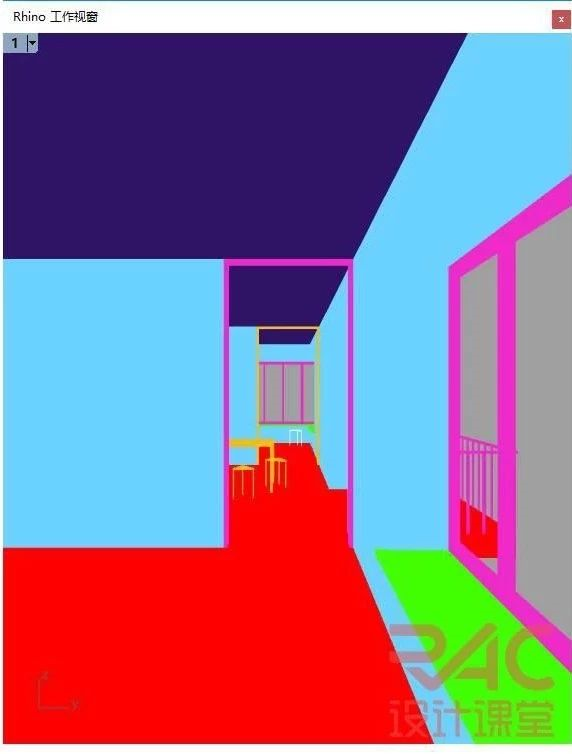
通道显示模式设置:
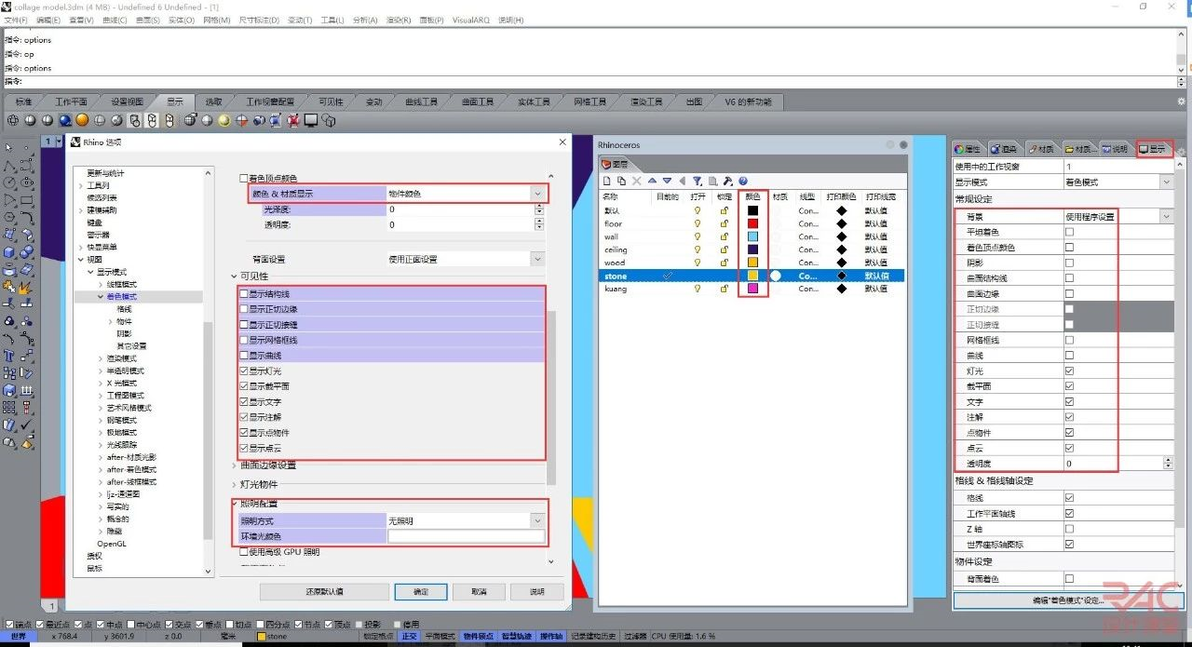
▍通道显示模式要点: 图层显示颜色决定视窗物体的显示颜色
颜色&材质显示勾选为物件颜色照明配置为无照明,环境光颜色调为白色 显示-常规设定中的曲线、曲面边缘、曲面结构线等都可以关闭场景中只显示物件颜色输入-ViewCaptureToFile命令,保存当前视图
线稿显示模式设置:
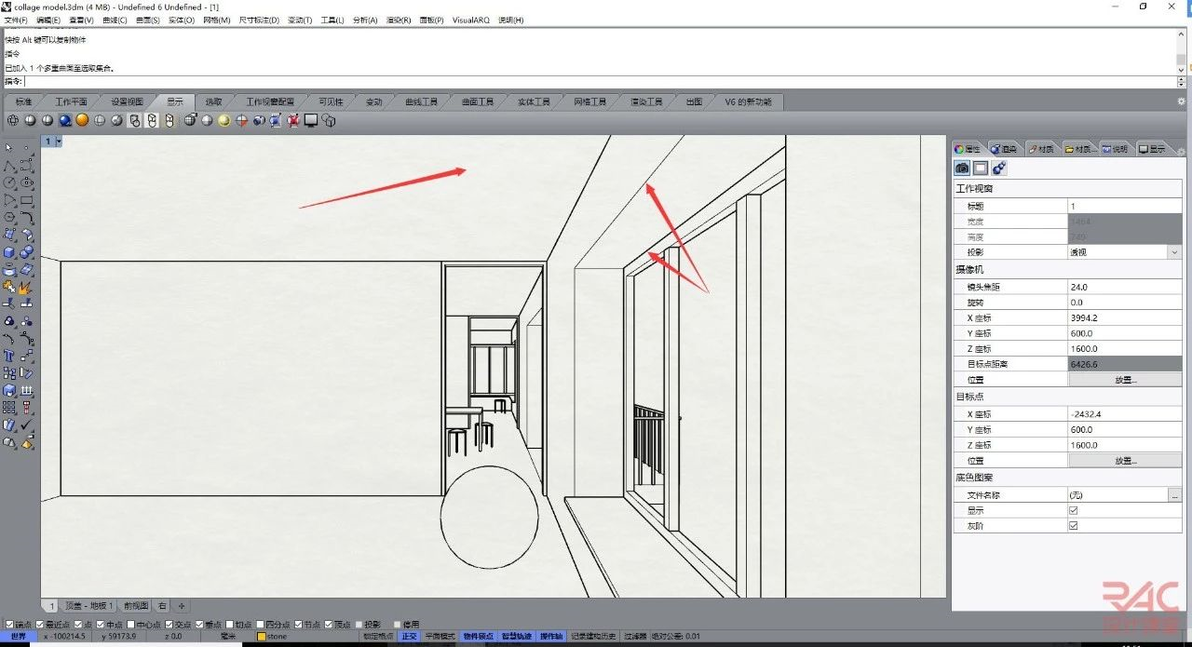
默认钢笔显示模式有两个注意的地方:
1. 显示背景的考虑2. 显示边线粗细的考虑
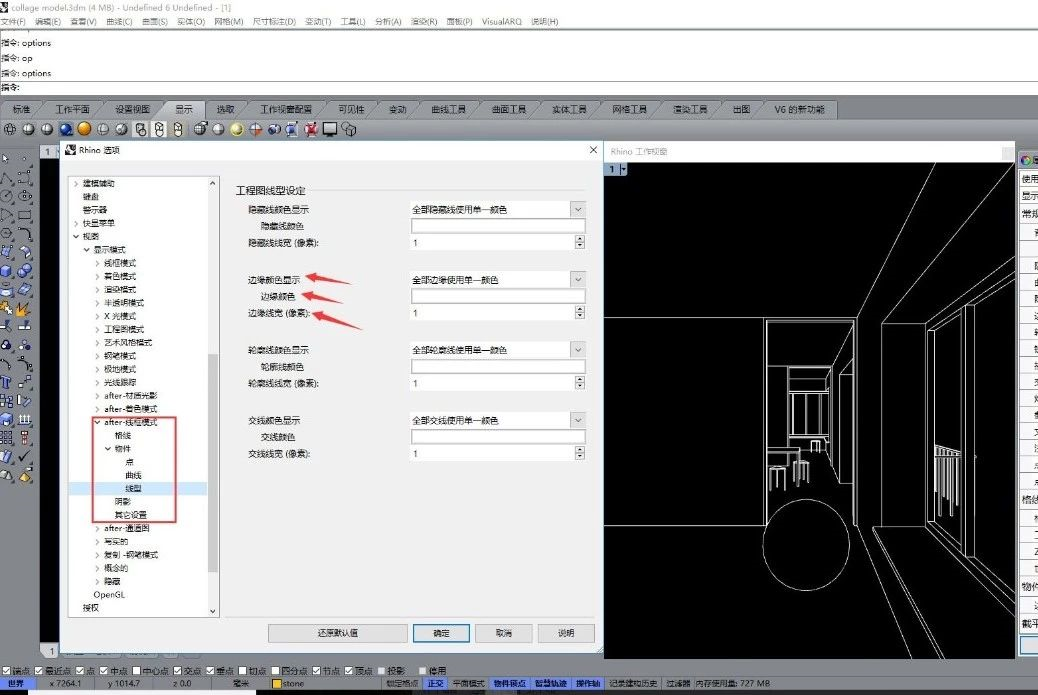
图| 图解线稿显示模式2
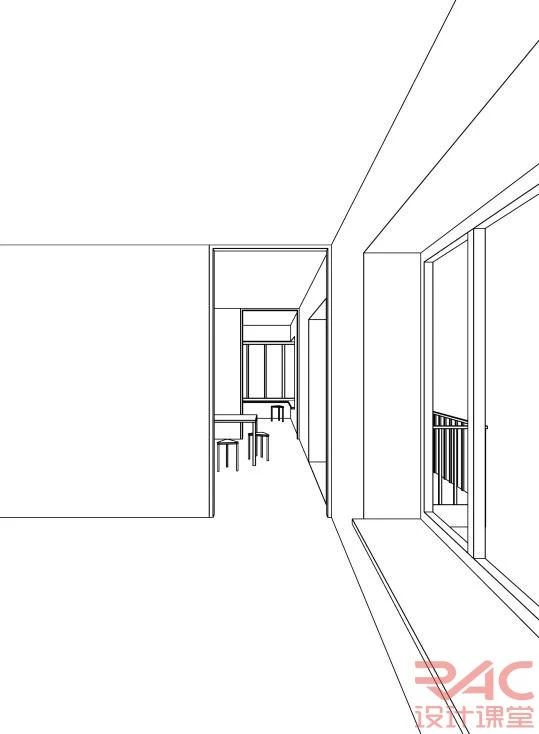
图|案例线稿图
阴影显示模式设置1:
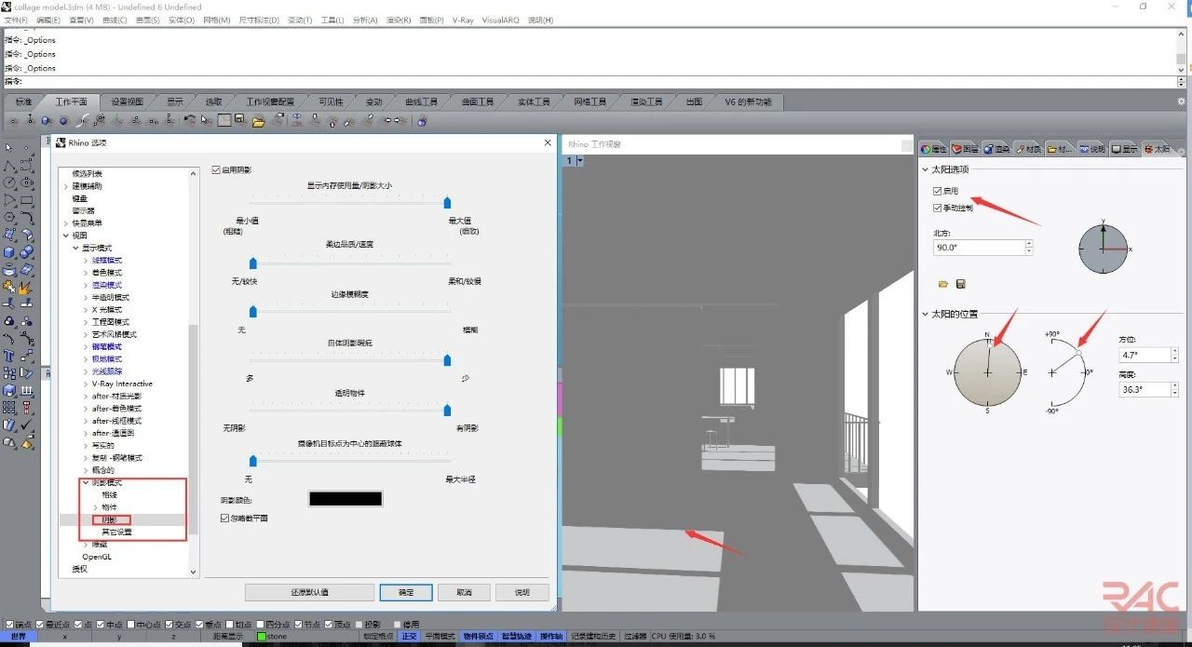
图|图解阴影显示模式
Rhino阴影相比SketchUp,还是有很多不足,譬如阴影边缘细节和造型阴影处等,但在一些不是很复杂的场景模型中,rhino阴影图质量也还不错。场景阴影的方向和角度需要打开右边的太阳选项设置,确定好太阳方位和角度,然后再调整阴影的参数出图。
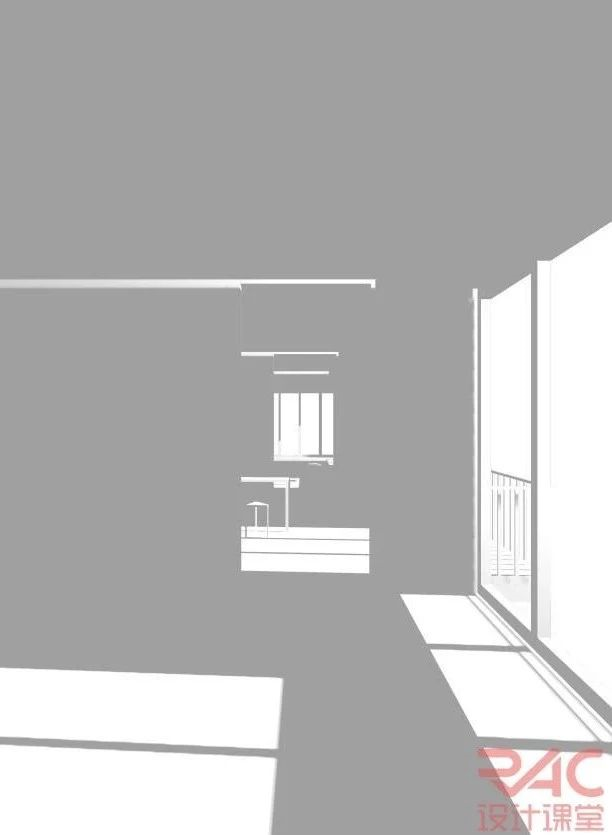
图|案例阴影图
阴影显示模式设置2:
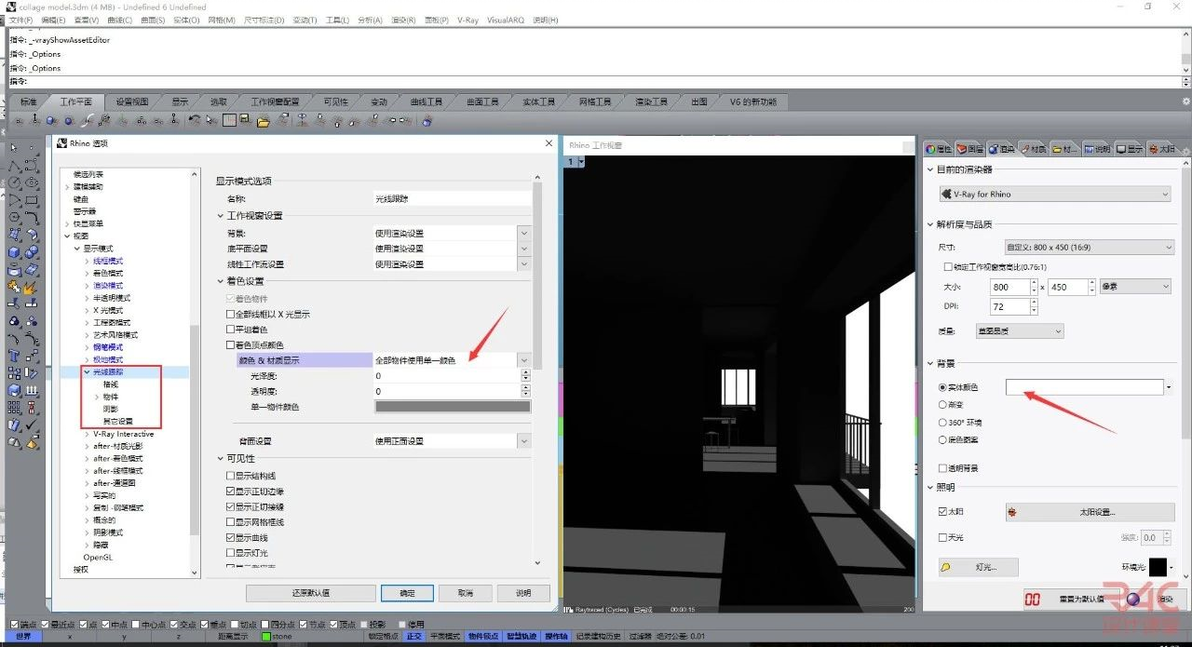
图|阴影模式图
AO显示模式设置:
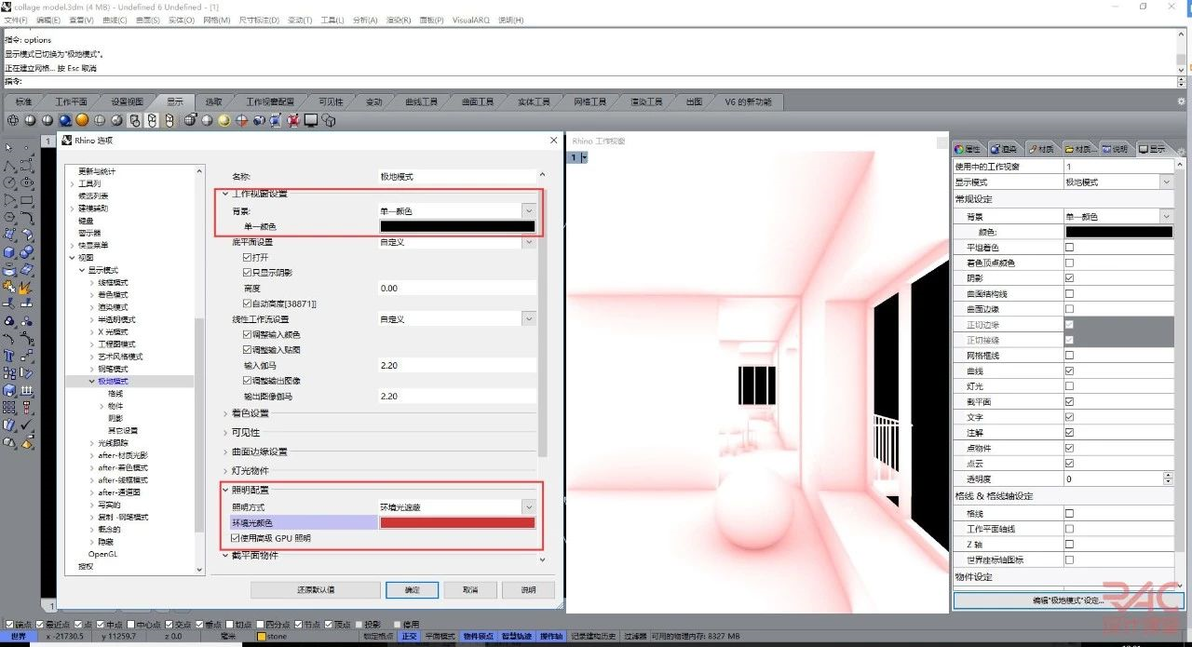
AO全称是Ambient Occlusion,译过来是“环境光吸收”,作用能增强空间的立体感和画面细节。Rhino6新增的极地模式很好的模拟了这一效果,相比Vray渲染AO图,大大节约了出图时间。
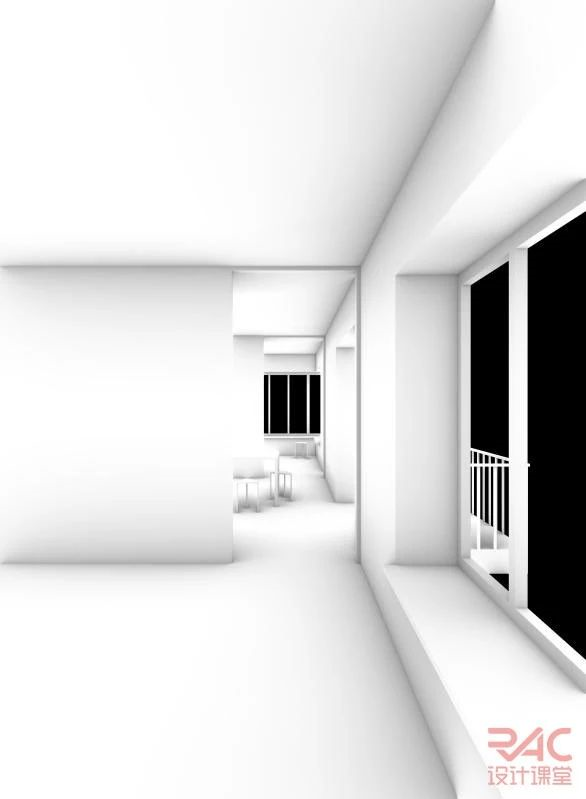
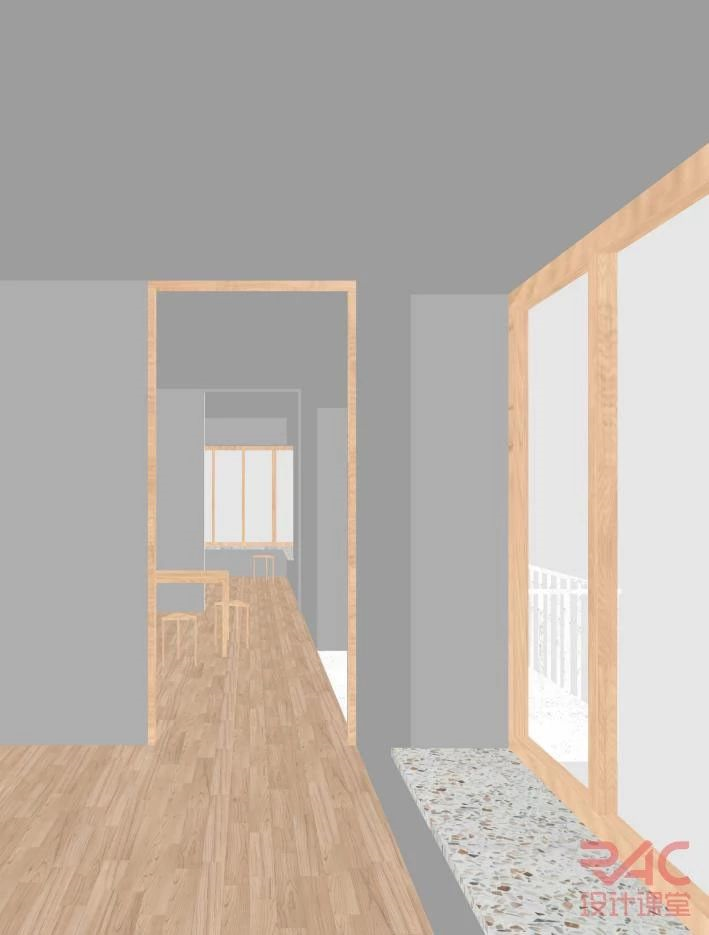
材质显示模式设置:
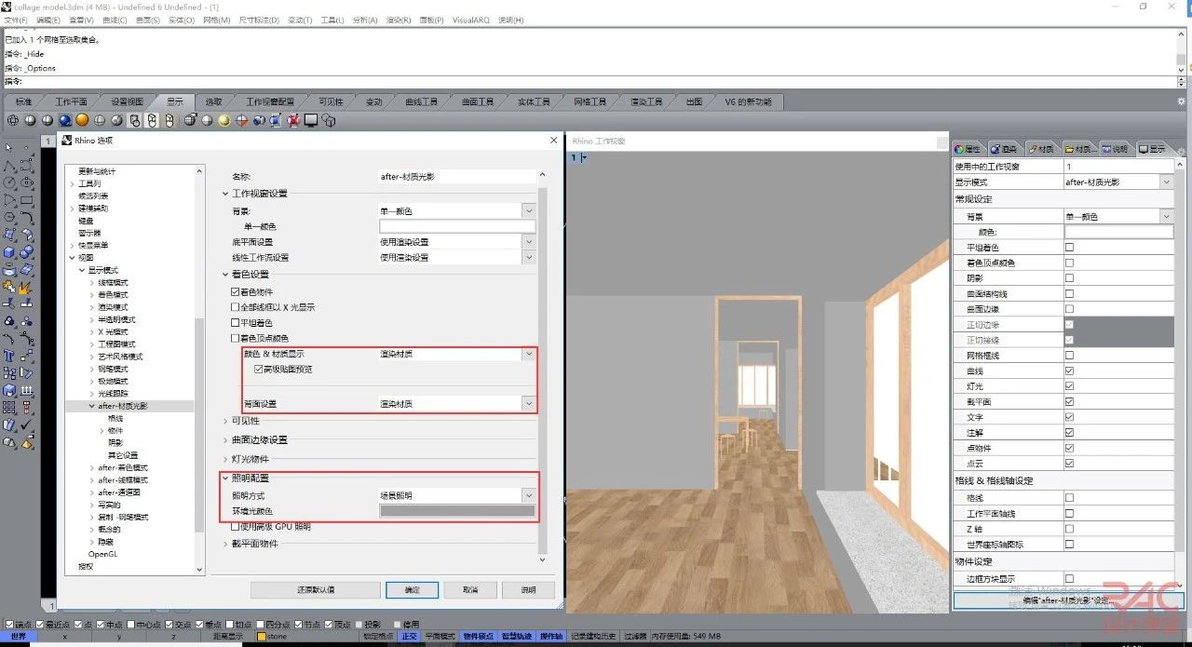
材质显示模式的特点是没有光影、边线的贴图显示
03
后期处理
▍ps 处理步骤:
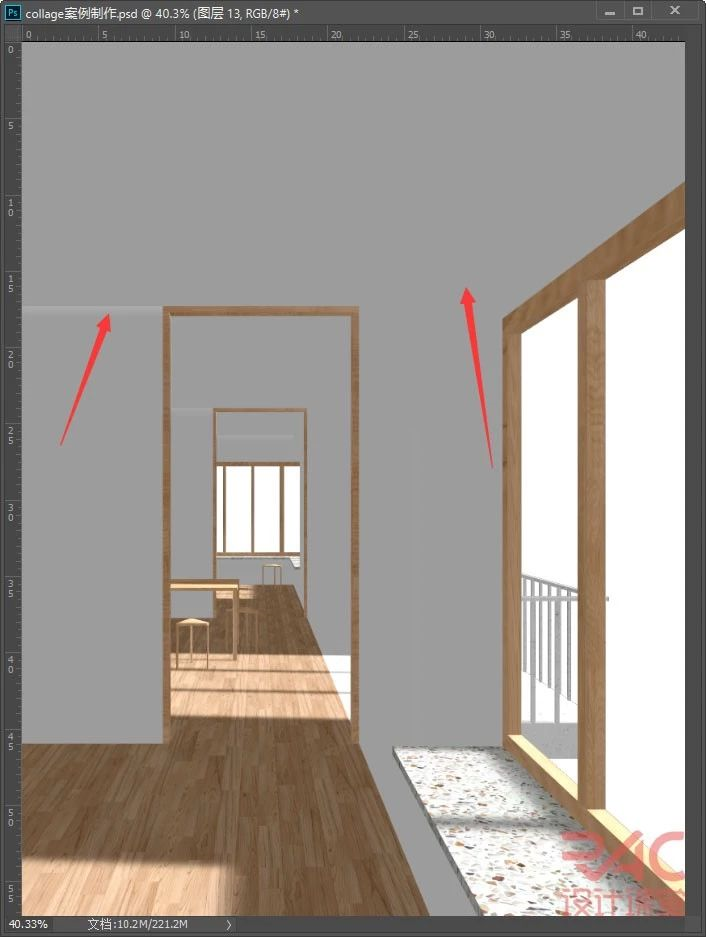
图|对原图进行分析、处理 、漏光处修补、窗口受光面
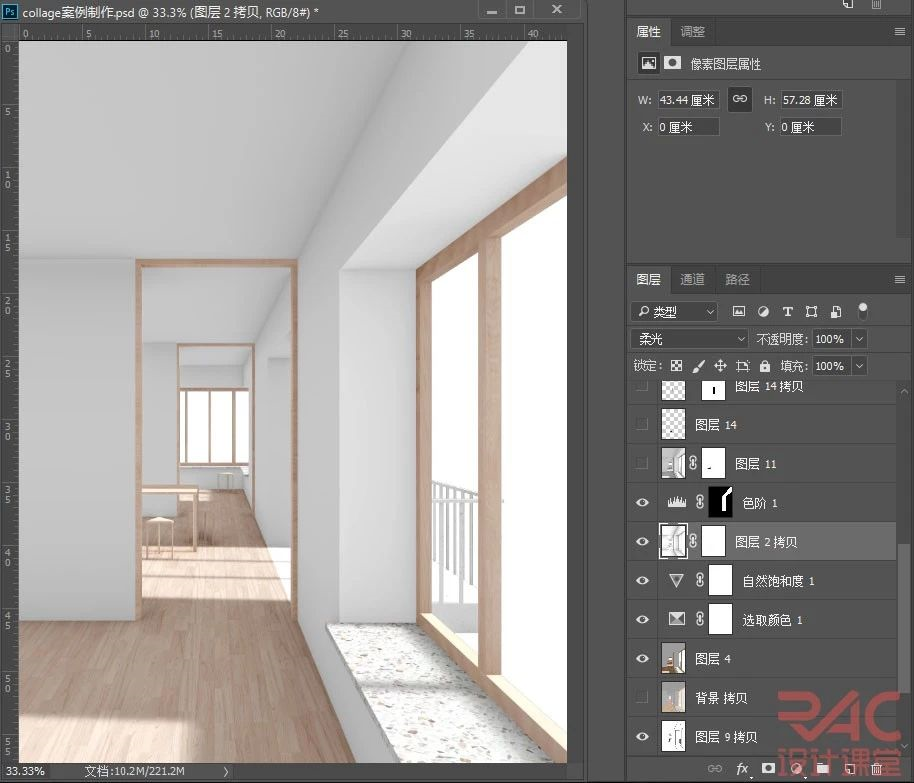
图|叠加AO图增加空间立体感,并进行整体明暗、调色
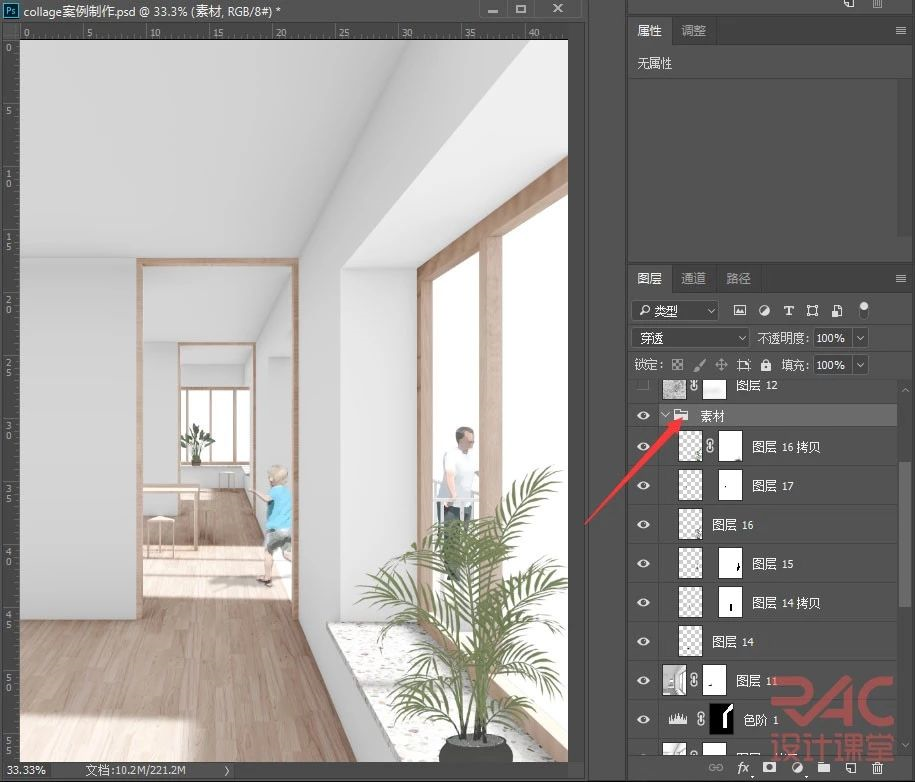
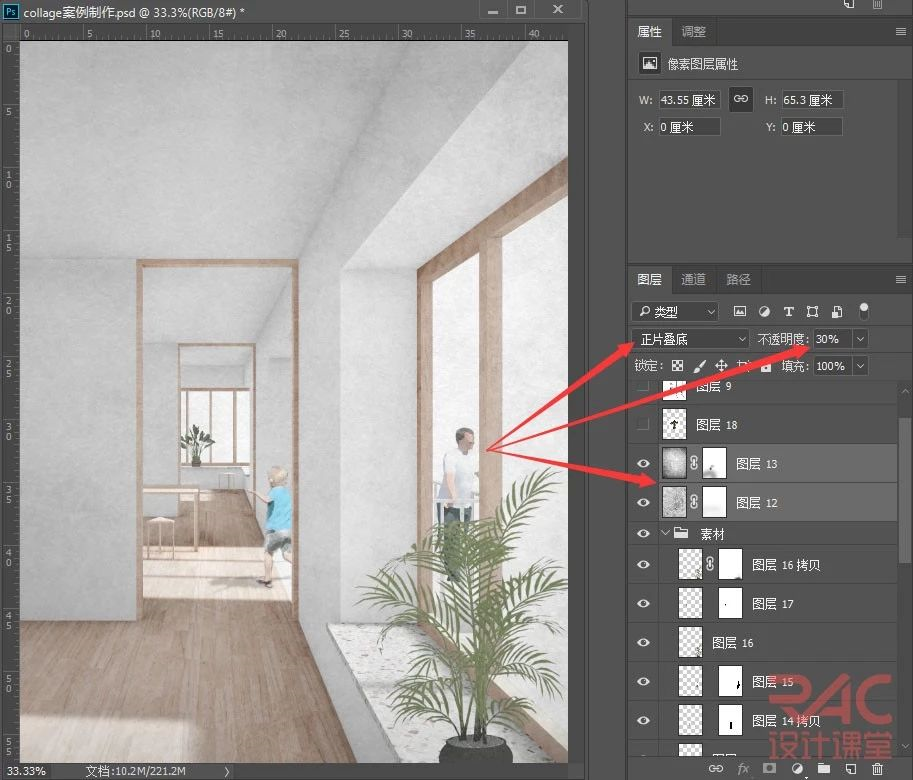
图|叠加污垢贴图
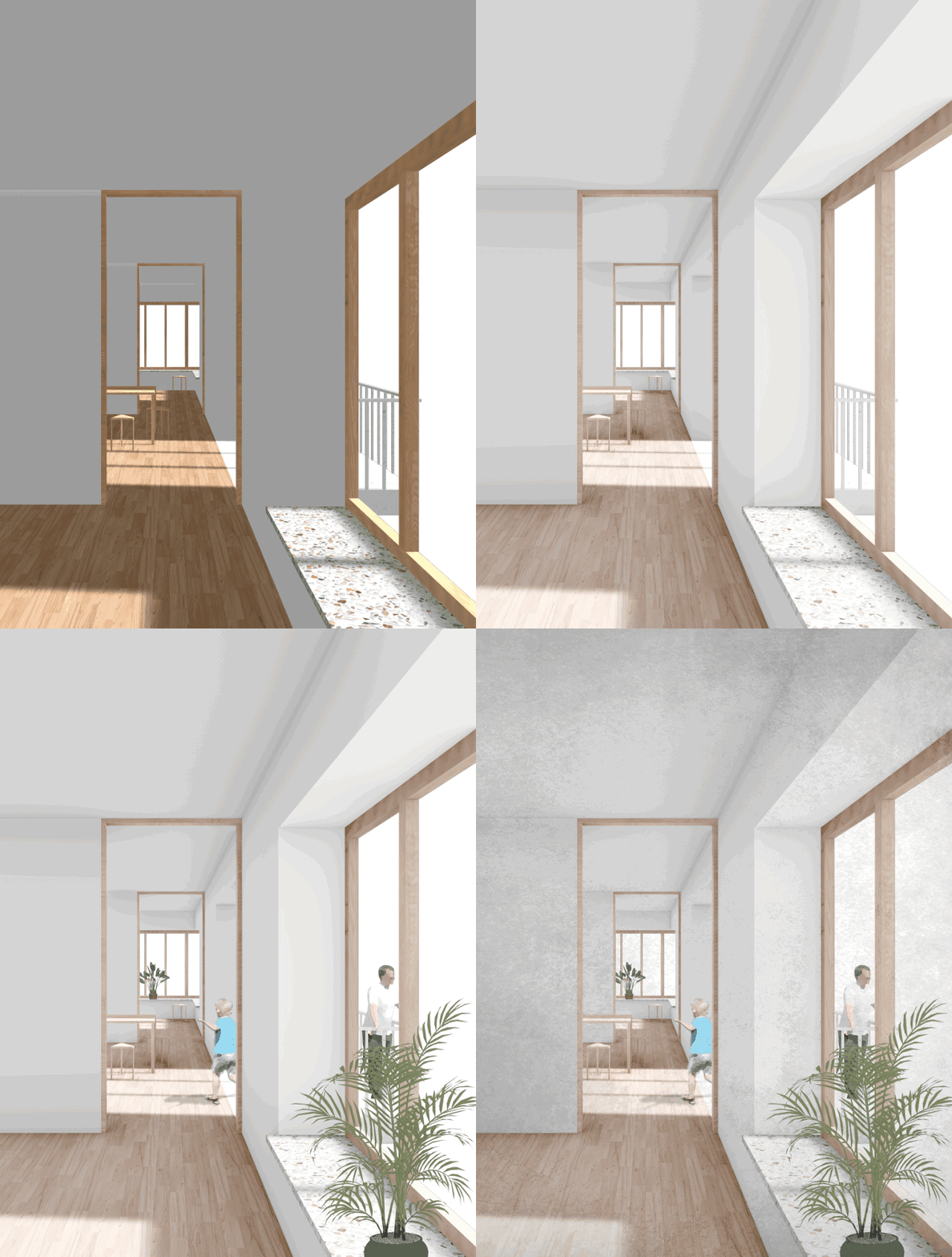
图|最终动图
你学会了嘛

一定要时刻关注我们的文章呦一起期待下次的画图教室吧~