目录
一分钟切换成中文版 VSCode(完整图文版)

虽然开发者都具有一定的英文阅读能力,但如果在不熟悉的情况下,就比较难以快速上手一个新工具。如果要快速掌握一个完整的工具或技术,最好的方式还是先切换成熟悉的语言。
而 VSCode 虽然预设并无法直接切换语系,但官方有提供各国的语言套件,让开发者可以自行选用。
切换成中文版
如果你对于 VSCode 有兴趣,别因为 VSCode 预设开启是英文版就急著关闭,预设虽然是使用英文版,也找不到语系切换的地方,但其实官方有提供中文版的套件安装(为了让 VSCode 轻量化,语系需要另外安装)。
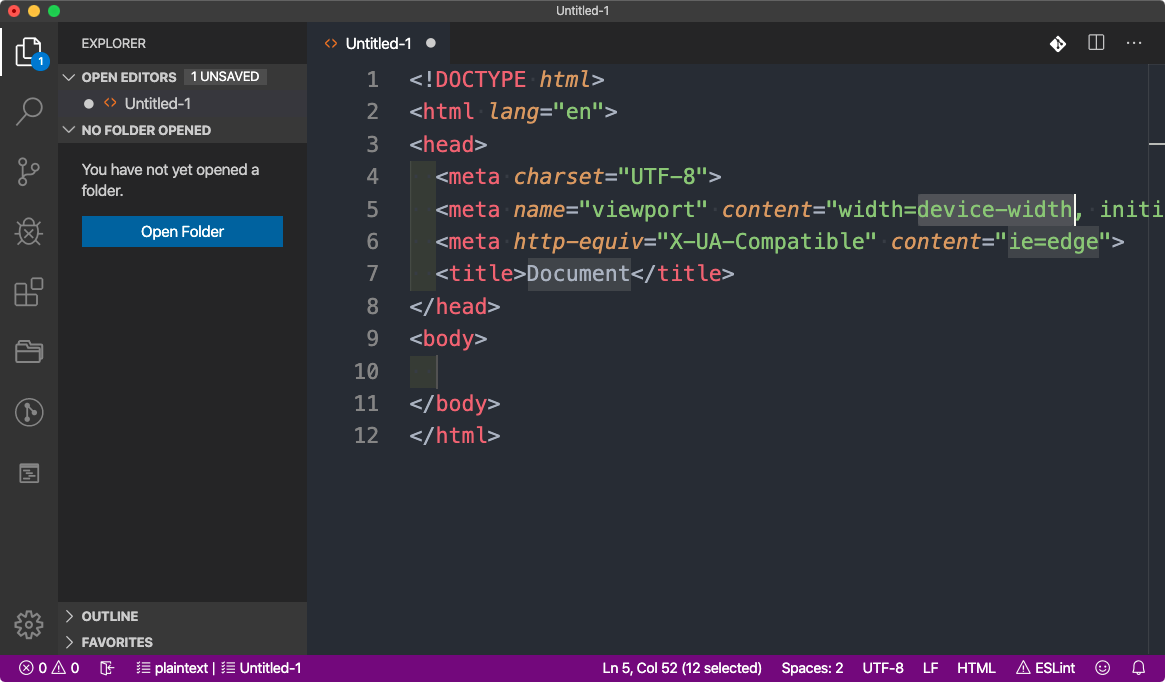
画面的左方功能列表中,可以找到 Extensions,点选后输入 “Chinese” 即可搜寻到中文的相关语系,选择中文后页面的右方即会出现相关介绍,此时按下 “Install” 就会安装中文语插件。
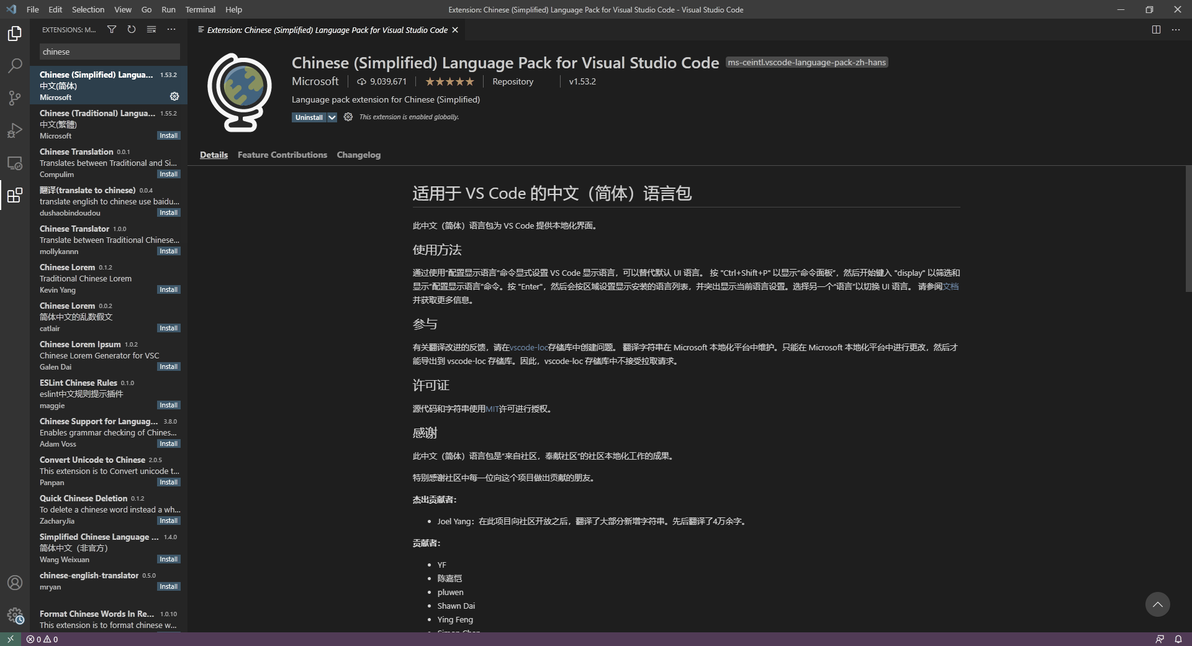
安装后系统会自动跳出是否切换成该语言,按下 Yes 后就会套用成中文版囉~
不过人生中最怕的就是那个 “But”,如果没有自动跳出右下方的提示该如何切换呢?另外 VSCode 如果更新时,可能也会再次切换为英文版,这时候就需要手动切换语系。
手动切换流程也并不複杂,可使用以下三个步骤手动切换
按下 ctrl + shift + P(Mac 版请按下 cmd + shift + P)
输入 display language 就会跳出 “Configure Display Language”
选择安装的语系 “zh-cn” 即可安装
cv10923603
分享至
投诉或建议
