目录

使用OC渲染器输出透明的Alpha通道【知识混悬液 C4D Ep.2】

收录于文集
共10篇
写在前面
在2025年的10月对于此前写下的笔记进行一些标准化并起了一个通用的名字,这些笔记很多都写于很久以前了,所以可能会有错漏或是过时的情况,仅供参考
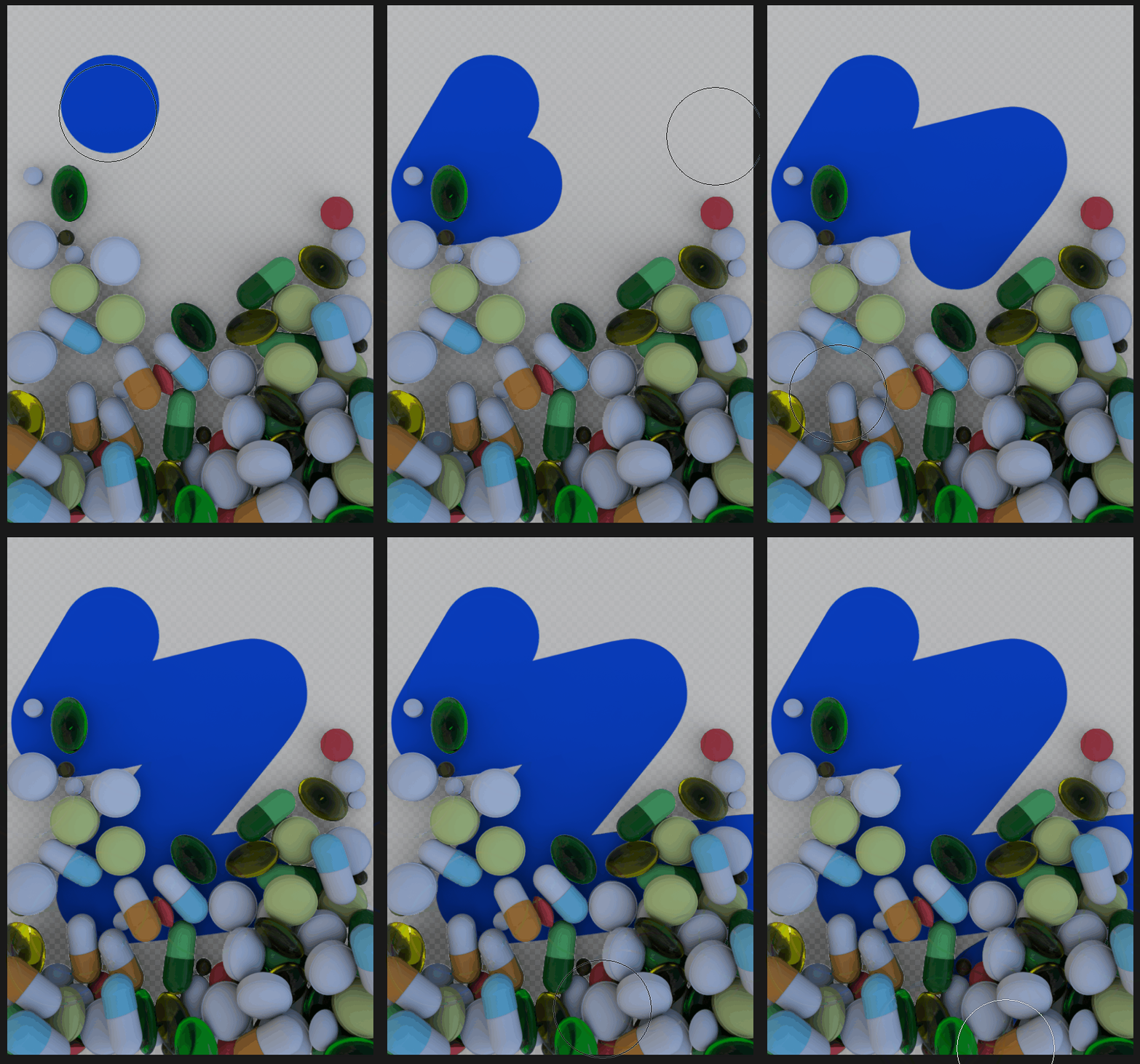
在C4D中使用Octane渲染器进行渲染时输出多通道的方式与标准/物理渲染器是不一样的,如下图所示
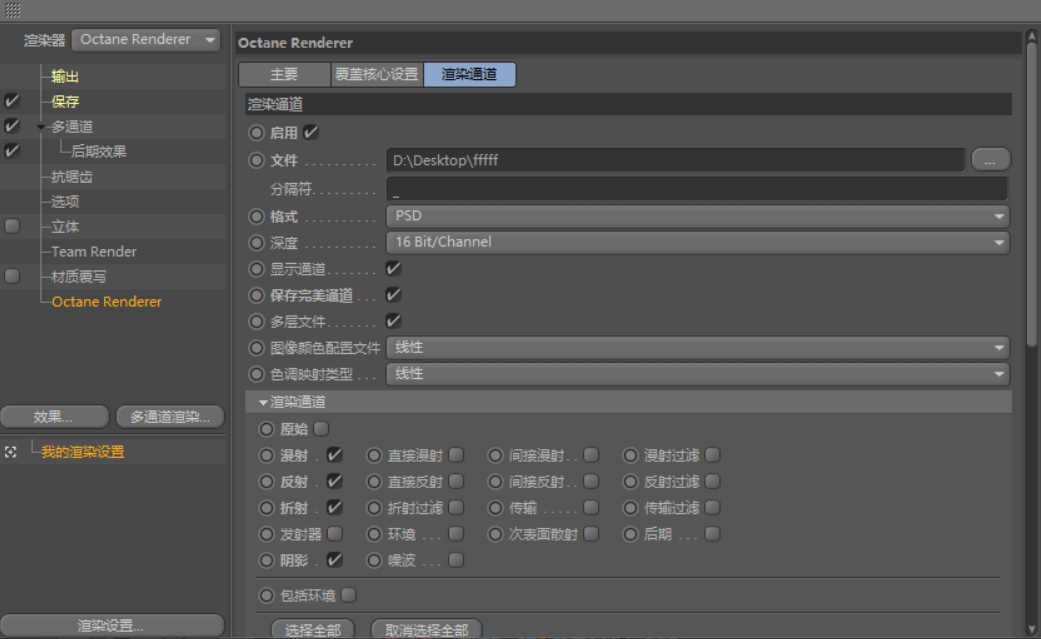
接下来本文将介绍如何在OC渲染器中保留你想要的物体,而其他部分变透明
以这个模型为例,我想要保留这些药丸而去除地面,同时保留阴影
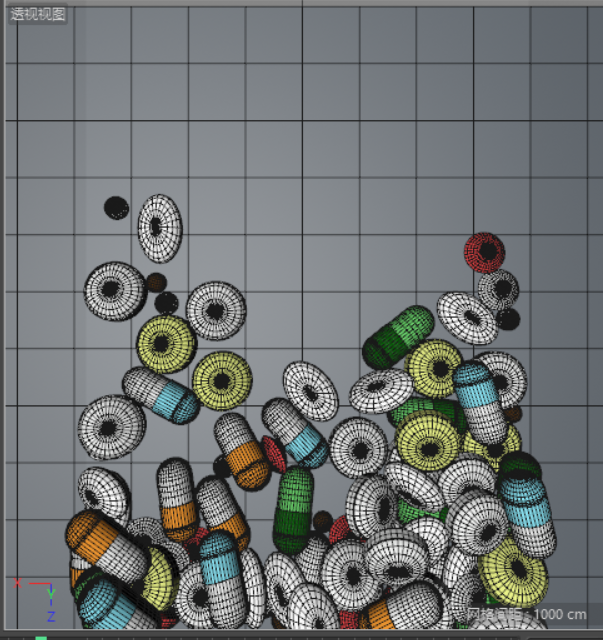
一个简单的方法就是在Octane设置里把alpha通道打开,这样就会只输出模型,而不保留HDRI环境
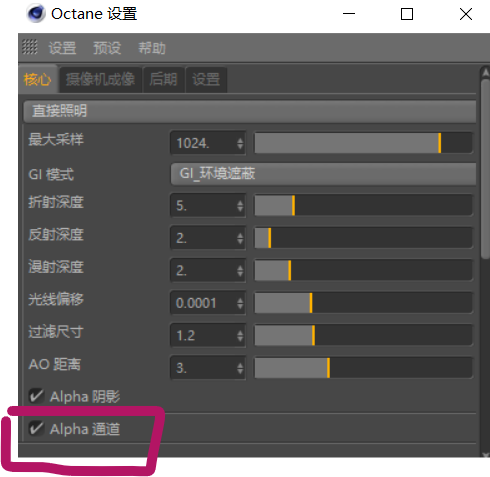
但这样会有锯齿
所以最好还是在渲染设置>octane renderer>渲染通道里选:
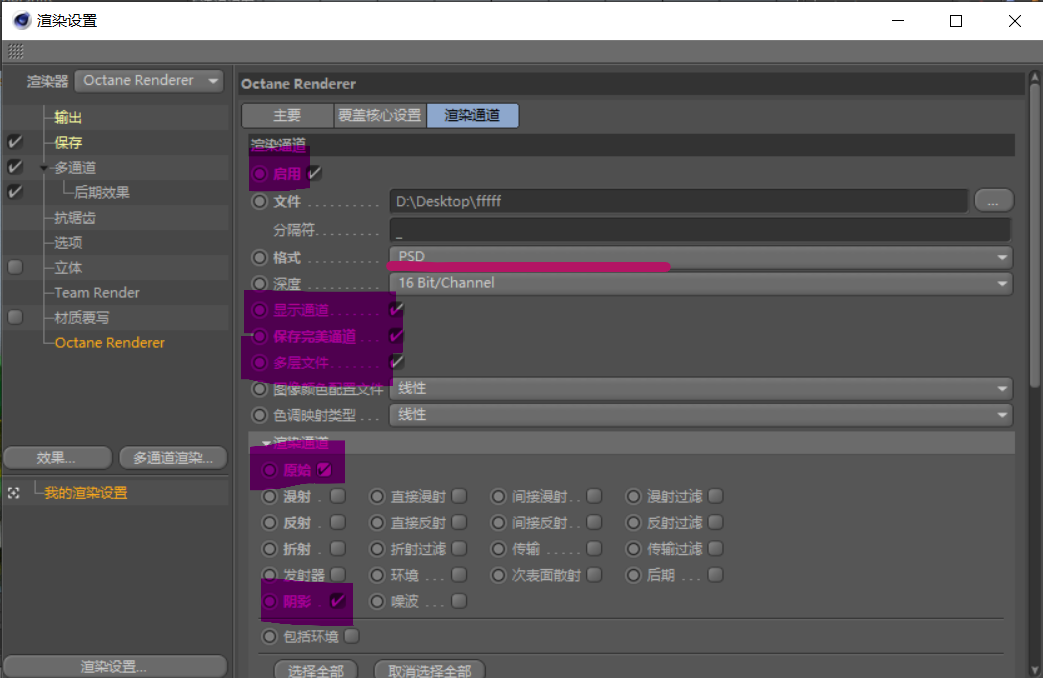
首先选择最上方的“启用”,然后更改一个带有图层的格式,比如PSD
之后勾选“显示通道(show passes)”,“保存完美通道(save beauty)”和“多层文件(mulitylayer file)”
下方的“渲染通道”一栏就是构成我们最终渲染出来的图像的所有元素
如果时间足够你可以挨个勾选然后渲染出来看看它们分别代表什么,这里抠图只需勾选“原始(Raw)”和“阴影(shadows)”就可以满足我们抠图的需求了
之后为你要保留的模型加上一个Octane的对象标签
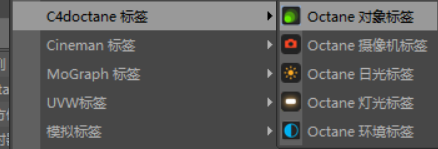
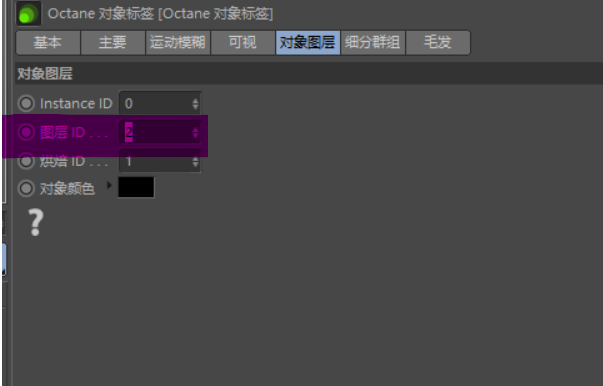
在对象图层一栏设置图层ID,你可以将它理解为编组功能
这个图层ID只能是2之后,因为OC渲染器默认ID1是其他所有模型的缓存
之后在渲染图层蒙版里勾选你方才编组的名字

渲染完毕后我们导入PS
导入到PS后可以看到非常方便的遮罩图层
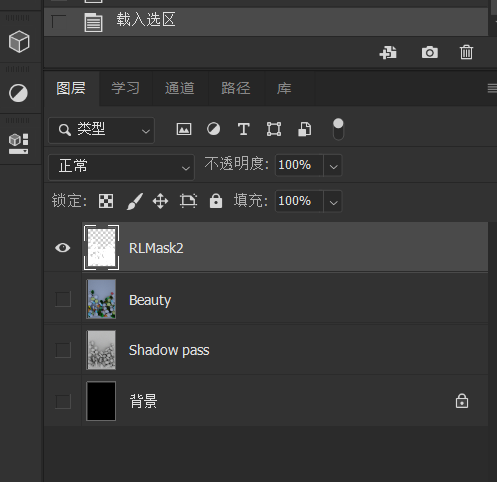
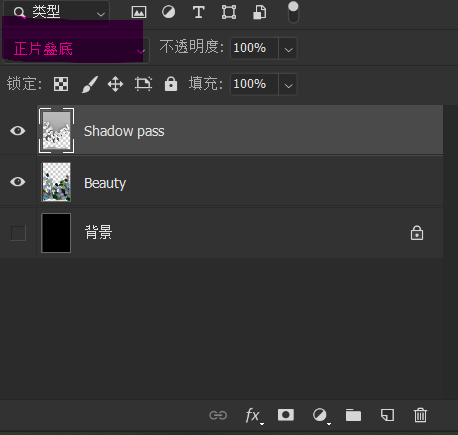
我们使用遮罩图层抠图,将阴影图层挂在原图层的上方,选择正片叠底,就能完成透明背景的效果
此外,如果想要输出后直接就是透明图层的话,可以勾选...
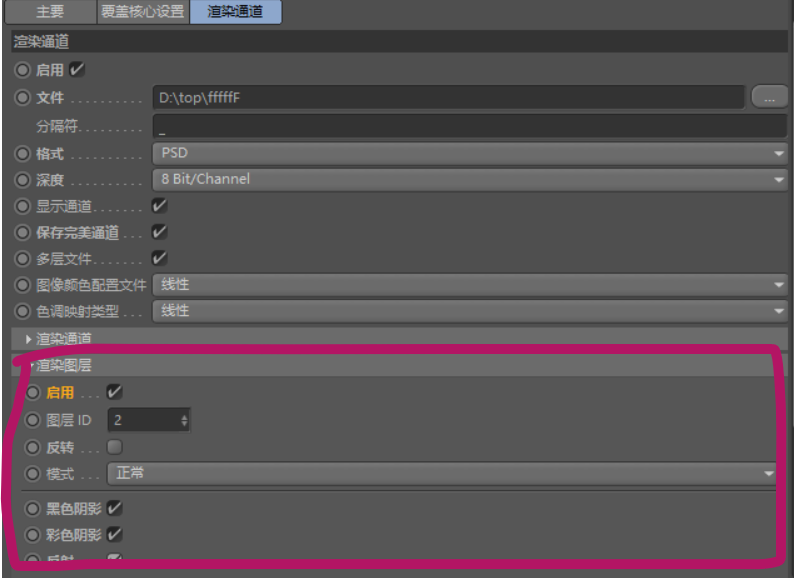
这样渲染出来就会有一个带有透明通道的图层,想要阴影的话直接勾选反转然后输出阴影通道就行,只不过缺点就是得渲染两次
cv10377395
分享至
投诉或建议
