第11代intel处理器笔记本安装系统找不到硬盘的解决方法!

搭载第11代处理器的笔记本,当系统出现问题,也不能重置系统时,想要重新安装系统,突然发现部分品牌和部分型号会在PE下、U盘原版镜像安装下看不到硬盘。本篇文章带来解决方法。
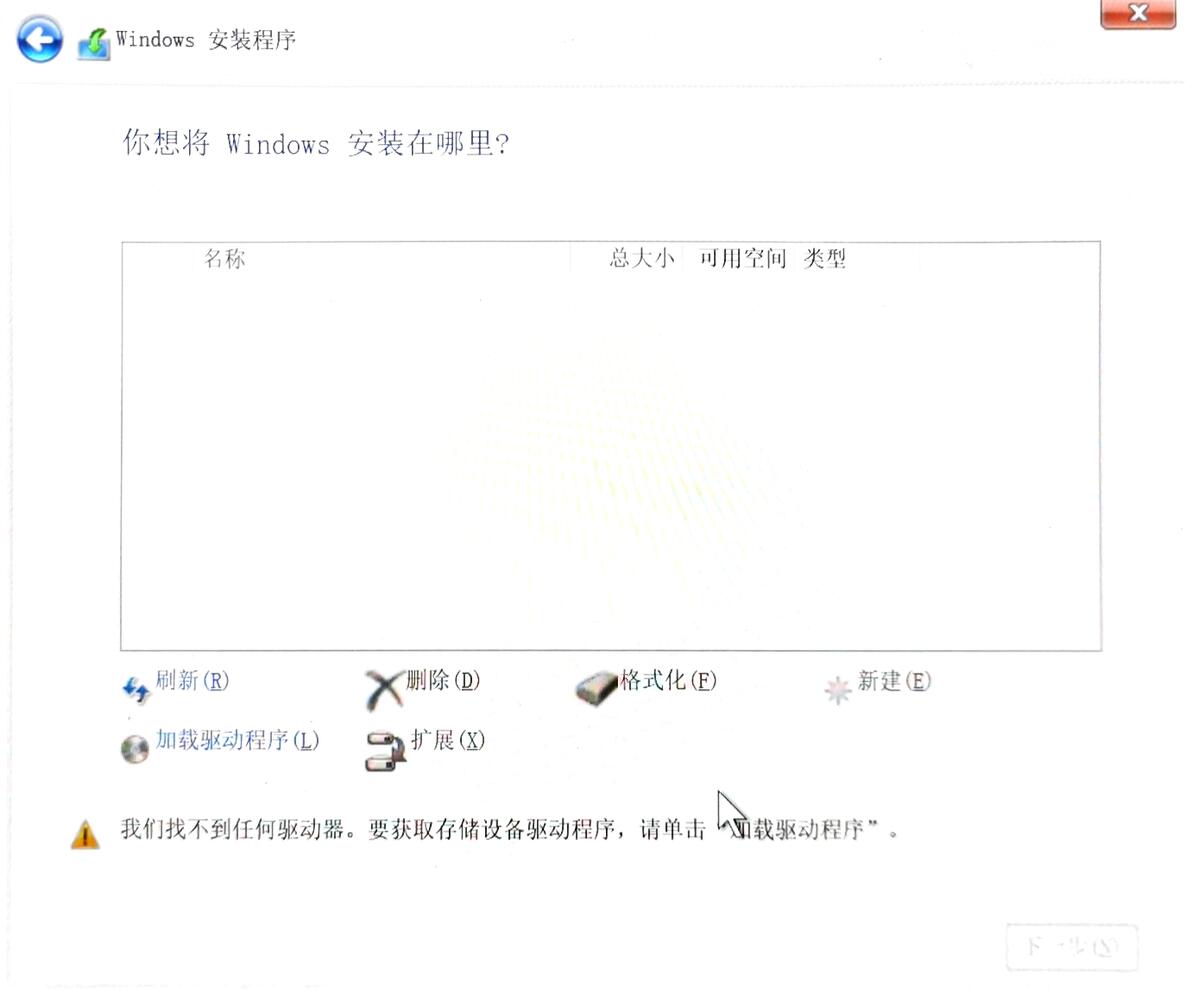
有基础的请直接看这个: 各品牌去各自官网,输入对应型号后,在下载驱动的界面下载IRST驱动,并用压缩软件解压,然后复制解压文件夹到U盘中,在安装步骤,驱动器页面手动加载IRST驱动。 如果你的品牌有出厂系统还原工具,例如惠普有自己的HP Cloud Recovery Tool,那就不用继续看了,直接准备U盘自己制作出厂系统还原就可以,出厂系统里面已经集成IRST驱动。
如果本篇文章仍然无法解决问题,找各自品牌官方售后恢复系统。
图文教程如下:
1.准备工作:
Win10安装U盘,如果没有先移步cv2256025制作一个。
2.官网下载IRST驱动:
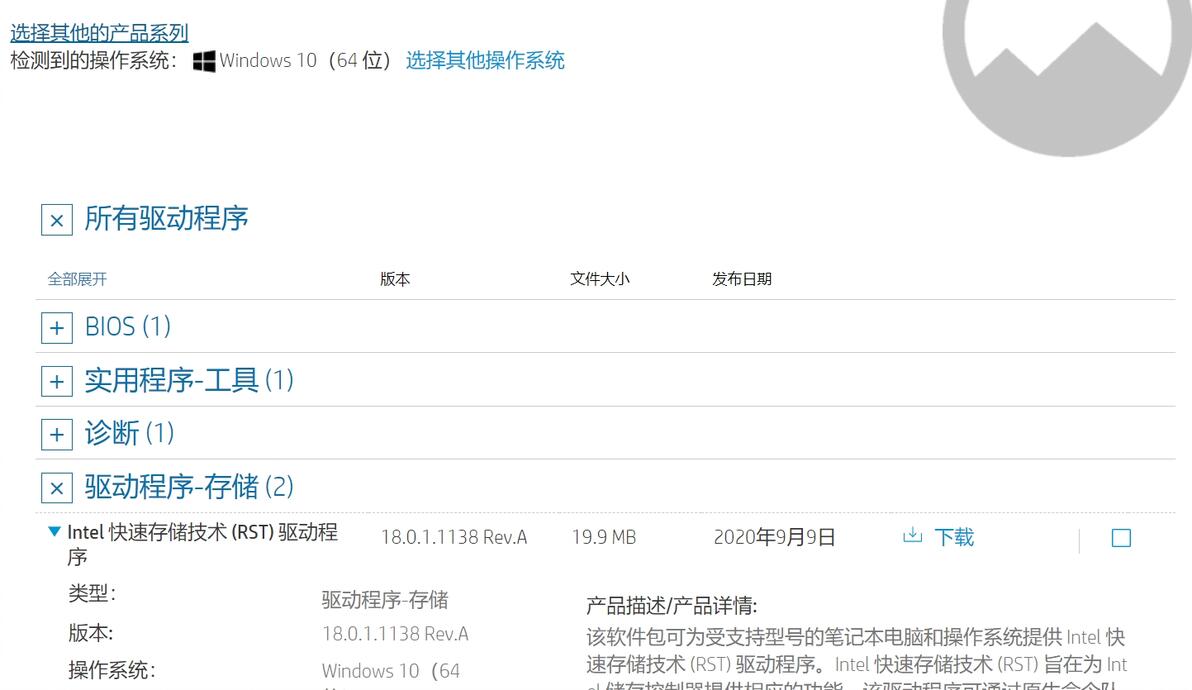
不同品牌不同官网都会提供驱动下载支持,找到自己的型号后,下载Intel快速存储RST驱动。这个驱动理论上11代都通用,评论区会放出驱动链接。
3.找到下载完成的exe程序,右键用压缩软件解压(例如WinRAR,Bandizip,7zip等等都可以)
4. 解压后得到如下文件:
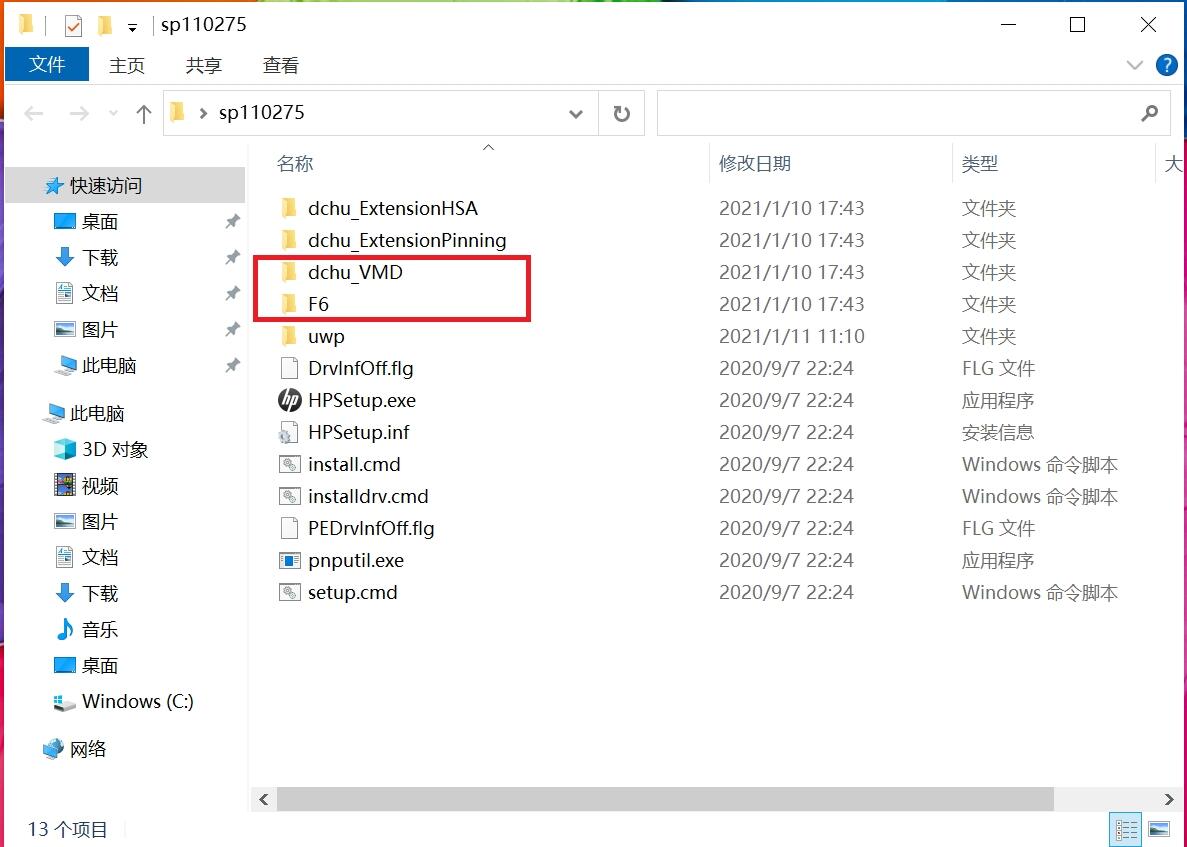
只保留红框中两个文件夹,其余全部删除。
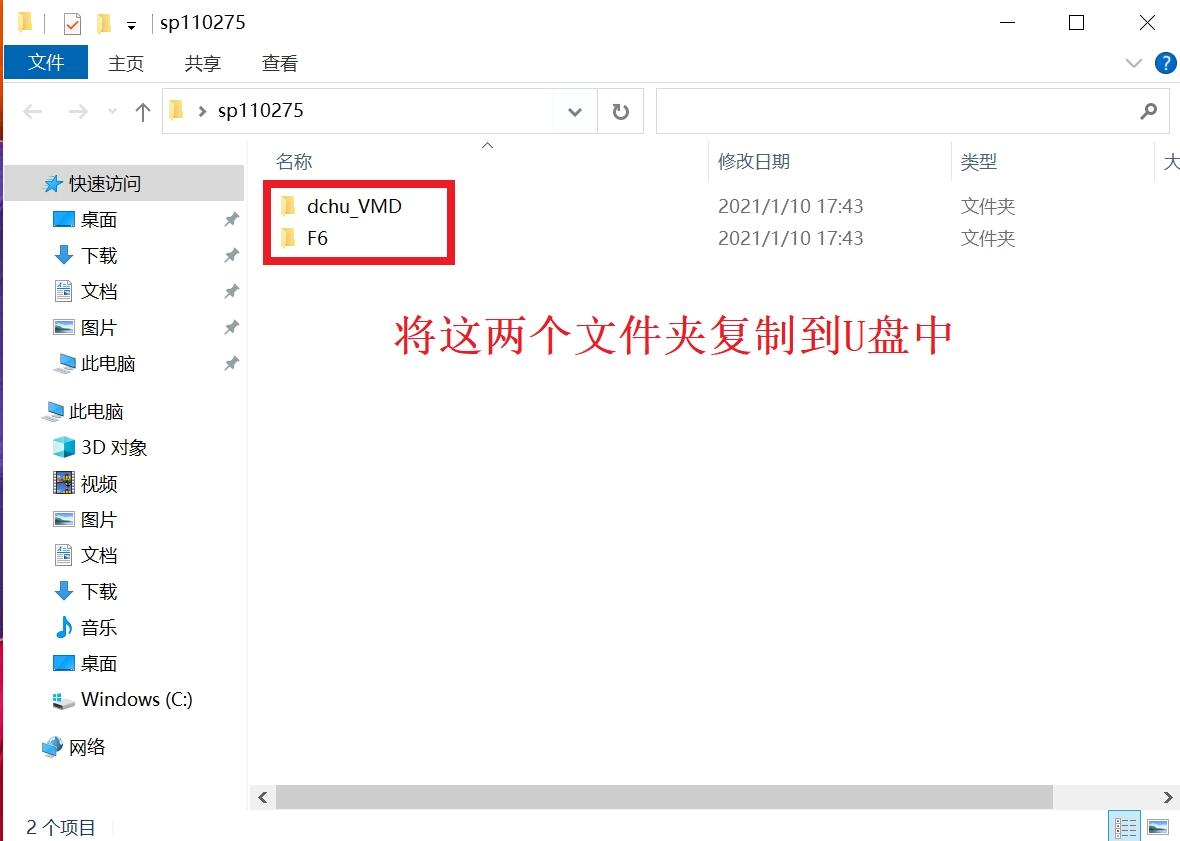
5.U盘引导安装系统到这个界面时:选择左下方加载驱动程序。
6.选择复制的文件夹:一般选择dchu_vmd文件夹就可以,如果之后还不行,试试F6文件夹。
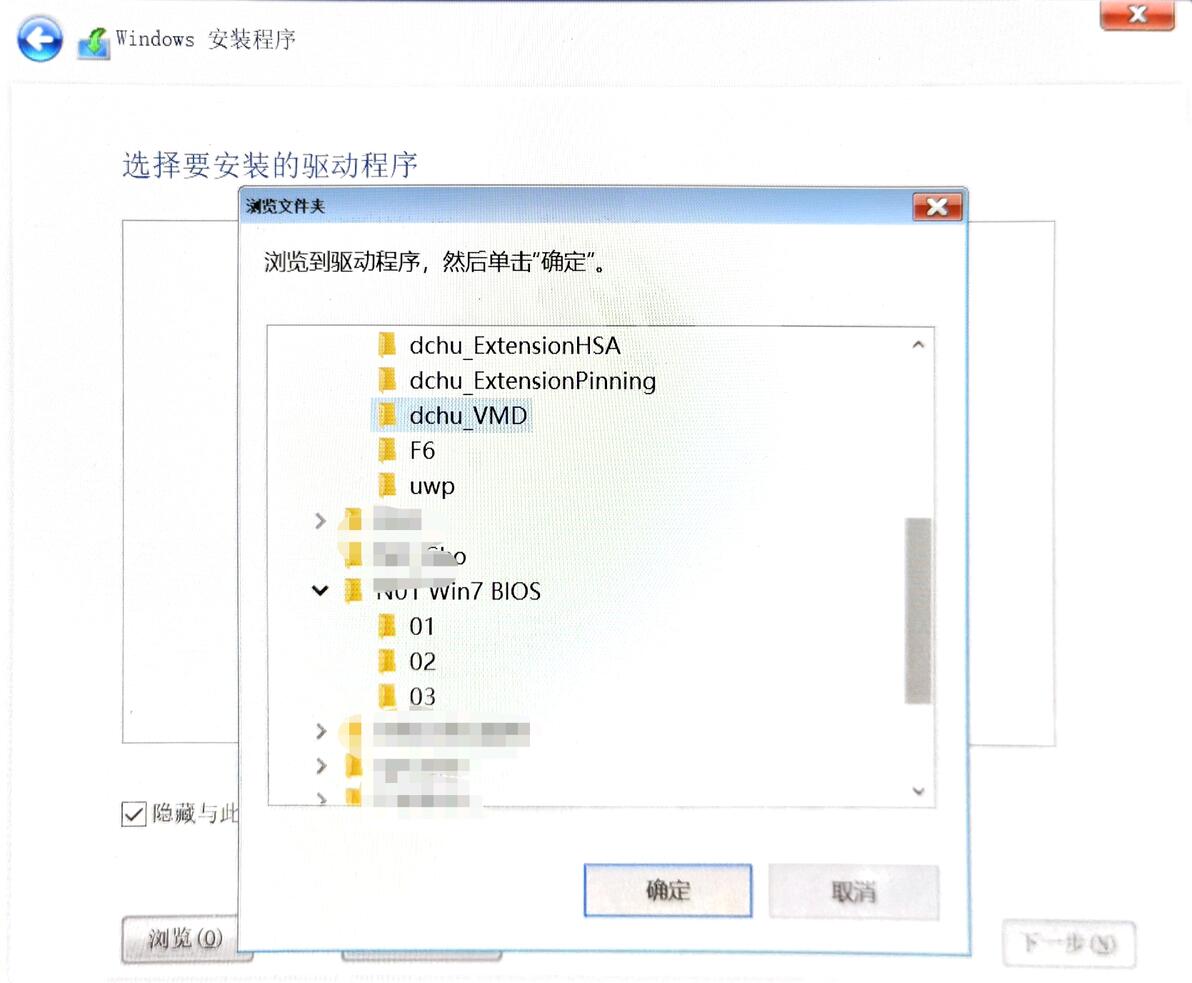
7.点击下一步:
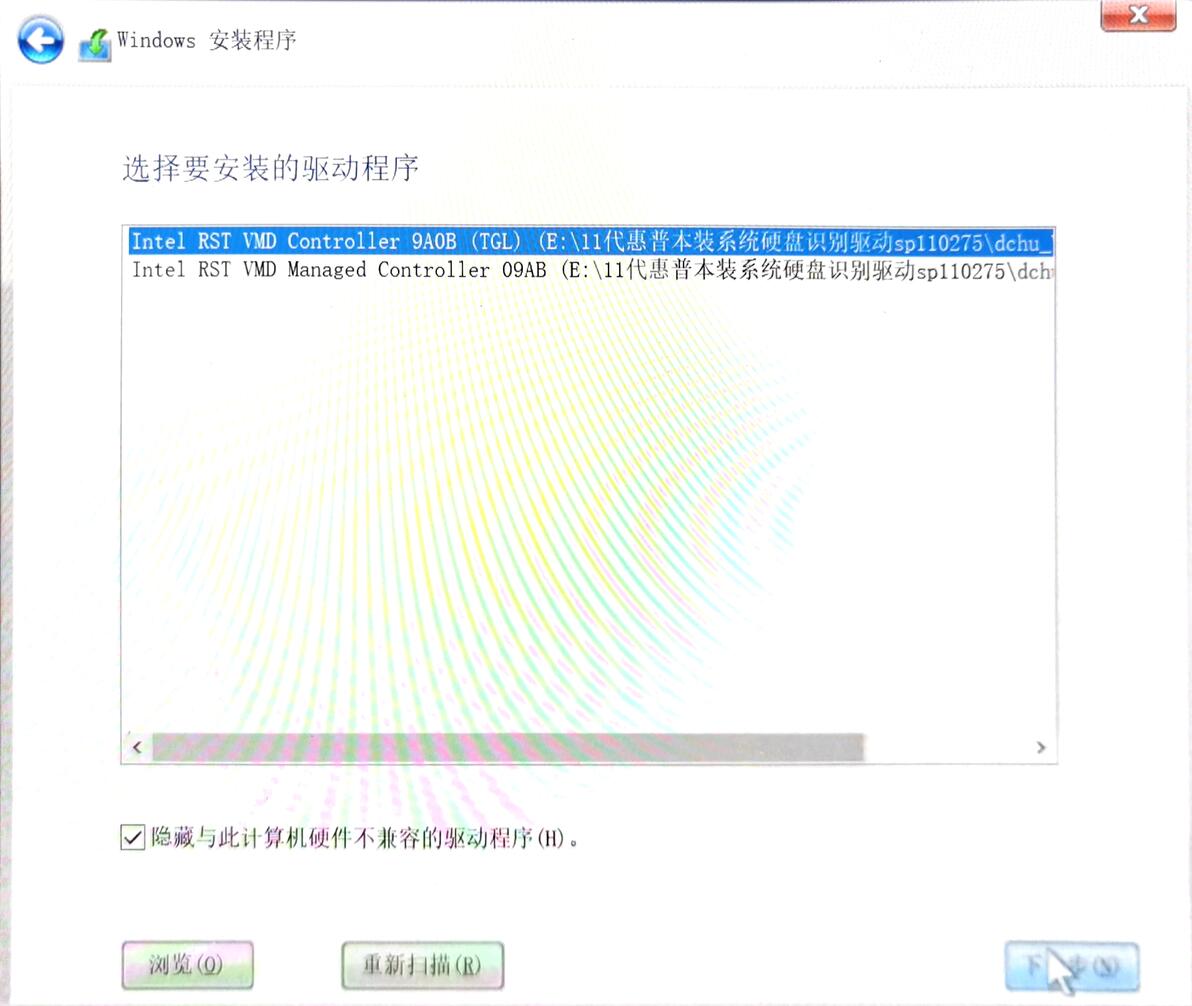
8.硬盘能识别了:
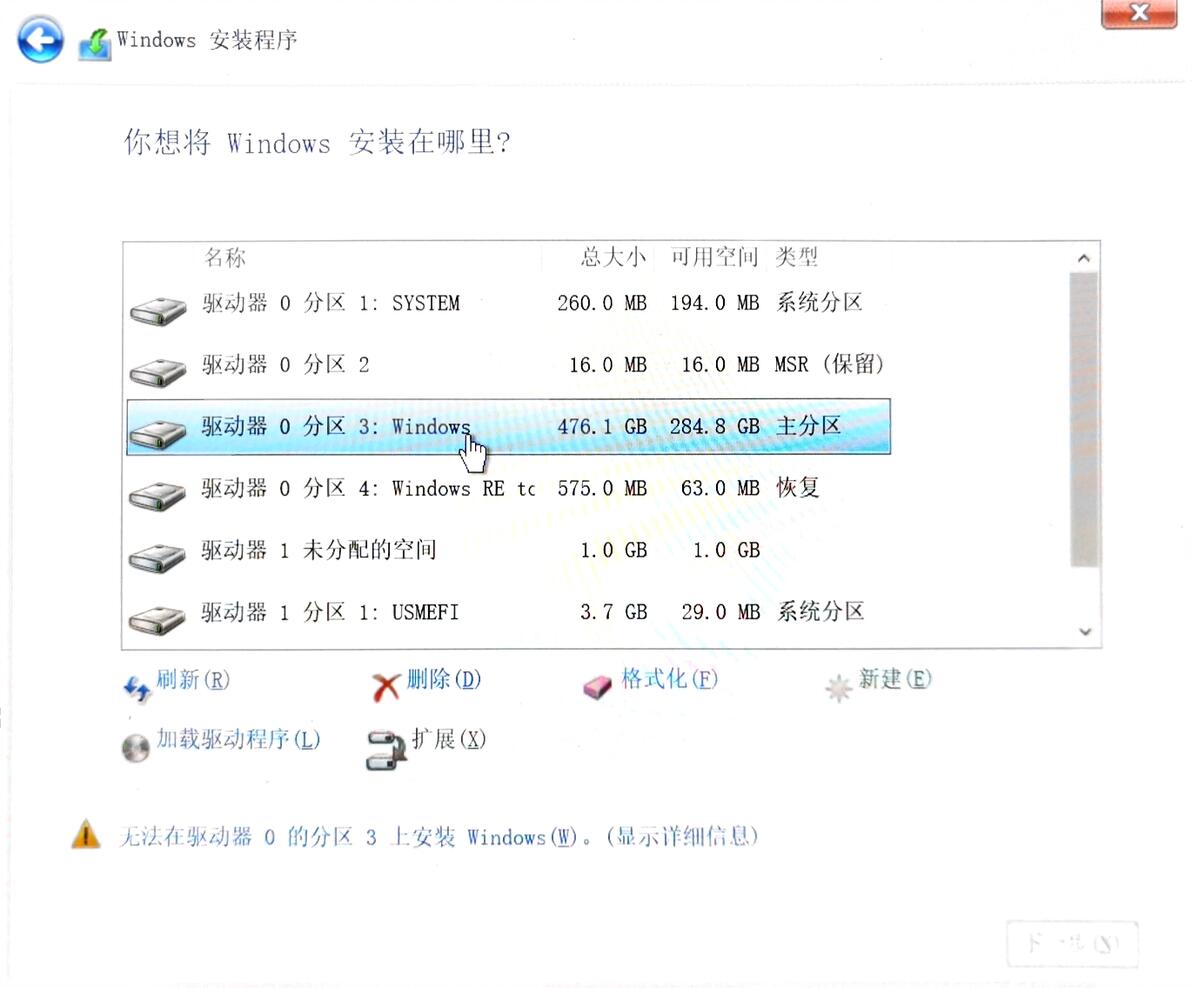
本文为我原创,未经授权禁止转载
cv9228658
分享至
投诉或建议
