
如果遇到了以下这几种情况,你可能是遭遇了网络劫持,需要自救~
页面弹出异常广告 (最常见)
访问首页(主站其他功能)被跳转到其他网站
视频无法播放
视频内容不正常
直播无法观看
直播”鬼畜” (来回重复一个片段)
其他的各种功能异常

科普时间:什么是网络劫持? 目前比较常见的劫持分两种:DNS劫持和HTTP劫持。
DNS劫持: 访问www.bilibili.com,DNS解析应该返回B站的IP地址,但是返回的过程被劫持,B站的IP地址被替换成了别的IP地址,结果就是网站打不开、视频变成非正常内容等一系列问题。 (你问路的时候别人给你指路,中间有个人说错了方向,导致你根本到不了目的地) HTTP劫持: HTTP劫持最为常见,危害也非常大,甚至可能危及账号安全,一般都是拿来弹广告。 (原来的汤里没有香菜,送外卖的小哥给你加了香菜,做汤的不知道发生了什么还要被差评) HTTP劫持一般被某些运营商、厂商利用拿来投放广告,这些广告均不是B站投放哦!

那么,遇到劫持,怎么解决呢?
解决方案A
使用HTTPS访问
网页端:
在http的后面加一个s即可
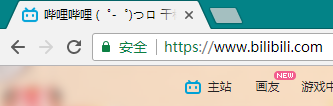
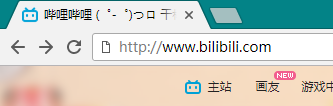
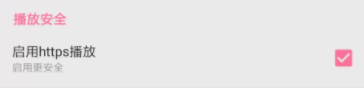
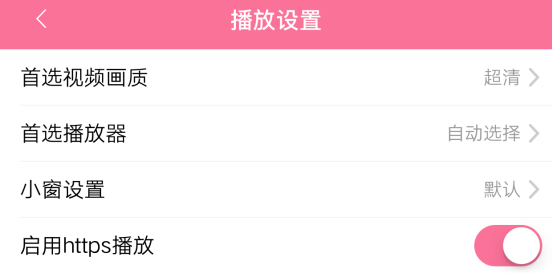
Android客户端: 设置—解码设置,启用https播放
iOS客户端:
设置—播放设置,启用https播放
解决方案B
更换DNS
网页端:
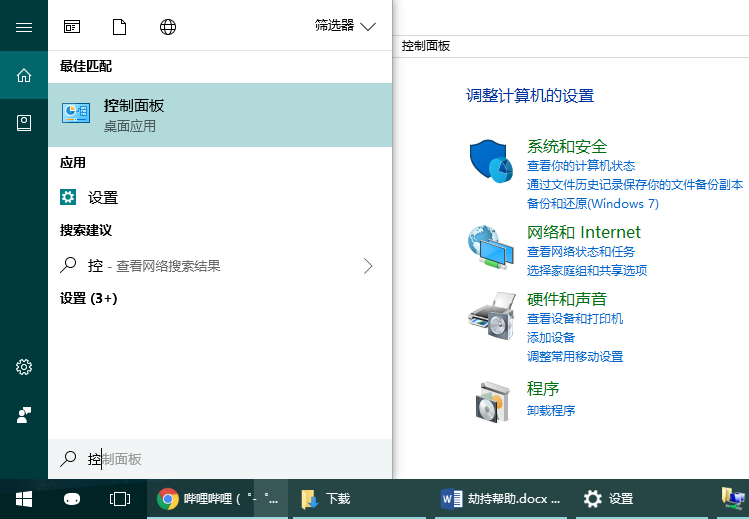
打开控制面板(Win10可直接搜索),依次选择 网络和Internet → 网络和共享中心
打开网络和共享中心后,点击右侧已经连接上的网络名称,这里是【WLAN(Angel)】
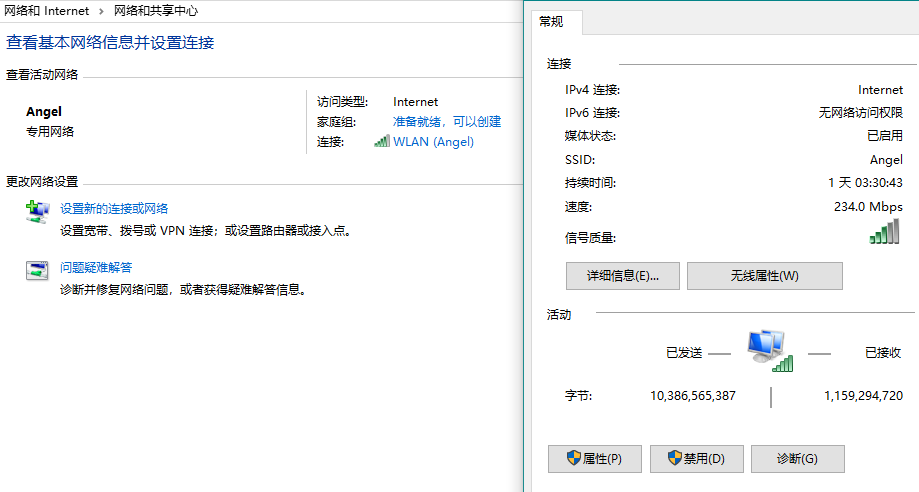
在打开的网络状态界面,单击“属性”,然后在网络属性界面,然后点击选中“Internet版本协议4”,选中再点击下方的“属性”。
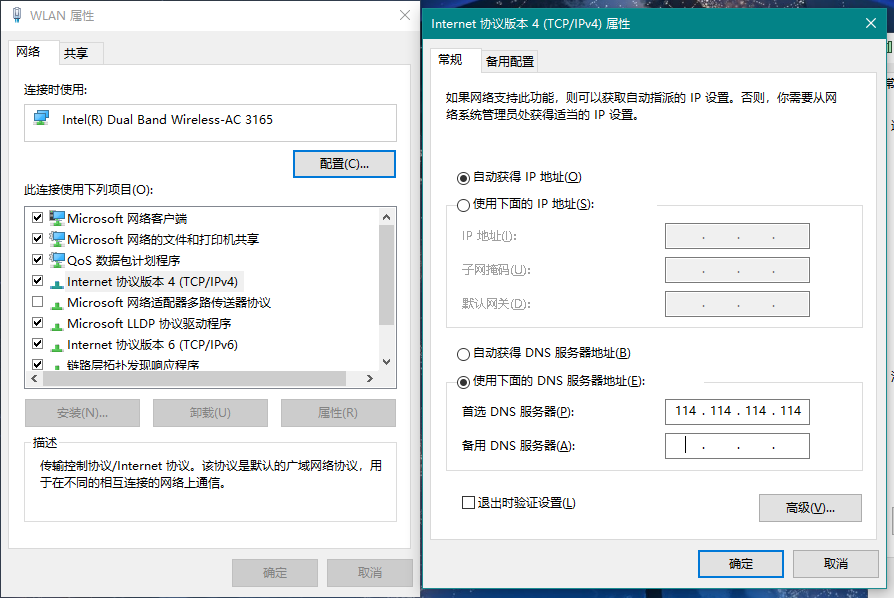
最后点选“使用下面的DNS服务器地址”,然后输入首选DNS服务器和备选DNS服务器,备选可不填。
完成后,点击底部的“确定”保存即可。
移动端:
Android 系统更换DNS方法:
(安卓系统因为机型差异,以下截图里的步骤并不能保证完全一致,供大家参考~)
打开“设置“进入「WLAN设置」
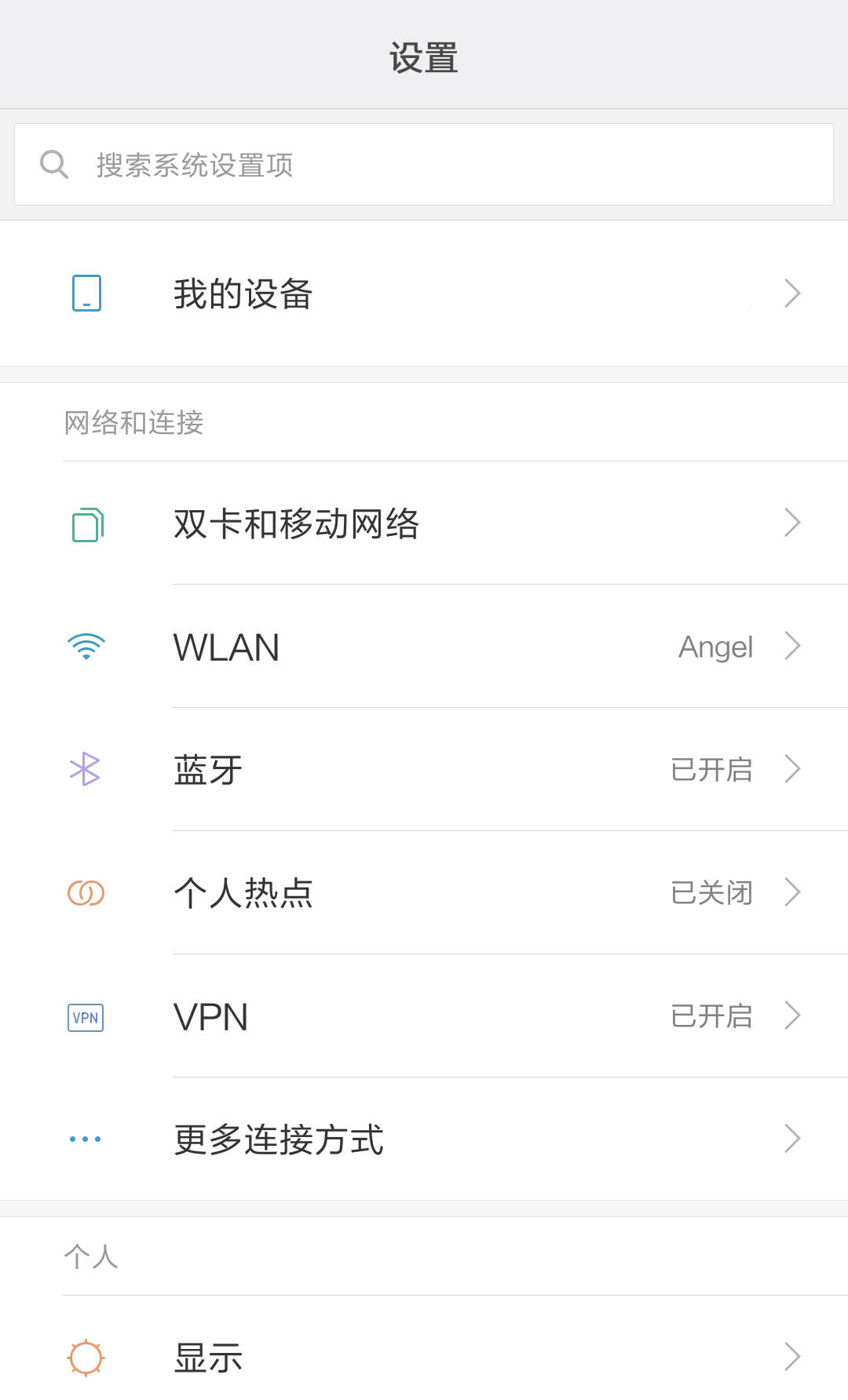
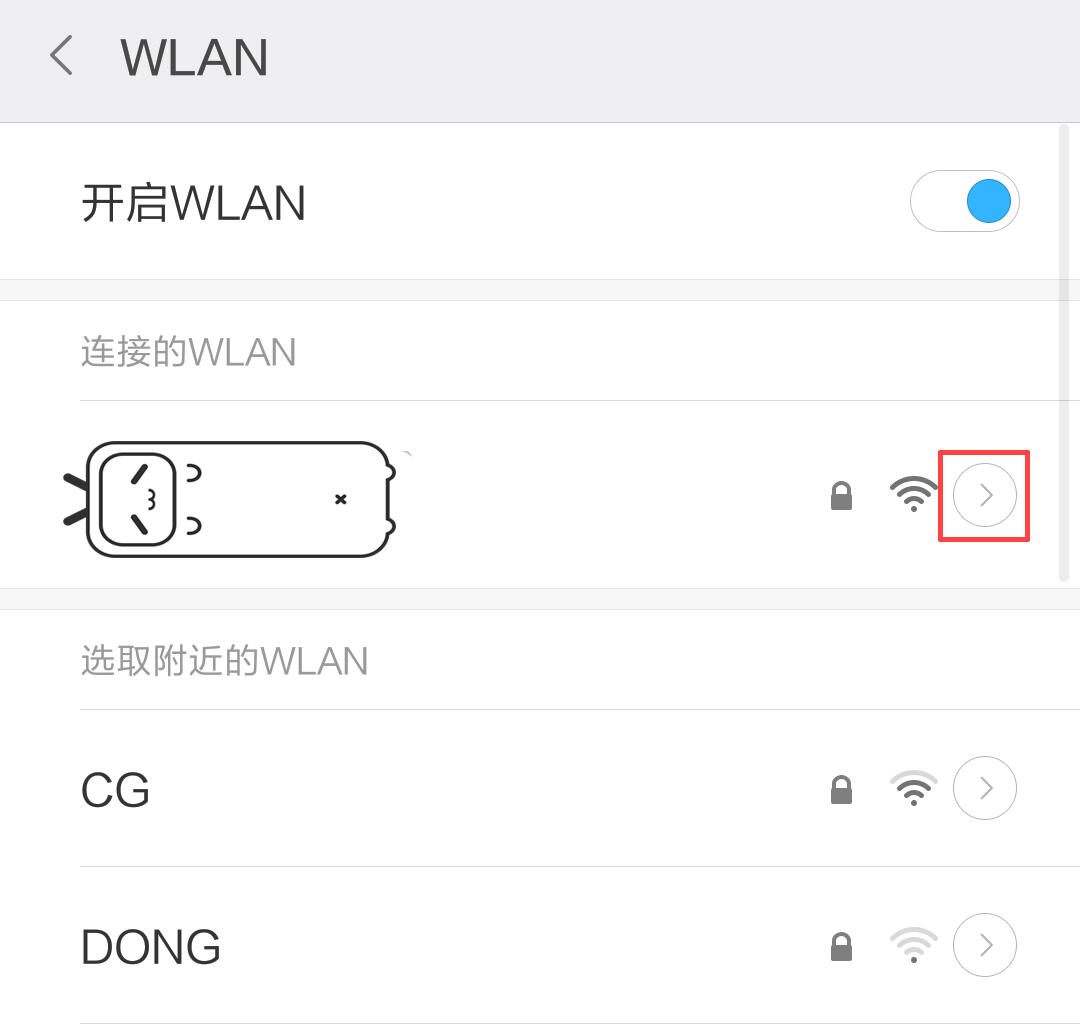
点击当前已连接网络右边的“>“ ,下划找到「IP设置」,改为「静态」
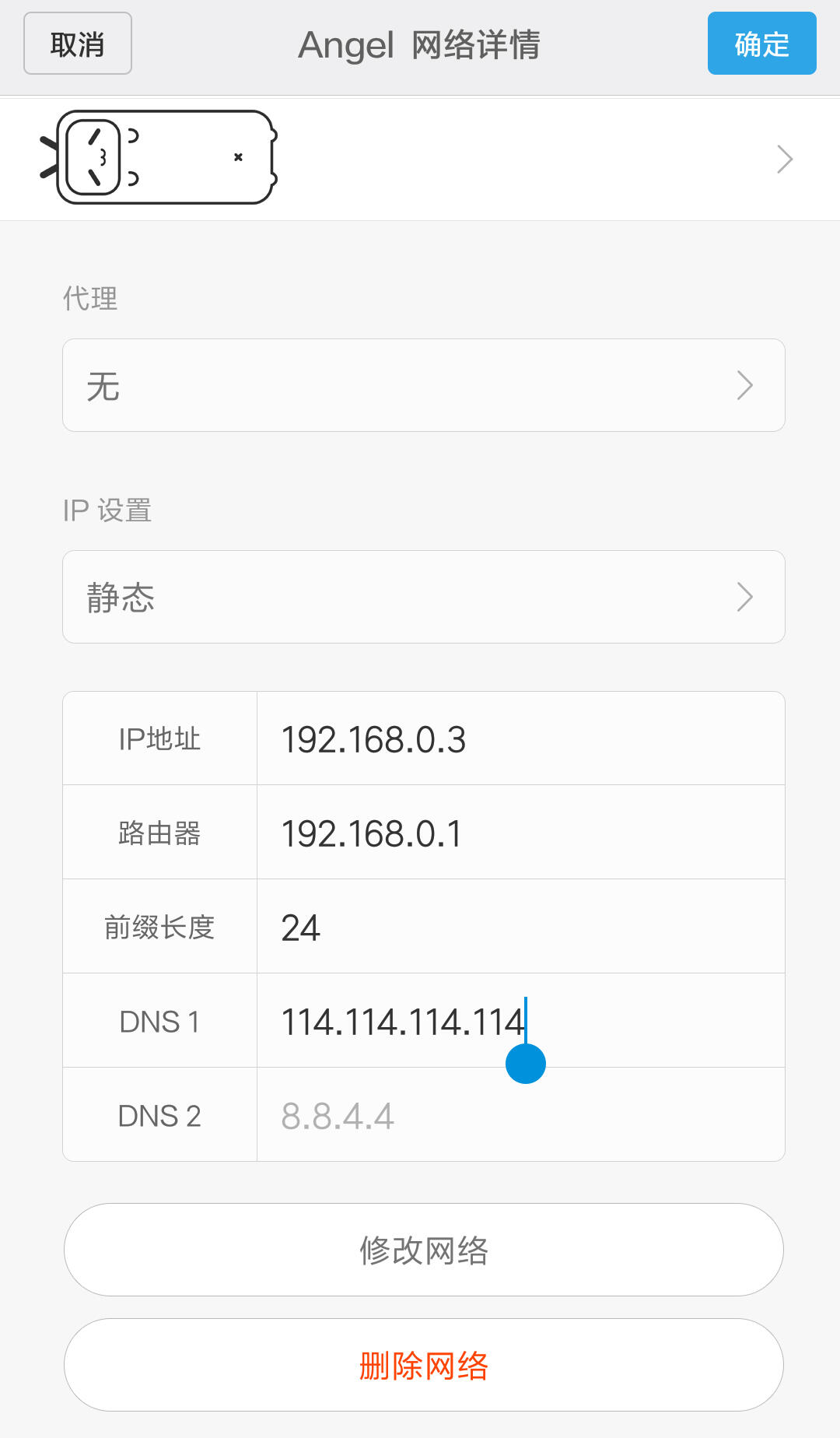
输入新DNS,114.114.114.114 或者223.5.5.5。出现无法上网的情况请将IP设置由静态恢复成DHCP设置。
IOS系统更换DNS方法:
打开“设置”,点击「无线局域网」进入 Wi-Fi 列表,点击网络名称右方的「显示信息」按钮(字母「i」)
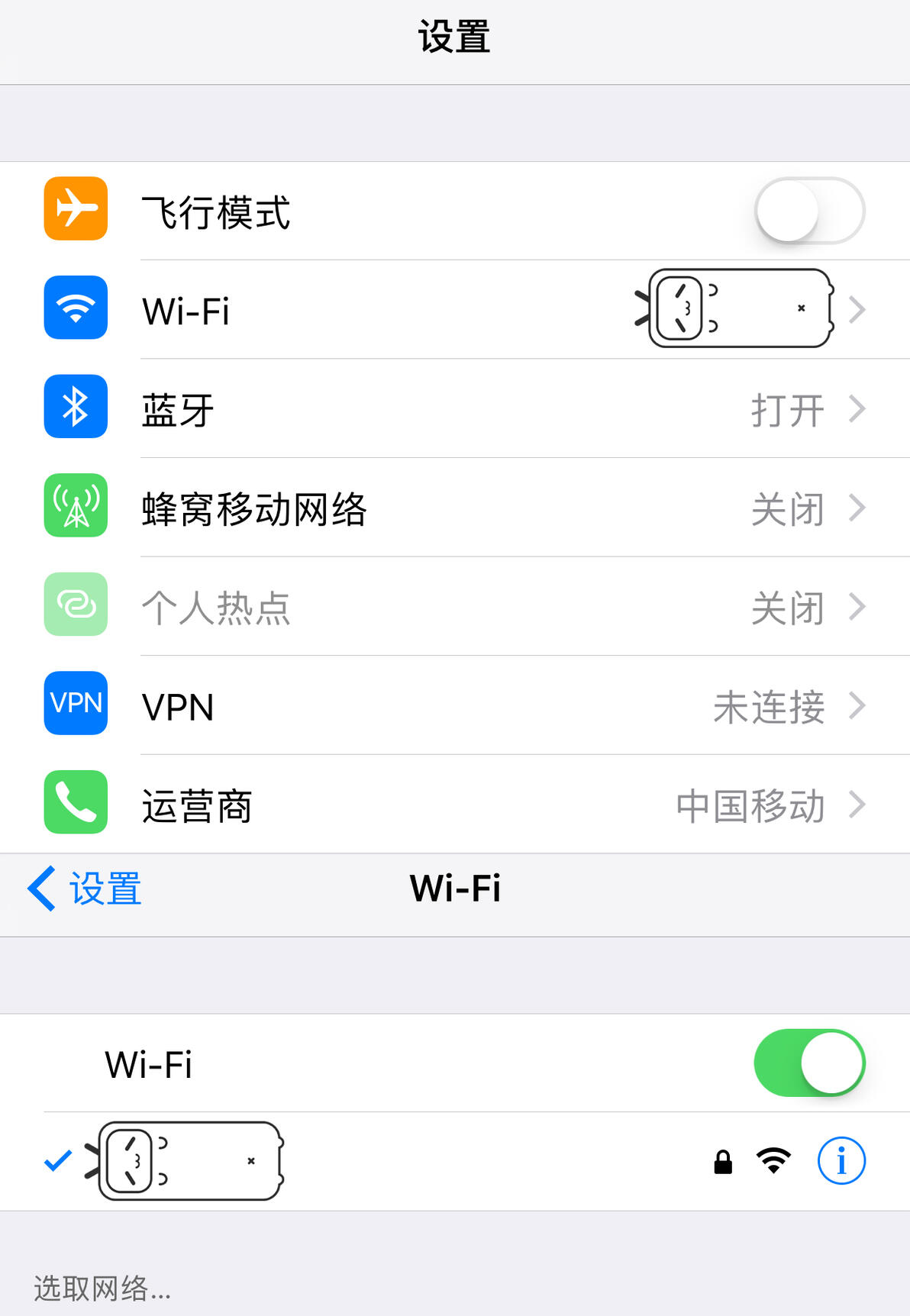
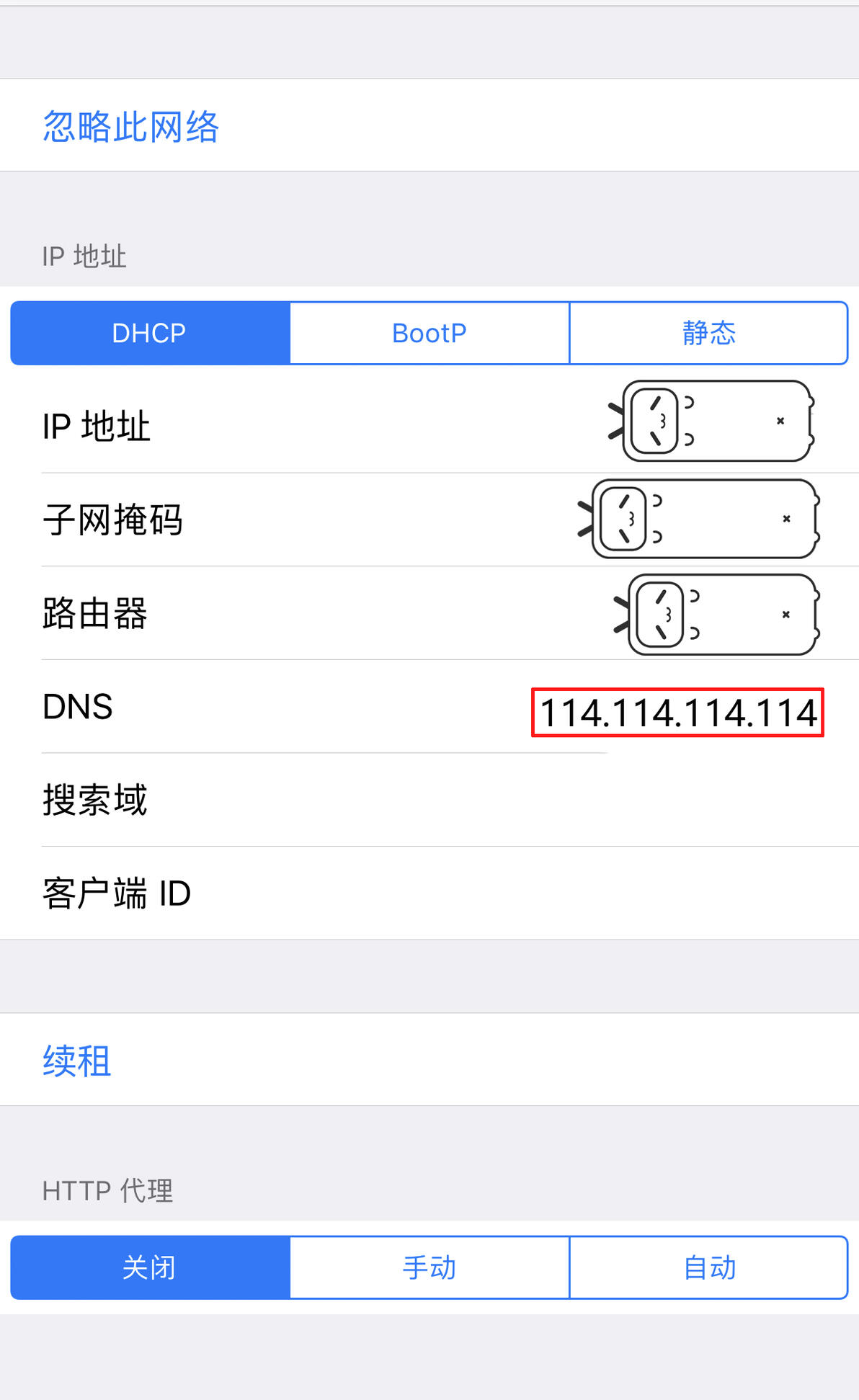
找到「DNS」选项部分输入新DNS~114.114.114.114 或者223.5.5.5
更改路由器的DNS:
在浏览器地址栏输入192.168.0.1 或者192.168.1.1 进入路由器设置—网络参数,修改DNS,更改后对局域网内所有设备生效。
注意:各种路由器后台地址不一样,具体方法可参考路由器说明书。
解决方案C
如果上面的两种方法无效,局域网内其他设备也没事,就要注意你的电脑是不是有流氓插件或者病毒了 (吓得我赶紧喝了口柠檬茶压压惊) 1. 使用安全类软件对电脑进行扫描杀毒,不使用来源不明的软件或破解软件 2. 禁用浏览器所有插件,看看异常情况是否消失,消失了就可以逐个启用,最终找出问题插件
3. 投诉:
适用于排除单设备问题或局域网所有设备都一样以及上面所有方法都无效的情况。 直接联系你当前运营商的客服进行投诉,渠道有热线电话、网页客服等等。
如果你对网络劫持有更多想法或疑惑,都可以来论坛跟大家一起讨论哦 >∀<
文章来源:论坛 版主—零件
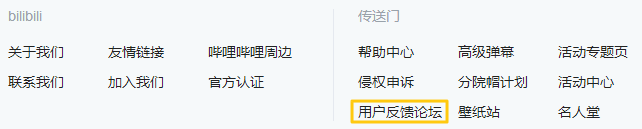
论坛路径:主站页面下滑至底—用户反馈论坛