实用高清截图系列小窍门-详解,一章带你“真正学会”截图!

收录于文集
共11篇
Hello,大家好,我是伊曼!
生活工作中,轻松拿到一手高清的截图(窗口截图、全屏截图、长截图),往往能使我们省掉不少的麻烦,带来极大的便利(如PPT中排好版,视口放到最大后,高清截图后直接用于文章插图),此处讲解四种高清截图方式,具体如下:
正文:1. 微软自带截图工具:
Windows自带截图工具,分窗口截图和全屏截图,具体如下
1)窗口截图: Snipping Tool
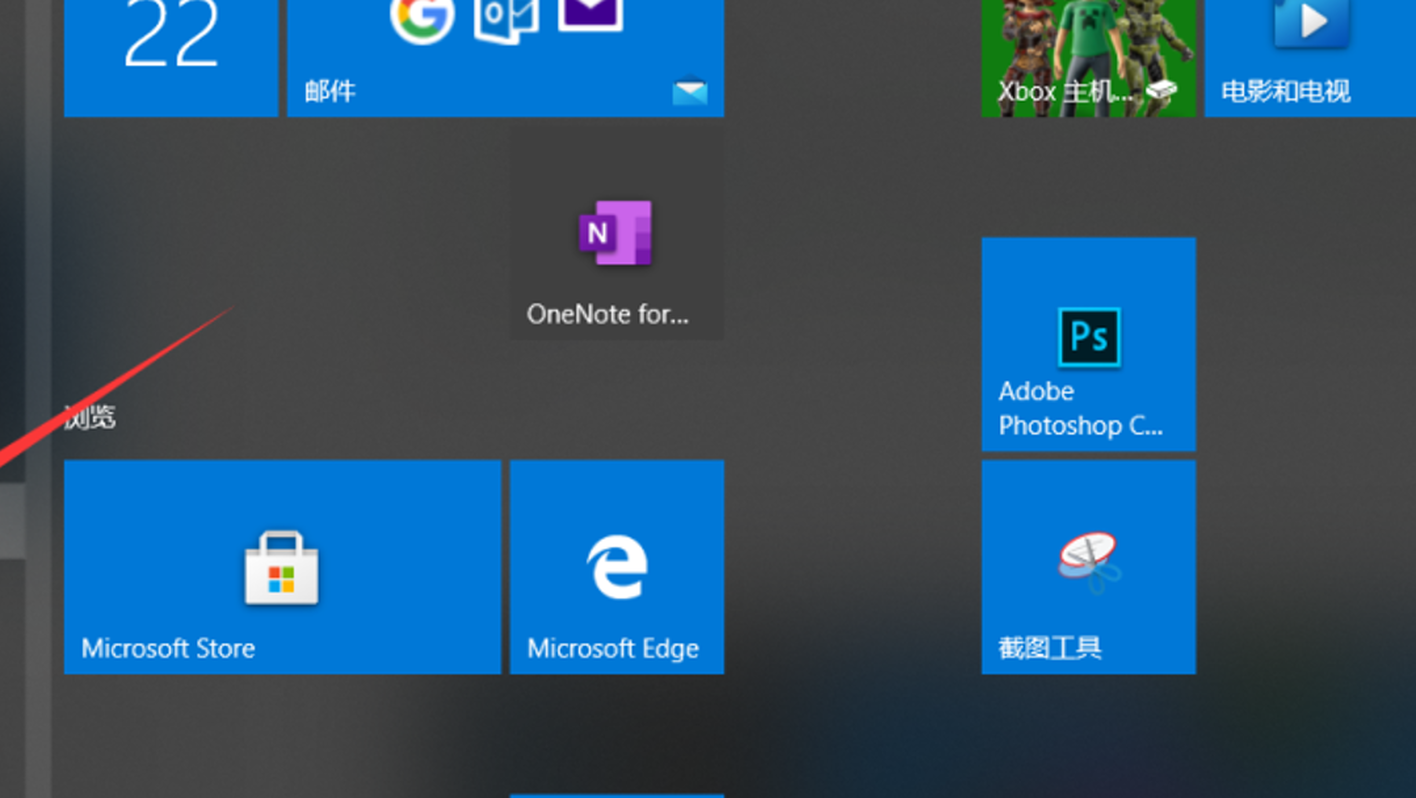
位置:在Windows附件中-截图工具(为了方便后期使用,可以左键拖动至桌面,创建对应桌面快捷方式)
使用方法:双击图标即可打开软件,选择新建,左键拖动区域即可实现图片的高清截取(自动保存到面板中),点击菜单栏-编辑-复制即可实现复制粘贴。
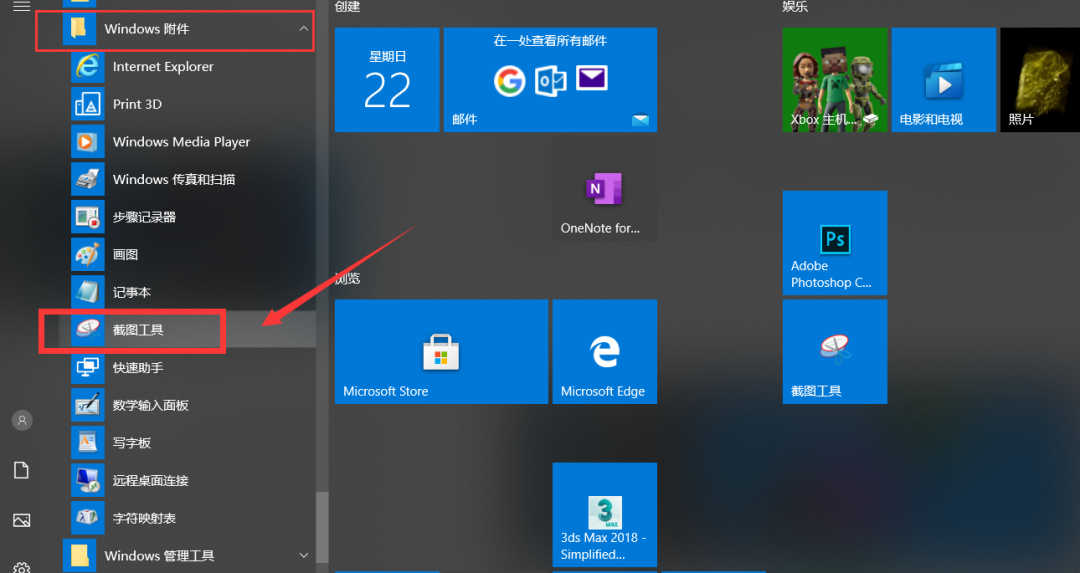
截图工具位置
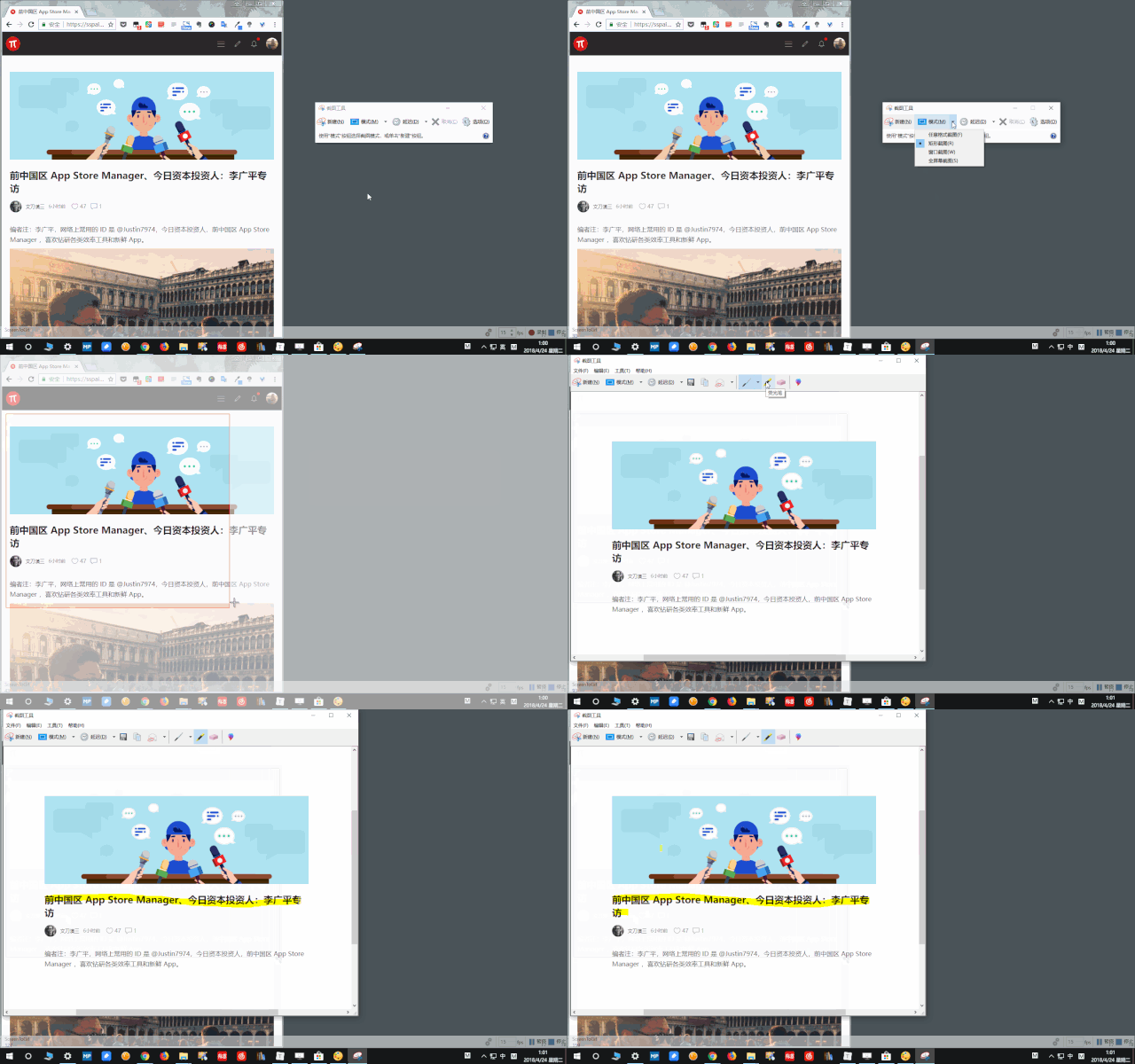
使用方法
2)全屏截图: Snipping Tool
键盘自带全屏截取按钮(键盘上“PrtSc”(Print Scr Sysrq)或“Ctrl+PrtSc”按钮),在任何操作条件下,按键盘上“PrtSc”按钮,即可实现全屏高清截取,接下来用户只需将内容粘贴到任意的图片编辑软件,或者和一些图片上传工具搭配构建适合的工作流。
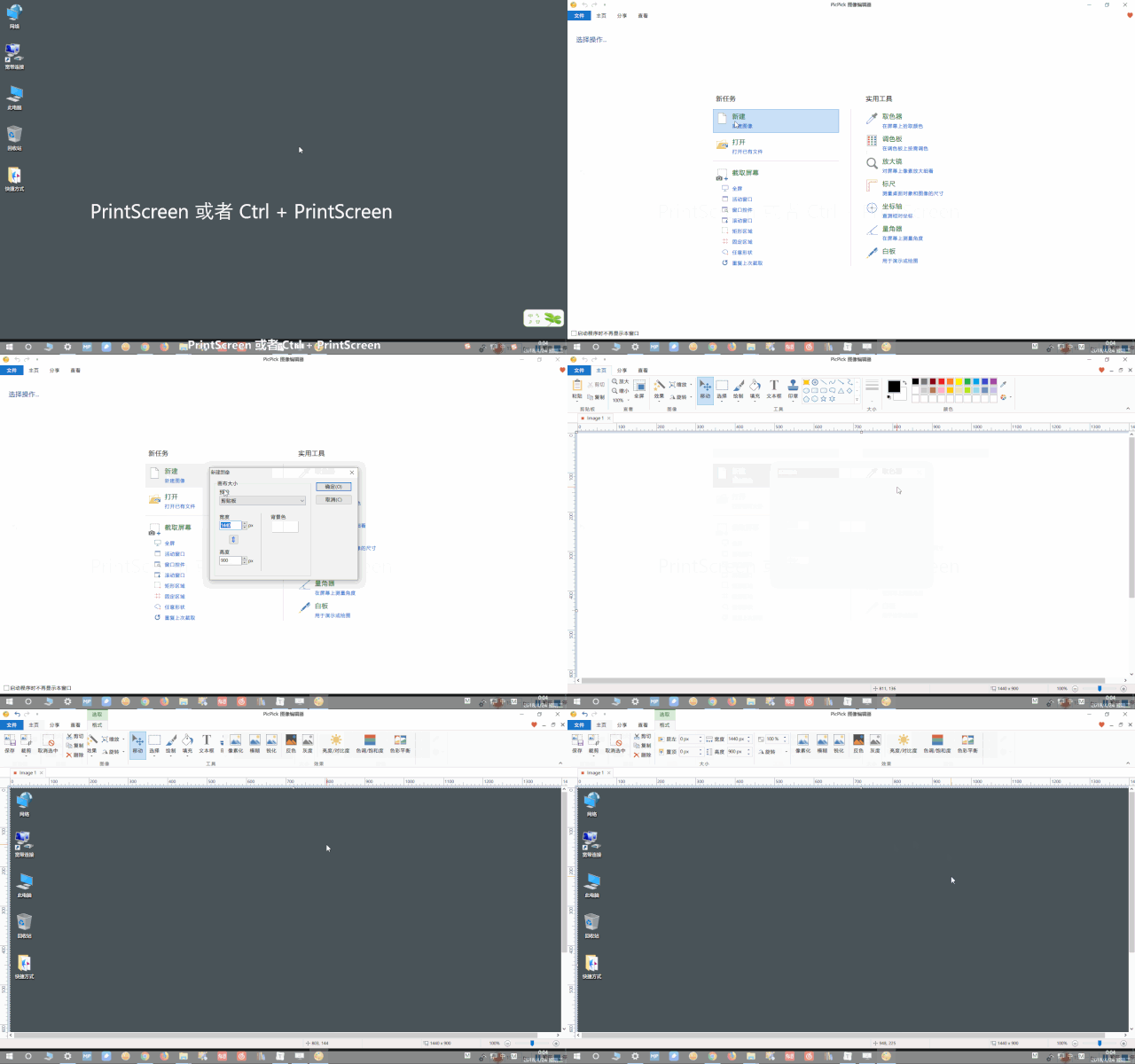
全屏截图
2. 超神QQ截长图功能:
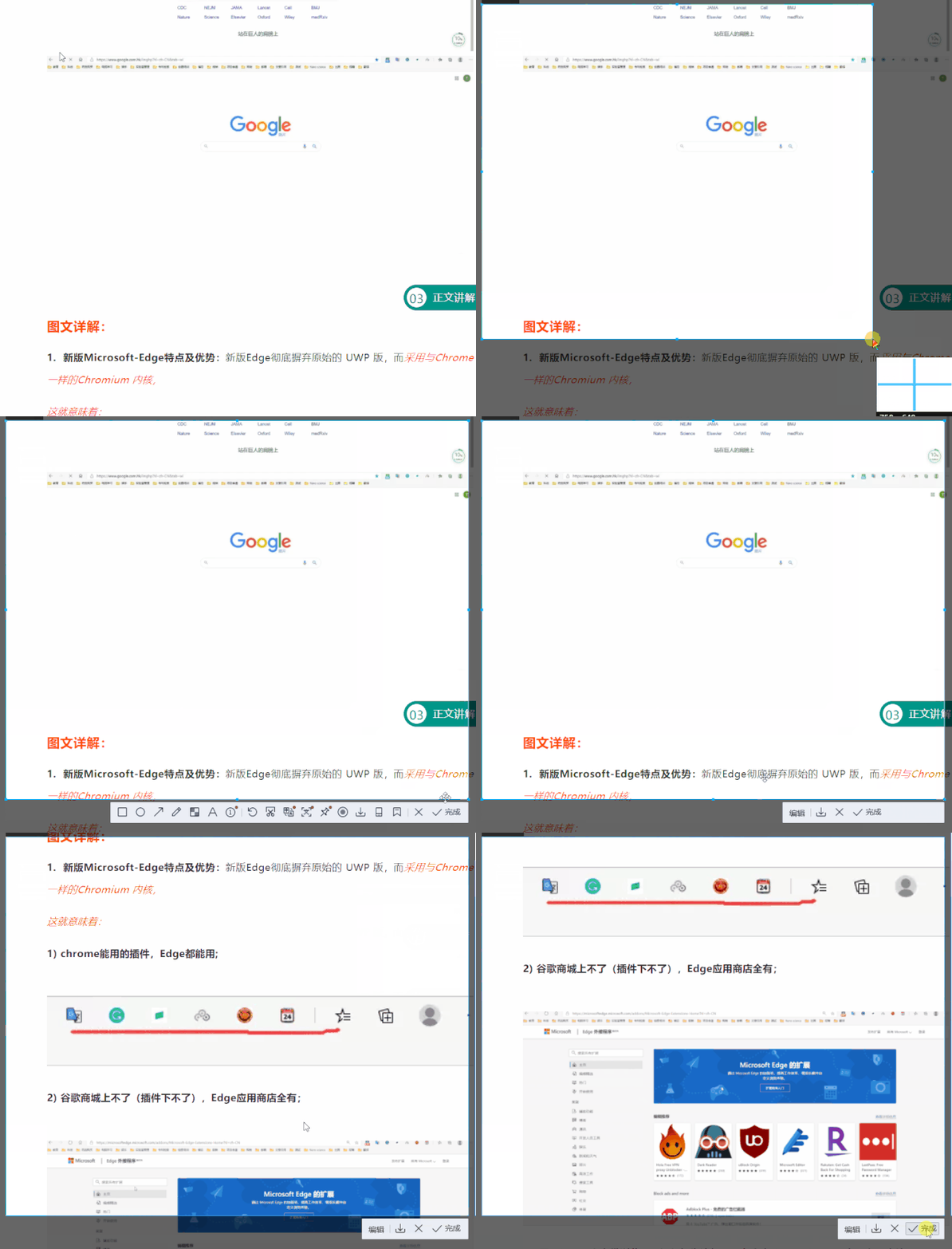
在浏览网页的时候,经常会有截长图的需求。而此时,若我们把网页缩小,再截图的话,此时获得截图字体、图案又太小,简直看不清!遇到更长一点的网页,我们就只能欲哭无泪了,而且这种长图放大了看会很模糊……莫要慌,我们身边的 QQ 支持「截长图」!Ctrl+Alt+A,打开QQ截图,框选截取需要的部分,选中上面的小剪子「截长图」标识,滚动鼠标滑轮,即可进行长截图操作!
长屏截取方式

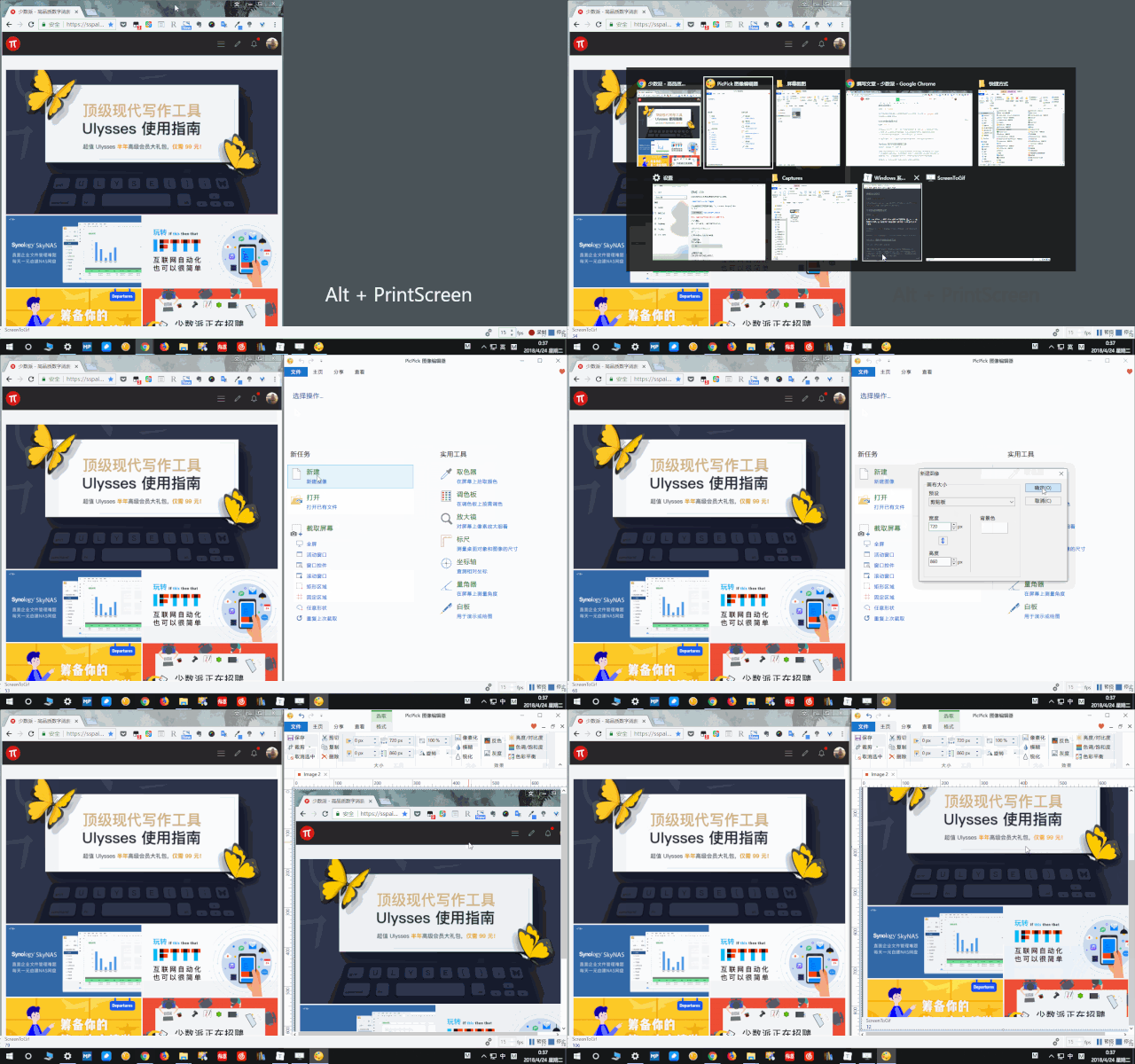
截取活动窗口的画面
本文为我原创,未经授权禁止转载
cv8515560
分享至
投诉或建议
