
一.简介
Reshade是一个改善游戏和视频软件画质的开源软件。可以改善抗锯齿,环境光,景深效果,色差,动态胶片颗粒,动态对比度和色彩校正,交叉处理,多程模糊等等。部分多人游戏可能不支持Reshade,比如PUBG。
官网:https://reshade.me/
二.安装教程
先放一张我自己使用以后APEX的效果:
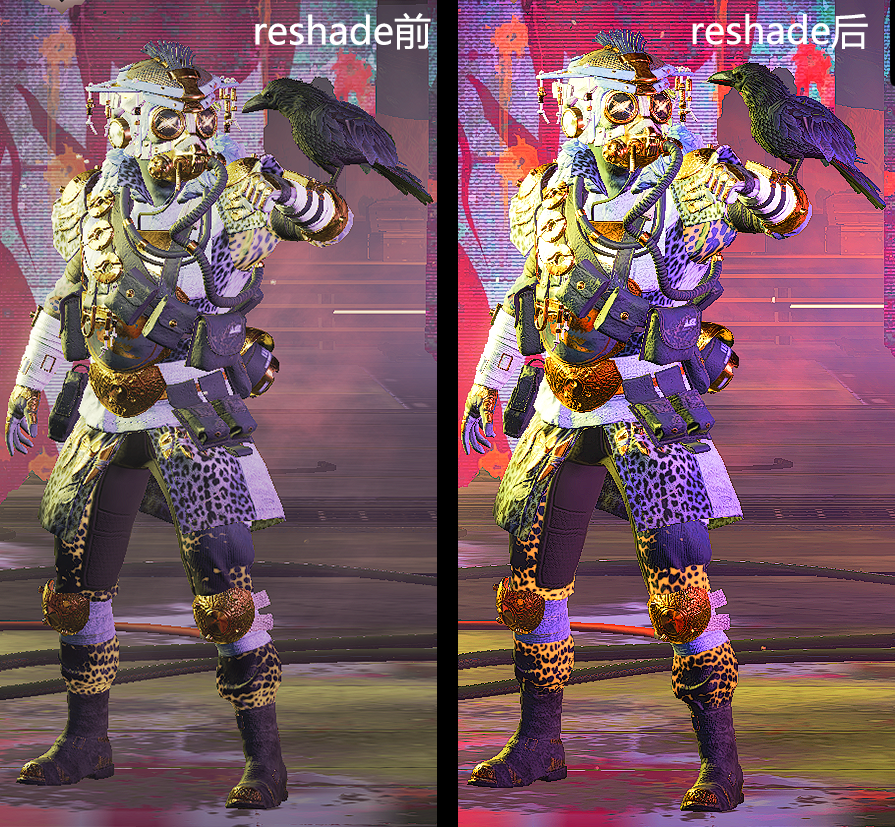
对比图
我自己的是RX580显卡,使用以后画面完全不一样了,看人非常的清楚,狗开大以后很容易找人,就是毒圈有点看不清。总体来说使用体验非常流畅。
先看一遍教程,熟悉一下流程以及注意事项,不要着急安装。
1. 下载Resahde
在上面所示的官网下载最新的Reshade版本4.7.0,如果有需要低版本的可以通过release页面查看。

官网
点击黄圈的下载,跳到网页最下面,下载最新版本。点击红圈的Release可以查看以往发布的版本。
2. 安装

软件
下载以后,打开。
3. 选择游戏
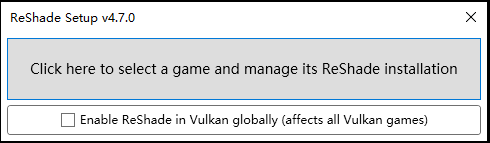
打开软件
点击蓝色框,选择你要改变画质的游戏。
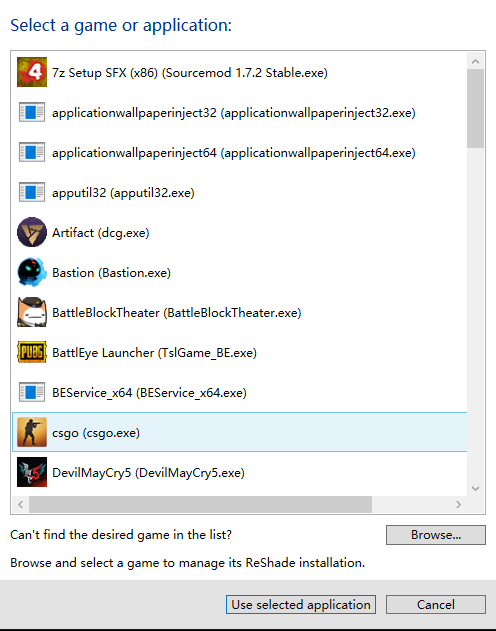
选择游戏
选择你要的那个游戏,选择好了点击Use selected application,跳到第四步。如果这里没有你要的游戏,点击Browse按钮。

浏览程序
在文件浏览目录下,选择你要的游戏程序。比如APEX就是这个r5apex.exe程序。
4. 选择渲染API
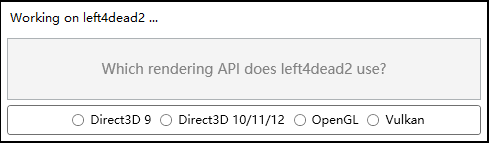
选择API
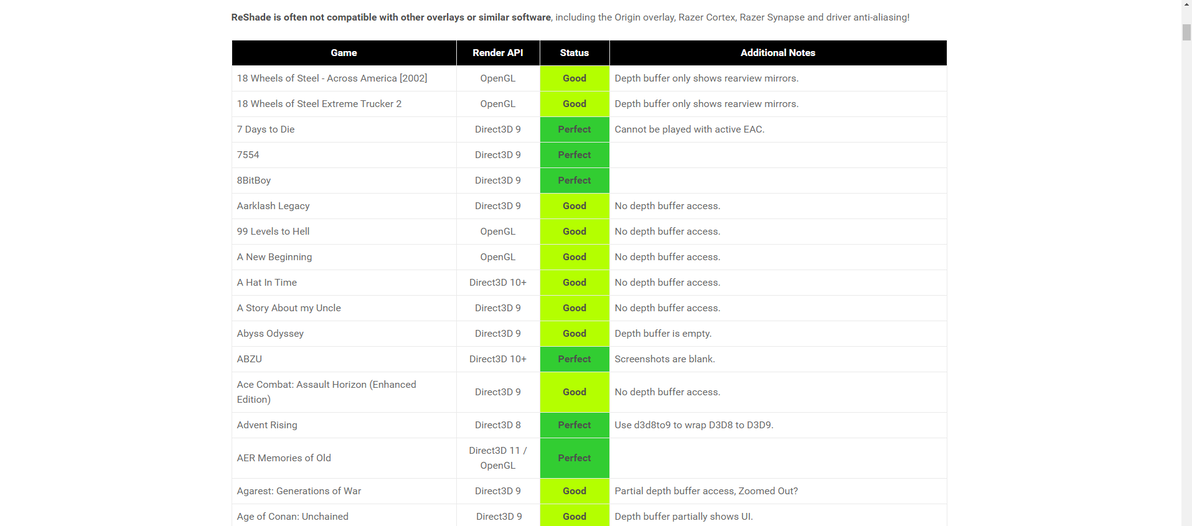
选择渲染的API,各个游戏不一样,一般老游戏都是Direct3D 9,新游戏都是Direct3D 10/11/12,部分游戏使用OpenGL和Vulkan会有更好的效果,这个和物理引擎有关。选择好了,跳到第五步。如果不知道,你可以去Reshade的官方渲染列表查看(https://reshade.me/compatibility),或者在游戏设置里查看。
查看API
打开上面这个链接,你就可以看到这个网页,不同的游戏对应不同的API,直接再网页上CTRL+F搜索你要的游戏全称,查看对应的API。部分游戏可能这里没有,比如APEX,使用的就是Direct3D 10/11/12。
5. 安装效果包
选择效果包
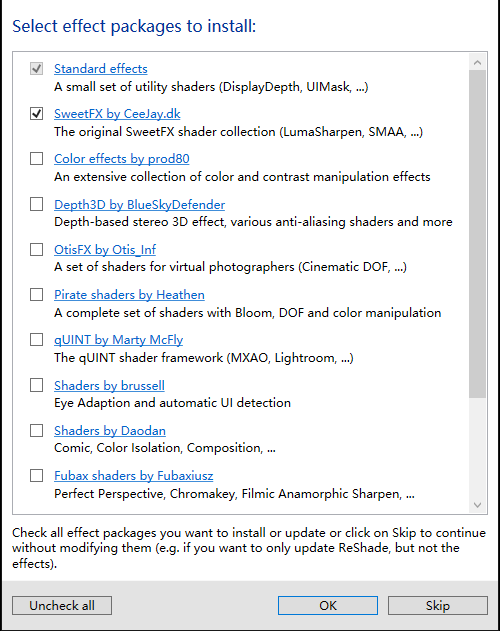
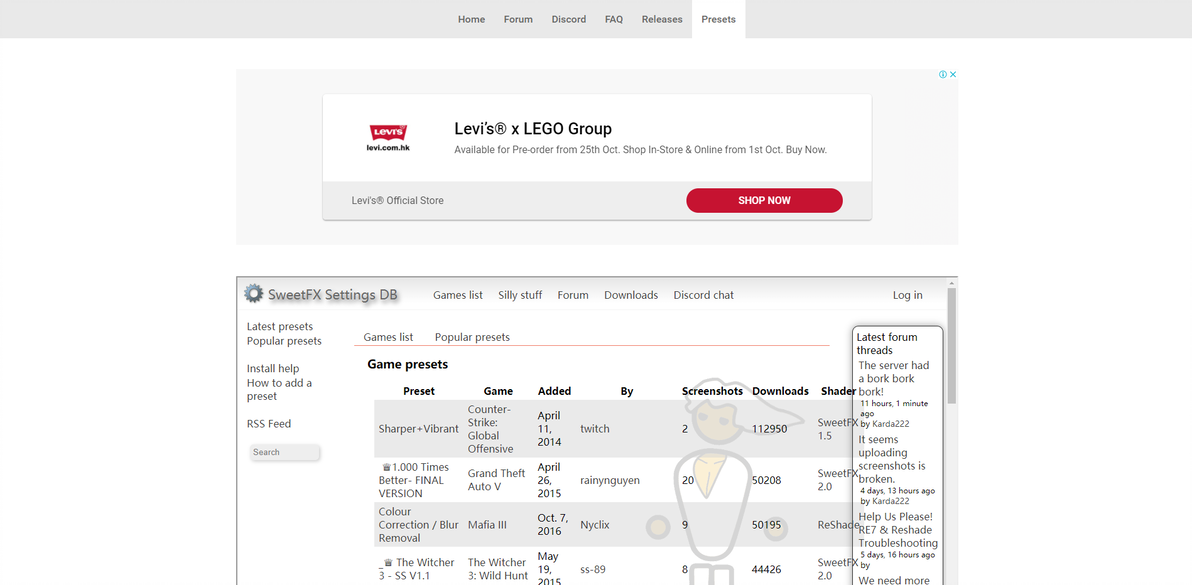
选择完API以后就要开始安装效果包,一般默认的就够用了,你要是有更多的需求可以安装更多的。选择完了可以跳到第六步。如果不知道要安装什么,可以参考官网的预设列表(https://reshade.me/presets),参考一下别人的设置,不同的游戏设置不一样。
预设网页
可以在旁边搜索你要的游戏,选一个你自己玩的游戏的设置,然后点进去。
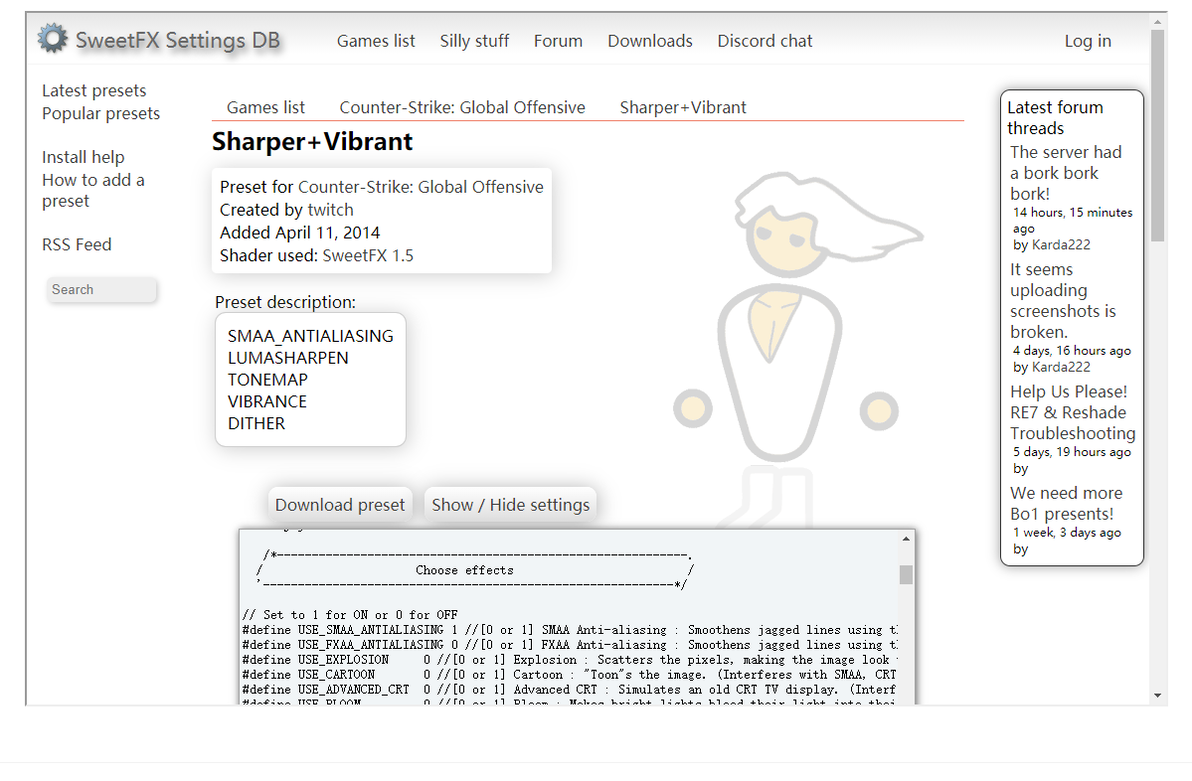
设置参数
可以看到别人的设置以及选择的效果包。
6. 选择效果器
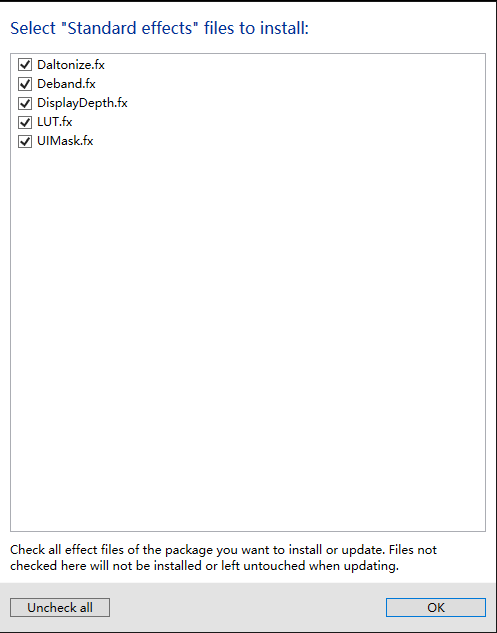
选择效果器
上一步安装包下好了以后会跳出这个界面,你需要选择安装包里面的哪些效果器,这个在上一步最后的预设网页上可以看到别人是怎么选择的。选好了点击OK,如果你有多个包,就会跳出多次每个包的效果器选择。选好了跳到第七步。
7. 安装成功
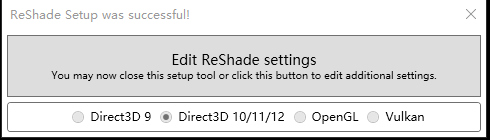
安装结束
出现这个就说明已经安装成功了,这个界面就可以×掉了。下面就需要进游戏进行启动。
三.游戏内设置
1. 打开游戏
打开你选择了的游戏。
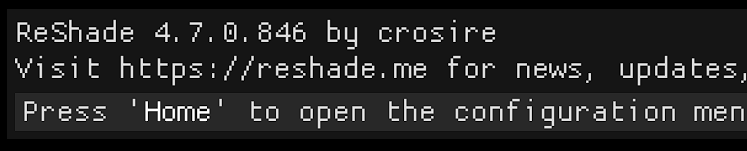
提示
进入游戏,左上角要出现如图所示的提示,说明你的游戏成功启动了Reshade。
2. 设置游戏内Reshade
按键盘上的Home键,打开游戏内Reshade。
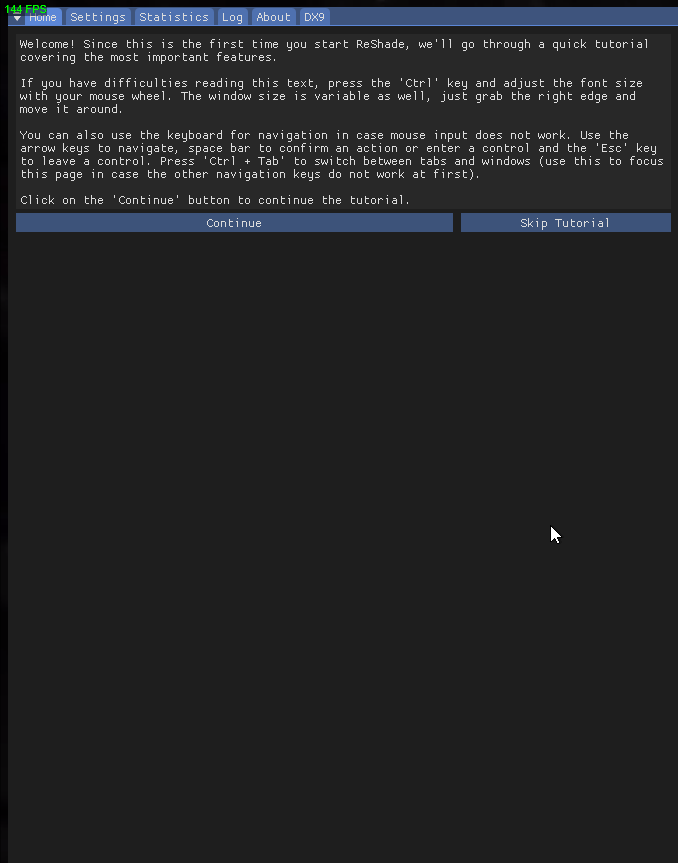
打开
游戏左上角就会出现界面,第一次打开会出现教程,直接点skip tutorial就行。
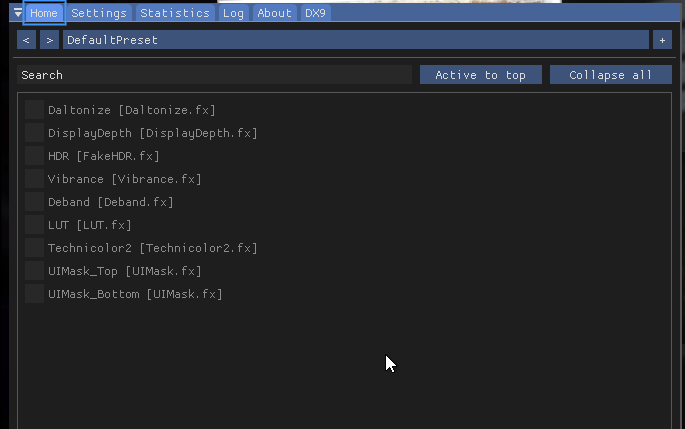
选择效果器
选择你要打开的效果器,你打开的时候就可以看到游戏内效果了,如果不满意也可以直接关闭。以APEX为例:
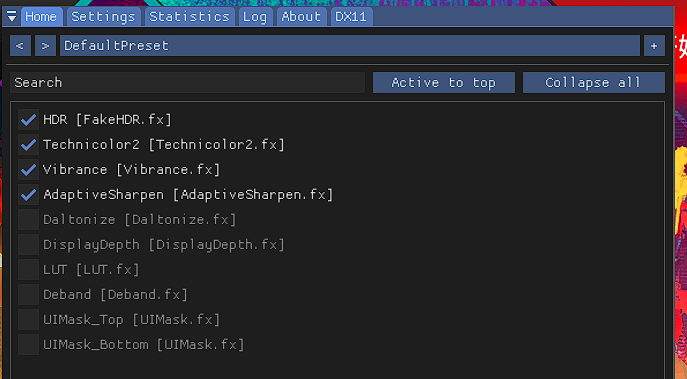
APEX
我只启用了这四个。
3. 设置效果器开关
选择完毕以后,点击上面的Setting按钮。
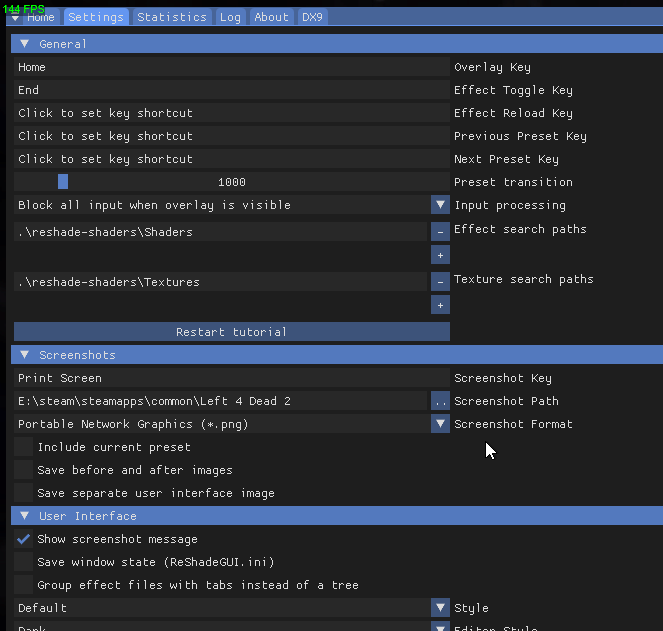
设置开关
设置一个效果器开关快捷键,就是第二项Effect Toggle Key,点击旁边的框就可以直接设置。我设置的是Home下面的End键。这样你就可以一键开关效果器。全部搞定,直接Esc退出。
四.效果展示
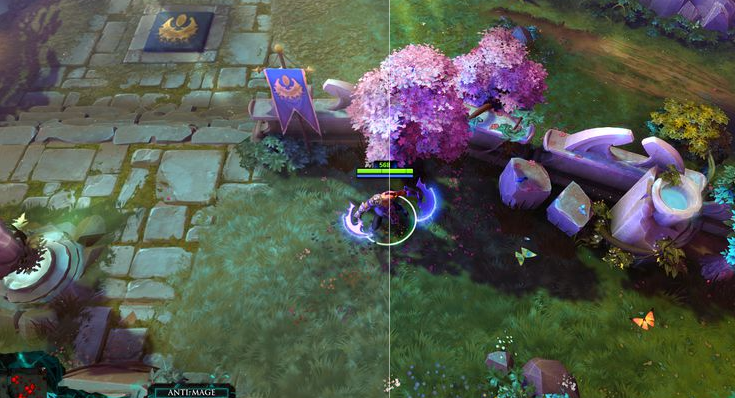
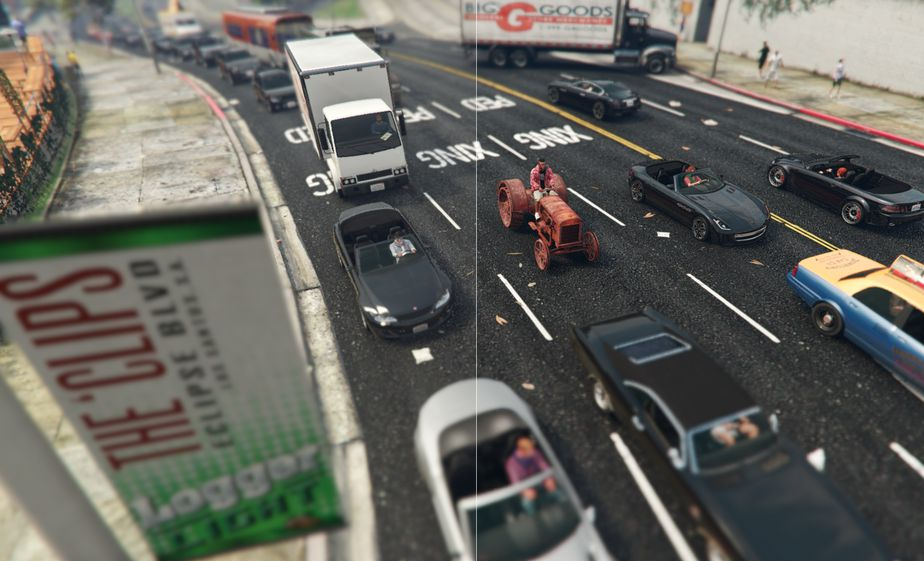
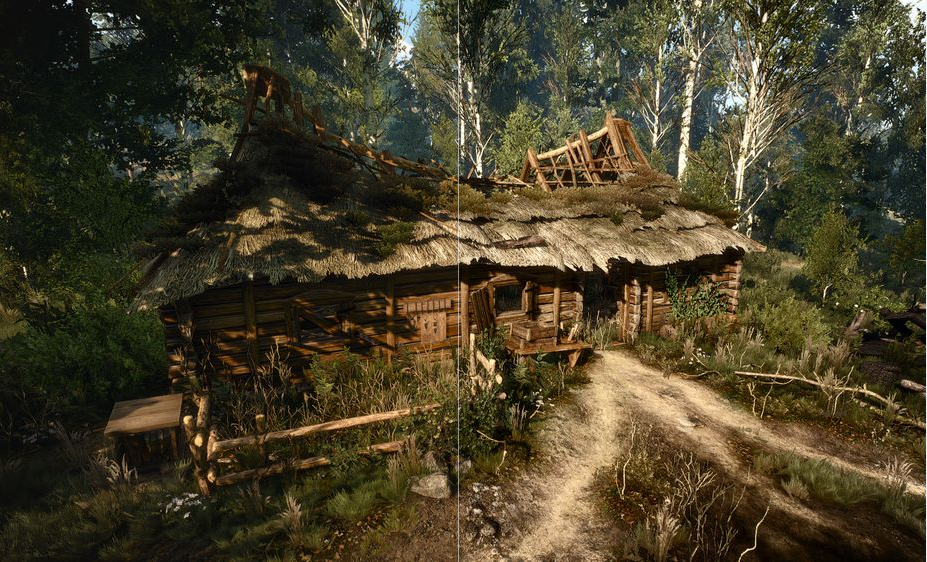
全部设置完毕,你就可以开始享受船新的游戏体验了。下面是各个游戏效果对比图。
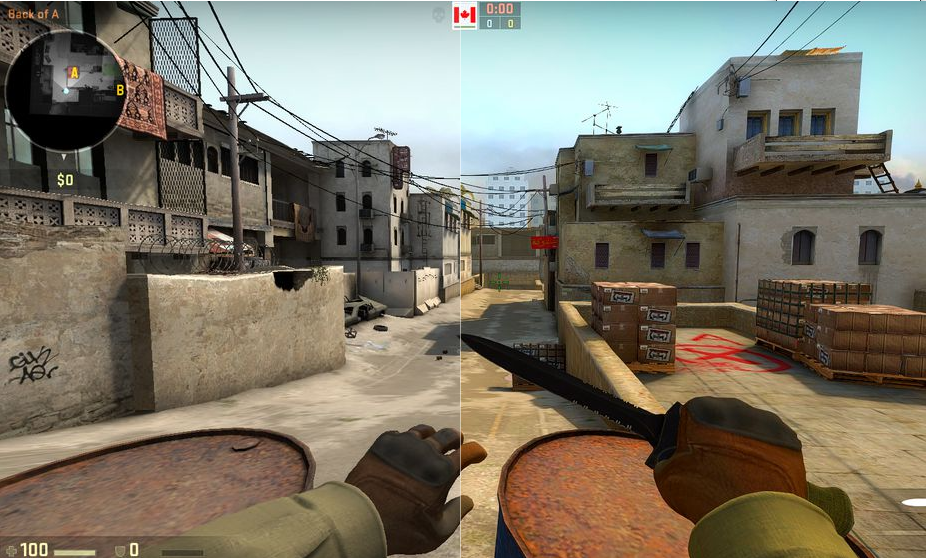
gogo
deadgame
给她爱5
巫师3
