

全文速览
本文介绍了三个可以管理 Windows 操作系统下右键菜单的软件,并给出官网地址或下载方式,软件分别是:
「火绒安全软件」:可以对文件右键菜单与 IE 右键菜单进行管理
「RightMenuMgr」:可以对桌面右键菜单进行管理,包括删除软件卸载后残留的“新建”菜单选项
「Dism++」:对一部分右键菜单进行管理
本人更推荐前两种软件协同配合的方式,可以适应绝大多数需求场景。

方案 1:火绒安全软件 5.0

官网下载地址:https://www.huorong.cn/
具体步骤:安装火绒后具体步骤见下图
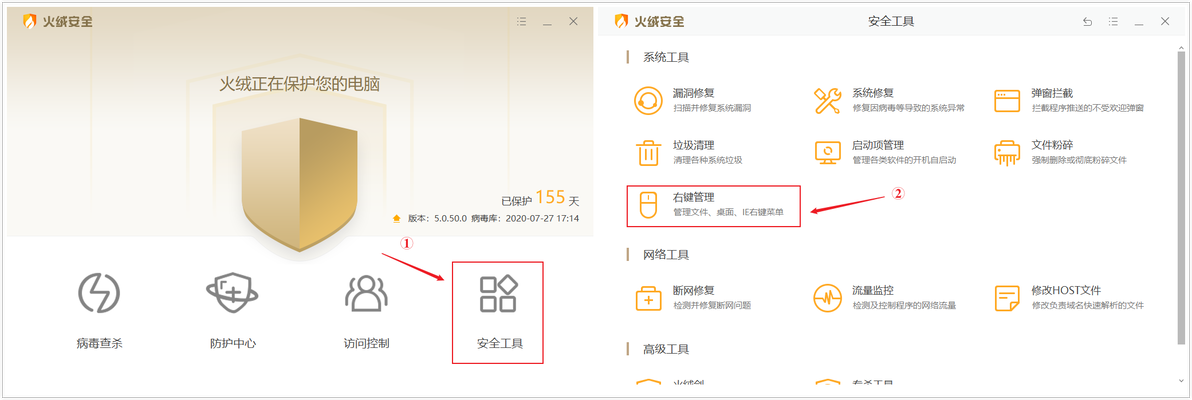
右键管理菜单中包含:文件右键管理、桌面右键管理、IE 右键管理,直接进行开关即可更改不需要的右键菜单选项。
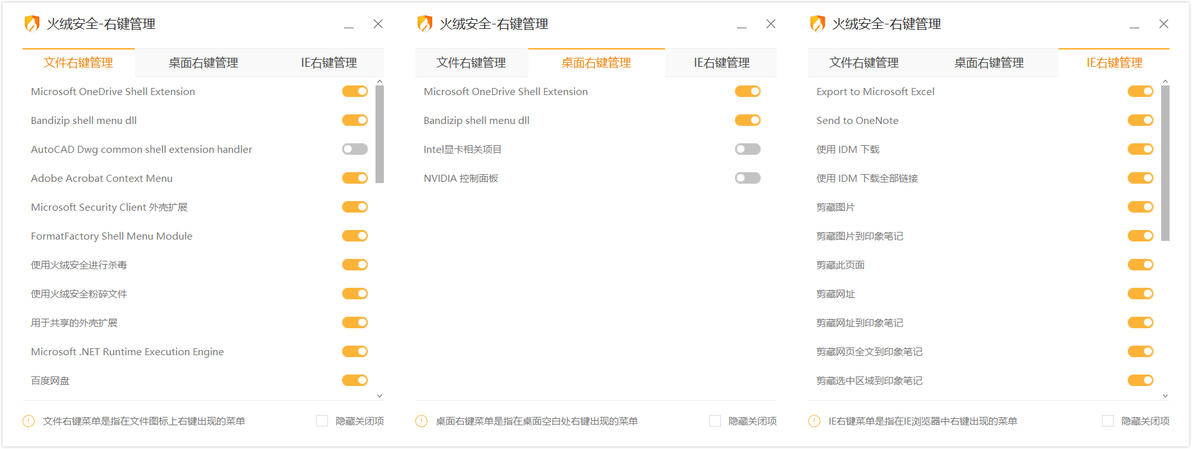
三者分别指:
文件右键管理:指在文件图标上右键出现的菜单
桌面右键管理:指在桌面空白处右键出现的菜单
IE 右键管理:指在 IE 浏览器中右键出现的菜单
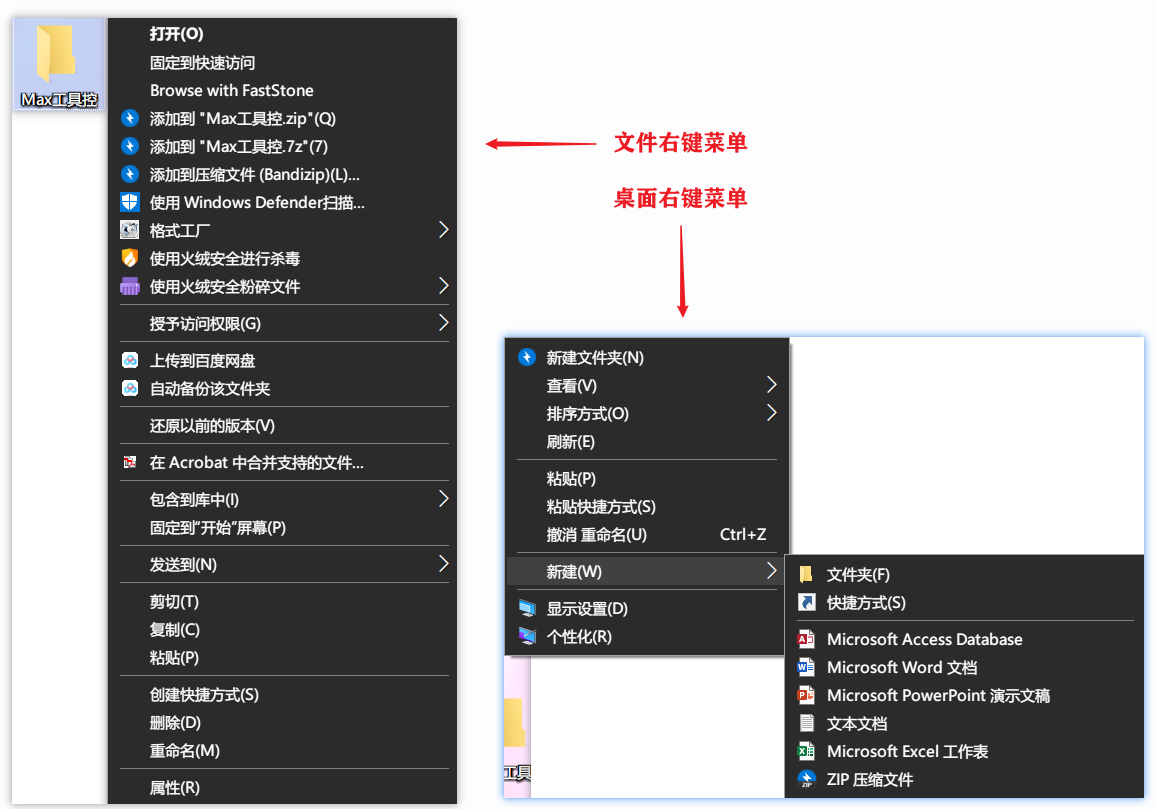
适用范围:可以看到,火绒对于文件右键菜单与IE 右键菜单支持较为全面,更改十分方便,但并不能满足对桌面右键菜单的更改需求。要想更改桌面右键菜单,例如“怎么软件卸载了,右键新建文件还是会有这个软件的新建选项?”这种需求,可以使用软件:「RightMenuMgr」

方案 2:使用软件 RightMenuMgr
下载地址:百度搜索“RightMenuMgr”下载,或者搜索或扫码关注微信公众号「Max工具控」,回复“20072801”获取
顾名思义,「RightMenuMgr」是一款可以很方便更改右键菜单的工具,很好的填补了火绒无法删减桌面右键菜单,尤其是新建菜单的需求。使用方法很简单,软件安装后,在左侧框中选中自己不想要的右键菜单类别,在右侧取消掉不需要选项前面的“打勾”即可。如下图,便是取消掉了新建菜单中的部分选项,让新建菜单看起来更简洁。
之后想重新让取消的选项出现,再次使用该软件将前面的复选框打勾即可
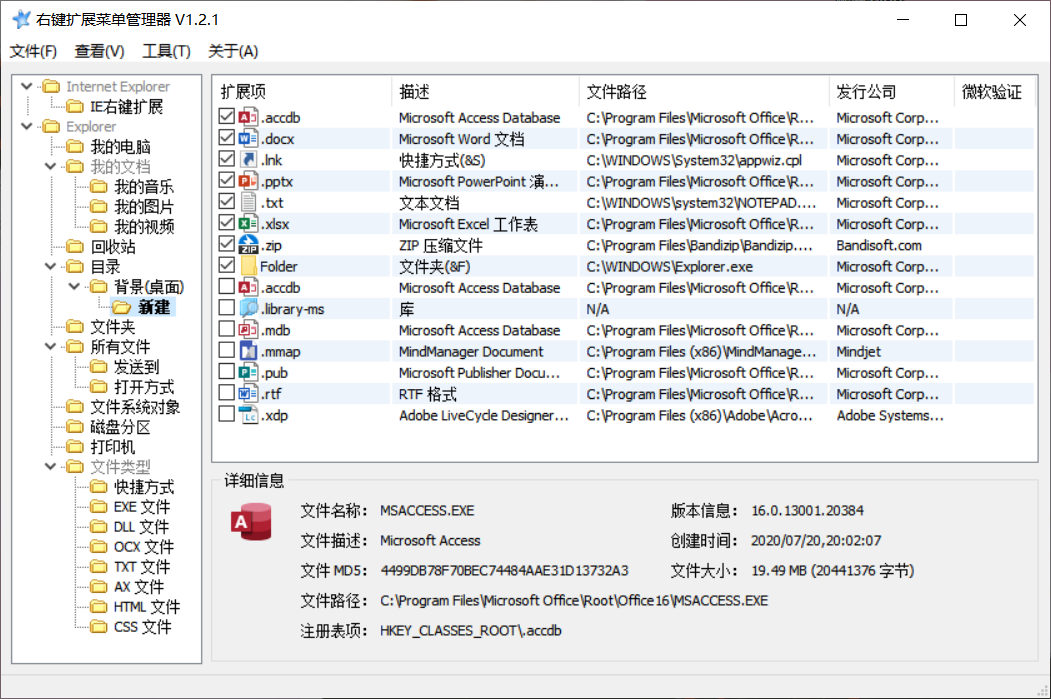
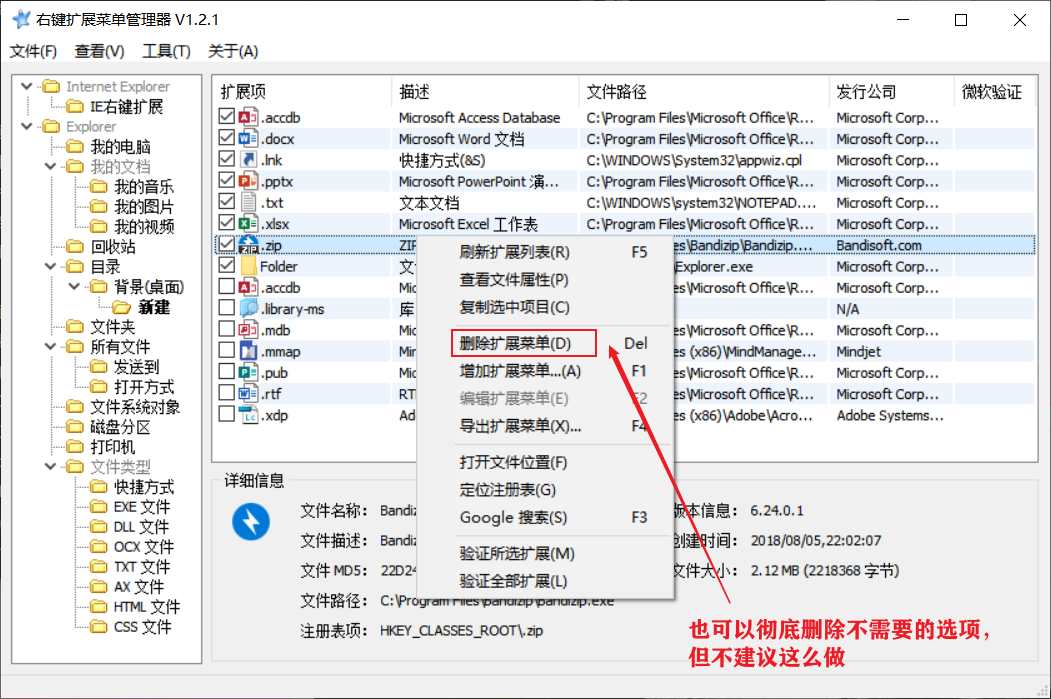
选中右侧项目也可以彻底删除相应的项目,但不建议这么做,以免带来不必要的麻烦。
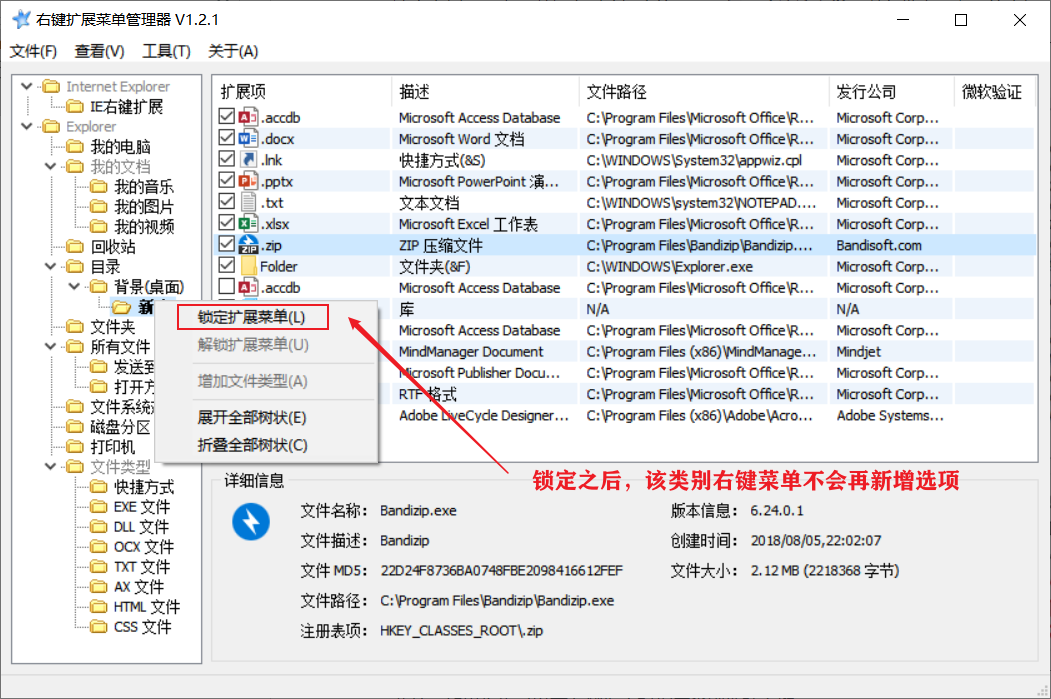
此外,如果你也可以在左侧框中对相应类别选项右键,选择“锁定扩展菜单”,锁定后该类别右键菜单不会再新增选项。意思就是:例如下图中若锁定“新建”类别的扩展菜单,那么无论你安装任何软件,比如我安装个 Word,那么将不会增加“新建 .doc 类型文件”的选项。那锁定之后又想让这选项出现怎么办?同样右键“解锁扩展菜单”即可。
对一般的用户来说,以上两种方案已经足够日常工作中的使用,除此之外另一款有名的系统优化软件「Dism++」也可以做到管理部分右键菜单选项。

方案 3:使用软件 Dism++ 补充管理部分右键菜单
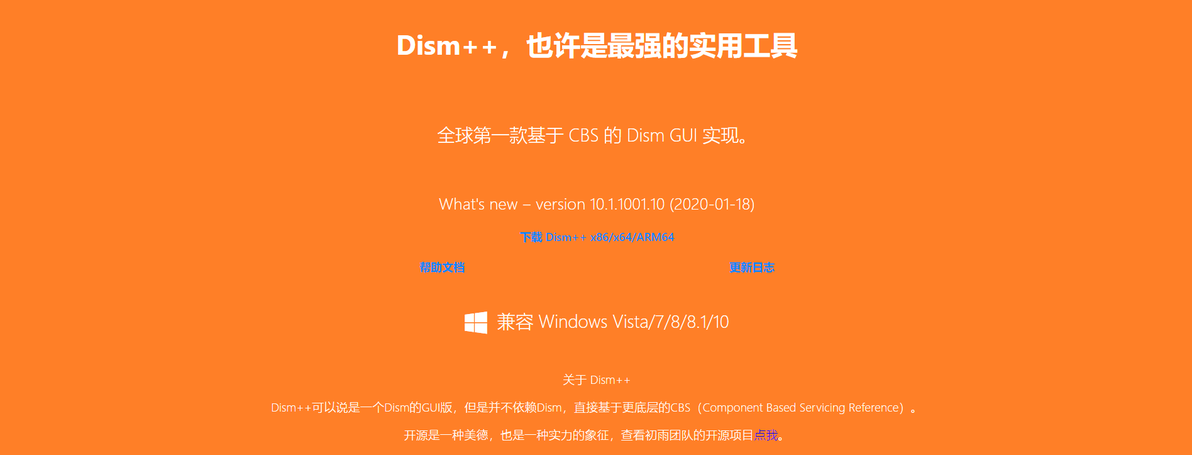
官网下载地址:http://www.chuyu.me/zh-Hans/index.html
Ps:嫌官网下载慢的朋友,可以搜索或扫码关注微信公众号「Max工具控」,回复“20072802”获取
安装软件后打开,使用方法一目了然:
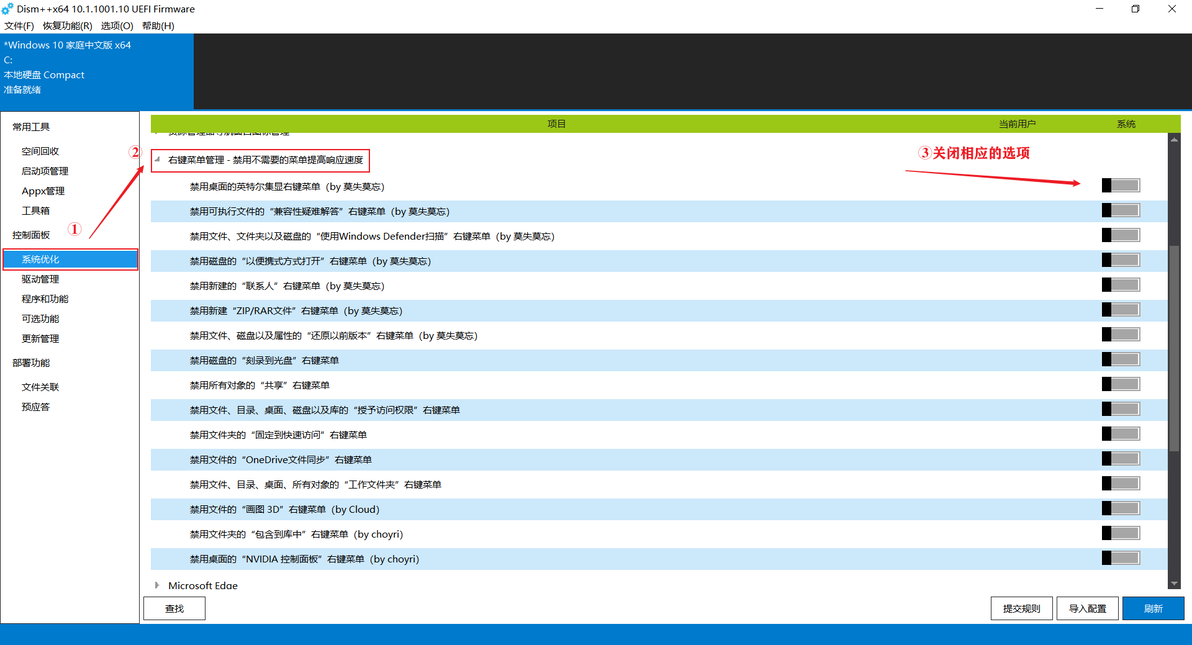
使用「Dism++」管理右键菜单还是不太全面,而且比较杂乱,所以个人更推荐使用前两种方案,这里列举出来仅仅是提供参考。除了上述三种方案外,还可以通过修改注册表的方式管理右键菜单,但过于繁琐,且操作失误容易出现意料之外的问题,故此处不作详述,有想了解的网上搜索也有很多教程。

这里是「Max工具控」,希望这篇文字对你有所帮助。
