LaTeX环境配置
下载链接:
texlive:http://www.tug.org/texlive/
texstudio:https://www.texstudio.org/
如果下载慢可以前往清华大学镜像源下载:https://mirrors.tuna.tsinghua.edu.cn/CTAN/systems/texlive/Images/
一、TeXlive下载
下图所示的两个链接会跳转至同一个页面TeX Live availability,
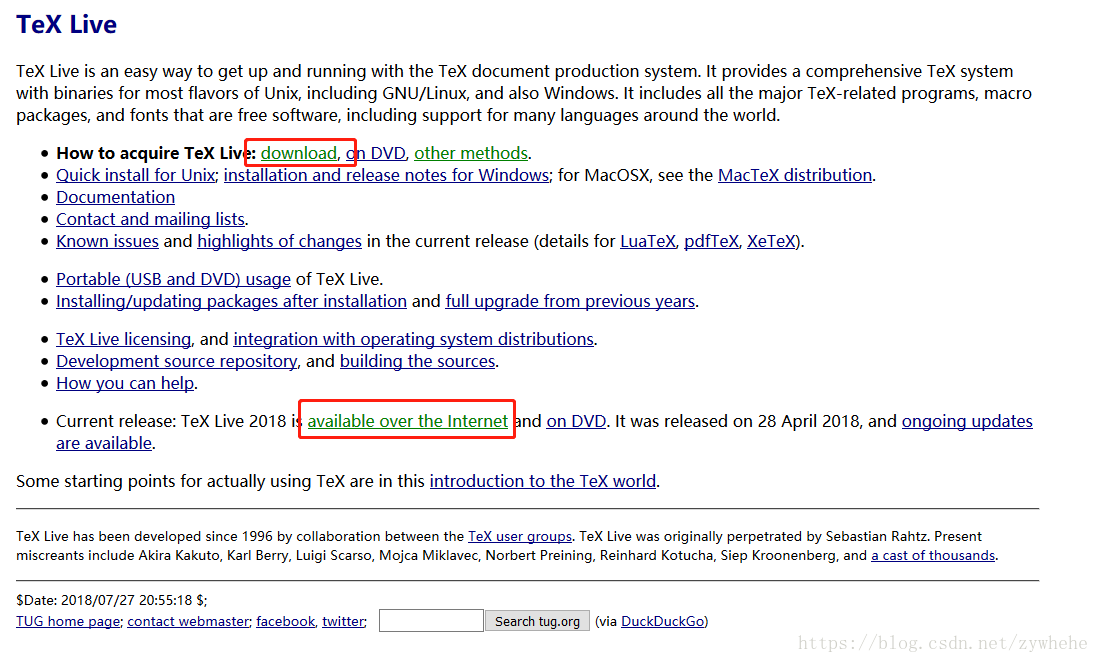
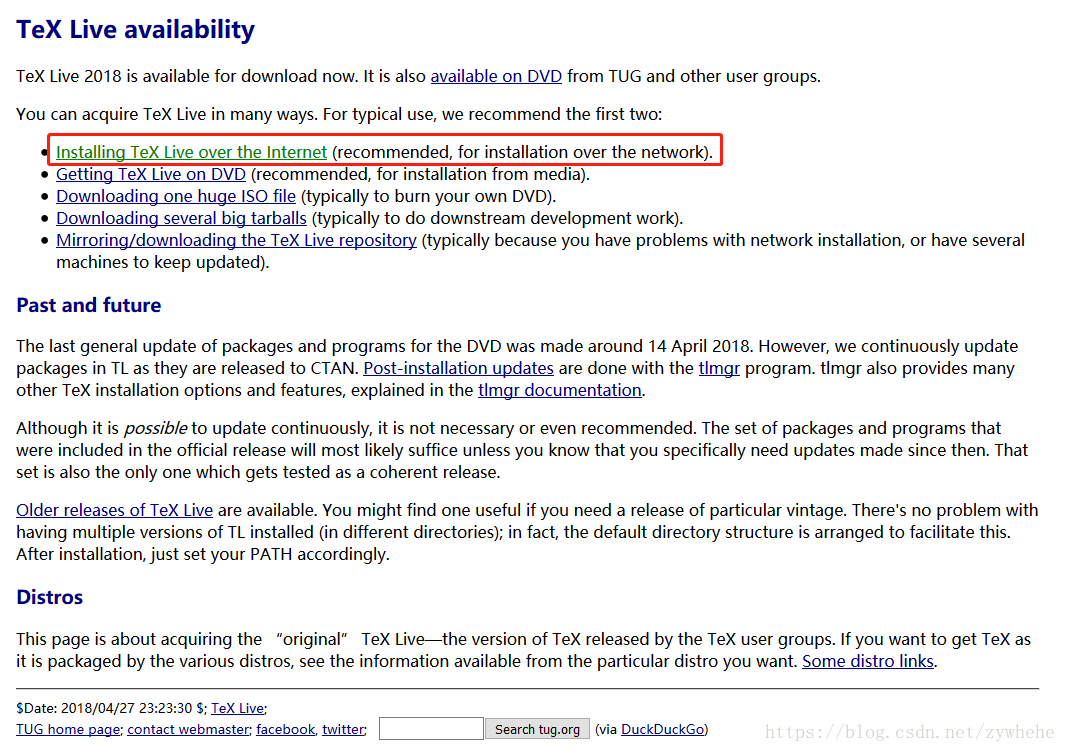
许多博客说这种方式很慢,但是就笔者各种软件安装的经验来看,压缩包解压这种软件安装方式是很容易出现Bug的,新手往往要浪费很长时间去配置和调试,或者是会涉及比较专业的配置内容。而不一样的教程有时会出现不一样的配置内容,让人不知所措,非官网的压缩包甚至不能保证其正版和安全性。因此,TeXlive的安装推荐使用安装器,毕竟recommended一定有其更具优势的理由。
二、TeXlive安装
网上搜了很多资料没能找到安装器的安装教程,因此安装时只修改了安装路径,其他都采用了默认设置。
1. 安装main installer
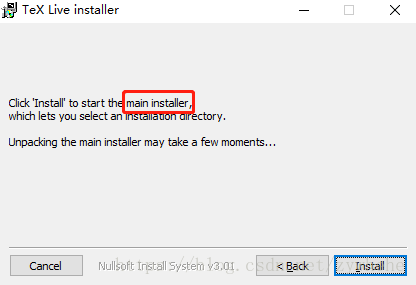
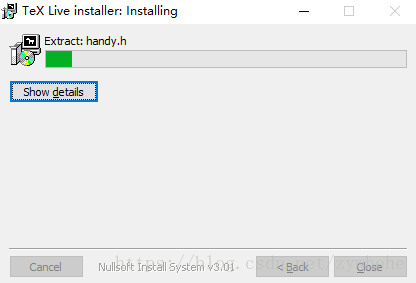
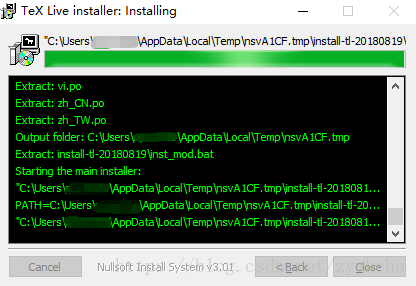
双击运行install-tl-windows.exe,按照提示点击至Install安装main installer
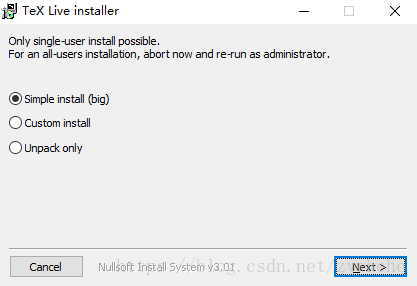
2. 正式安装
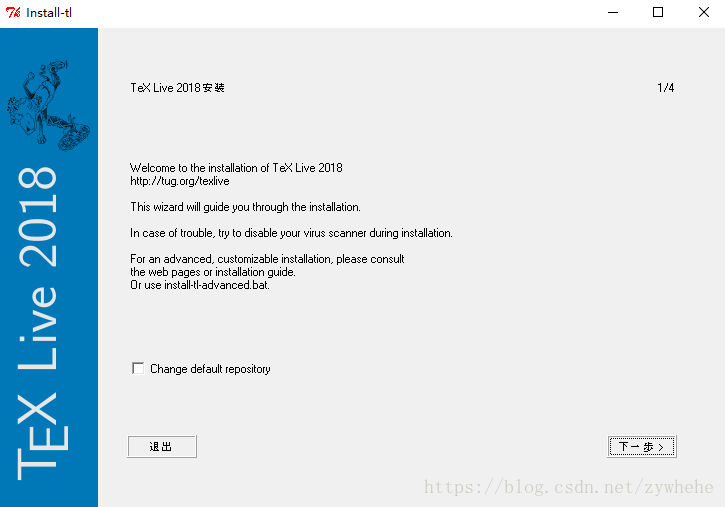
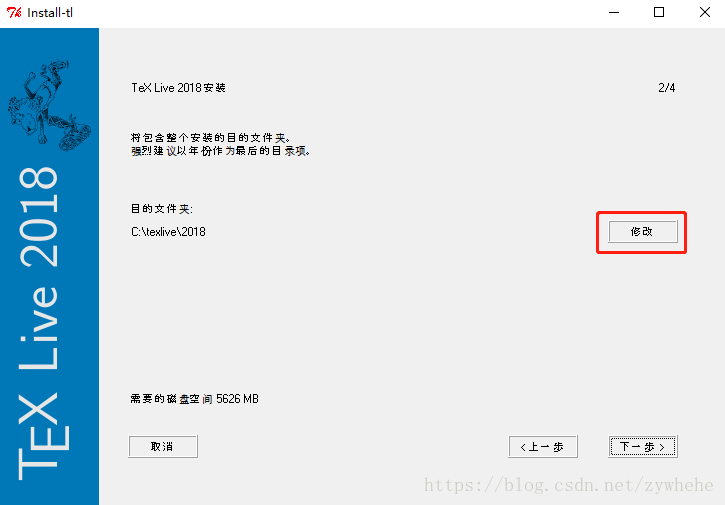
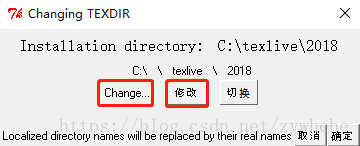
这里的路径选择与常见的安装有所不同:
“Change”选择的是安装父目录
“修改”则可以修改一级子目录名,其下还有一个二级子目录

这里的安装“TeXworks前端”指的应该是自带的TeXworks editor编辑器,不需要的同学应该可以去掉该勾选项
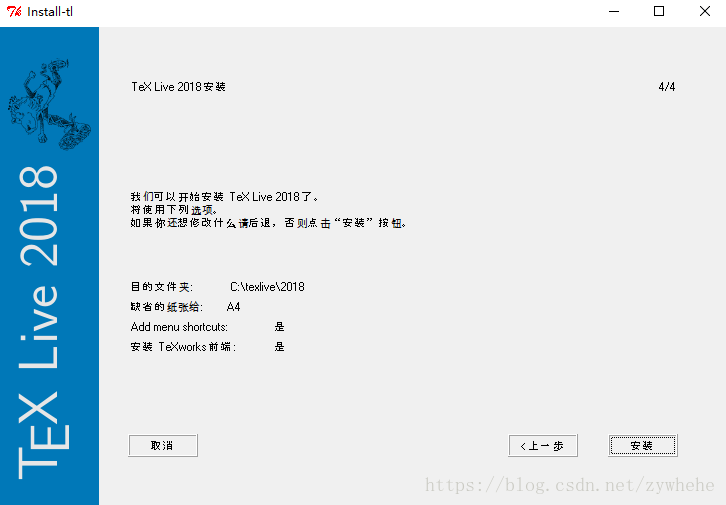
笔者第一次运行installer后没能跳出正式的安装界面,重试了一遍install-tl-windows.exe后正常安装
因此你们若是碰到同样的问题,不妨重试一次看能否解决
三、TeXstudio安装
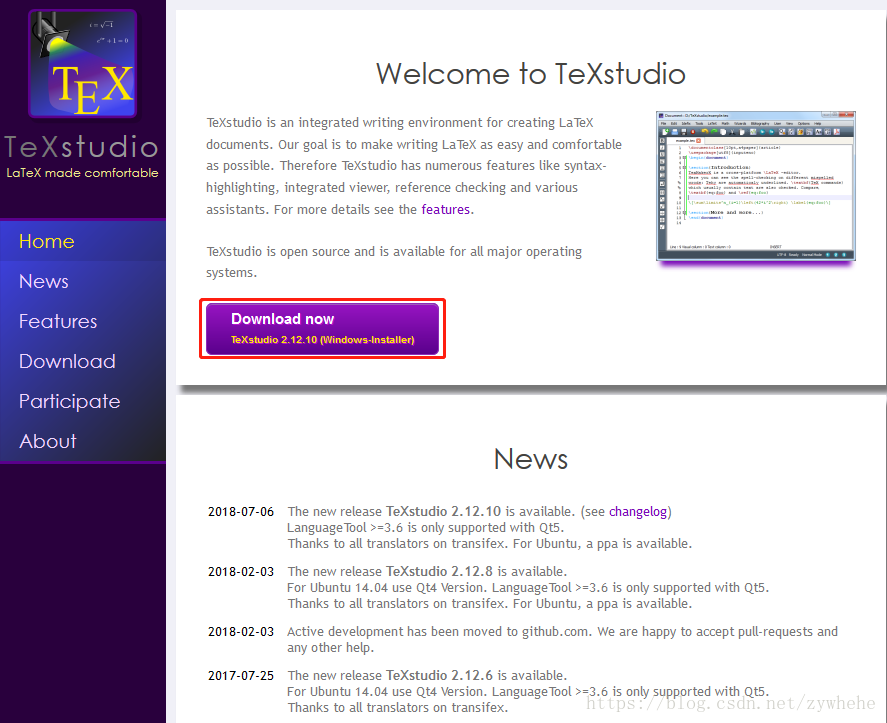
这个的安装比较简单,网上也有不少的资料可供参考 这里只提供官网:http://texstudio.sourceforge.net/
TeXstudio使用
有关TeXstudio的使用也没有在网上找到详细的资料,这里简单介绍一下。
一、命令和构建设置
1. 命令设置
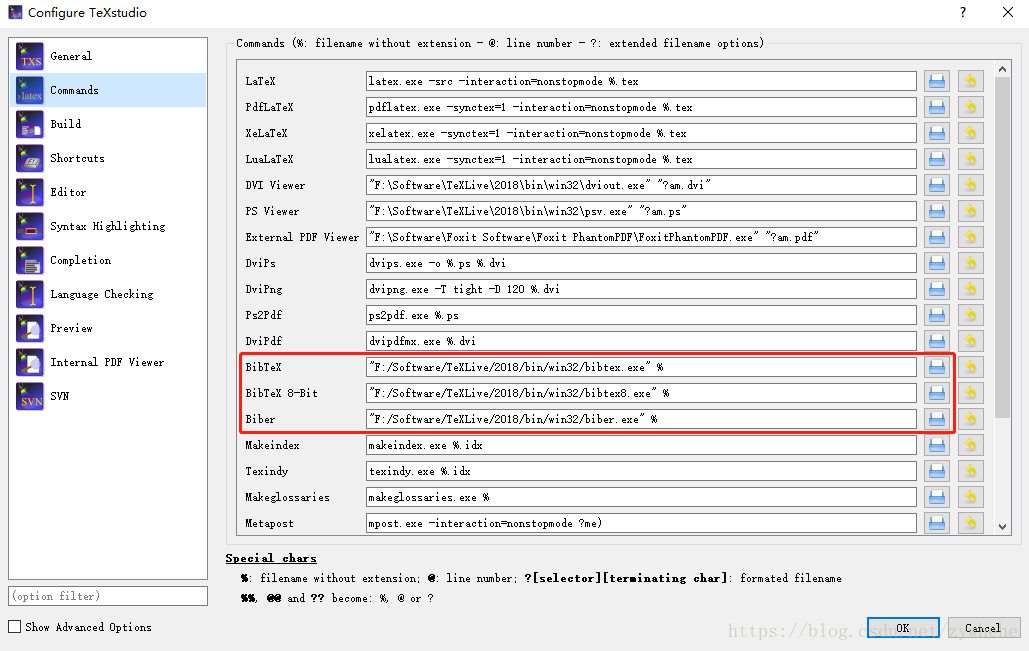
Options→Configure TeXstudio→Commands
将BibTeX、BibTeX 8-Bit、Biber的路径设置为TeXlive安装路径下对应EXE文件
...\TeXLive\2018\bin\win32\bibtex.exe
...\TeXLive\2018\bin\win32\bibtex8.exe
...\TeXLive\2018\bin\win32\biber.exe
2. 构建设置
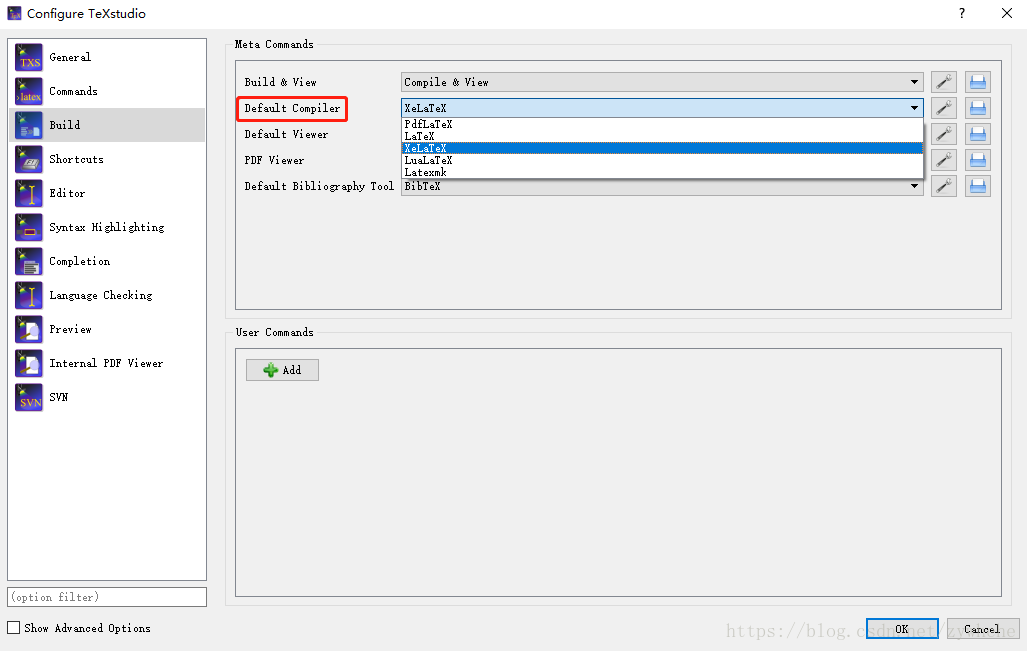
Options→Configure TeXstudio→Build
将Default Compiler修改为XeLaTeX(默认编译器)
将Default Bibliography Tool设置为BibTeX(默认参考文献工具,应该是和命令设置中的EXE对应)
二、新建TeX
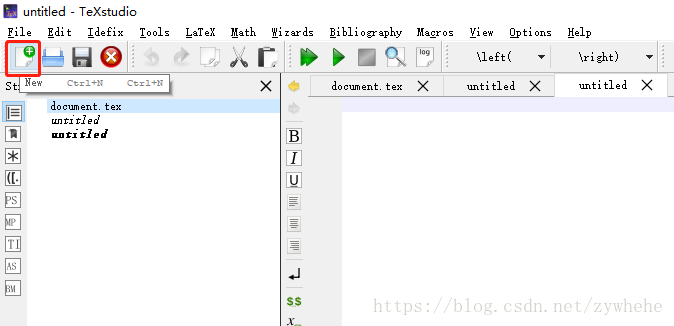
点击File→New新建
或者点击下图所示的工具栏新建按钮新建
注意:
此时文件没有保存,编写的代码是无法编译成功的,需要先保存成.tex文件之后才能正常使用
(笔者自己的情况是这样,电脑差异或许会形成不同结果)
三、运行并预览
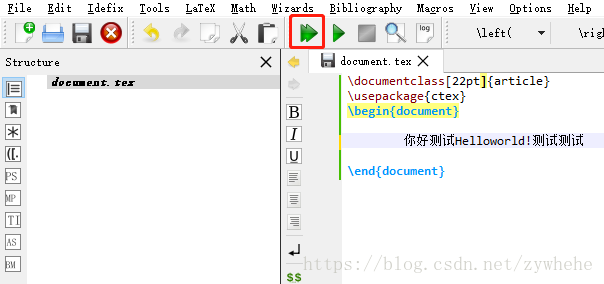
点击Tools→Build&View运行生成预览 或者点击下图所示的工具栏Build&View按钮运行生成预览
四、另存PDF文件
File→另存为生成的.pdf文件并不能正常打开,网上也很少看到有如何存储PDF文件的资料,这里介绍一种可行的办法:
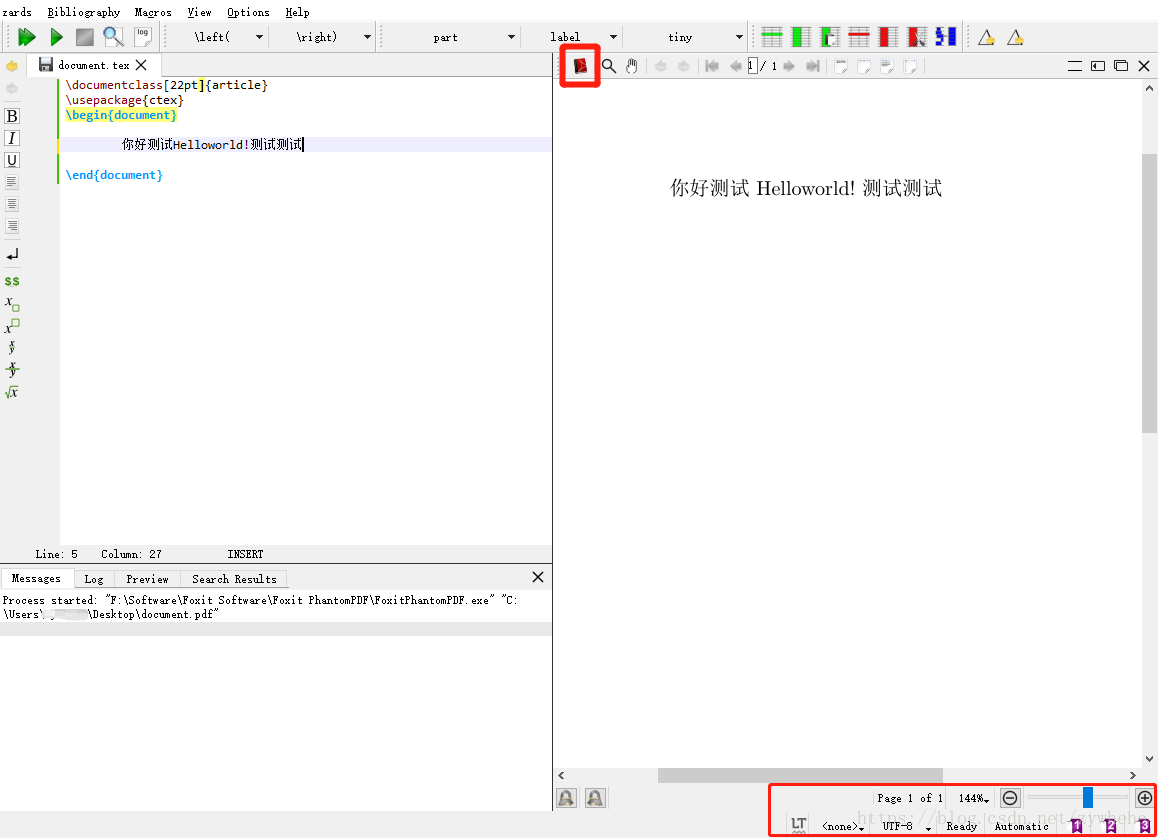
点击下图所示的外部查看器按钮,从其他PDF查看器中另存文件。。。
下面的一些设置项可以对编码方式、预览页面大小等进行设置