
写在前面: 本教程系对 Minecraft Noteblock Studio (即NBS)的使用方法和技巧的教学 内容由本人使用经验总结而成 本系列文章的版权归本人所有,如需转载请先私聊我 谢谢!
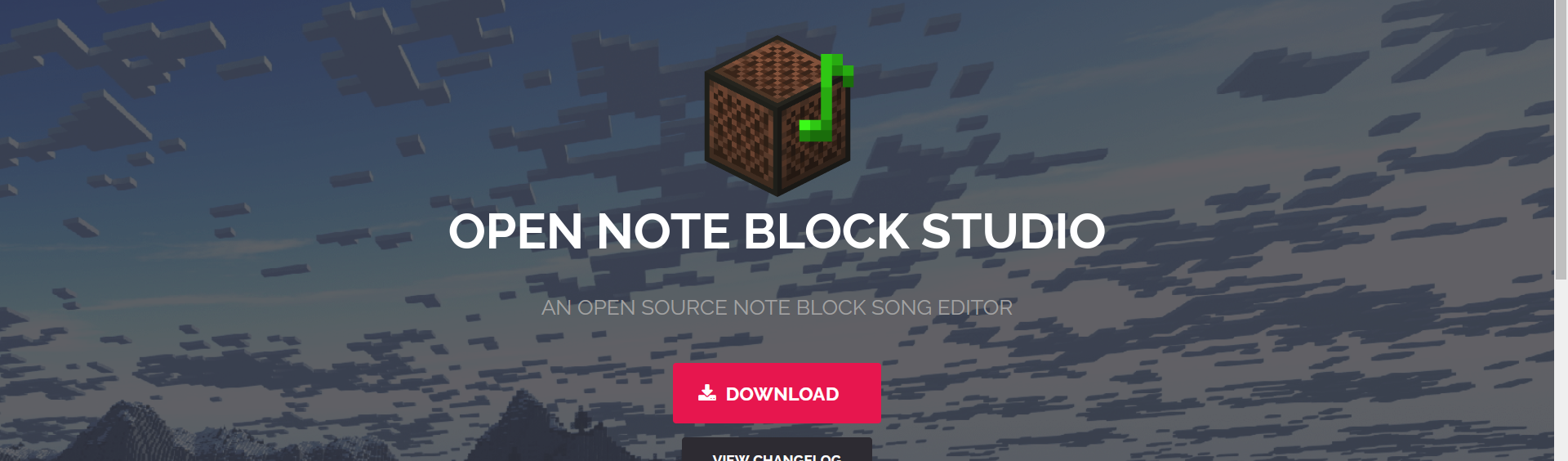
NBS这个软件,在红乐圈内的名声一直不太好,究其原因,是因为它有一套midi导入系统和地形文件导出系统,这就为某些投机取巧的人提供了“方便”——随便在网上找个midi文件,导进NBS,再导出地形文件转到MC里,随便录个视频,配上“B站最好听”“全B站最还原”的标题就发布出去,不明真相的吃瓜群众还以为是UP手工一点一点搭出来的,低创内容,欺骗观众,败坏风气,所以经常挨骂(当然其实出问题的是使用者而不是软件本身)。 但其实,这是一个很好用的MC编曲软件。相较于FL Studio这类专业的编曲软件,它最大的特点是轻量化,因为音符盒红石音乐量身打造的,没有过多的专业性的功能(不过真刀真枪的搞编曲,还是FL用着香!卷帘窗真好用,加音源真方便……咳!)。 在19年下半年更新后,NBS加入了大量新功能,使它能够完成对攻城车(reveb格式,也就是日式立体音)格式的编曲,并新增了两种导出系统,能够让使用者有更充分的发挥空间。当然这些内容之后会讲到。 ·下载 NBS下载很方便,只需要登入官网 https://opennbs.org/ 然后戳正中间的DOWNLOAD就可以了

·安装 在完成上一步后,你会得到一个名为 Minecraft.Note.Block.Studio.exe 的文件,这就是NBS的安装程序,你只需要双击运行它
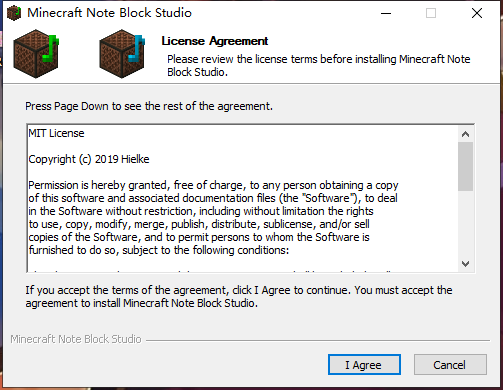
点击 I Agree (我同意)
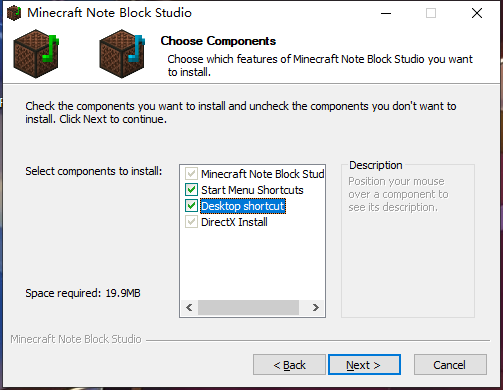
按需勾选Start Menu Shortcuts(开始菜单快捷方式)和Desktop shortcut(桌面快捷方式),建议全部勾选,然后点击Next(下一步)
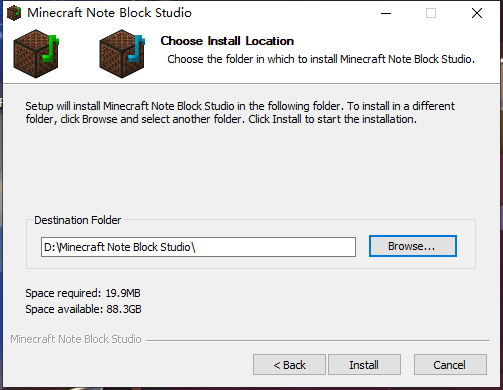
点击Browse选择需要的安装路径,默认安装位置是 C:\Users\Administrator\Minecraft Note Block Studio 因为要节省C盘空间,并要考虑系统重装会丢失数据,所以建议不要放在C盘下,在这里我选择安装到D盘 点击Install安装
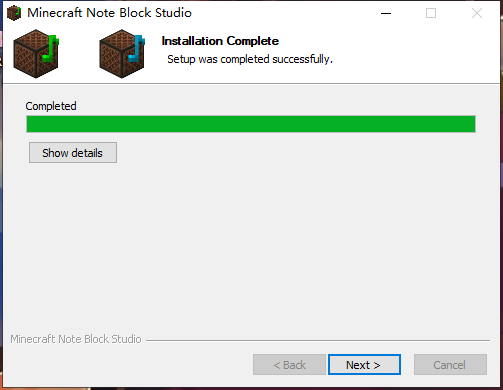

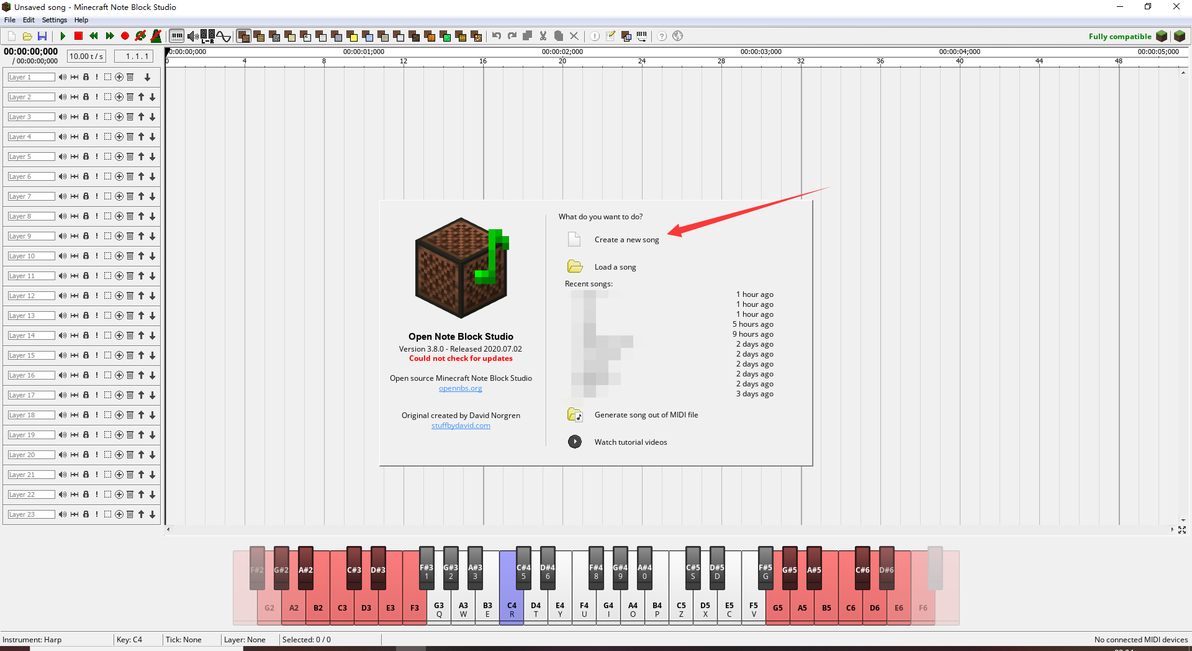
安装完成后点Next 和 Finish 完成安装 ·初始化设置 初始化设置只是为了使用起来更舒服一些,并非必要 完成安装后,运行,点击新建一个空白工程(不新建就不让你点设置)
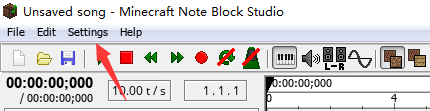
在左上角点击Settings 打开设置
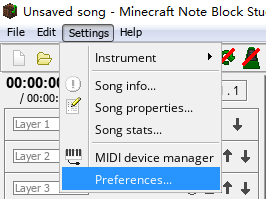
点击进入设置界面
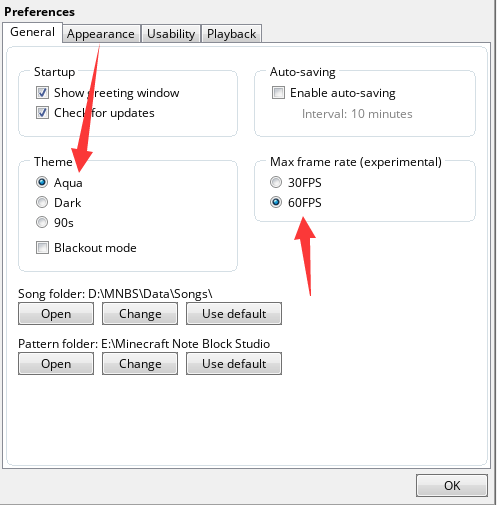
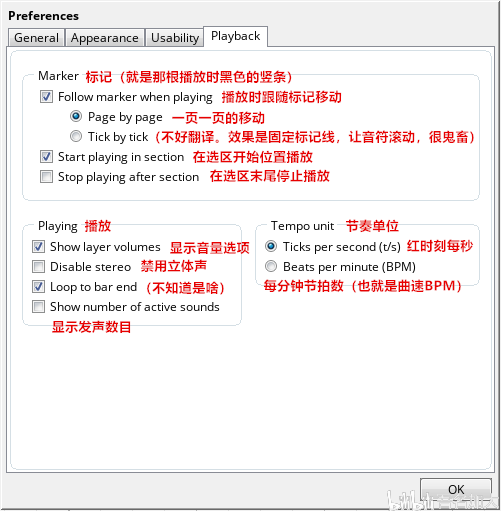
Aqua 、Dark 、 90s分别是三种主题,个人喜欢90s这个,明暗合适,对眼睛比较好 然后选择帧率,为了观感流畅,这里建议选择60FPS 至此就完成了初始化设置,其他设置选项的翻译我会放在下面,各位按个人喜好来调整即可~
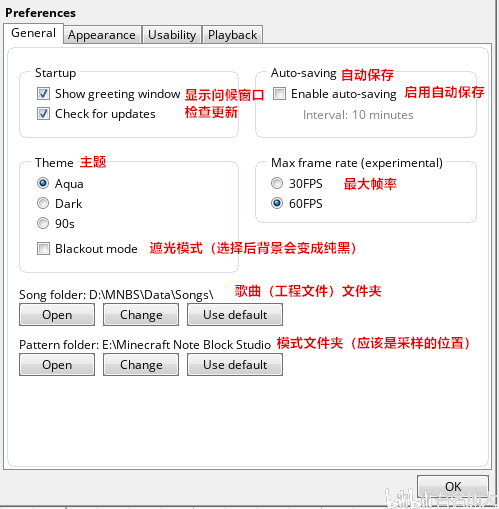
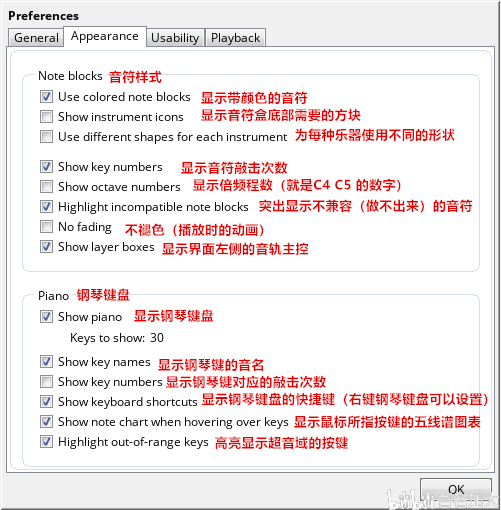
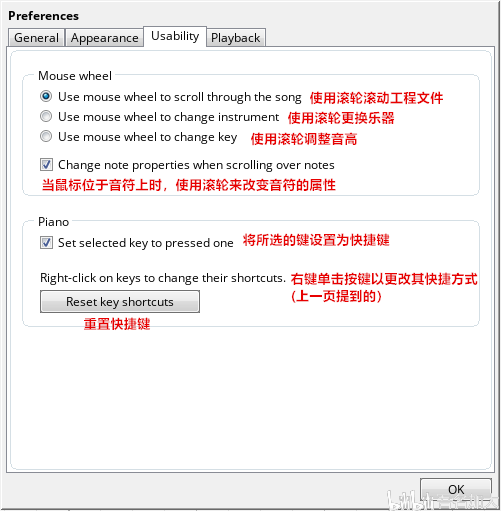
NBS第一期教程到此结束,下课!
