
[争取与知乎专栏电玩巴士保持更新中]
不管使用哪种联网设备,电脑、电视还是游戏机,都要知道自己所在的网络如何,不然连有效的向别人求助都做不到。

NS 联机要买会员
另外,新NS要先有本地用户,创建本地用户的方法在这里(视频教学),没有帐号的朋友,请先 注册帐号 (看这个也行)并加入会员,几乎所有联机游戏都要求有任天堂会员。更多教程在这儿:https://www.zhihu.com/collection/375353580 。
查看网络情况
一般自己家是什么宽带,很好知道,毕竟是自己办的。南电信北网通,相对较好。不知道类型的,可以通过测速软件或网站,一步到位,比如:http://www.speedtest.cn/ 。
不过这样仍然不够直接,因为最终是要解决游戏机的联网问题,所以还是直接用游戏机的网络测试功能比较好,下面就介绍。
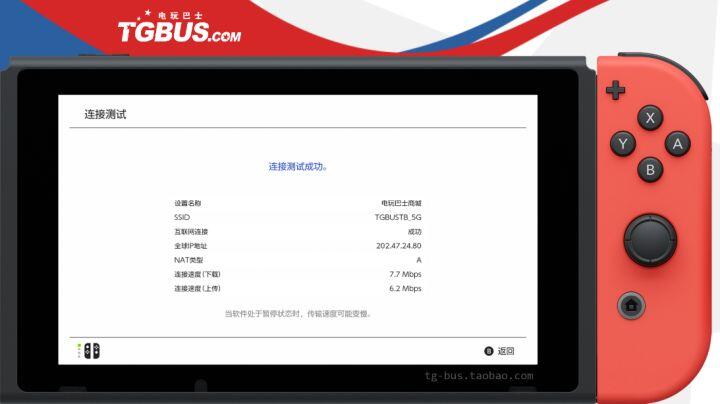
游戏机的网络测试功能
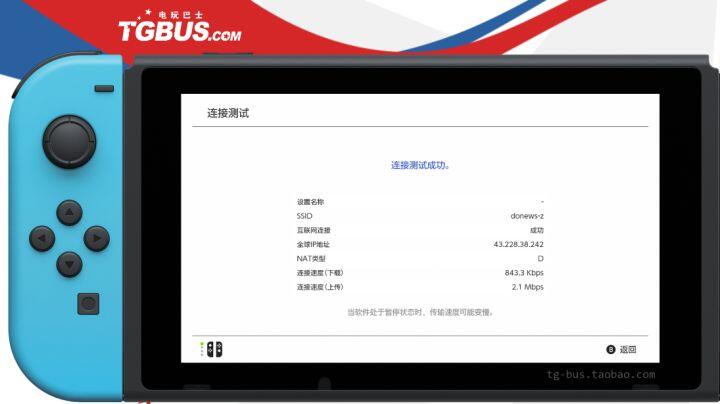
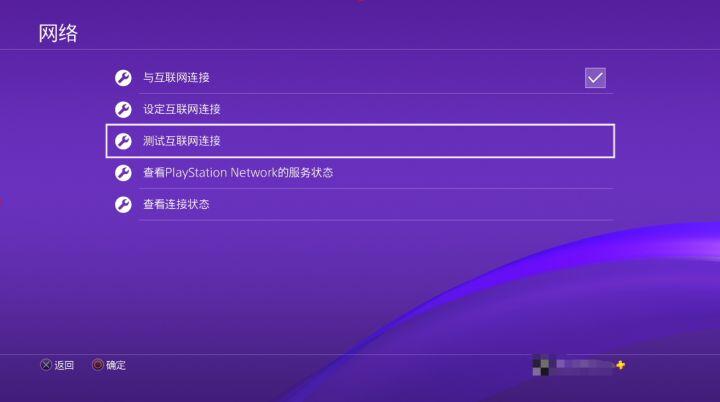
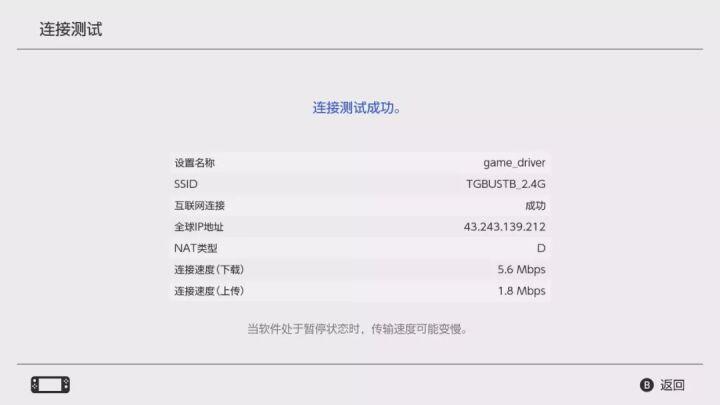
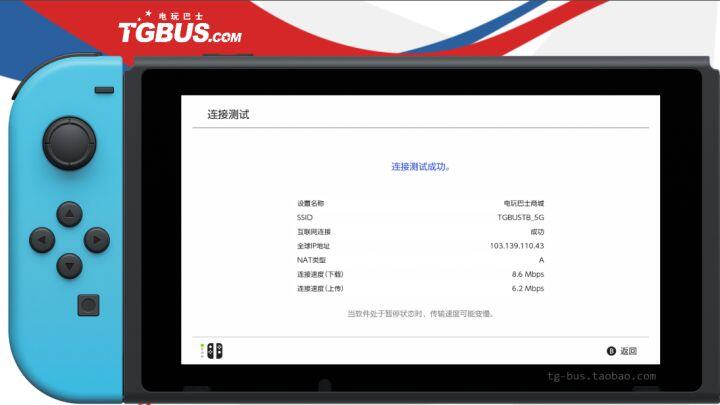
或者直接用游戏机的 网络测试 功能。

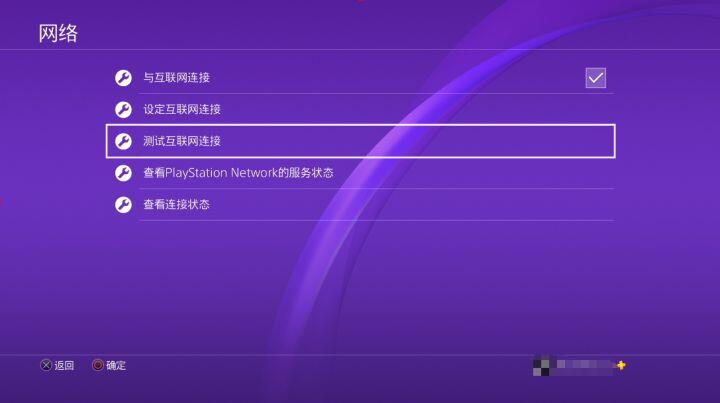
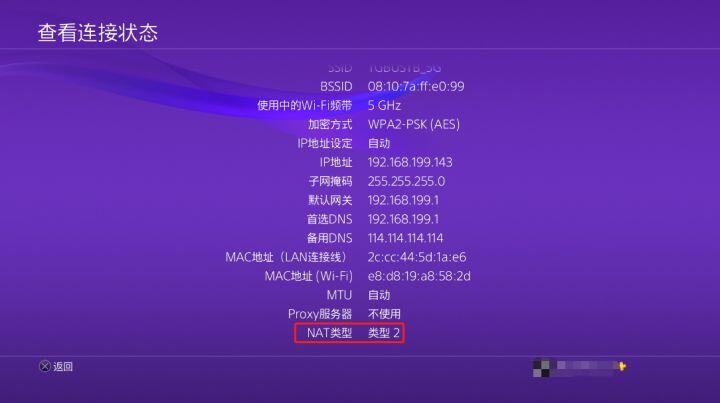
网络参数的意义
点击测试后,会显示几项,其中 NAT 类型决定能否联机,连接速度 中的下载决定的下载速度及联机中对方是否卡顿,上传速度决定了对方看你是否卡顿。
一般来说,NAT类型决定能否联机,DNS 决定通过哪个服务器联机和下载,延迟决定是否卡顿,上传下载速度则相对比较好理解。
你在游戏中操作后,到对方看到你的动作,经过如下几个过程:
操作控制器(手柄、键盘鼠标或其它外设等输入设备),发出信号,告诉游戏服务器你移动了或者开火;
信号通过 Wi-Fi 或 网线,传输到你家里的路由器(或光猫),再经过楼、小区、社区一级的交换机、路由器等设备向游戏服务器传输,中间经历多少坎坷,由路由级数决定。在每一级路由下面,都有多个游戏机和电脑,你和邻居家共同一个路由,从你们的上上级网络上看,你们的公网IP很有可能是同一个。比如买菜,你和邻居家都去社区服务站买,虽然结帐的时候你们分别付钱,但对于服务站的供货商而言,只是服务站在跟供货商买菜,而对于供货商的上一级而言(有可能是菜农),不管这个供货商服务多少个社区服务站,他只看到这个供货商在跟他买花——这可能是NAT的简单比喻吧,如果不合适欢迎提供更好的解释,NAT技术使用是为了解决有多台主机共用一个公网IP上网的问题(给IPV4续命),它虽然方便且使用广泛,但让主机之间的通信变得复杂,导致通信效率降低。
服务器收到了你的信号,处理并发送给对方;与此同时,对方也发送他的信号给服务器(中间过程跟你的基本一样),服务处理后再经过一系列中转发给你,所以你们看对方都是动的。如果你的信号不能成功发给服务器,你的游戏就不能连网,如果服务器不知道你的信号要发给谁,就不能联机。
NS主机的分类
不管是哪种主机,都可以分为国行和非国行,港版的性质比较特殊,解决方案要参考非国行的版本。国行游戏多数有国内单独服务器和游戏版本的游戏,联机不存在太大问题。比如腾讯代理NS国行的几个游戏(貌似目前其它主机也运行不了),国行NS目前在帐号体系也做了封闭处理,非国行帐号目前无法登录。
联网方式
游戏机联网方式无非是 Wi-Fi 和插网线两种,PS 4 可以直接插,NS 要再有一个转接器,有一些第三方底座或者扩展坞也支持插网线的功能。
通过 Wi-Fi 连接
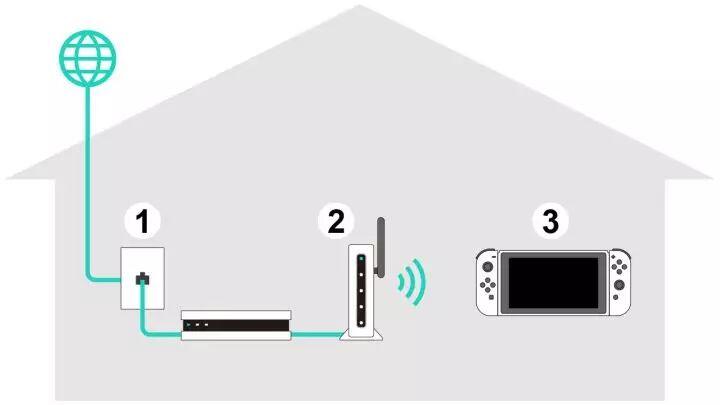
① 网络环境(推荐电信和联通宽带,不推荐移动和其他小区宽带) ② 无线路由器(推荐网件,英文明netgear) ③ 主机(Nintendo Switch)
开始前
确认无线路由器的SSID(无线路由器名称)和密码(安全密码),新路由器的SSID和密码在无线路由器侧面和底部均有显示。
SSID将以“SSID”或“网络名称”等显示。密码将以“密码”、“安全密码”、“网络密码”、“KEY”等显示。
进行设定
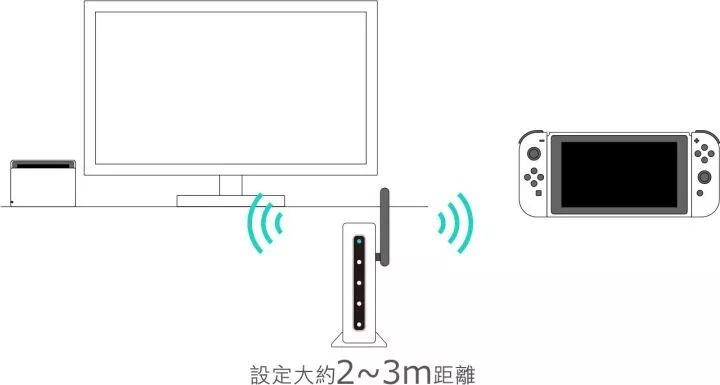
将Nintendo Switch放置于距离无线路由器大约2~3m的位置。无线路由器距离太远可能会无法连接。
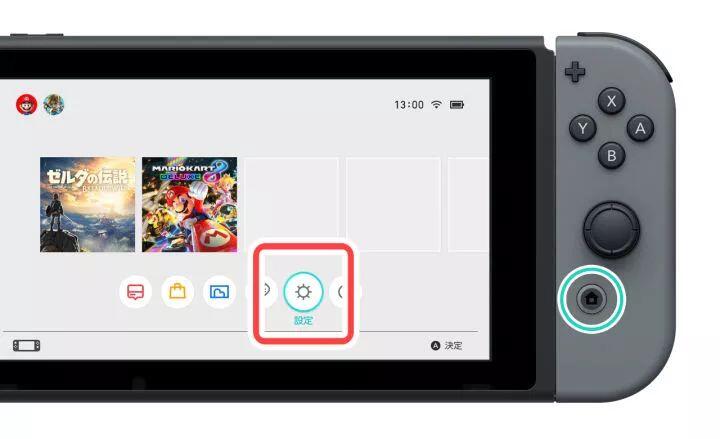
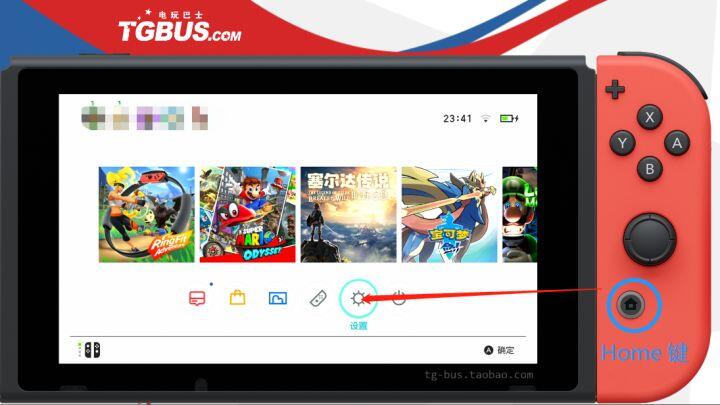
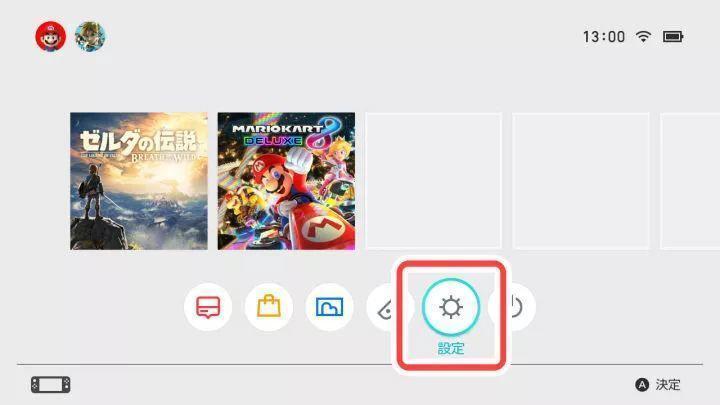
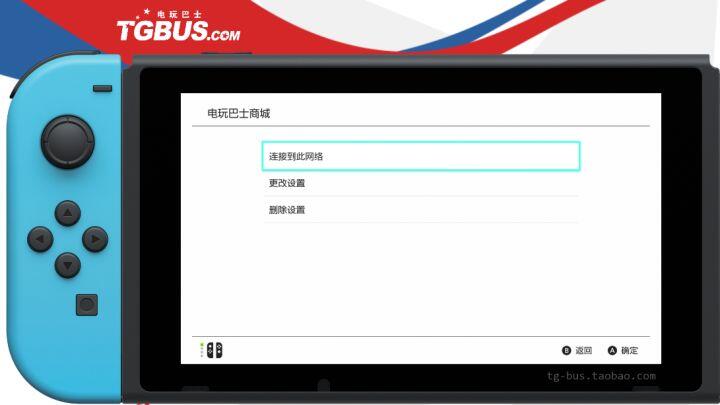
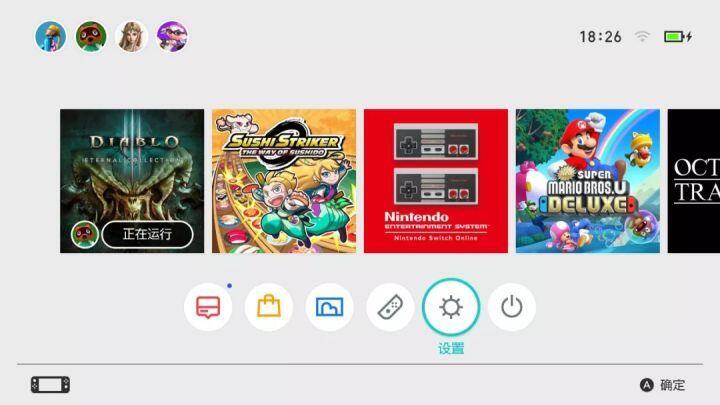
然后开始在主机上操作。按下HOME键(蓝色圆圈内)显示HOME选单,然后选择“设定”(红色方框里)。
然后开始在主机上操作。按下HOME键(蓝色圆圈内)显示HOME选单,然后选择“设定”(红色方框里)。
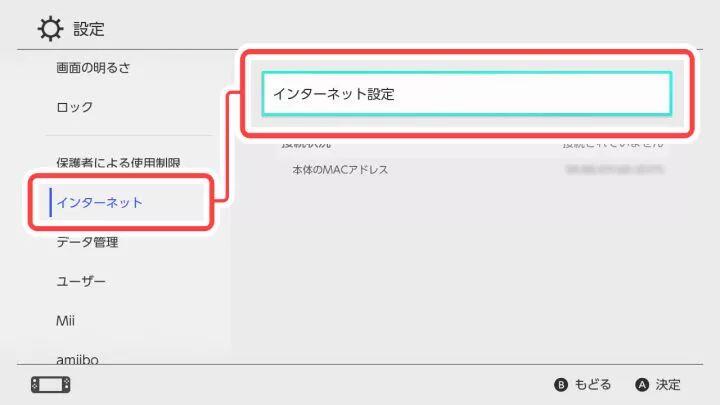
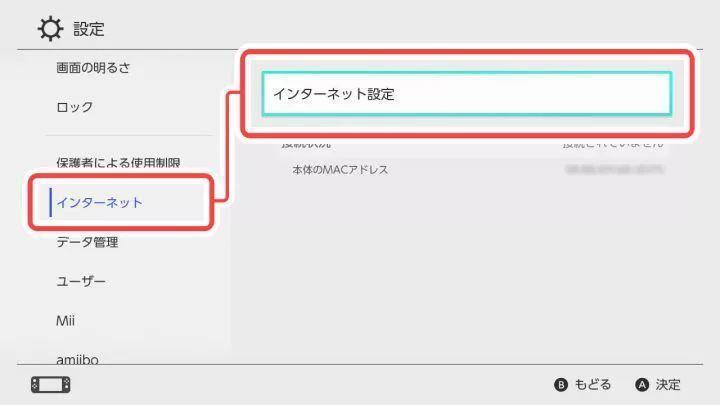
日版选择“インターネット(网路)”→“インターネット设定(网路设定)”。
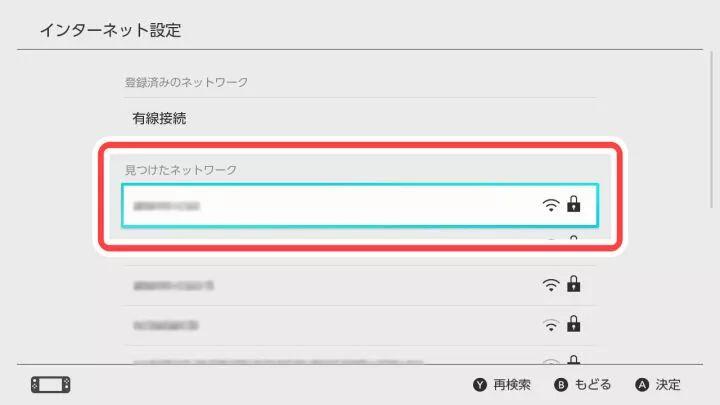
从“见つけたネットワーク(搜寻到的网络)”选择使用的无线路由器的SSID。
※搜不到可按Y键重新搜寻无线路由器。
※搜不到可按Y键重新搜寻无线路由器。
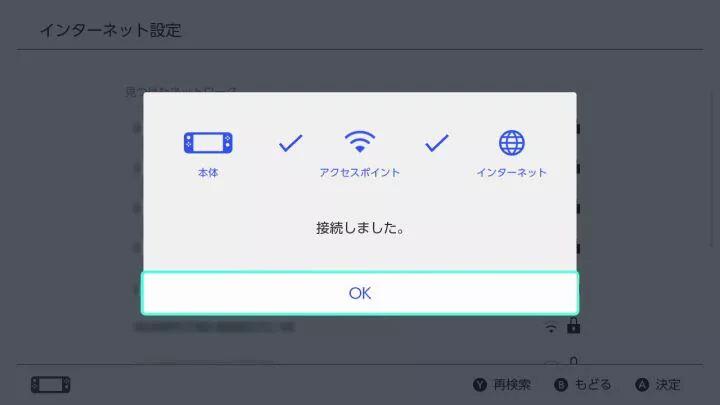
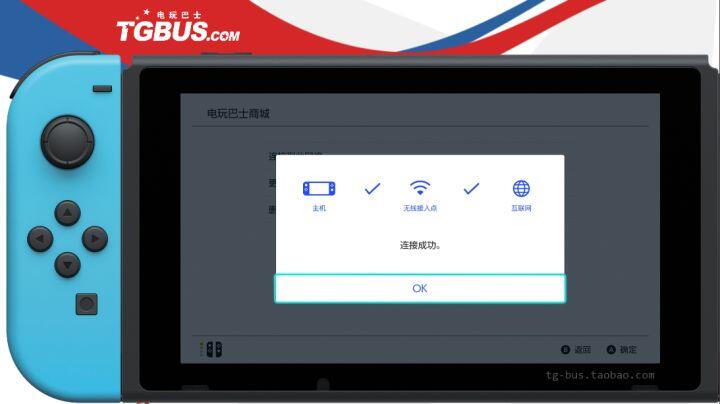
第一个表示主机链接到路由,第二个表示路由链接到外网,如果第二个连不上,不是主机的问题,去检查路由器的设置(宽带网线是否接好,用户名密码是否正确填写,路由是否正常,宽带是否欠费等)
如何让NS支持路由器的5G(如果搜不到)
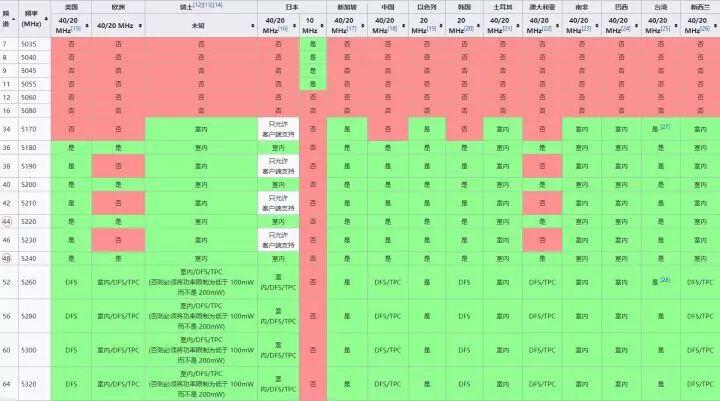
各国规定的 5G 民用频段设置,导致主机有可能无法识别 Wi-Fi。国内 5G 最初只开放 149-165 信道,后来开放了 36-48 信道(后期开放信道,部分国行的路由器或者无线设备依然不支持,选购时务必注意)。 经测试,大多国行苹果和微软设备均能正常使用 36-48 信道。华硕 USB-AC68 无线网卡不能识别 36-48 信道,华硕路由 RT-AC68U 只能通过刷写自制固件的方式,才能打开 36-48 信道。刷写路由自制固件的玩家朋友注意,自制固件有可能打开 2.4G 的14信道,这个信道国行是无法使用的,日版也限制使用(3ds 就不支持 14 信道),需要手动切换回 1-13 信道(不要选自动)。Switch 还有可能出现 1-13 信道的2.4G的热点也无法检索到的问题,原因在于网络认证的加密方式——无线连接的加密方式,有 AES 和 TKIP 两种,截至发文时间为止 Switch 是不支持 TKIP 加密的,建议去设置里改为 AES。
以极迅游戏加速路由器为例操作如下:
1、对于已经连接的路由,首先确定路由器的管理后台IP地址。连接这个路由器的一个WIFI,5G和2.4G都可以。
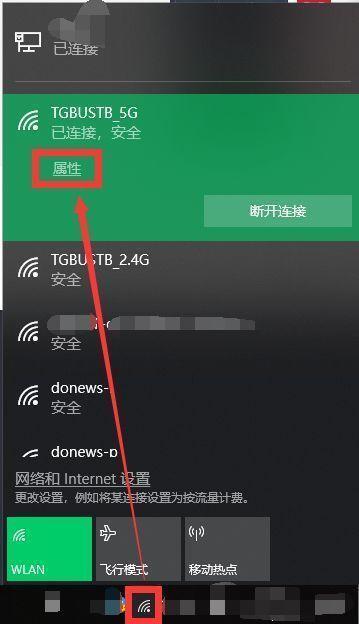
2、找到和IPV4地址对应的DNS服务器
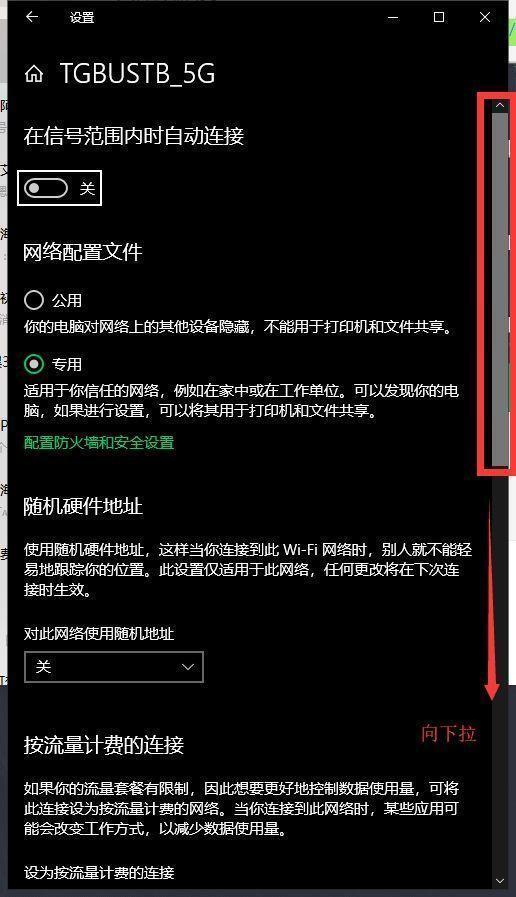
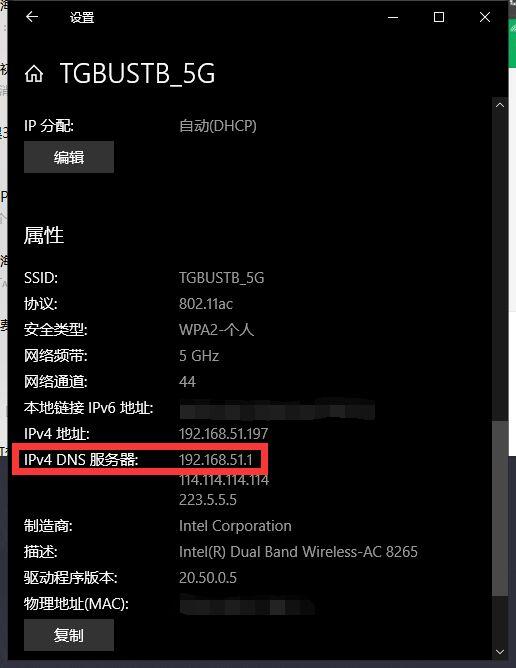
3、在浏览器中输入你找到的地址;
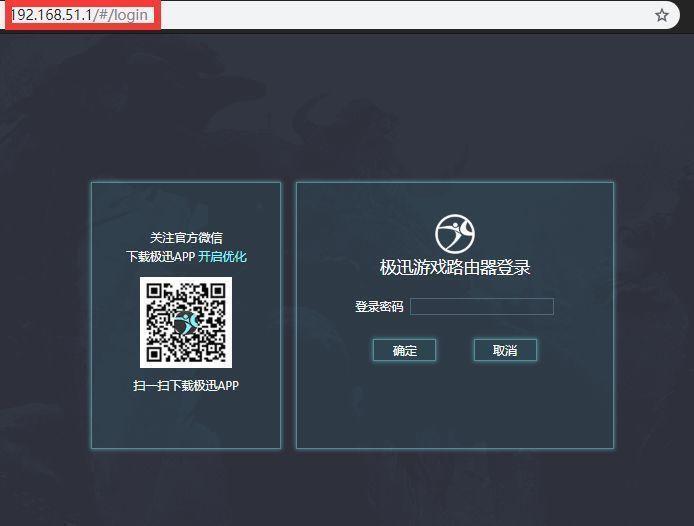
4、输入你的路由器密码,默认密码是admin(全小写)。

其它品牌的路由器,默认密码也有可能password,一般路由器背面、说明书上都能找到
5、从顶部的“网络设置”中,找到WIFI设置,点进去;
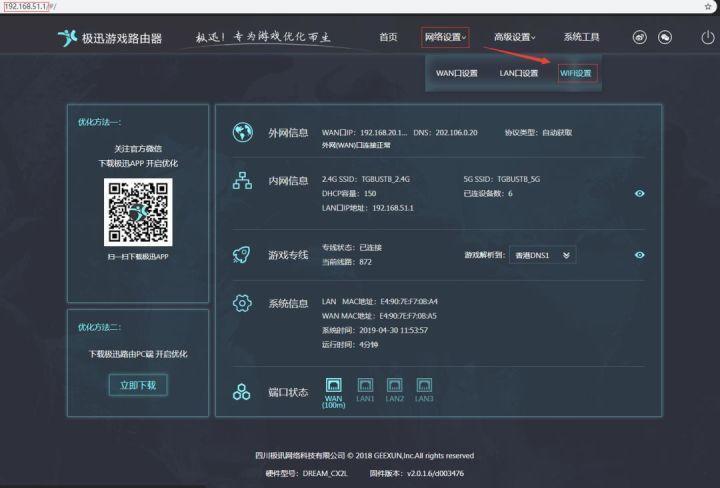
6、勾选5G WIFI后,选择对应的信道,图中4个,理论上都可以。
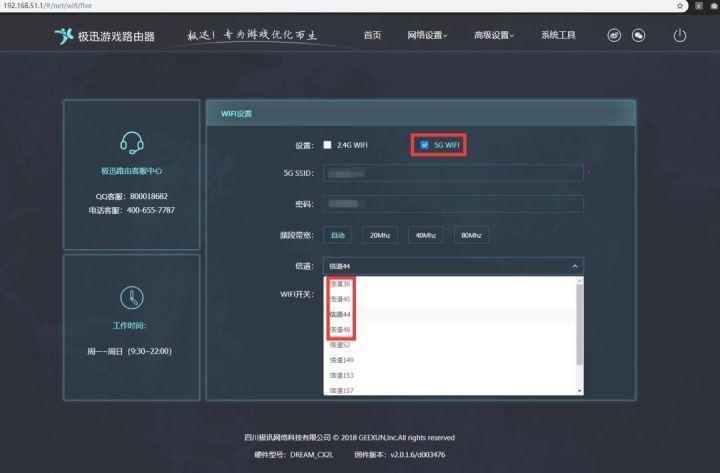
7、修改完成后,点“确定”继续,路由器会提示重启,一路同意确定。
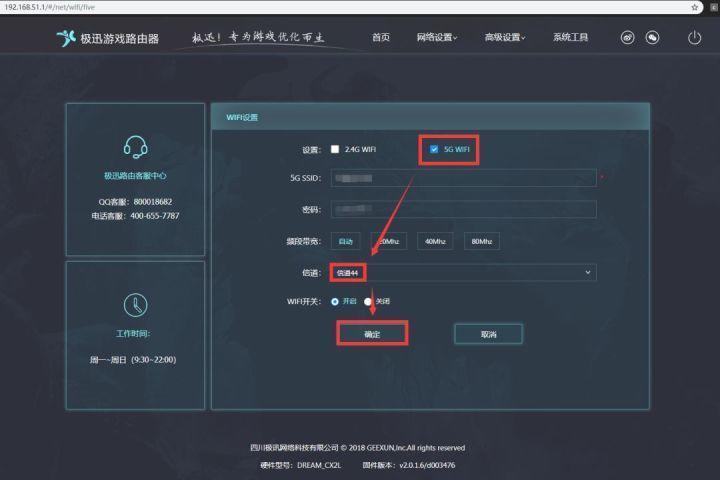
8、最后,打开NS搜索网络,就能看到5G了。
并不是所有品牌的路由器,都支持这个操作。另外,买加速路由器问穿墙能力的朋友,我觉得有个悖论您要先了解一下:
任天堂官网在关于一些无线问题解决方案明确说过:“尝试让Switch靠近路由器,最好在3米-4.5米距离”。
要想让下载更快、联机不卡,还是要把离路由器近一些。请大家不要舍本逐末。毕竟买加速路由是为了网络更稳定,联机无卡顿。
信号强度:5G>2.4G
信号覆盖:2.4G>5G
修改后,NS 可使用 5G Wi-Fi啦!如果 NS 距离路由器近,连 5G,如果距离远建议连 2.4G。
通过网线连接(需要底座)
路由器不给力的时候可以选择有线连接(说的是路由器性能不行的时候,与NAT、DNS基本无关,可能与下载速度有关)(只有电视模式(连底座)才能进行有线连网)。
① 网络环境 ② 路由器 ③ 网线 ④ 网线转接器 ⑤ 主机(底座)
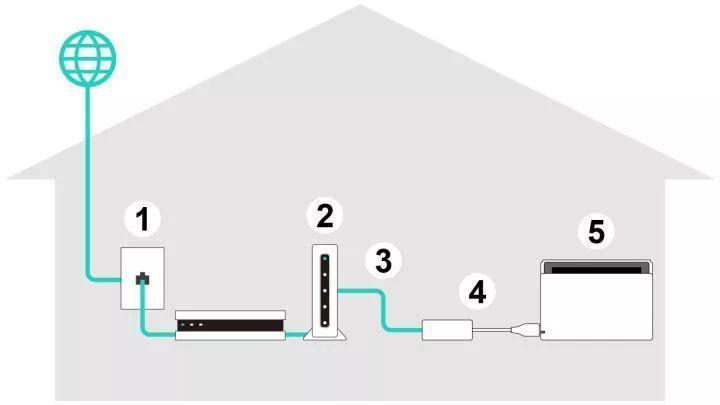
开始前
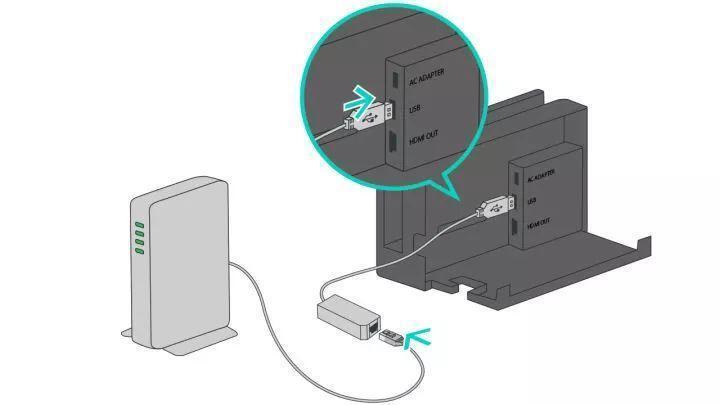
将网线转接器器(另售)连接到 Nintendo Switch 底座的 USB 插孔,用网线将路由器和网线转接器连接。
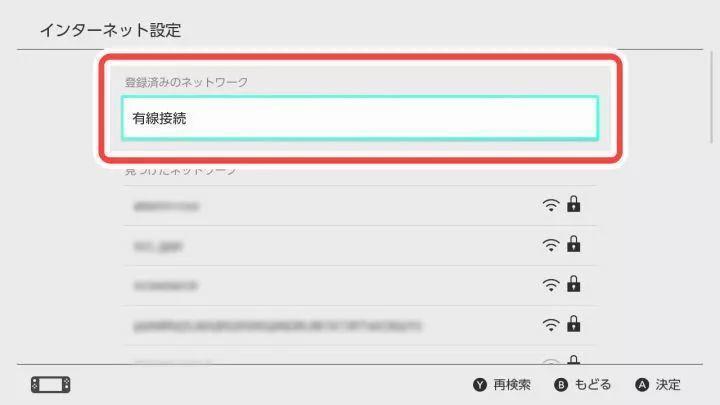
选择“有线でインターネットに接続(利用有线连接网路)”,显示“接続しました。(已连接)”即表示设定完成。
建议进行有线连接设定的用户同时设定无线设定
仅设定有线连接的话,将主机从Nintendo Switch底座取出时将无法连接到网路。建议同时也设定无线通讯,从Nintendo Switch底座取出时将自动切换。
解决办法
我们玩游戏,基本上就三个诉求,能不能联机、联机卡不卡、下载快不快。NS国行以外的机器几乎都要设置,PS4有专门的服务器,裸连港服下载一般问题不大,但部分没有本地服务优化的游戏联机还是需要。
一般解决办法
NS对网络要求较高,尝试让Switch靠近路由器,最好在3米-4.5米距离; 在路由器和游戏机之间,尽量不要放金属或电子设备,有可能会影响到信号; 特定类型网络可能需要特定的DNS地址,请询问宽带运营商(家)或网络管理员(公司); 有时候重新启动机器和路由器也能解决问题; 许多路由器支持2.4GHz和5Ghz的双带宽。尝试连接使用不同的带宽,比如你在2.4GHz,然后尝试切换到5Ghz。如果你正在尝试的DNS无效,尝试手动输入另一个DNS;
尝试在解决网络问题时,先将Switch断开,解决问题后,再重新连接。
2124-3080 网连对战连接失败:多数情况是这个国家或地区的没有联机多人游戏服务。 更多相关情况可以查看我之前的文章或任天堂官方网站。
NAT
对于能否联机,起决定性作用,类型 A 最佳,B 可以忍,毕竟两个都是开放网络;C和D可能会出现问题,除非你们位于同一个局域网,也就是你们相对的还是 A 和 B,比如同是朝阳区联通宽带。
C 和 D 可以通过加速器,提升为 A 和 B。现在比较靠谱的,有海豚(要接在路由上)、极迅、UU等。
1、对家里宽带有自信的,可以直接用路由器拨号、或者光猫拨号。动手能力强的朋友可以尝试设置DMZ主机、开启UPnP,不过影响不大。 2、运营商服务好的,可以尝试着联系你的宽带客服(比如联通/电信)要一下独立公网IP(非电信、联通等几大骨干网的朋友就不用考虑了)。 3、使用加速器或代理,比如极迅、UU、VPN、SS和V2ray之类,也不是不行。 比较常见的手机热点一般是 TPYE B(具体要看是什么运营商,推荐联通和电信),使用时建议手机要靠近游戏机;如果网络是小运营商(联通和电信以外的)、或者出租房的公用网路,问题相对会比较难解决,建议使用加速器。
目前这些基本上都需要额外购买会员服务,跟****的价格差不多,直接用****的工具也不是不行,只不过没有针对游戏做过优化,只能用代理的方式进行,有动手能力的可以自己写个规则或者路由表,这个就不多做介绍了,懂的人,应该也看不上我这么基础的入门指南。
海豚 淘宝店铺(电玩巴士商城)可购买
上面视频就是极迅的设置,到手按说明书联网后,从App进入微信登录即可(有疑问可以留言,我们可以直接反馈给极讯官方)。最新的一个版本是钛星人M3,现在——2020年1月15日当天——写文章的此时此刻的售价是299。买之前确认好,活动和赠品的最终解释权归极迅官方,我们只是销售而已。
好处是,不用每次都设置,每次游戏机连接它发出的 Wi-Fi 后,自动加速。如果用软件,当你在玩PS4,媳妇在玩NS的时候就比较尴尬了。
UU加速器
有软件和硬件,也有和小米合作的路由器,点前面链接即可下载PC版,优点是不用硬件,缺点是设置略麻烦,以 Windows 10 下的软件版为例:
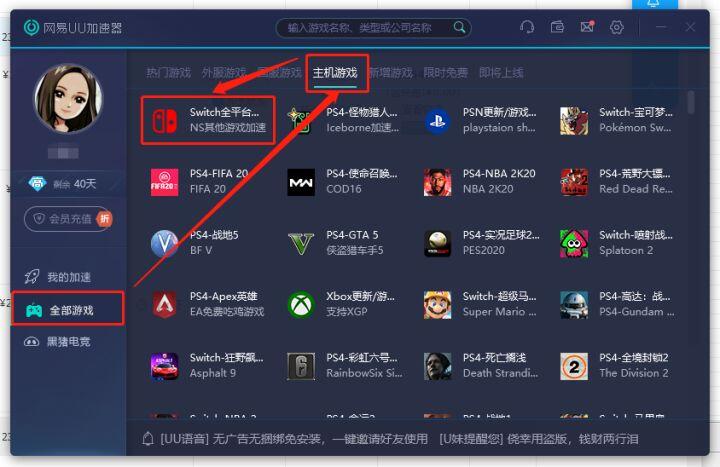
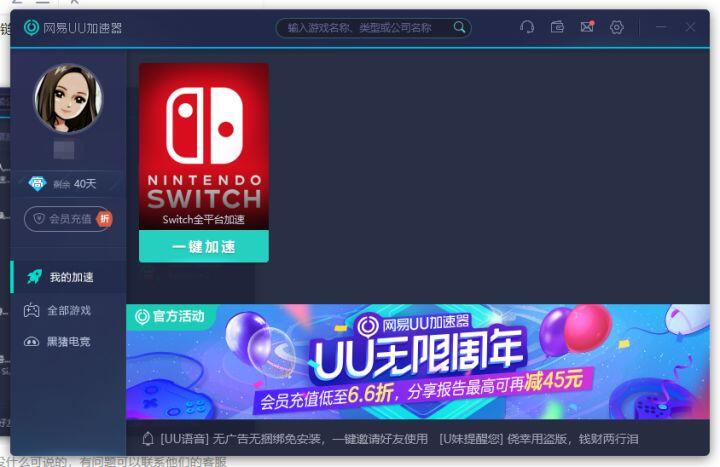
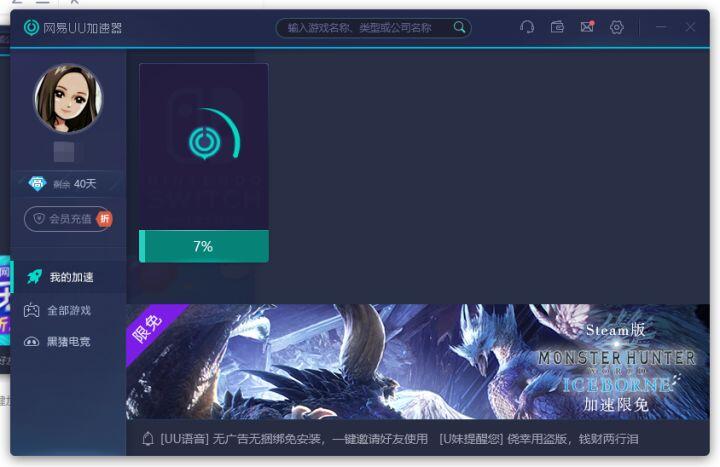
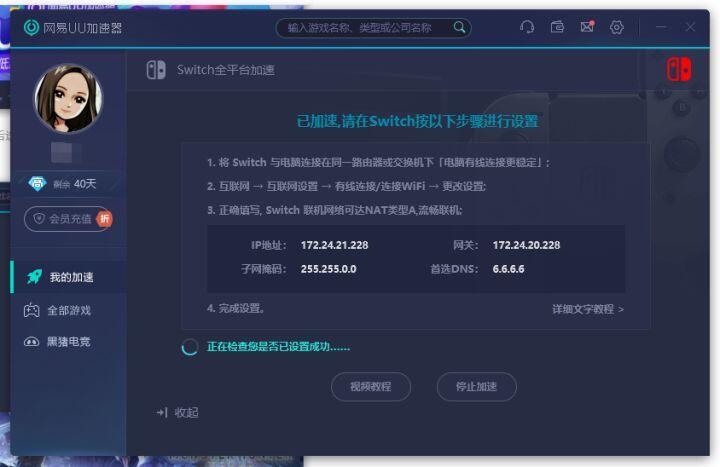
连接前,都会显示“正在检查您是否已设置成功……”
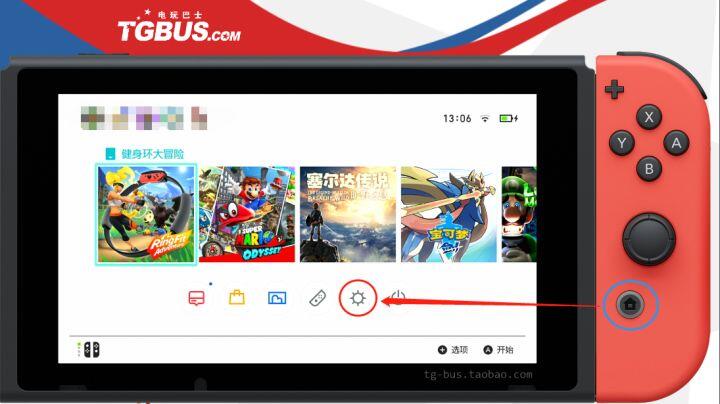
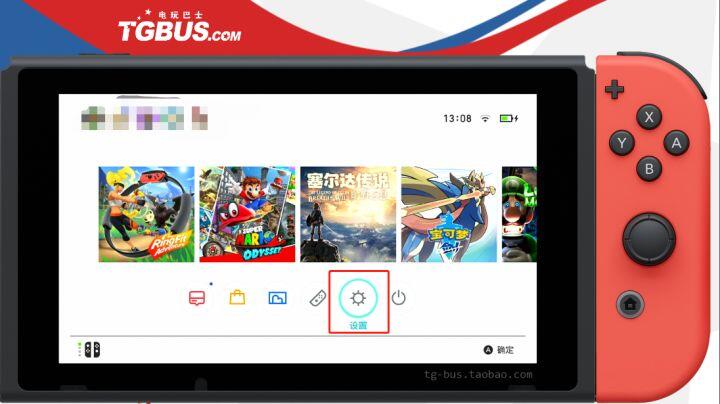
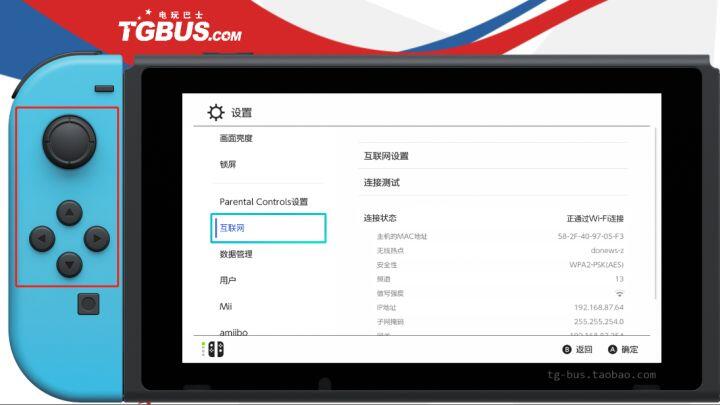
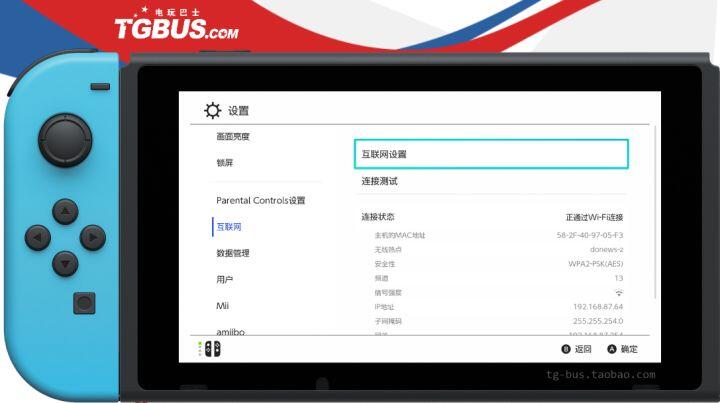
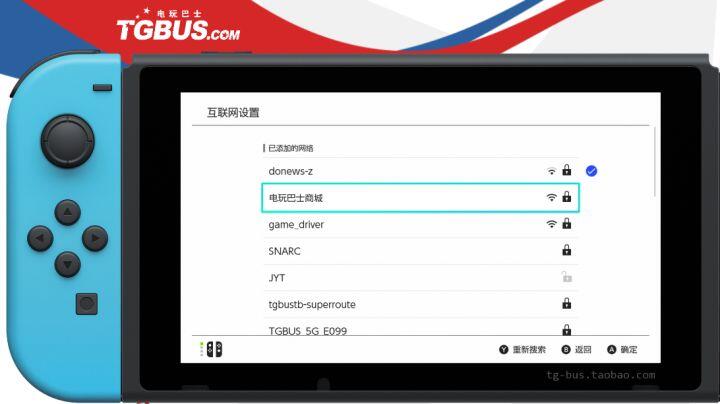
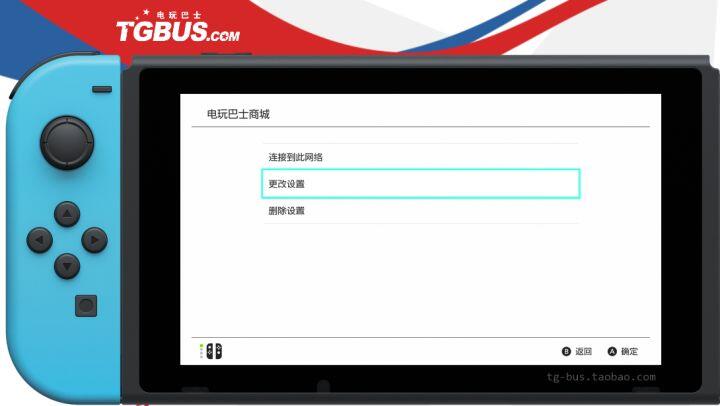
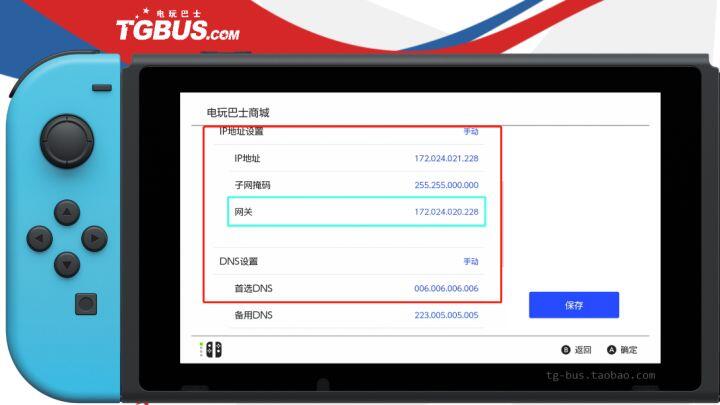
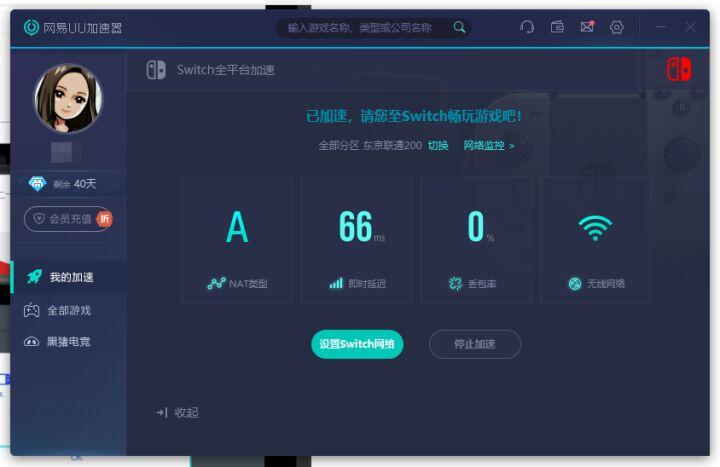
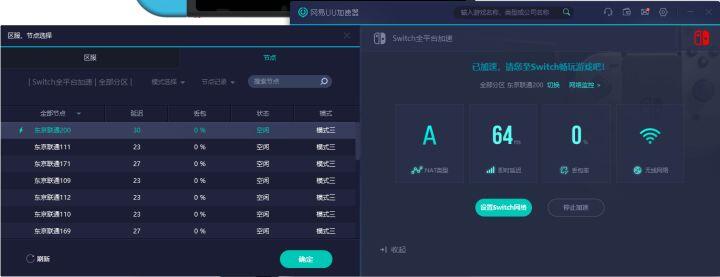
以上就是加速器的操作,的确要比路由器复杂不少,同样的花钱,为什么不简单一点呢?
DNS
决定你的信号通过哪些服务器和线路中转,比如以前是通过美国(物理原因至少延迟100多毫秒),改了DNS之后可以通过离我们网络距离较近的服务器如香港、韩国或日本中转,这样传输的效率会相对高一些,结果就是联机变得没那么卡顿、下载也变快了。
更改DNS的方法如下:
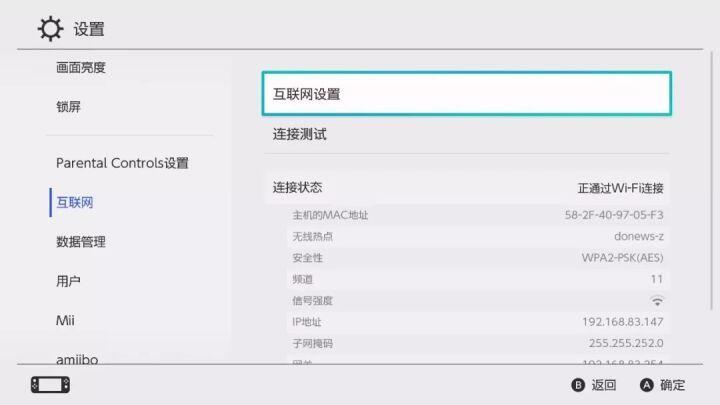
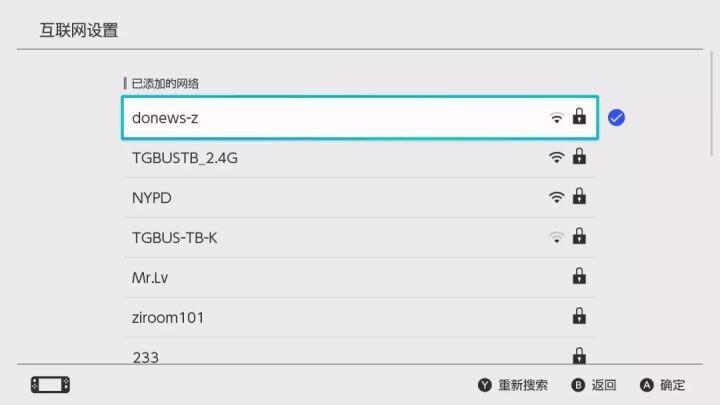
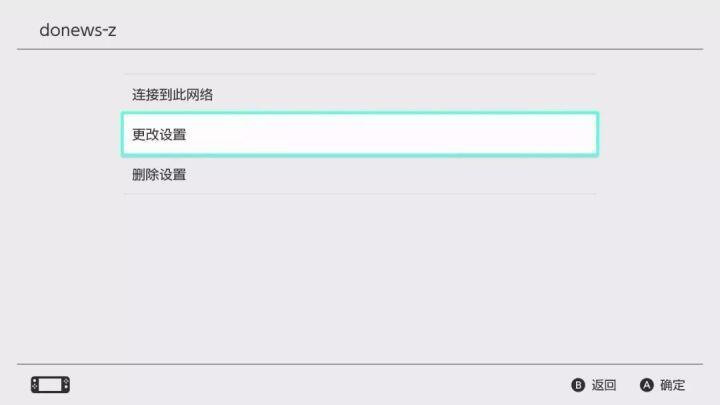
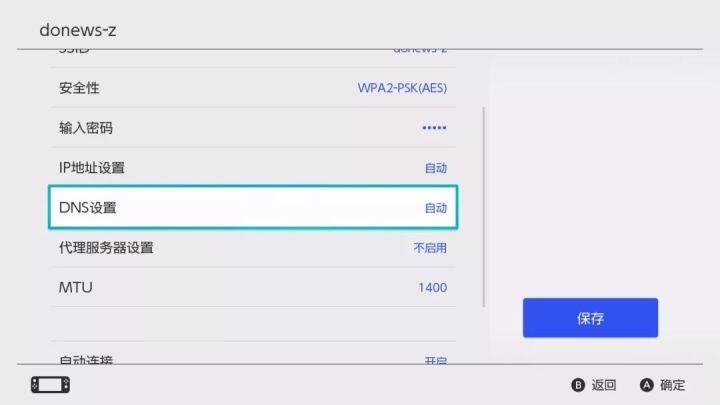
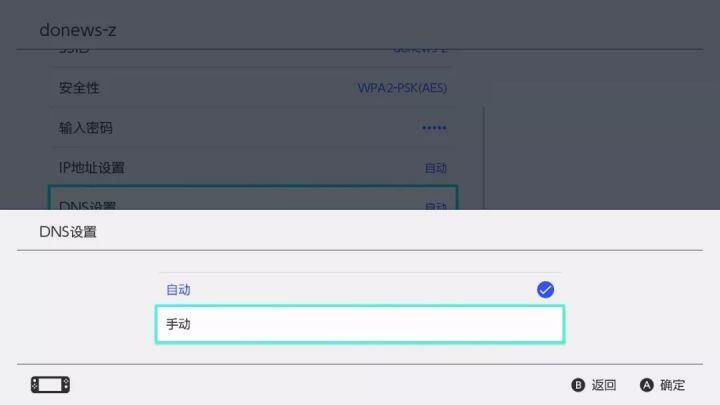
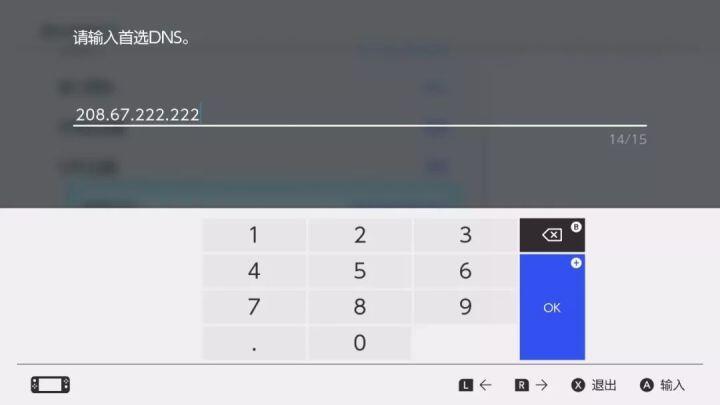
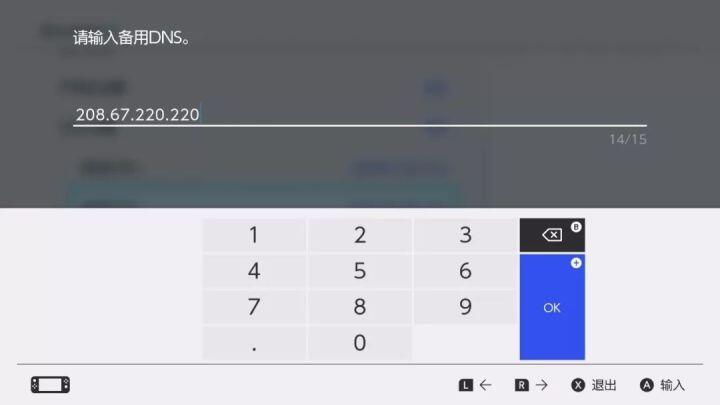
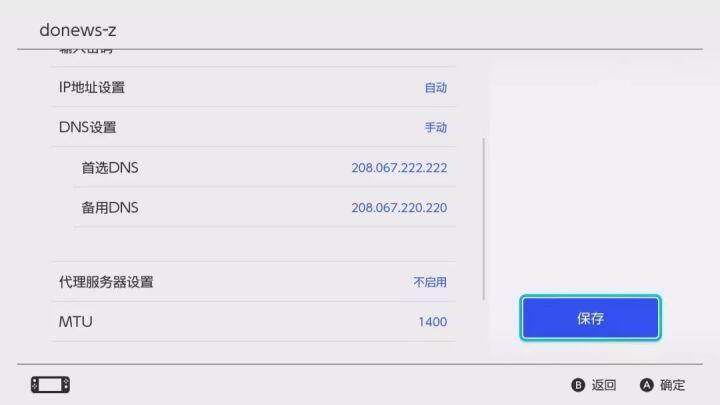
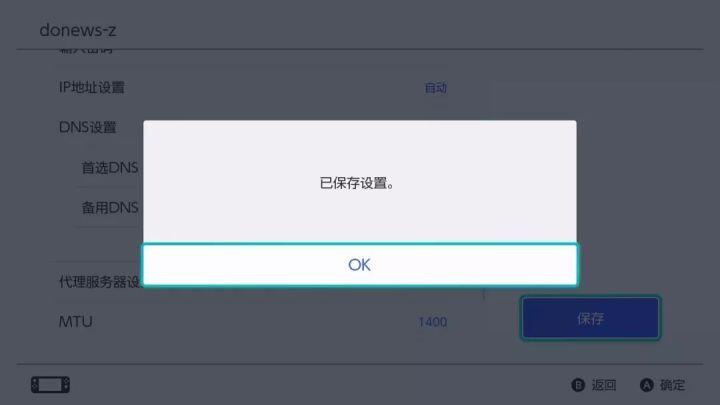
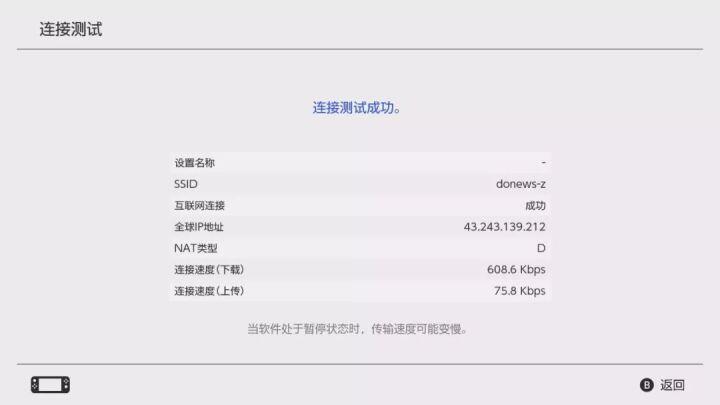
下面是一些常用的DNS,预祝大家提速成功!
另外国内有些运营商仍然会把服务器解析到美帝,有动手能力的可以强行把通过支持DNSMasq的路由器手动定义CDN服务器IP地址:
上面的IP是香港的,也有其它的香港或者是台湾Akami节点的IP,可以自己Ping一下,哪个延迟低就用那个。
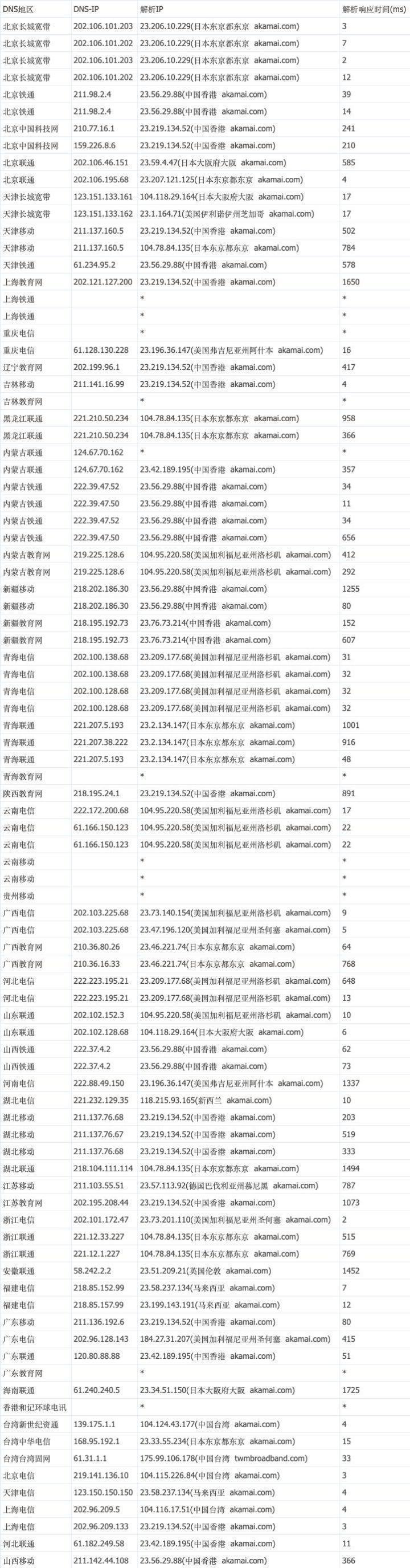
路由器不支持的可以通过PC端找个代理工具然后设置本地Hosts,然后让NS通过本地PC代理上网。Hosts设置如下:
问题是多方面的,各人的网络环境均不相同,要完美解决,该花的钱还是要花的。并非每个人都是网络工程师。
国行相关的使用指南和教程 https://www.tgbus.com/news/62203
