
本专栏旨在让熟悉sv一代的调教师们更快地过渡到使用二代进行的创作中。
【多字多图预警】
时光荏苒,岁月如梭,在Synthesizer V发售的一年多以后,Synthesizer V Studio(以下简称r2)终于在2020年7月10日于中国正式发售了。刚刚接触r2的大家想必都有着同一个共识:r2无论是在界面,操作逻辑还是性能方面都与一代有着巨大的差异。因此,本专栏抱着便利创作者们的目的,简要剖析一代与二代编辑器在调教工作流上以至于二者本身的不同之处,希望能够尽可能降低正在使用二代编辑器的调教师们的学习成本。
也正因为这个目的,本专栏将把着重点放在一代与二代编辑器的不同点上,故不会阐述一代中已有并延续到二代的各种特色功能和两代声库上的差别。
接下来的说明将以调教工作流的顺序进行。
一、安装
是的你没看错,从安装开始,r2与一代就有着相当的差异,我们来看看D社的官网说明。

这是一代的配置需求
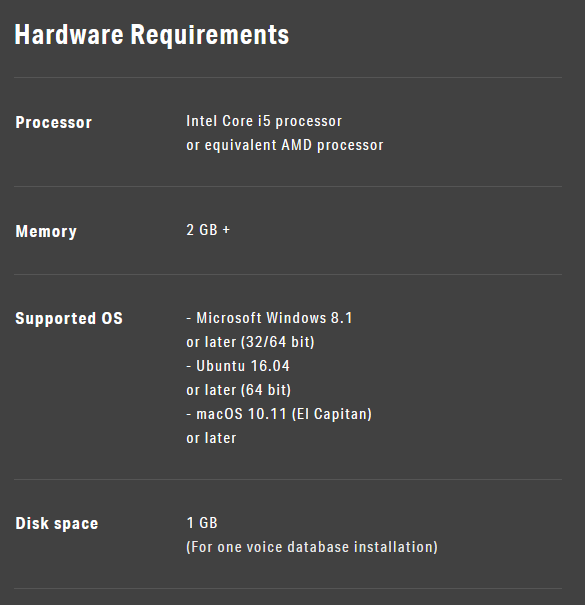
这是二代的配置需求
抛去硬件配置上的种种需求增加(这年头不会真的有人还在用1G内存吧),有一个更加限制使用的改变——一代的windows系统需求是win7以上,而二代则变为了win8.1以上。这代表有相当一部分的win7用户(尽管微软已经停止了对win7的支持)就无法运行r2了。
所以如果你想使用r2,就必须要将电脑的系统升级到win8.1以上(还是win10吧)。如果你真的要在win7上运行r2,也有解决方法,那就是安装一个linux虚拟机并且在上面安装r2(还好r2有对linux的支持),这样比安装win10虚拟机要节省空间得多,具体步骤这里不再赘述。
二、打开/导入工程
熟悉一代的调教师们应该都知道,一代编辑器还有一个别名叫工程转换器。一代可以导入的工程简直琳琅满目:.mid,.midi,.vsqx,.vpr,.ust,.sk,.css甚至.json。二代同样支持导入各种工程,但相比一代而言少了.sk与.json,sharpkey用户可能要遗憾一下了。
r2在“打开”选项中支持的文件格式有两种,二代独有的.svp和一代工程.s5p,但这并不代表二代完全兼容一代的工程,目前已知一代工程导入r2会丢失的信息有:歌声数据库(包括歌手及音色)、伴奏波形(信息还在但需要重新加载)、混音信息
(丢了就丢了吧,r2的音轨响度增幅最大可以加到24db,可以压砖了(狂喜)(大嘘))、原音符时间中的“音节首”“音节尾”以及“音节腹部”(这是由于r2对音素部分处理的重大革新,后面也会提及)。注:一代工程导入后通过观察音高曲线无法看到自动颤音并不是由于这部分的信息丢失,而是因为r2的颤音深度单位是一代的20倍,而导入时并没有进行换算导致颤音深度过小无法显现。但若没有调整深度而使用默认值,导入后也会使用默认值而非一代的未换算值,颤音反而是正常的。
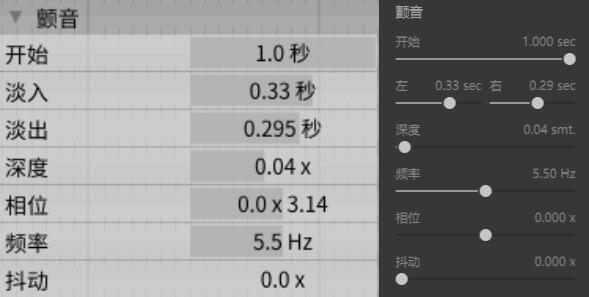
更改过的颤音深度,左一代右二代
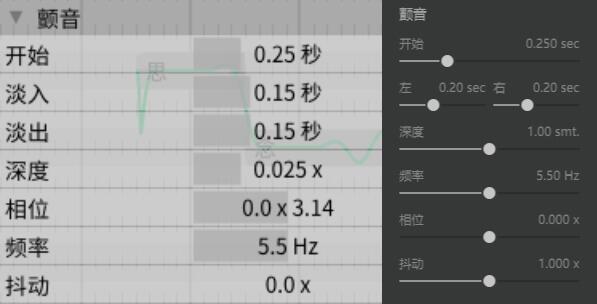
默认的颤音深度,左一代右二代
三、准备工作
1.由于r2换了新界面新字体,对于使用1080p等低分屏的小伙伴们观感就有点……嗯惨不忍睹。
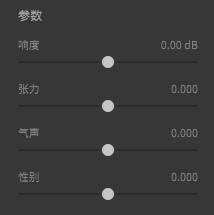
救命孩子啥也看不清
还好我们可以用某种的方法把字体换掉让它好看一点。打开r2安装根目录下的“font”文件夹,把微软雅黑(或者其他你喜欢的otf格式字体)的字体文件名改成和文件夹下的字体一样并且覆盖掉原来的字体(记得备份),

就是这个东西(下面是我自己备份的原字体)
就可以获得一个清晰的界面啦。
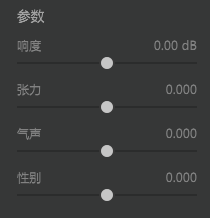
是不是清楚多了
2.刚上手r2的时候,就有朋友因为界面和某v开头的软件过于相似大呼“PTSD犯了”,但是r2可以在不同位置停靠,甚至分离面板,所以你可以把它调整成你用着舒适的状态。

拖,都可以拖.jpg
并且单击任何一个侧面板下的子标题都可以收起或展开,不需要的话收起来就好了。
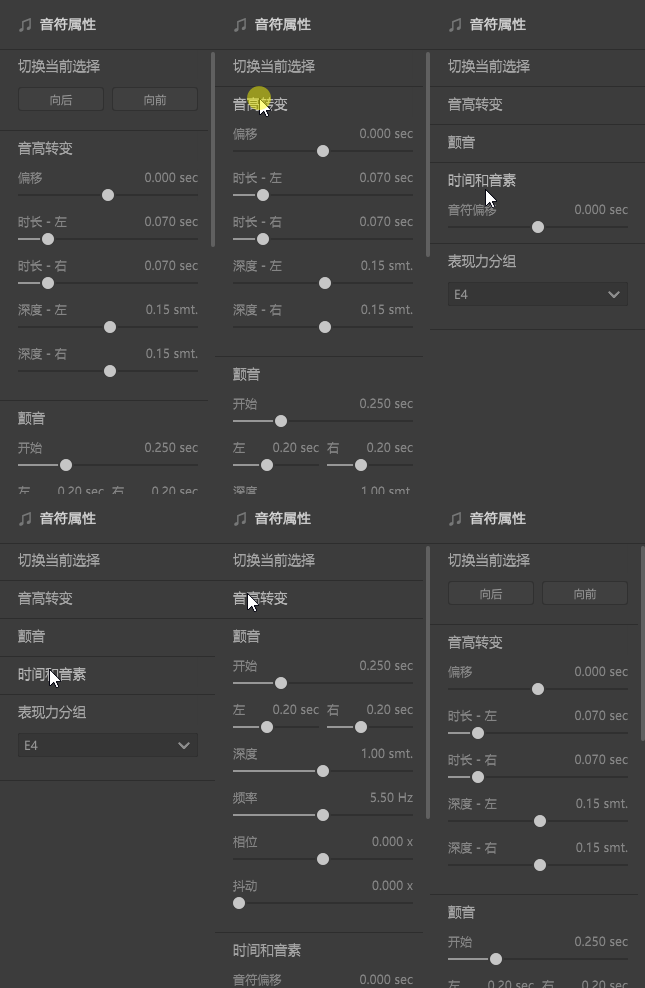
档次的提升就在那么几个细节之中
3.目前为止r2还不支持更改配色,而截至这篇专栏发表的时候也没有魔改配色的方案,所以想要亮丽一点配色的朋友们可能要等更新了(如果未来会加入的话)。
4.在调教的过程中有时候可能会觉得枯燥,所以r2新增了一个可以把立绘放到钢琴窗上的功能,这样调声晒的时候就不用后期加立绘了。这个立绘也是可以更改的,就在C:\Documents\Dreamtonics\Synthesizer V Studio\databases对应的声库文件夹下的background.png,因此……
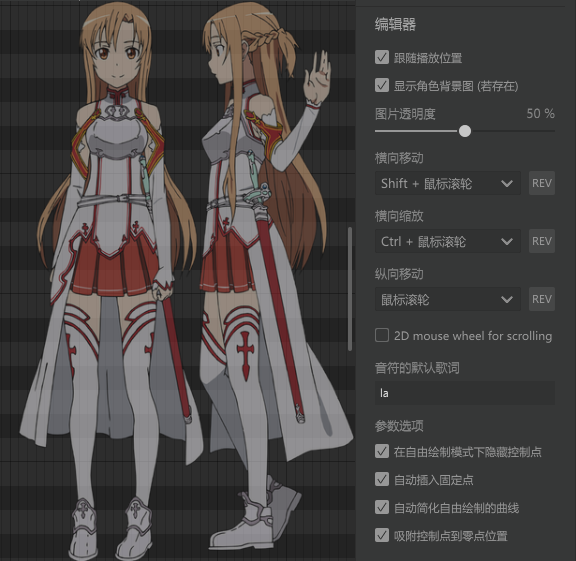
嘿嘿,嘿嘿嘿……
5.在快捷键这方面,一代有多达143个可以自定义的快捷键,而r2只有62个(这还是新增了好多功能的前提下orz),喜欢用快捷键的朋友们可能要小失望一下了。不过r2可以调整各个方向滚动的操作,算是扳回一盘。
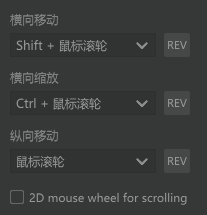
如果你有一块触控板,就可以开启最下面的选项用触控板进行滚动
6.r2相对于r1增加了一个虽然感觉没什么用但是总比没有好的特性——支持多个伴奏轨了!只要在音轨区空白处右键或者点击上面的三条杠就可以添加伴奏轨,同时可以直接将音频文件拖入,不用天天点导入伴奏了(还可以直接使用mp3,不用转wav,造福人类)。
7.但同时你会发现伴奏没办法手动对齐了,这是因为r2给伴奏轨添加了吸附,对轨时只要在视图→编曲中关闭吸附就好。
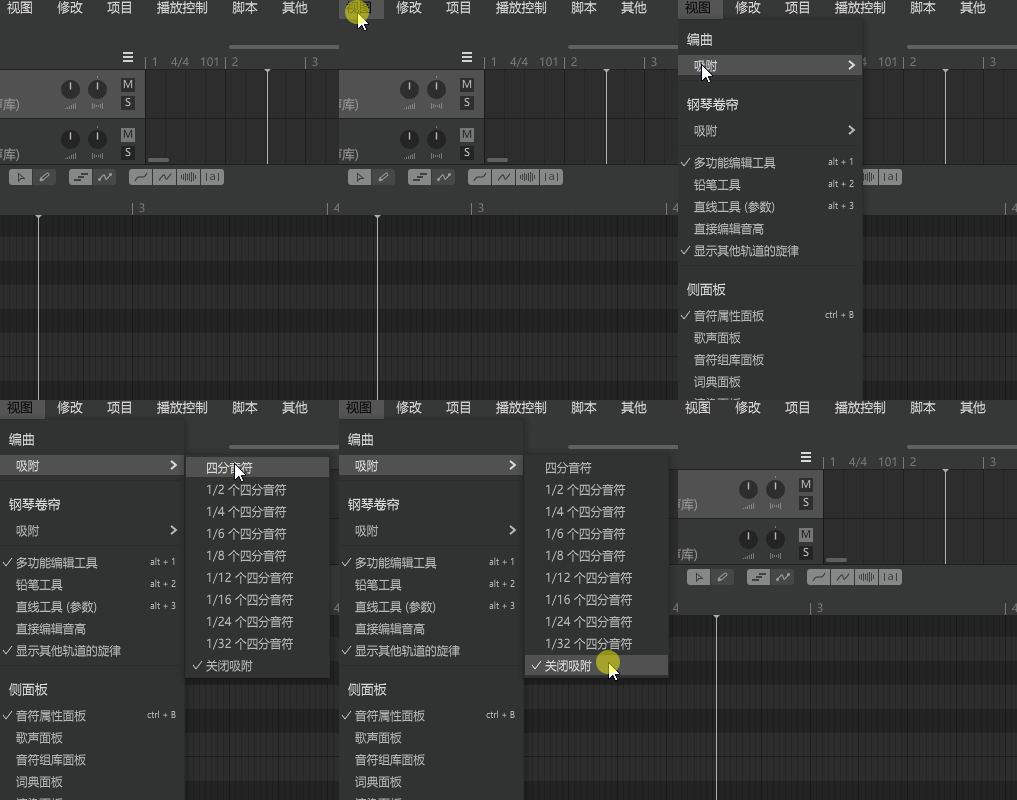
关闭编曲吸附的方法
8.不知道是由于不稳定性还是一些其他的考虑,二代中的vst插件被砍掉了,也就是说你没有办法再将编辑器链接到daw中一边调一边混音了。对于许多创作者而言可能会有很大的不适应,希望后期的更新中能跟进吧。
四、开调!
r2相对一代的革命性更新就是从这里开始的。
我们都知道,r2引进了控制点这个概念(关于控制点本身相信使用过utau的朋友应该比我熟悉,就算没事用过试一试也知道它的神奇,这里就不展开这一概念本身了),并且对音素系统进行了全新的设计,接下来的重头戏也是这二位。
我们先来看一看整个调教部分都包括什么东西。
钢琴窗
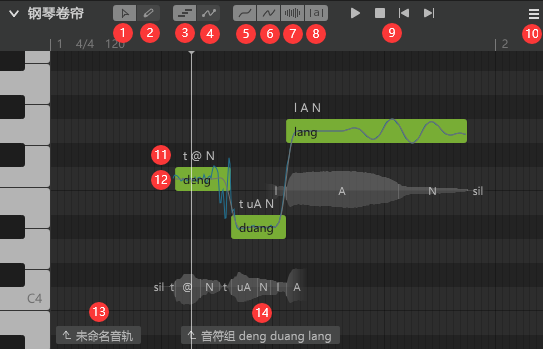
钢琴窗里的元素
①②③④:①为选择工具,②为铅笔工具,③为对音符块进行更改,④为对参数线进行更改。这四个一般配合使用,选中①时,用③即可拖动或选中音符块,双击创建音符,用④即可拖动控制点,双击创建控制点;选中②时,用③即可画音符块,用④即可与一代的“手绘(重叠式)”相同画出参数线。
⑤:亮显引擎输入音高,与引擎输出音高相对,为图中的白线。白线分为实线与虚线,虚线在音符消失后的一小段距离内依然会显示,代表前后音高,选中④后可见。
⑥:亮显引擎输出音高,是在一代中被隐藏的一根线,为图中的蓝线,它是“理想音高”经音符属性中“抖动”这一参数计算后得出的最终渲染音高值,图中的抖动参数为2x。也就是说开了就能看到抖动是怎么把音高抖得妈都不认识的了。
⑦:亮显音频波形。所有参数变动后所产生的声音波形变化都会实时渲染反馈到这里,为图中音符块下面灰色的部分。
⑧:音素可视化。这是我认为r2最具革命性的升级之一,与后文要说的音素比例调整和替换音素结合起来堪称神器。打开后可以看到音素在波形上的分布,为图中波形上的标注部分。
⑨:走带面板,没啥好说的。
⑩:其他选项,目前只有一个添加参数面板,找不到在哪里开多个参数面板就是因为它藏得实在是太深了,可能以后会添加别的功能。
⑪:音素部分:有别于一代音素歌词公用一框,r2将音素部分单辟开来。需要注意的是虽然在r2中亦依然可以采用在歌词框输入“.”+音素的形式来用音素替代歌词并可以动态更新音素部分,但若是在音符属性中的音素窗口更改音素(或导入一代工程时歌词框中填充的是音素),音素部分就会变为绿色且锁定,无论如何更改歌词中的内容,都无法同步更新音素。
⑫:音符块部分,更没啥好说的了。话说r2现在没有办法在鼠标移动的时候实时显示对应的音高了,看来真的要好好学乐理。
⑬⑭:音符组相关。这也是r2的另一个新功能,在选中一个或多个音符时,右键菜单中或对应操作可以将其添加为一个音符组,并以类似复制粘贴的操作添加到别处,具有各自独立的整体音高变化,音符组面板中会显示所有音轨中引用该音符组的位置(使用“引用”一词是因为将所有位置的音符组删除之后,该组依然在面板中存在,类似于快捷方式),也可以自定义音符组的名字。

音符组的创建、添加与拖放
从⑬可查看该音轨中的所有音符组,单击⑭即可亮显对应的音符组。使用音符组设置组内歌手可以在主音轨中使用与主音轨设置不同的歌手。注:音符组在亮显之前无法使用重叠式编辑其中音符的参数,两个音符组相连或音符组与主音轨音符相连如果音高不同也不会自动衔接,亮显后更改一个引用中的参数或音符,所有引用都会同步更新(因为修改了音符组的组内参数),在主音轨中调整的参数不受这一限制,主音轨参数与组内参数将会叠加。
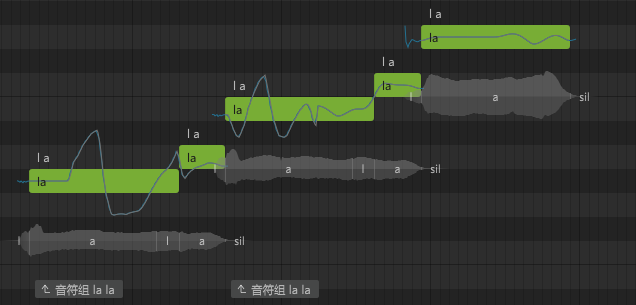
音符组与音符组相连、音符组与主音轨音符相连
音符组也可以直接在编曲窗口中拖放,并且跟随编曲吸附。
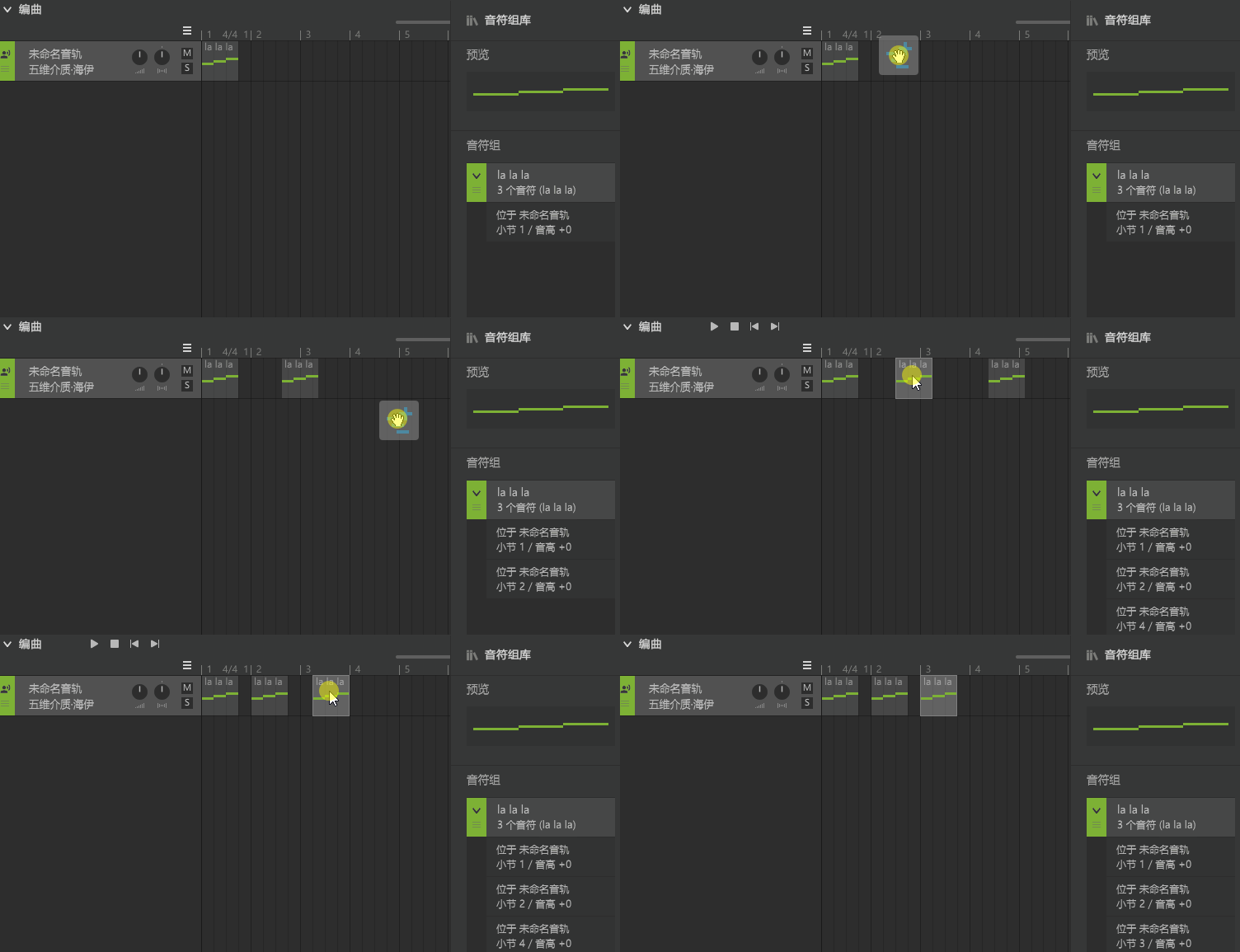
编曲软件(大雾)
参数面板
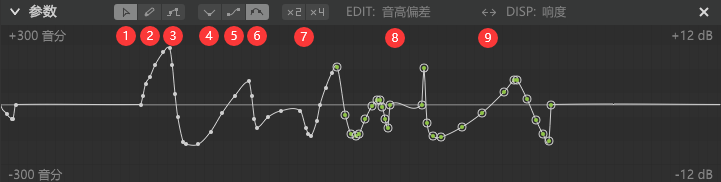
参数面板中的元素
点击底部参数栏左侧的箭头就可以展开参数面板。参数面板里我们就能非常清楚地看到控制点了,r2并没有新增的参数,因此我们来对它的参数编辑机制进行介绍与分析。
①:选择工具,可以选择控制点并进行拖动,未选中的控制点如左侧,已选中的控制点如右侧。选择默认是框选,按住shift拖动鼠标可以批量选择。
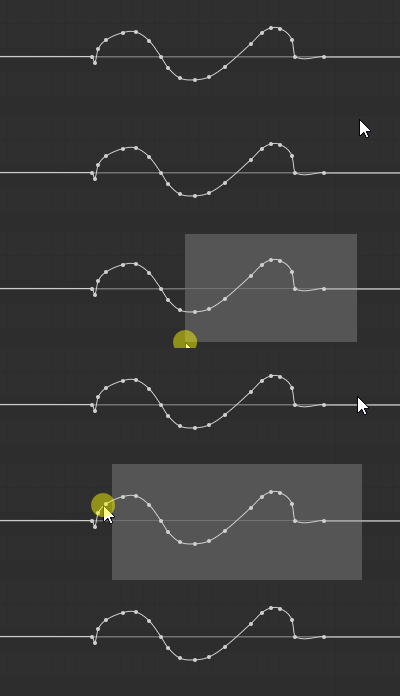
框选与批量选择
也可以双击生成控制点。参数线回到零点时会吸附(可在设置中关闭)。如果打开设置中的“自动插入固定点”功能(默认打开),则在零点线以外双击生成控制点的时候会自动在音符两段额外添加控制点。
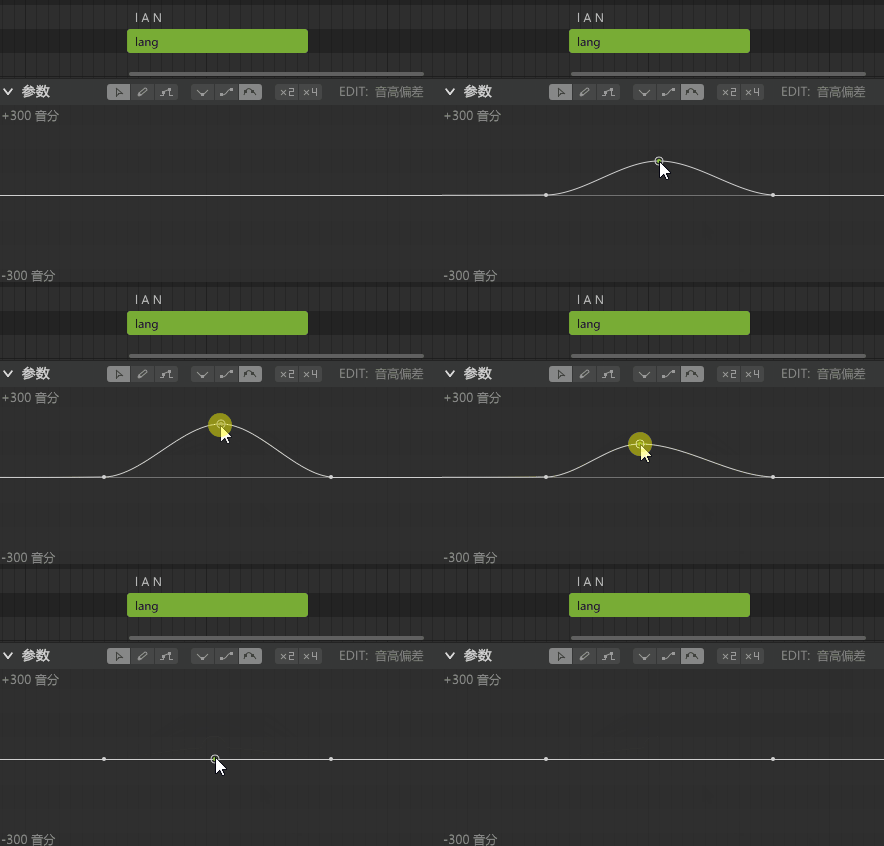
控制点的创建、移动、吸附与删除
使用“修改”选项卡中的“创建锚点”也可以在音符靠近中间区域的两端创建两个控制点。
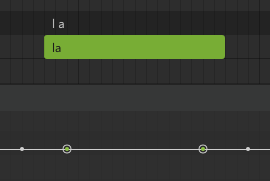
中间选中的为创建锚点,两侧的是时自动添加的控制点
②:铅笔工具:类似于一代中直接画参数线的效果。r2与此稍有不同(其实是大有不同),后面会做阐述。此模式下不会显示控制点(可在设置中更改)。
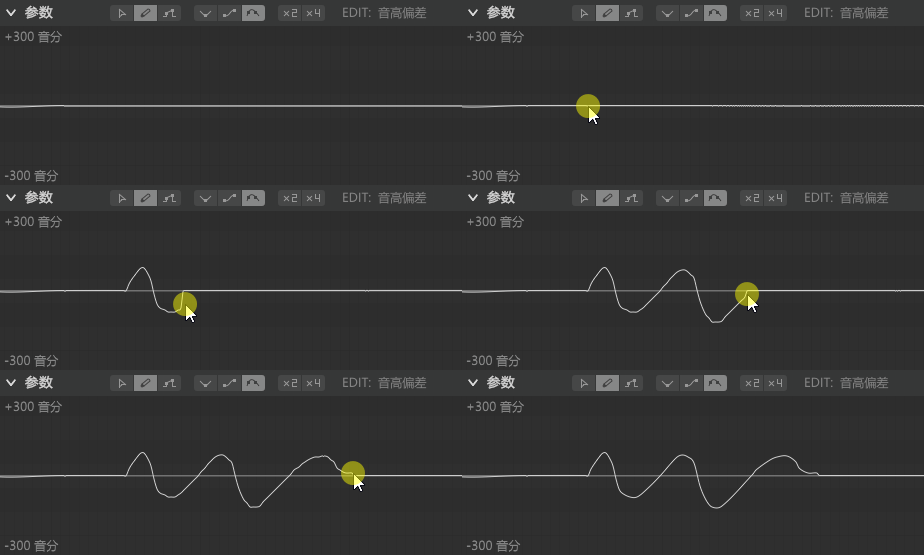
使用铅笔工具绘制参数
③:直线工具:在拉出的直线两段各生成一个控制点,并与两侧的参数线进行衔接(若差距过大自动增加控制点)。
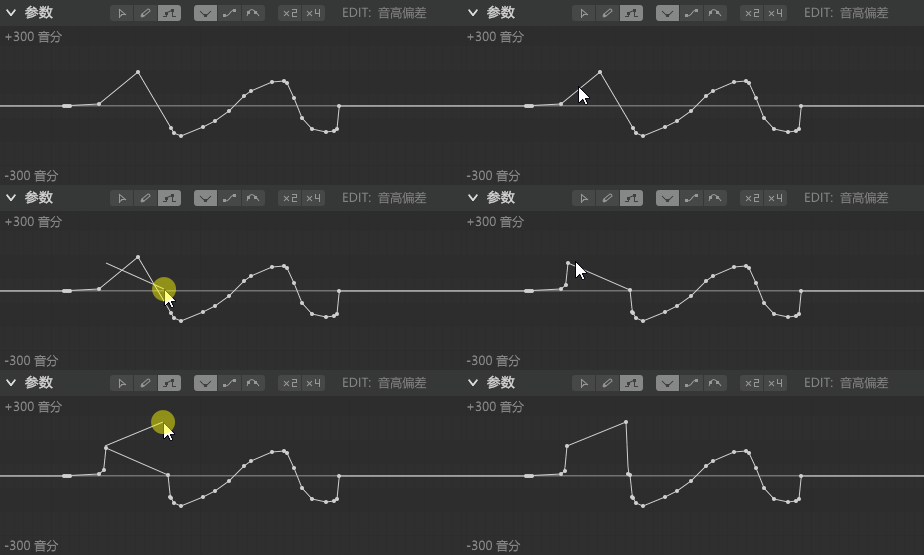
两种情况的直线工具
④⑤⑥是针对于控制点的连接方式,理解它们的原理对了解r2的参数编辑模式非常重要。
④(直线连接):控制点之间通过直线连接。
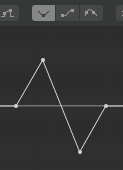
直线连接
⑤(直接贝塞尔连接):控制点之间通过控制线水平的贝塞尔曲线连接。如果不知道贝塞尔曲线是啥的朋友有兴趣可以百度一下,没有兴趣的话简单理解为过控制点的参数线切线全部水平就可以了。
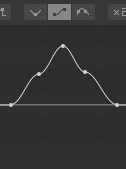
直接贝塞尔连接
⑥(平滑贝塞尔连接):控制点之间通过经过调整的平滑的贝塞尔曲线连接。可以看到控制点所组成的曲线更加流畅,并且有更多的调整性。
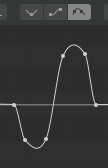
平滑贝塞尔连接
到这里有的朋友可能就发现一个问题,就算用的是铅笔工具,更改连接方式,曲线依然会发生变化。
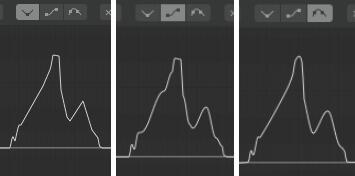
铅笔工具画的段曲线在不同连接方式下的表现
但是连接方式只会针对控制点做出改变——看到这里相信相信你已经明白r2在参数编辑上与一代的决定性不同了:r2的所有参数线改变,无论是画的,拉的还是点的,全部基于控制点。用铅笔画线的过程,实质上是软件将笔迹采样计算,创建控制点的过程。
这也是为什么我们在用铅笔画过参数线之后,会感觉画出来的线顿一下之后变圆润了,这是由于软件优化了手画所产生的点的数量。我们打开设置,关闭“自动简化自由绘制的曲线”和“在自由绘制模式下隐藏控制点,就能观察到和原来的不同。
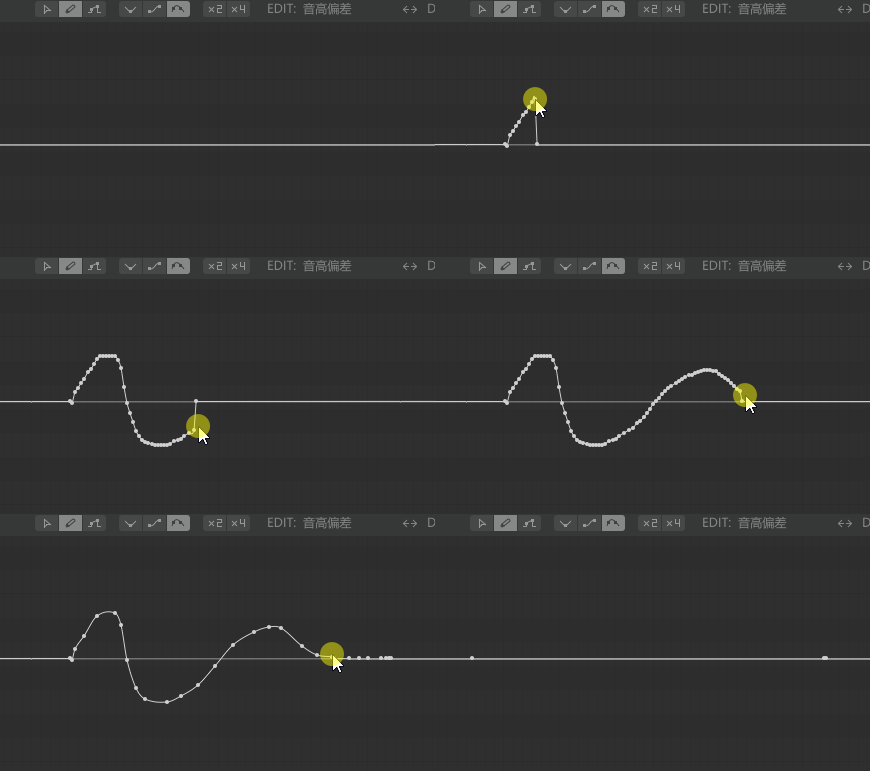
打开简化的时候,能直观感受简化过程
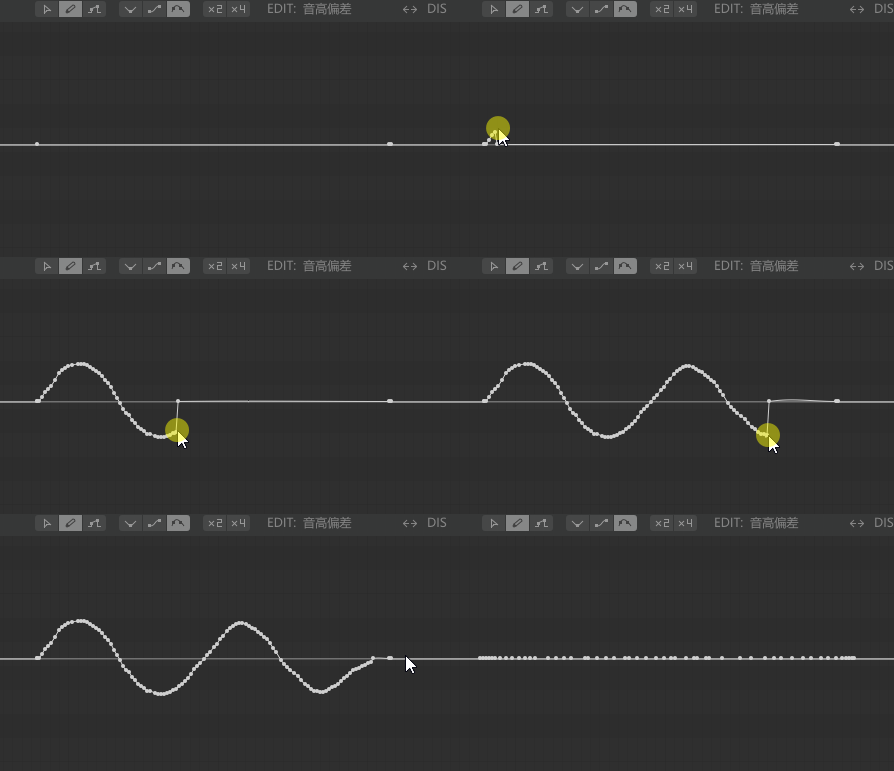
关闭简化后的控制点数量极大增加,甚至抹掉参数时产生的点都不会消失
当然你也可以选中若干个控制点,然后在“修改”选项卡中手动简化控制点。
综上,使用r2的时候,对于参数的逻辑也可以相对一代改变一些。
咳咳扯远了,我们接着看面板里的内容。
再来一次防止忘记
⑦:倍数按钮。分别将参数的上/下限增加至2倍或4倍,已知只对音高偏差和响度起作用。
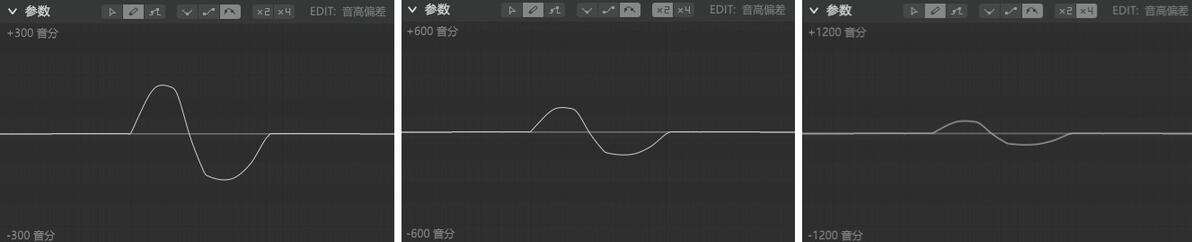
不同倍数对音高偏差的影响
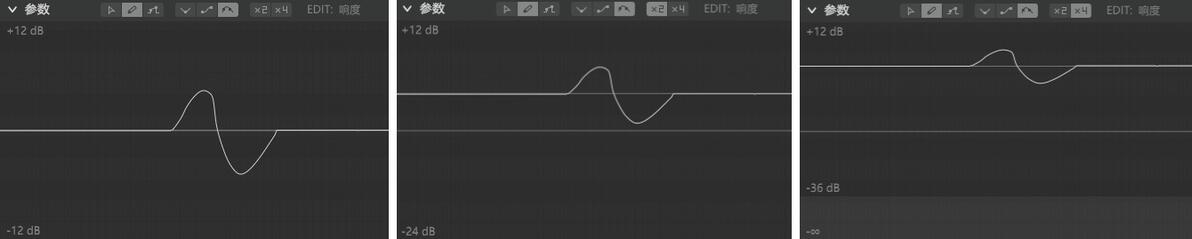
不同倍数对响度的影响
值得一提的是一代中的拆轨神器响度2x0x模式在r2中没有了,但是4x中响度多了一个-∞的刻度,与0x效果完全相同(好像就是一个东西)(又可以拆轨了真好)。
⑧⑨:虽然没有了快捷键,但是同一个参数面板里的显示与编辑参数切换从右键菜单改为了单独按钮,明显更方便了。
虽然r2增加了很多新功能,但确实一代的许多好功能——包括参数同步模式,参数的音符分割线,声门,传送/复制到音轨等,都于r2失去了踪影。好在r2增加了检查更新的功能,我们可以期待它们在后续的更新中重新出现。不过参数同步模式的缺失现在倒是有一个替代的解决方案:参数的控制点是可以复制的,所以r2理论上可以单独将所有参数复制出来再粘贴,当然如果能够满足需求的话,使用音符组也是一个好的选择。
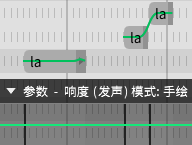
一代独有的便利功能,可以根据音符位置在参数面板中创建分割线
音符属性
除了颤音深度在计量方式的改变外,r2音符属性中的大部分参数都与一代完全相同,因此我们这里只介绍大幅度更新于一代的“时间和音素”选项。
这里插一句题外话,一代的“附属声库”选项在二代中并未消失,而是移到了音符属性里,并更名为“表现力分组”。更改表现力分组后所选的表现力分组会以绿色字体亮显在音符块下方。
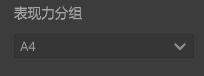
这名字还挺洋气(雾)
下面我们说回正题。
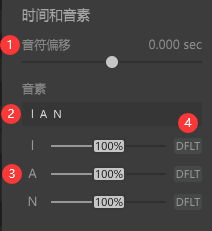
时间和音素面板里的元素
①:音符偏移,也即一代中的时间偏移,故可以继承自一代工程。但由于对任何参数的改变都会实时渲染反馈到音符下方的波形上,r2在更改这一参数后没有一代的灰色标识。
②:音素输入窗口。我们可以在这里进行对音素的更改(或双击音符块上的音素部分),而且不必输入“.”来表示音素。关于独立出的音素部分上文也已经进行介绍,这里不再重复。
③:音素比例调整。还记得我们上面说的音素系统重大革新吗?最激动人心的就是它了!拖动每个音素的比例条,就可以控制它们在整个音符中的比例,并且可以实时反映到波形与音素显示上。当时在sk上最震撼的特性,虽然不是完全一样,但Now on SVR2!
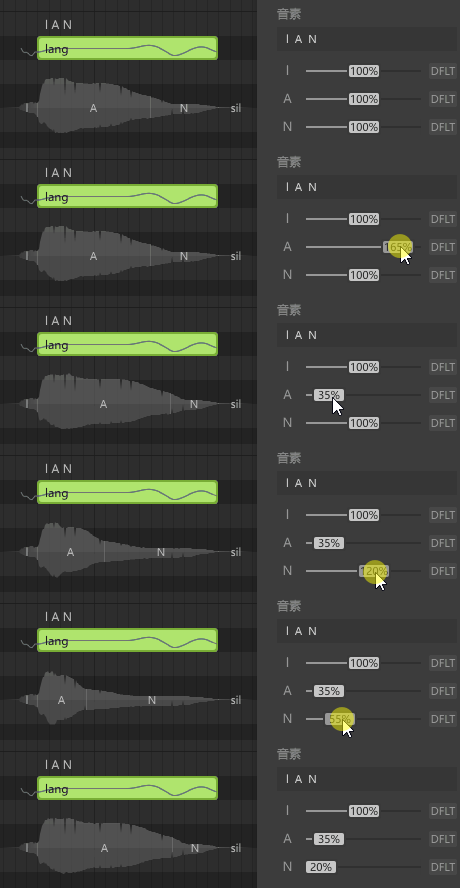
这个功能直接使得调教工作大大简化,音素的调整使得某些需要拆音的场合可以直接通过调整音素比例解决,甚至可以修改得更加精细自然。它在使用方面实在是太过强大以至于我完全不敢说列出了所有可能场景,只能给它一个大大的加粗,用过都说好。
④:音素替换。这个功能同样可以列入感动调教师十大功能里。单击DFLT按钮,r2就会将这个音素替换为声库中同音阶的另一个采样,并有两个替换选项可选。也就是说,声音听着不自然?换换音素。
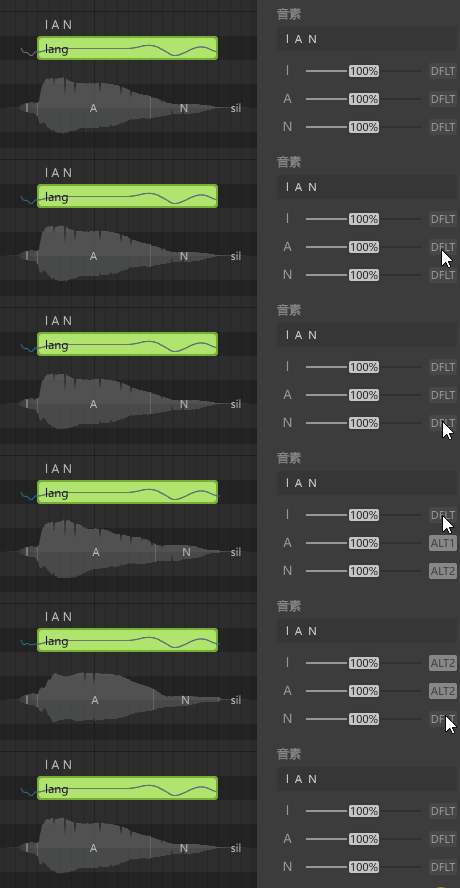
如果说音素比例调整大大简化了拆音流程,那么音素替换则为苦于拆轨的单轨战士(误)们提供了福音,如果是由于前后音符对音素声音的影响而拆轨,可以先试一试替换音素,能够达到效果就不必拆轨(愿天下没有拆轨)。这也是一个相当强大的功能,我只负责加粗.jpg
r2在调教方面还增加了一个隐蔽的小惊喜——二代声库将呼吸音直接集成在了声库中。于是在音符框中输入br1~或brl1~(1~表示1及以上数字),就可以直接调用呼吸音而不需要后期添加。
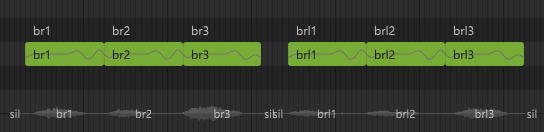
在响度+12db下的呼吸音,br是正常呼吸,brl是轻呼吸
然而目前为止五维sv四姐妹里只有海伊还没有内置的呼吸音,这就是官方迫害吗,不愧是她,可能会在日后的更新中加入。
五、导出
导出本身没有特别值得讲的地方,r2相对于一代的小变动就是独立了渲染面板,并且在导出的混音轨道中终于包含伴奏了(这下连贴唱混音都不需要了,也不知道是好事还是坏事)。
下面我们主要来讲一讲r2新增的这个气音分离导出功能。
气音分离导出一共有四个模式,分别是输出为附加声道,输出为附加文件,输出为附加声道(分离气声),输出为附加文件(分离气声)
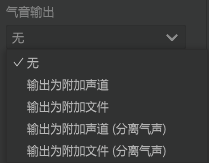
气音分离的四个模式
输出为附加声道
在这个模式下,气声会分离在音频文件中的另一个声道上。因此对于单声道导出,输出文件是立体声文件,左声道为主音频,右声道为气声;立体声导出则会有四个声道。并且是所有轨道都会输出气声,也就是说即使导出的伴奏轨没有气声,也会有对应的空气声轨道。此模式主音频包含气声。
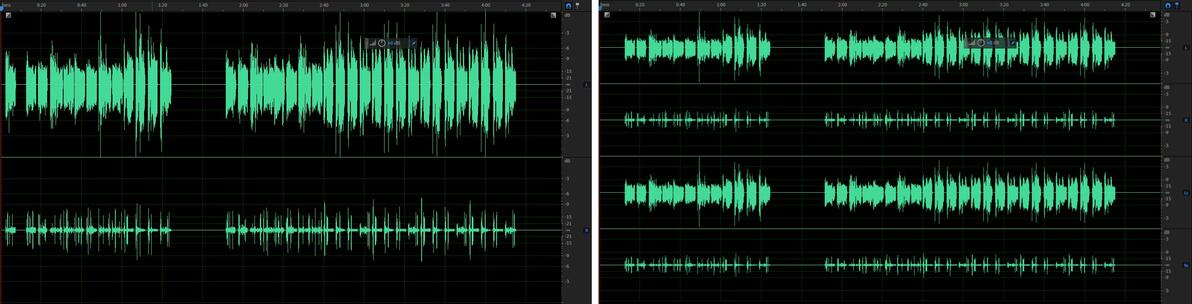
输出为附加声道在单声道和立体声的表现(au中波形)
输出为附加文件
在此模式下,气声会被单独输出至后缀为_Asp的音频文件中,不再占用主音频文件的声道。此模式主音频包含气声。
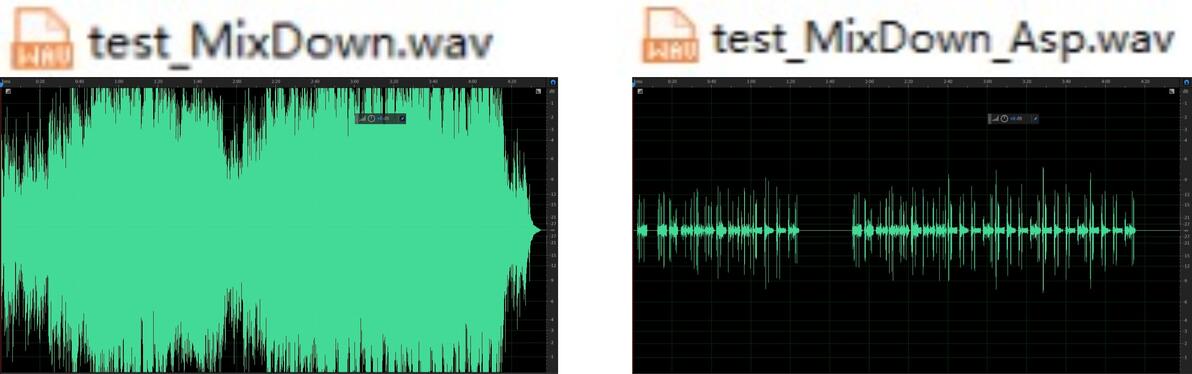
输出为附加文件的结果
输出为附加声道(分离气声)/输出为附加文件(分离气声)
这两个模式的文件形式与前两种没有区别,唯一的不同在于这两种模式输出的主音频不包含气声,更适合于在后期中单独处理气声及剩余部分。
六、脚本
之所以单独辟开一个大区是因为以后应该会在新的专栏里写一些脚本推荐吧(笑)。
r2的另一个重要更新是支持脚本了,可以使用lua与js两种语言,随着脚本的加入,可以预见到sv的拓展性会越来越高。
但目前为止还没有民间或官方的脚本放出,所以这一部分没有内容。
七、其他
自动调教之所以没有展开说明一是因为目前五维介质的声库还没有支持,二是因为效果真的不尽人意
太阴间了,如果以后更新了的话应该会写一个详细的说明吧。如果觉得在使用中觉得画参数线卡顿,大部分是由于r2新的参数编辑机制造成的,但也可以打开设置面板中的“启用OpenGL图形界面渲染”,这样可以尽量减少图形界面本身带来的卡顿(包括其他地方的卡顿或残影,在一代时就可以使用这种方法消除时间指针在播放时产生的残影)。
到这里文章就基本结束了,谢谢每一位能有耐心看到这里的小伙伴。其实写着写着就好像有点偏题了的意思,而且回头一看好像里面一些内容官方的教程就已经提及了(别骂了别骂了.jpg),但我会尽力保证文章的绝大部分都是干货,希望能够帮助到正在使用r2的朋友们。以后我应该也会写一些有关于r2的东西,到时候不妨来看看。(我真的不太会排版呜呜呜)
最后要感谢水母组、Synthv工程经验分享交流群以及瑞安老师粉丝群内的各位老师(@幽灵子 老师,@良良子p 老师,@白糖の正义铃 老师,@想吃素的BeaR 老师等,排序不分先后)提供的第一手资料以及@冰镇薄荷苏打水 ,@血焰玖蝶 老师的声库,没有这些老师们的帮助,就没有这篇文章的诞生。也要感谢编辑器与声库的开发者、录制者、运营者们带给我们如此强大的引擎与动人的歌声。
2020.7.11 成文
