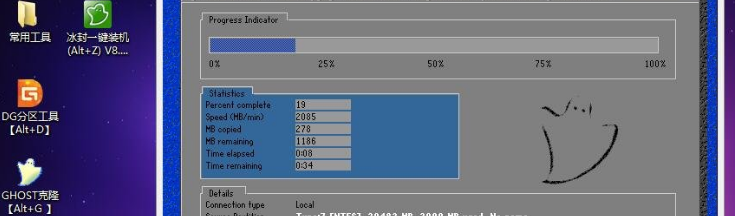

Windows电脑系统出现问题
按照问题严重性,可以分为可修复和难以修复
可修复:可使用Windows自带的修复功能自动修复
难以修复:当系统文件 严重受损时,此时一般建议重装系统(相当于刷机、恢复出厂设置)
例如:无法开机、开机蓝屏、中恶意病毒等
那么如何重装呢?
可以分成三大步
进行数据备份
安装系统
调试系统准备材料:1.Windows电脑一台 2. U盘(空的或者是启动U盘)或者系统光盘(有光驱情况下)3.对应的Windows镜像(一般光盘自带的有镜像)
进行数据备份:数据无价,当我们需要进行刷机的时候,默认格式化C盘(系统盘)。在特定情况下,会格式化硬盘,例如:进行硬盘分区(有损分区)启动U盘和系统光盘是同样的作用,主要是进行硬盘分区、数据备份、刷入系统(稍后介绍启动盘制造过程)
2.进PE装系统:
通过 主板进入U盘启动或者光驱启动(根据主板的不同进入方法也是不尽相同的)
进入启动界面,通过方向键选择项目,回车确认执行,一般进入PE进行数据备份
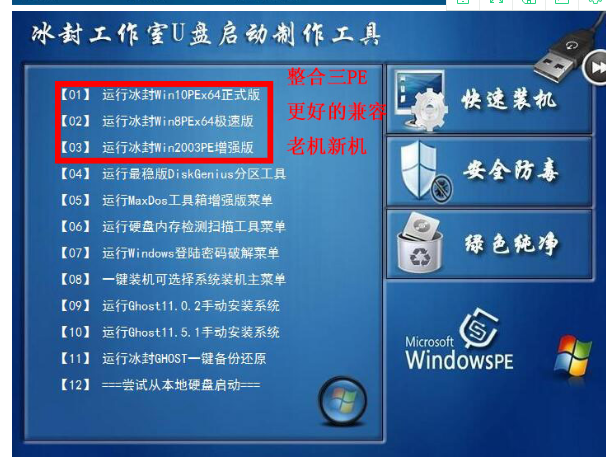
启动选择界面(各种启动盘大同小异)
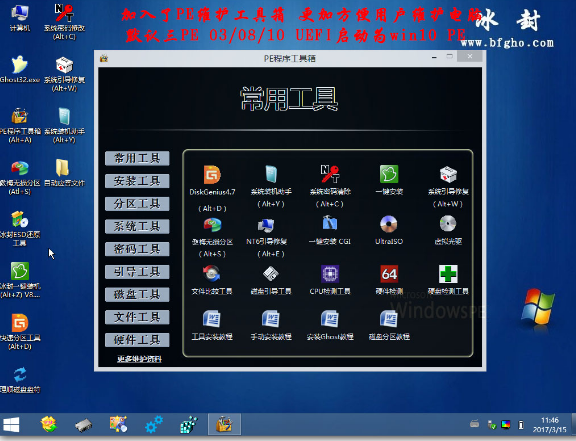
PE界面
在此界面可进入计算机,插入U盘或者移动硬盘等可进行数据备份(尤其是C盘)
2.安装系统
选择还原镜像》选择镜像目录》选择安装地址(默认C盘)
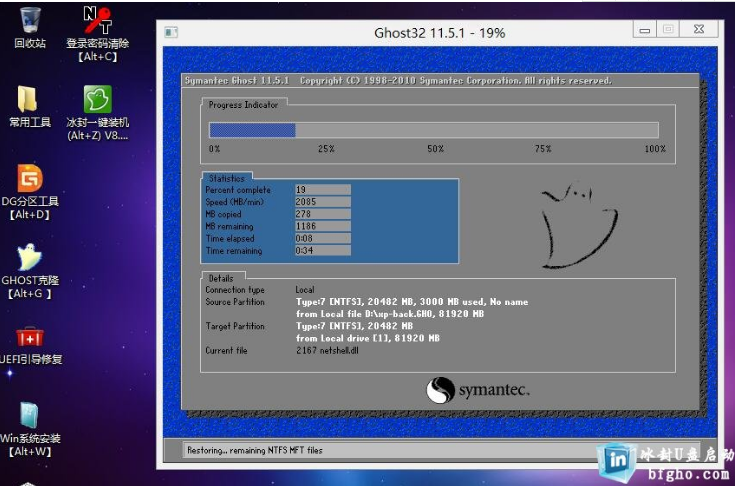
镜像写入过程
待镜像完成写入,即安装系统完成
4.调试:
新的系统往往是没有激活的,此时需要进行激活。一般而言,桌面自带的有激活程序,如果没有可自行下载
启动U盘制造教程 (以冰封U盘启动工具为例)
进入冰封官网 http://bfgho.com/
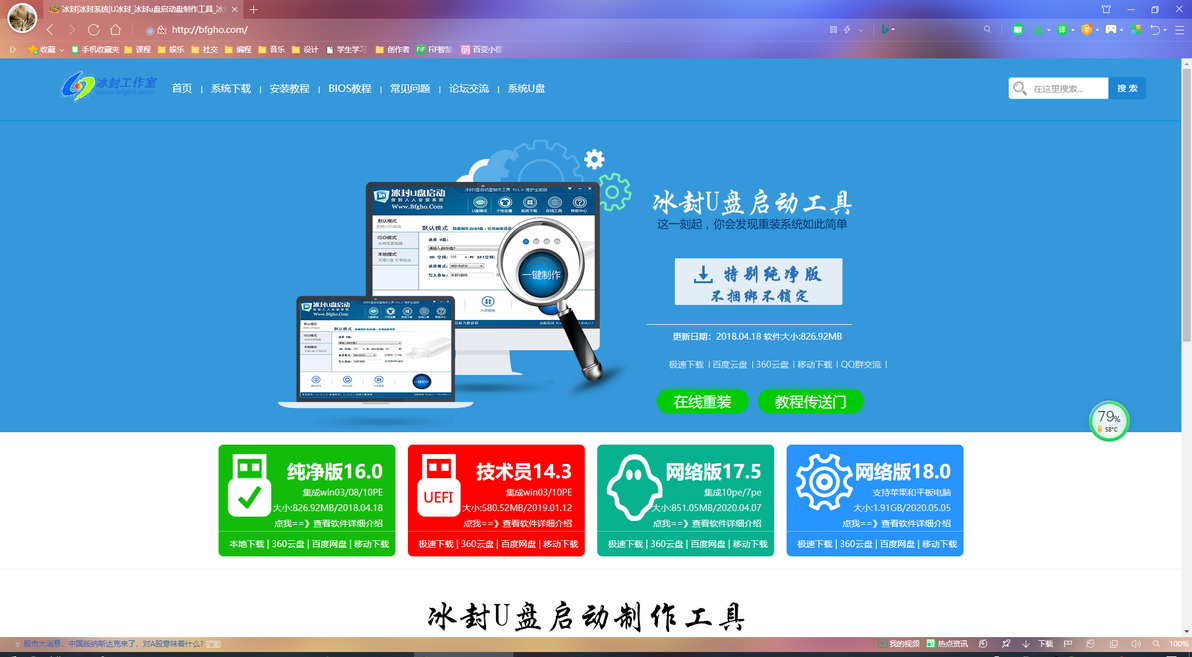
官网界面
2.下载对应软件
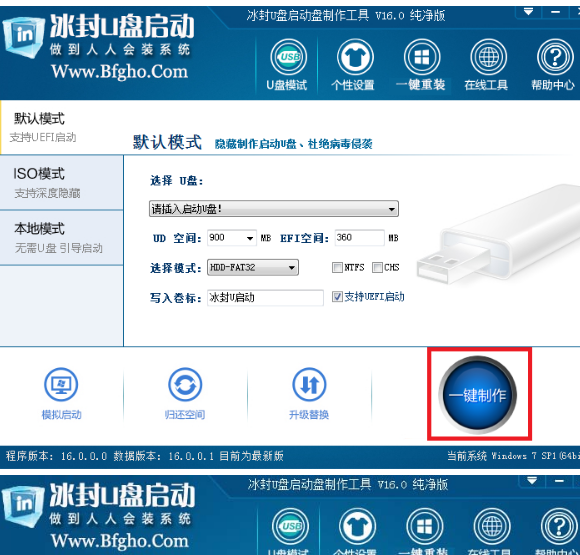
3.插入无数据U盘(最好大于4Gb)
4.点击一键制作即可
以上叙述稍有欠缺,是个人经验所成以及冰封官网的参考,如有遗漏、错误,欢迎指出,定及时更正,感谢您的阅读。
更多内容可参考:
【u启动】Win10安装教程 http://uqidong.hechina.net.cn/win10/
【冰封工作室】win10纯净版冰封官网 http://bfgho.com/xz/win10/382.html
