
用最炫的插件,做最靓的仔
当你刚入手一款Mac时,会发现系统自带的shell竟如此质朴,不敢相信,快来一起配置一下吧~
步骤一共分为4步
1 安装Mac神器brew
2 用brew安装iterm2
3 用brew安装ZSH
4 配置ZSH & iterm2
第一步 安装Mac神器 brew
网址 https://brew.sh
Homebrew官网图标
牛啤写在脸上!绝对是神器!
/bin/bash -c "$(curl -fsSL https://raw.githubusercontent.com/Homebrew/install/master/install.sh)"
直接执行即可安装

brew显示版本
[]~( ̄▽ ̄)~*显示版本,成功则完成第一步
第二步 用brew安装iterm2
brew cask install iterm2
第三步 用brew安装ZSH
brew install zsh
知识模块扩张
brew 是从下载源码解压然后 ./configure && make install ,同时会包含相关依存库。并自动配置好各种环境变量,而且易于卸载。 这个对程序员来说简直是福音,简单的指令,就能快速安装和升级本地的各种开发环境。
brew cask 是 已经编译好了的应用包 (.dmg/.pkg),仅仅是下载解压,放在统一的目录中(/opt/homebrew-cask/Caskroom),省掉了自己去下载、解压、拖拽(安装)等蛋疼步骤,同样,卸载相当容易与干净。这个对一般用户来说会比较方便,包含很多在 AppStore 里没有的常用软件。
第四步 配置ZSH & iterm2
修改zsh主题,打开终端
sudo vim .zshrc
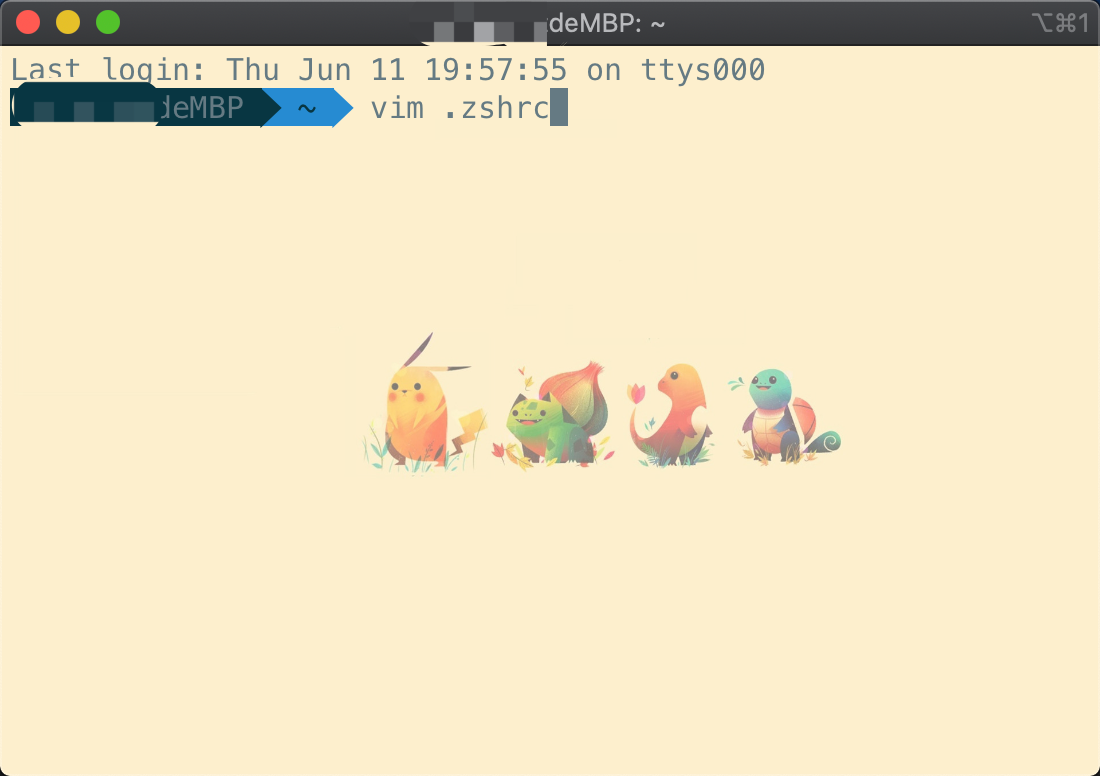
编辑./zshrc
找到对应位置修改
ZSH_THEME="agnoster"
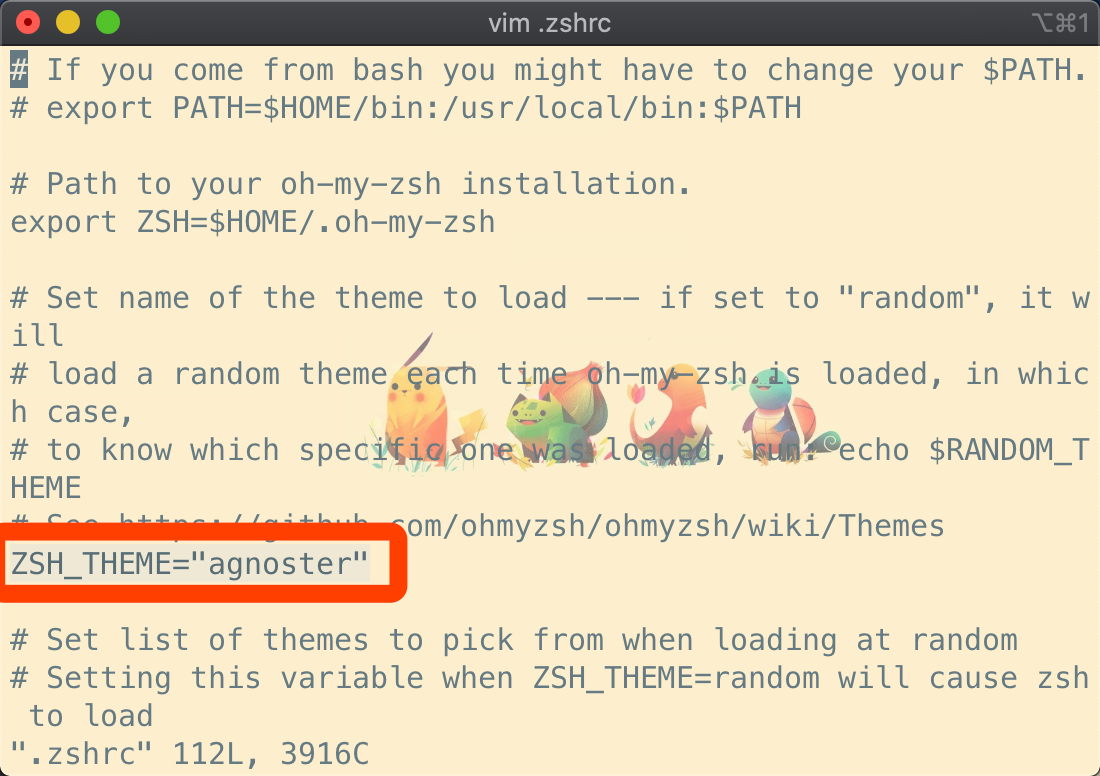
修改配置
随后直接保存,完全退出
或者使用 source ~/.zshrc 更新配置也可以~
但是此时打开之后会发现是乱码(╬ ̄皿 ̄)继续配置
下载对应字体git文件,安装,随后删除之
git clone https://github.com/powerline/fonts.git
cd fonts
./install.sh
cd ..
rm -rf fonts
然后进入iterm2的perferences
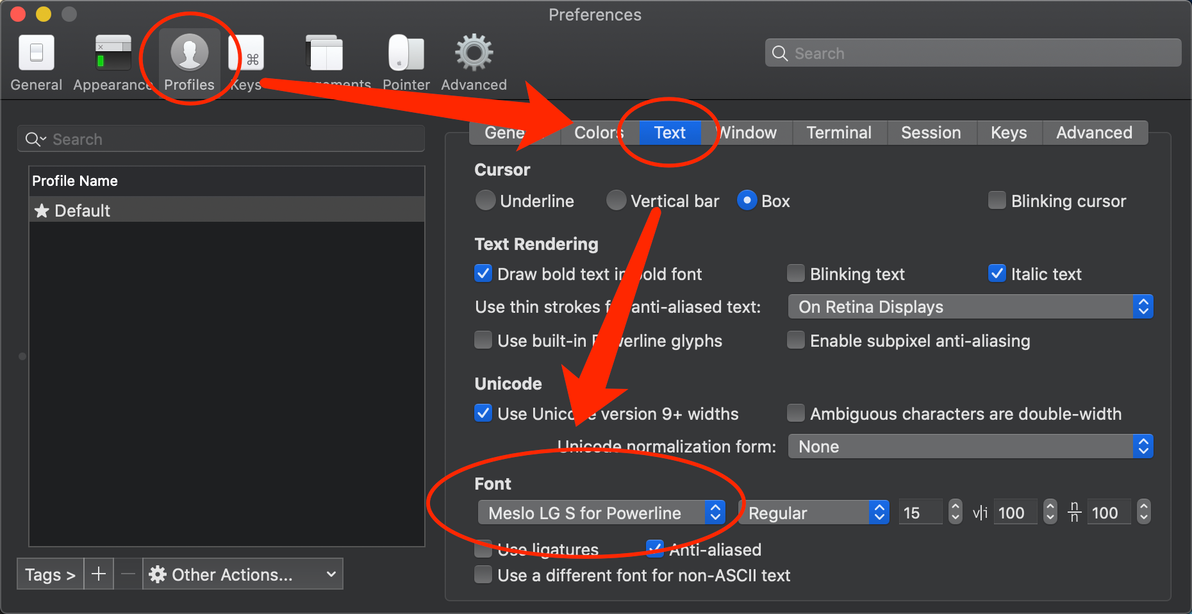
配置过程,按照箭头顺序配置即可
Font选择Meslo LG S for Powerline 此时再看就已经完成了配置啦
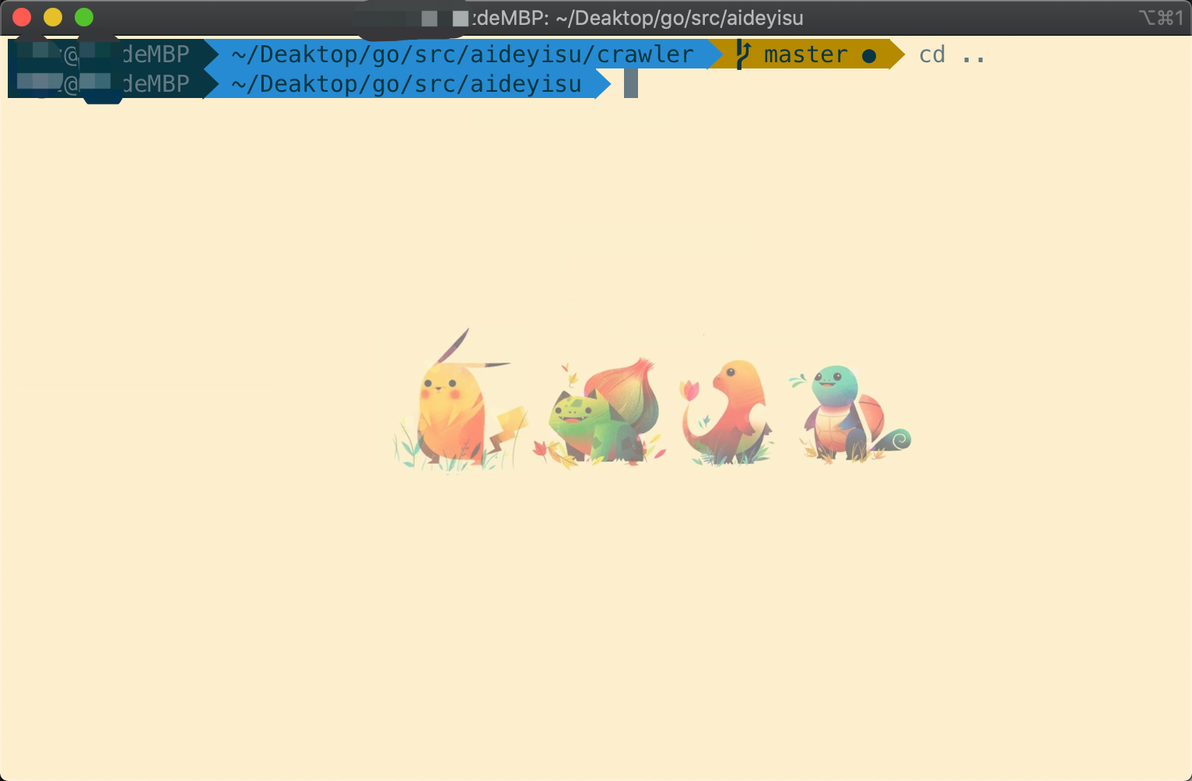
Zsh完成配置
但是!假如你使用VSCode,里面的终端还处于乱码状态
打开Vscode的perferences的setting,也修改为
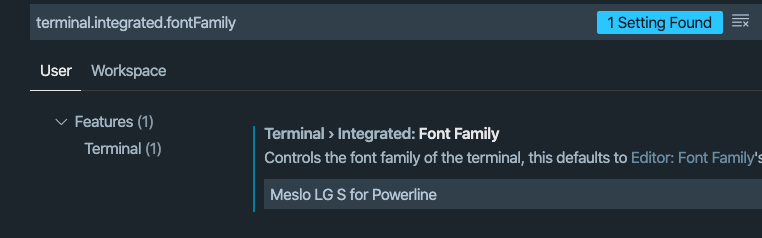
Vscode-perferences-setting
即可完成配置
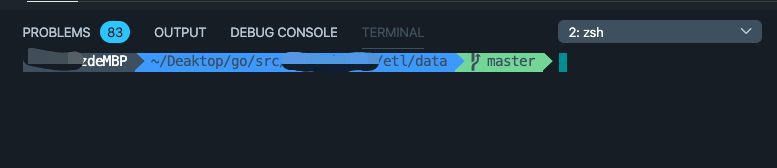
检查Vscode完成配置
完美!
只是一点软件安装基础,如果能帮到你那就再好不过了~
更新啦 现在可能会遇到问题
oh my zsh Insecure completion-dependent directories detected
在 .zshrc第一行加入
保存之后,再执行命令:
哪里写的不好欢迎指出,欢迎交流
参考文献:
https://www.zhihu.com/question/22624898
