

你还在对着一堆APE文件望洋兴叹吗?你还在为转换后编辑大量CUE文件而苦恼吗?人生苦短,高效批量转换APE至FLAC的梦想,你可以实现!

前言——为何要用FLAC?
曾今,APE是最主流的无损压缩格式,占据着大壁江山;而今,随着技术、硬件及网络的发展,APE自身的缺陷已不断显现。与此同时,FLAC格式日渐成熟,吸引了越来越多的软硬件支持,成为当下的主流无损音频格式。
FLAC及APE一些主要表现对比如下[1]:
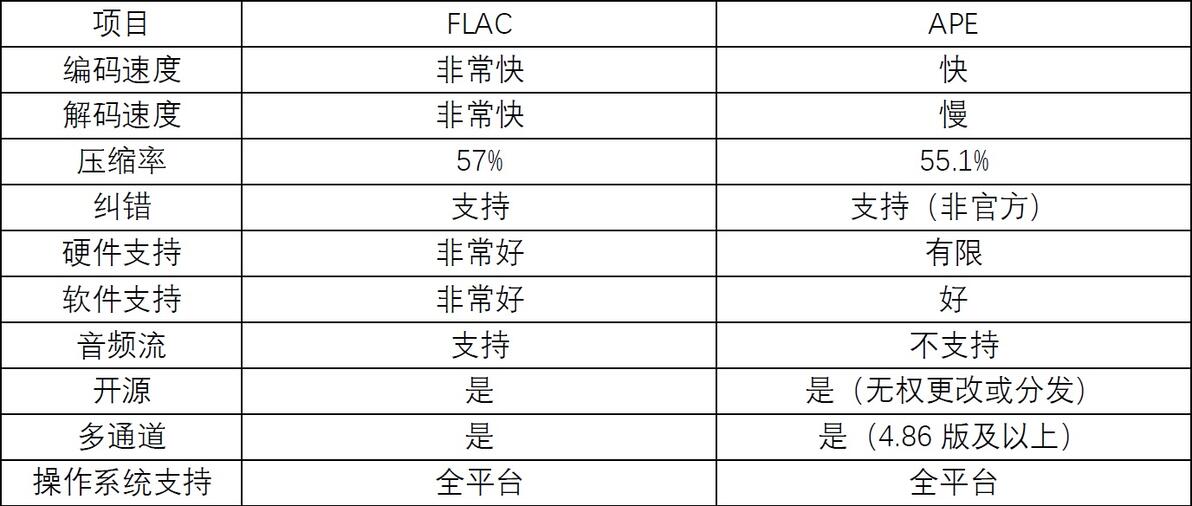
APE解码为浮点运算,速度慢、耗电高,因此音乐播放器播放APE时续航短;而FLAC为非对称性编码,解码为整数运算且速度非常快,能保证续航时间;此外,文件容错率方面FLAC也有很大优势。
除压缩率略高于FLAC外,其余方面APE并无优势。但当今储存容量动辄以TB计算,该微小差距无法撼动FLAC的众多优点。或许除了情怀以外,没有什么理由可以留恋APE格式了。下面就如何进行批量高效转换APE至FLAC进行介绍(适用于windows平台)。
一、转换软件
工欲善其事必先利其器,高效的转换离不开以下软件。
1. XRECODE3
官方网站:https://xrecode.com/
可在网站上下载软件。该软件可以在众多的音频格式之间互转。软件有30天试用期,足够转换大量的音频文件。
2. 超级批量文本替换
官方网站:http://www.yestudio.cn/
免费使用,批量编辑CUE文件的好帮手。
二、批量转换APE至FLAC的具体操作方法
1. 启动XRECODE3,(1)在左侧的语言中选择中文,(2)再点击右边的Try(试用),进入软件。

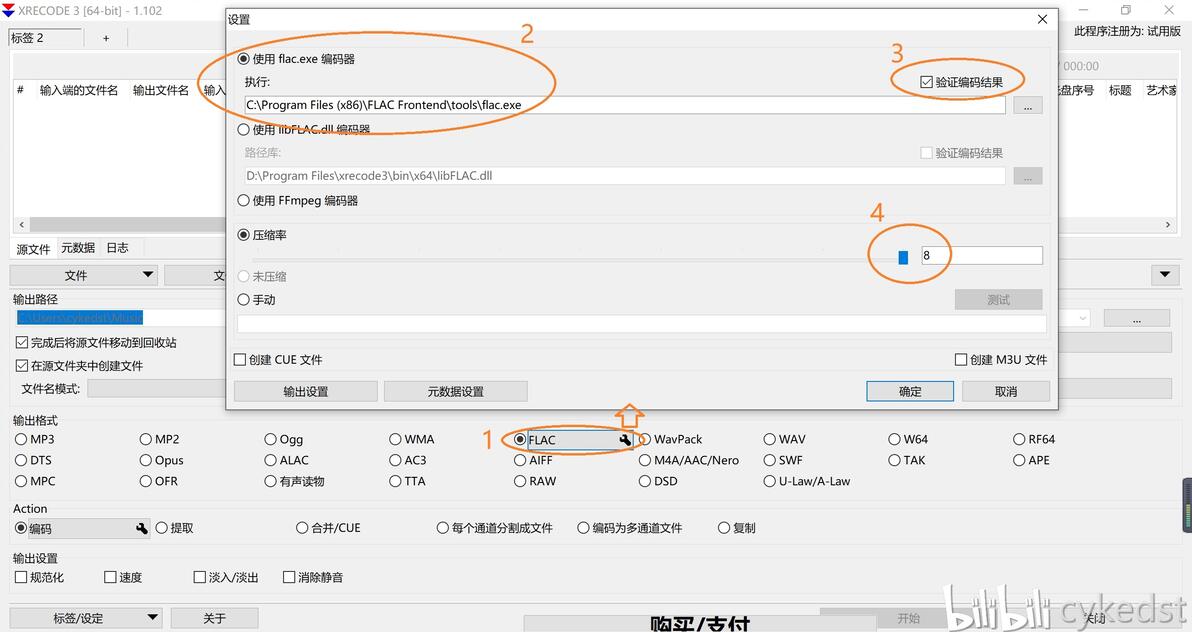
2.设定编码格式。下方ACTION中已默认为编码模式,只要设定输出格式为FLAC即可。(1)点击选择FLAC,再点击其右边的小扳手图标进行详细设定。(2)软件自身已具备FLAC的dll格式编码器,但并非最新版本。可以在网上下载FLAC编码器后自行定义路径调用。(3)勾选“验证编码结果”以保证文件可靠性。(4)为尽量节省空间,压缩率可以调节到最高level8。设定完毕后点击确定。
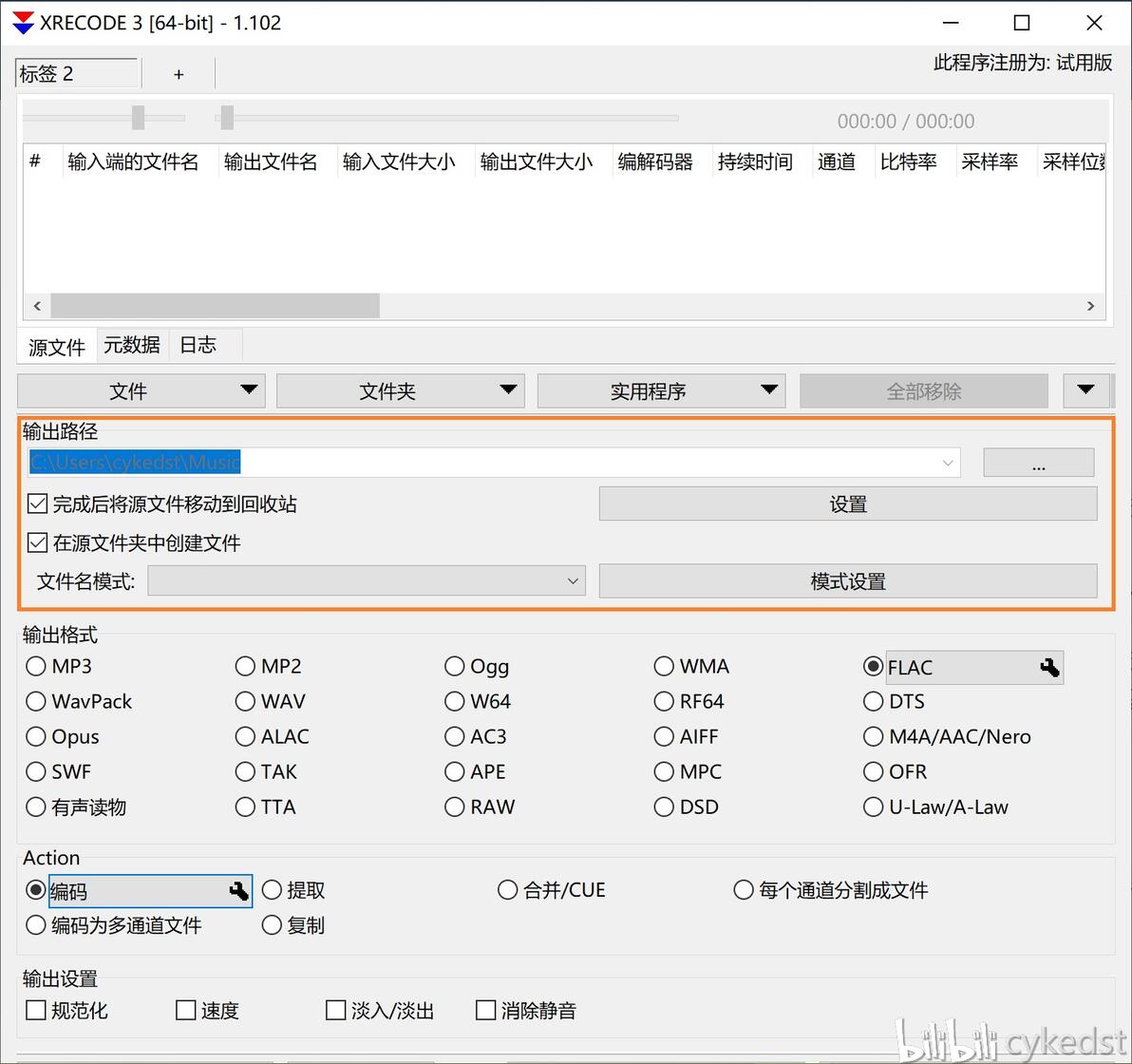
3. 设定输出路径及文件名格式。要在与APE相同目录下输出,勾选“在源文件夹中创建文件”即可。否则则在输出路径中输入或点击输入框右边的“…”选择路径。若转码完成后不需要保留源APE文件,则勾选“完成后将源文件移动到回收站”,之后清空回收站即可彻底删除文件。文件名格式通常按默认即可,可在文件名称右侧的模式设置中自行定义,不建议将文件命名过长,以免造成字符过长而无法访问。
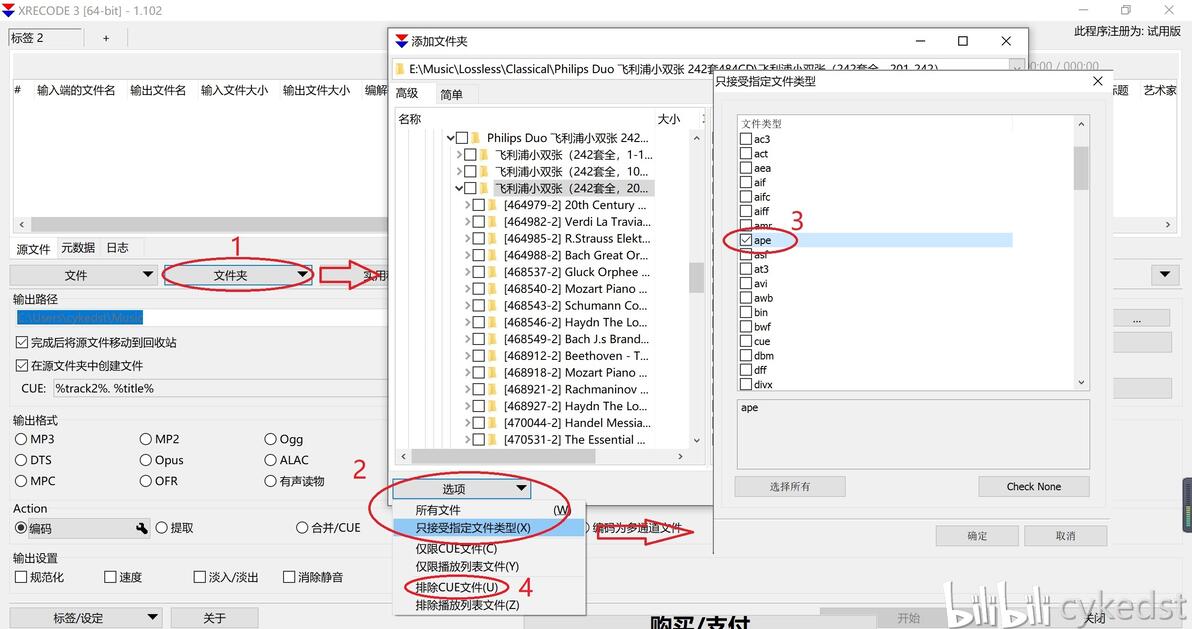
4. 选择文件夹。(1)点击源文件下的“文件夹”来批量添加文件。只要勾选包含需转换文件的文件夹即可,软件将自动扫描子目录并添加文件。在程序默认情况下,若目录中有有效的CUE分轨文件,软件将自动按CUE将整轨转换为各分音轨。若勾选了“完成后将源文件移动到回收站”,CUE文件将一并与APE移动到回收站。(2)若想单独转换整个APE文件为FLAC,需要在选项中设定。在添加文件夹时,点击左下的“选项”,再点击“只接受指定文件类型”;(3)只勾选ape后确定。此后添加APE文件则为独立整轨文件,不受CUE中分轨影响,转换完毕后CUE文件也不会移到回收站。(4)若勾选 “排除CUE文件”也可以达到同样效果,但添加时也将包括非APE后缀的音频文件。
5. 一切准备就绪,点击右下的“开始”,静待转换完成即可。
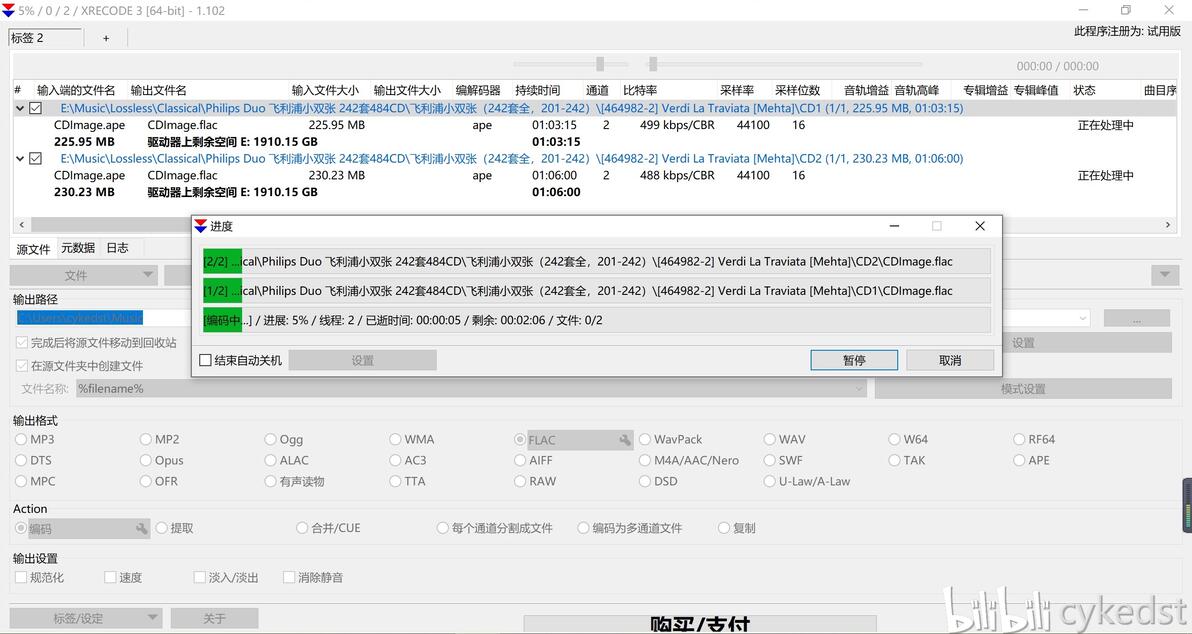
三、文件转换后CUE文件的批量处理
APE转换为FLAC完成后,重新编辑CUE文件也是一项繁重的工作。幸好有批量文本替换工具,把原需几小时的工作变为在几秒内简单完成。
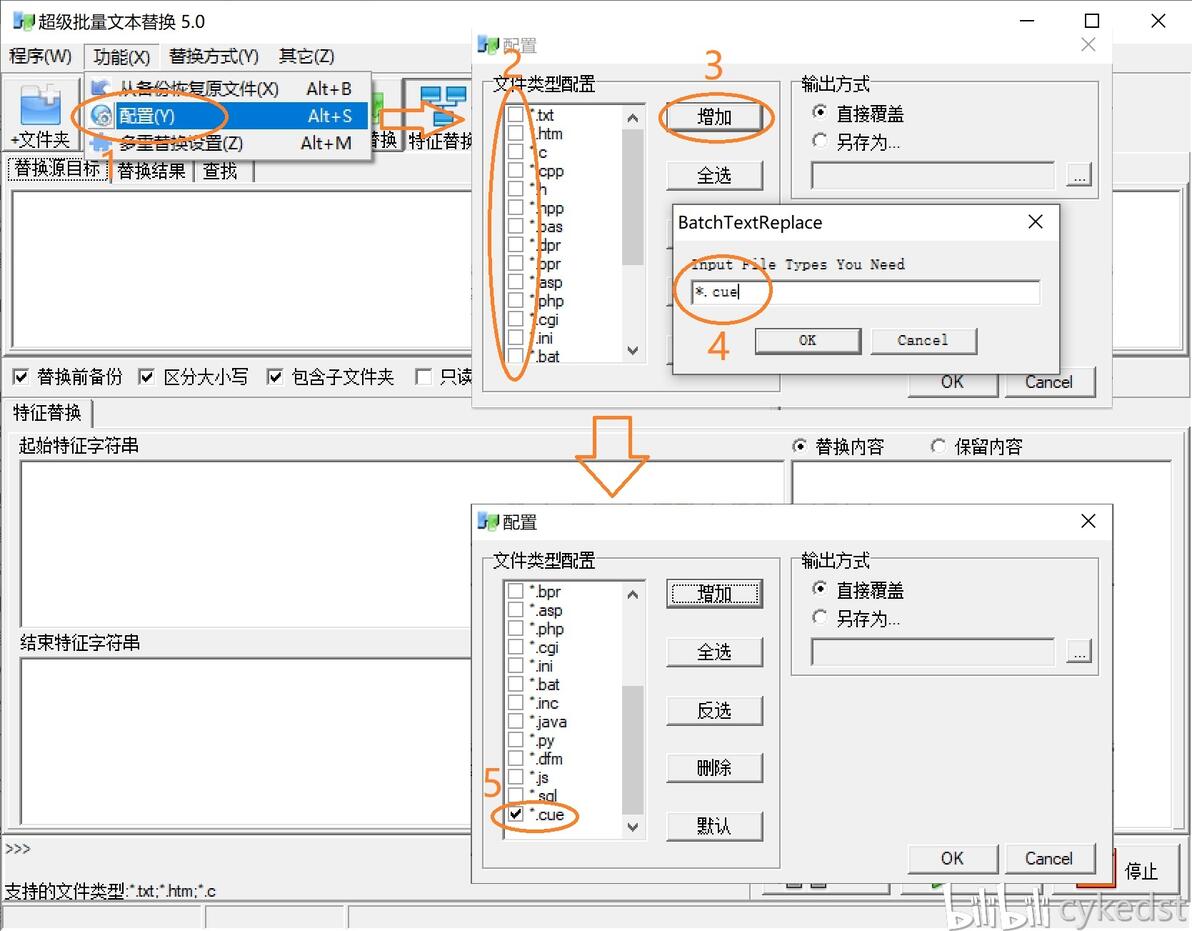
1. 打开超级批量文本替换软件,(1)在菜单中选择“功能”->“配置”,(2)先取消选择所有文件类型,(3)点击“添加”,(4)输入“*.cue”,(5)点击OK后确认.cue已被勾选,点击OK。
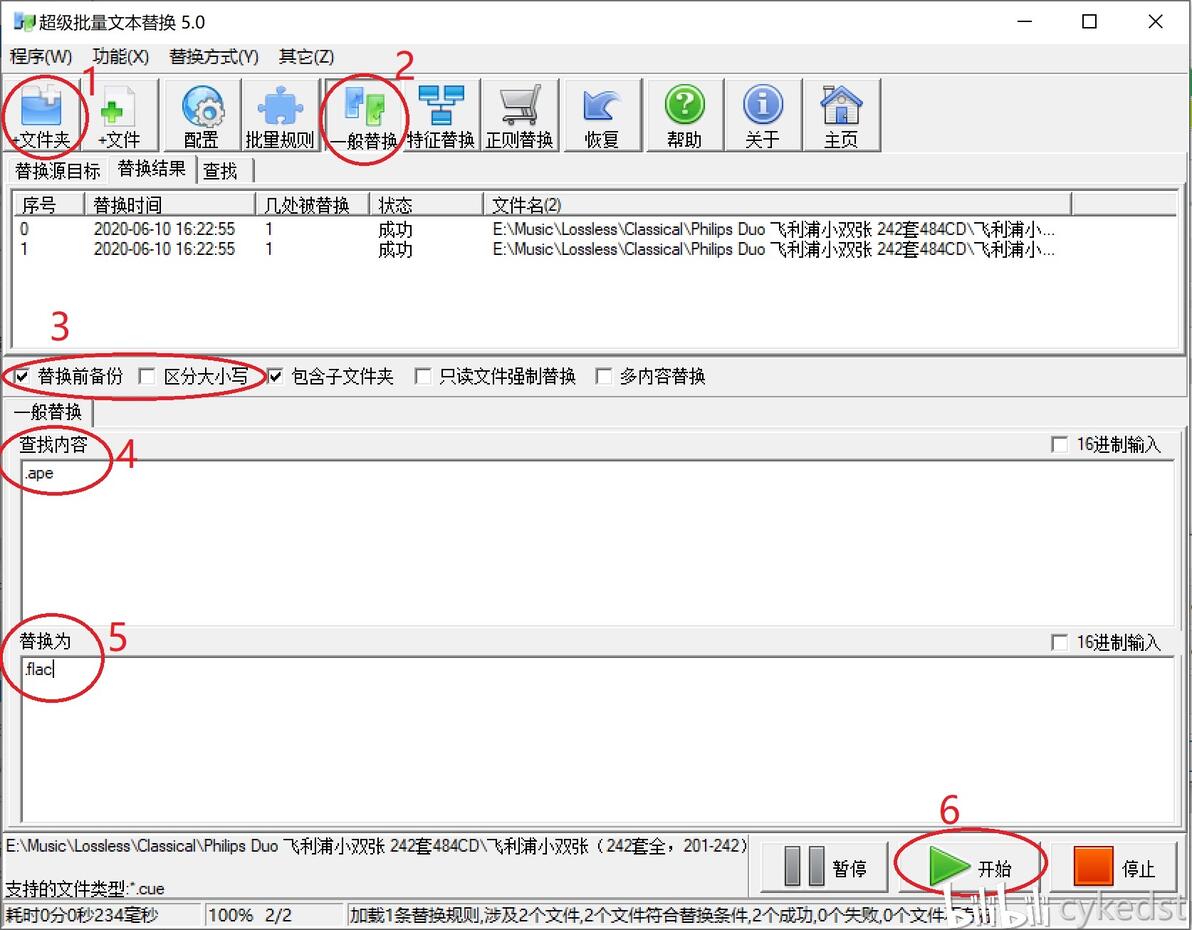
2. (1)点击上方“+文件夹图标”,指定批量处理的文件夹,(2)同时选择“一般替换”。(3)取消勾选“区分大小写”,建议保留勾选“替换前备份”以防意外,程序将在CUE文件相同目录下自动生成.bak后缀名的备份文件。(4)查找内容中键入“.ape”,(5)替换为中键入“.flac”,(6)完毕后点击下方的“开始”,处理结束后在程序界面中显示结果。至此大功告成,去验证一下文件吧。
四、常见问题FAQ
1. 文件名过长导致无法移动文件或重命名文件,该如何处理?
可将所有包含此文件的目录改名,缩短目录名,再更改该文件的文件名。
2. 如何知道FLAC文件是否损坏?
可使用Flac Frontend简化测试操作,启动软件并添加要测试的文件后,点击test按钮对flac文件进行测试,结果为ok则表示文件无恙。因Flac Frontend在添加文件时不识别大写后缀名(.FLAC),所以建议所有文件的后缀名改为小写(*.flac)。
3. 如何批量更改文件名后缀?
(1)可在超级批量文本替换的网站上下载“超级批量文件属性修改”软件进行批量查找、修改。
(2)或windows下建立文本文件,内容输入:“
@echo off
for /r %%a in (*.FLAC) do ren "%%a" "%%~na.flac
”,保存后将文件后缀名由txt改为bat建立批处理文件。此命令将目录及子目录中所有FLAC后缀名改为flac。按上述两种方式也可以方便更改.APE.CUE为后缀名的文件。
4.如何高效分辨假无损文件?
确定音频文件的来源,为一个有效率分辨真假无损的方法。例如,下载带有抓取日志文件的音乐,或通过正规渠道购买音乐。
如无法确定音频来源,可使用Fakin' The Funk(https://fakinthefunk.net/en/)无损检测软件,该软件检测速度较快,且官方表示不会被Platinum Notes等升频软件所欺骗。但是,目前没有可以保证100%准确的检测软件。
5. 如何批量删除批量文本替换工具自动生成的备份文件?
在需删除的目录中,搜索*.bak,全部选择后删除。
[1]数据来源:hydrogenaudio,https://wiki.hydrogenaud.io/index.php?title=Lossless_comparison
