

作者: 夏榮慶(台湾)
Photoshop CC 2020新版来了!
2019年11月,在Adobe MAX创意大会上亮相
在今年2月,又新增了几个功能
其中最令人惊喜的是一键去背景功能
除了一些功能的更新
还增加了一个全新的物体选取工具
利用Adobe的AI人工智能
实现更快速的选取范围
15分钟视频,点↓观看,超详细解读!
【视频观看】

课程核心知识点
01/一键去背景
一键去除背景,快速移除。在图层面板中>选中图层>内容面板>点击新功能“移除背景”>完成。
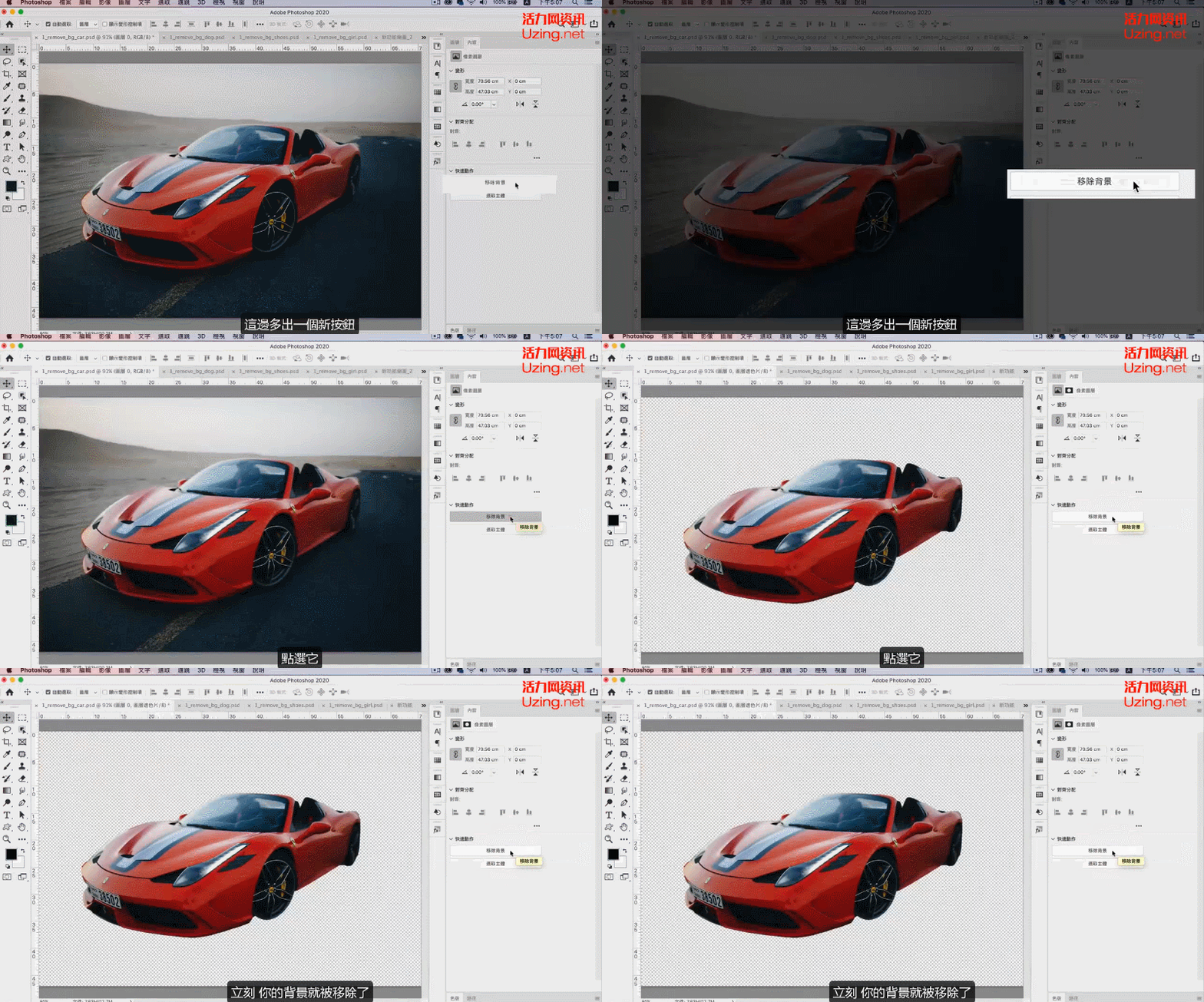
一键去背景
02/Ai物体选取工具
在定义的区域里寻找并自动选取物体,确定选取目标>点击物体选取工具>矩形模式/套索模式进行框选>完成。
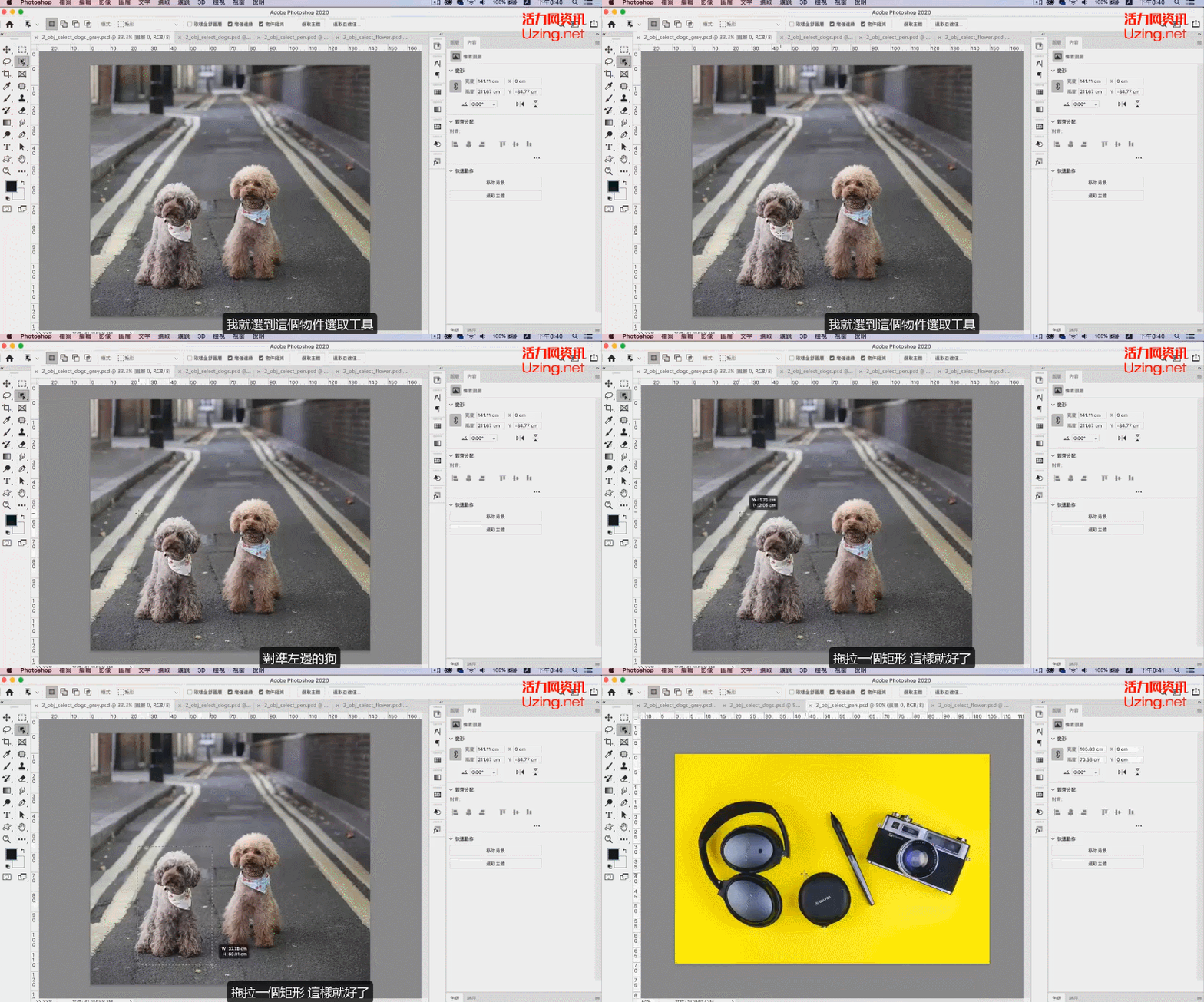
Ai物体选取工具
03/云端文件
新的储存方法,可以把文件储存到Adobe的云端上;自动储存,保留图层,Mac版PS可与ipad版PS互相同步。
PS文件完成后>档案>另存新档>储存至云端文件>另存新档>文件重命名>选择储存。
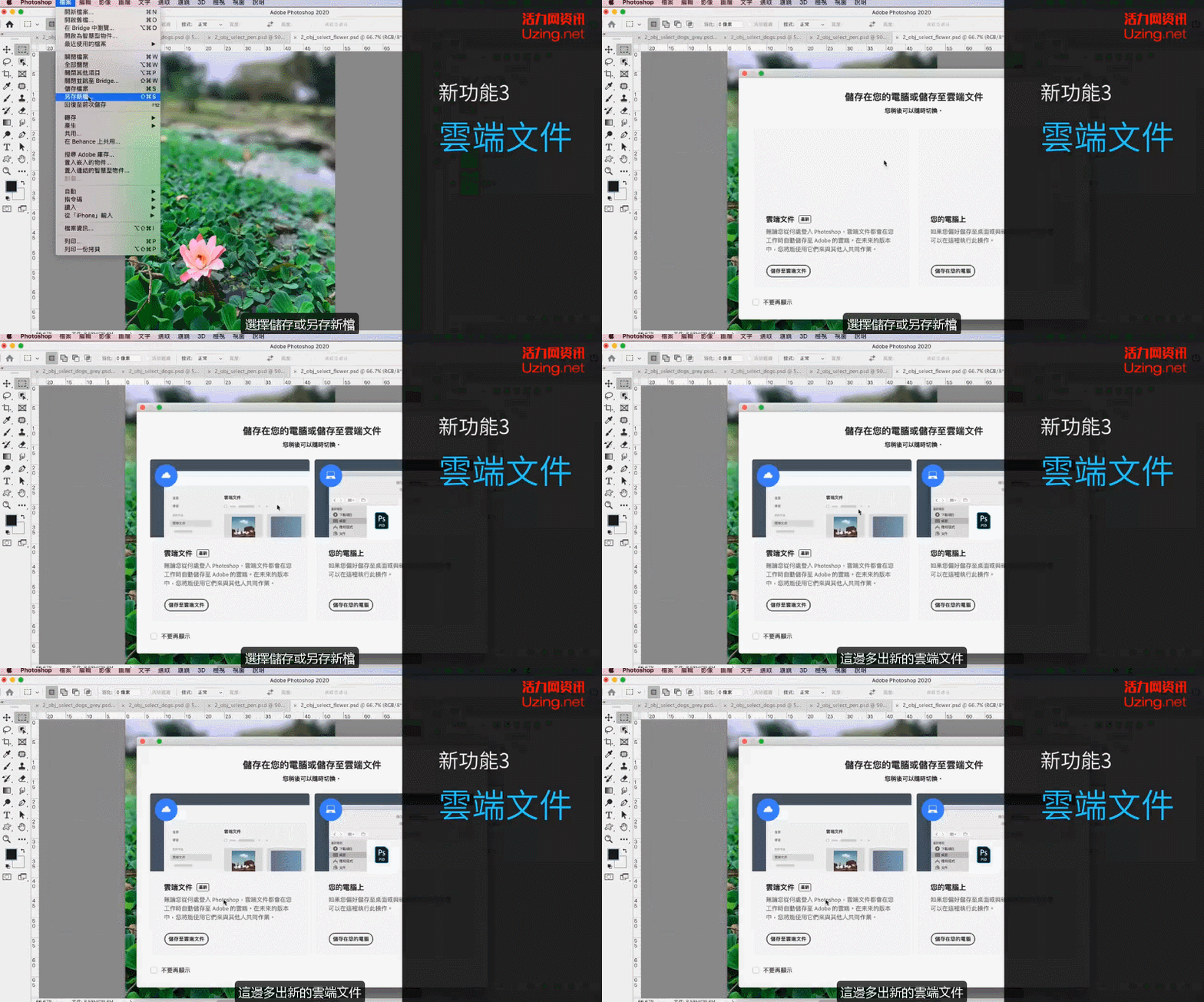
云端文件
选择储存完成后,文件标签页的名称中会多出一个云符号,文件后缀由psd变成psdc,代表文件已存到云端。
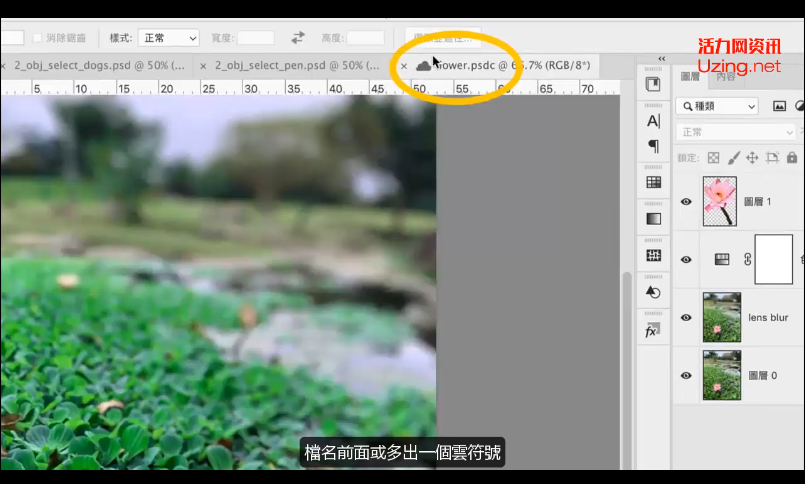
云符号
04/快速定位图层
快速定位图层在画面位置的小技巧。在图层列表中找到目标图层>使用快捷键(Windows按Alt键,Mac按Option键)>点击选中图层名称>完成。
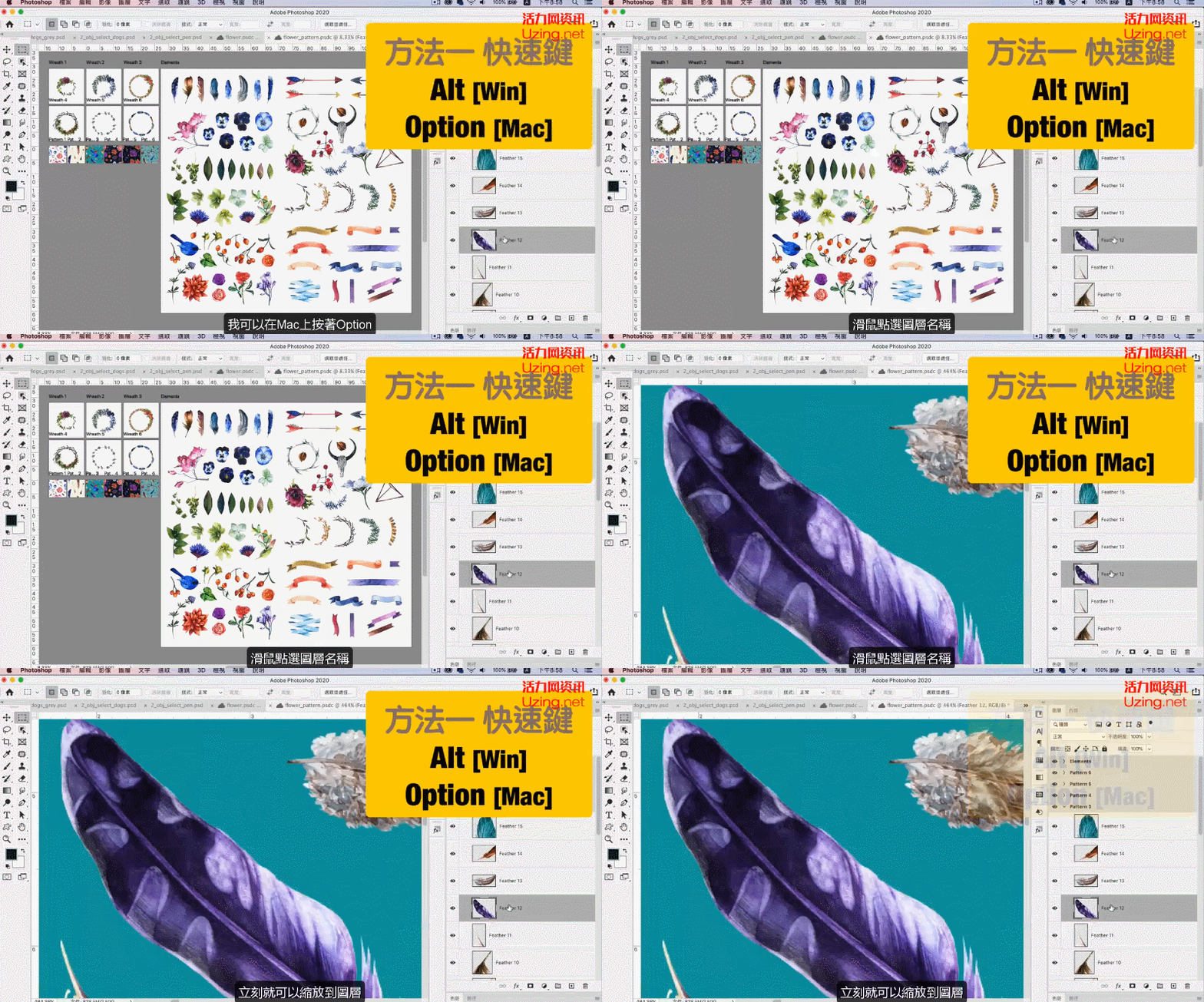
快速定位图层
05/变形弯曲
虽然旧版的Photoshop已有这个功能,但新版的功能更加智能。
点击编辑>变形>弯曲>出现分隔选项(可选择十字线、垂直线、水平线)>预设格子(3*3/5*5/自定义)>单击目标节点>拖拉移动目标>完成。
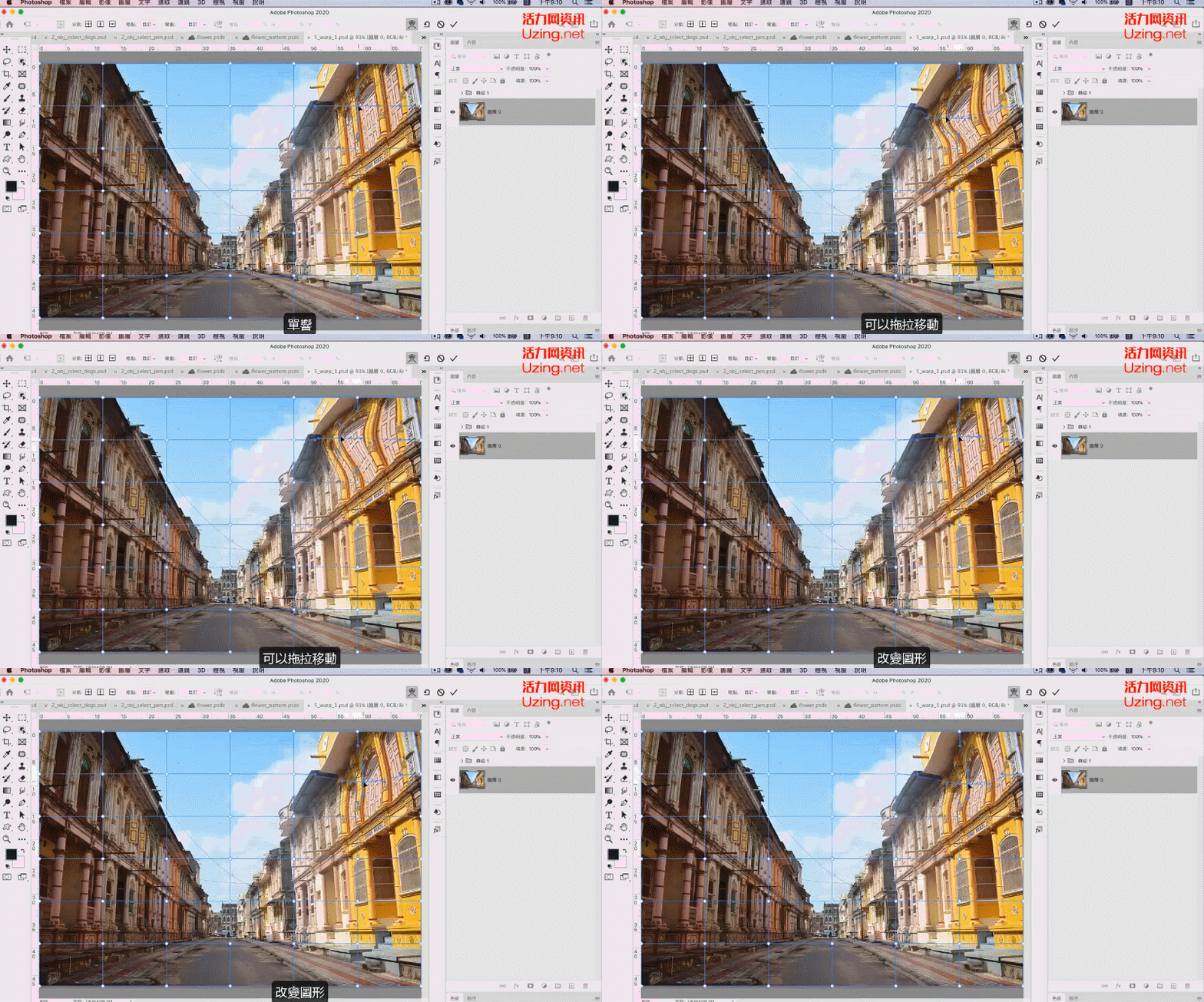
变形弯曲
制作旋涡状变形效果,单击目标节点>出现把手>移动旋转>完成。
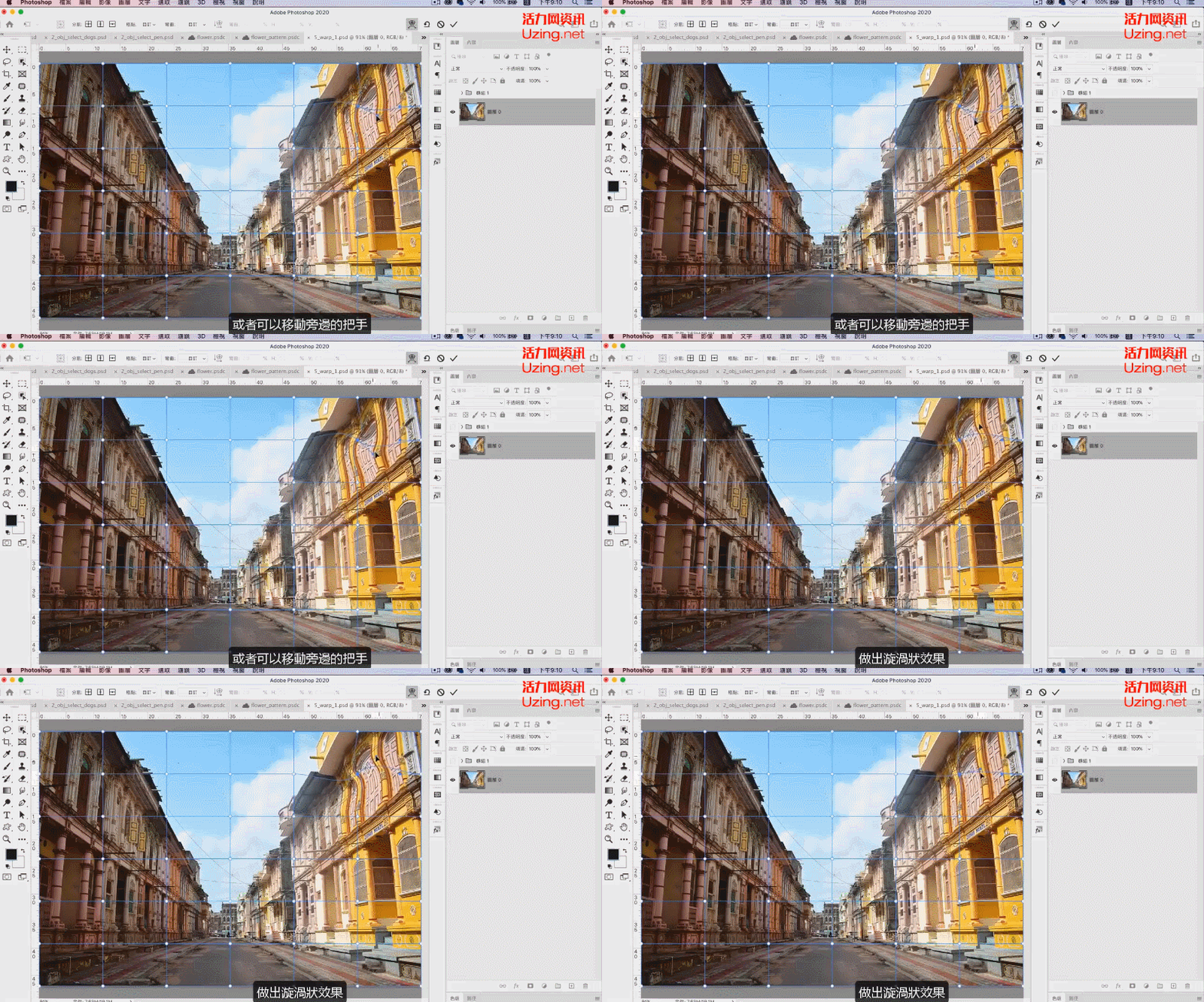
旋涡状变形效果
多重选取不同的点进行变形操作,按住shift+鼠标>单击多个目标节点>完成选取>拖拉变形>完成。
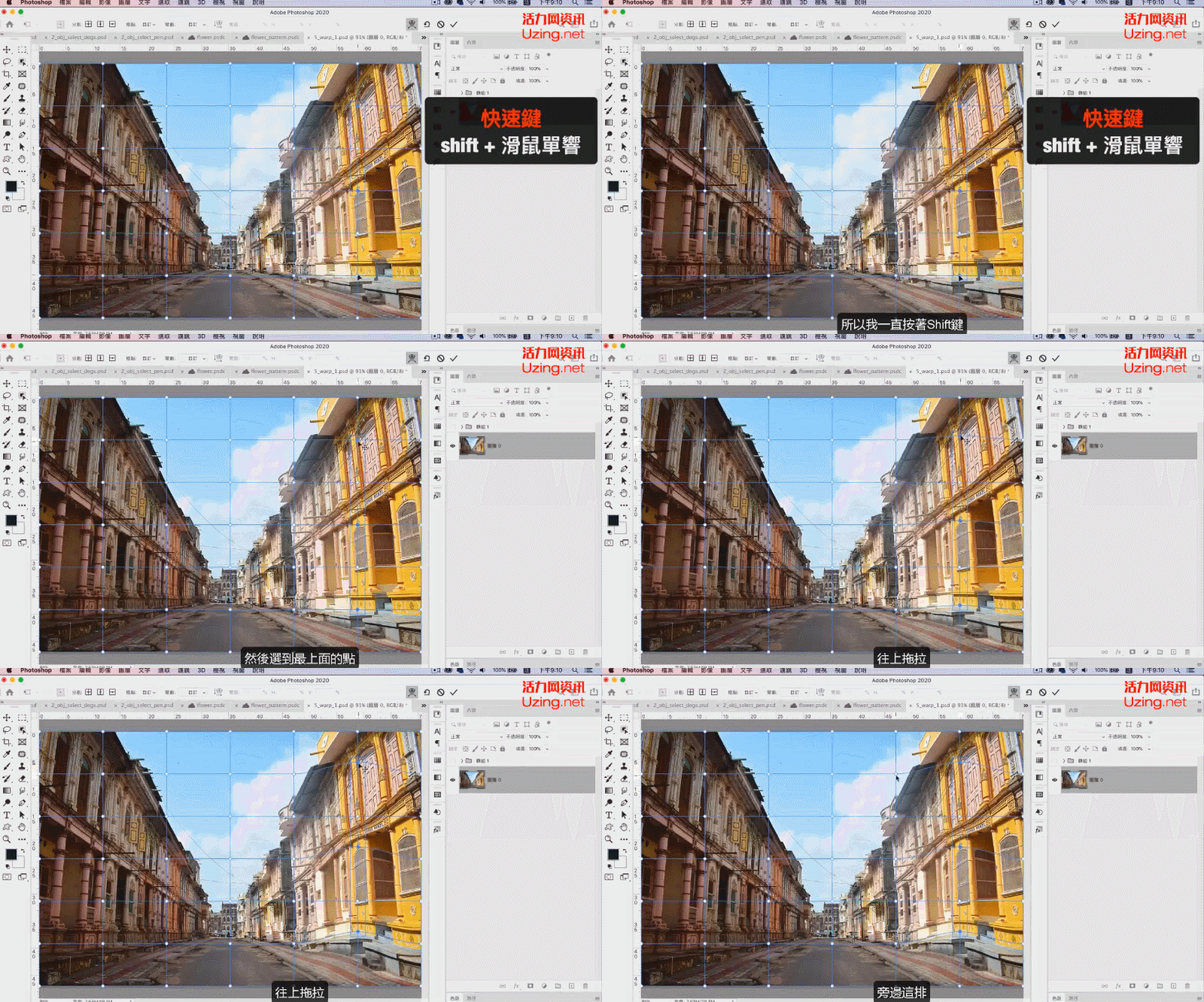
多重选取不同的点进行变形操作
06/等比例缩放图层
在PScc2019中的任意变形功能,对于图片,不用按住shift键>拖拉即可等比例缩放;针对形状,按住shift才能等比例缩放。针对不同的图层,两者操作不一致。这是该功能在PScc2019上的缺点。
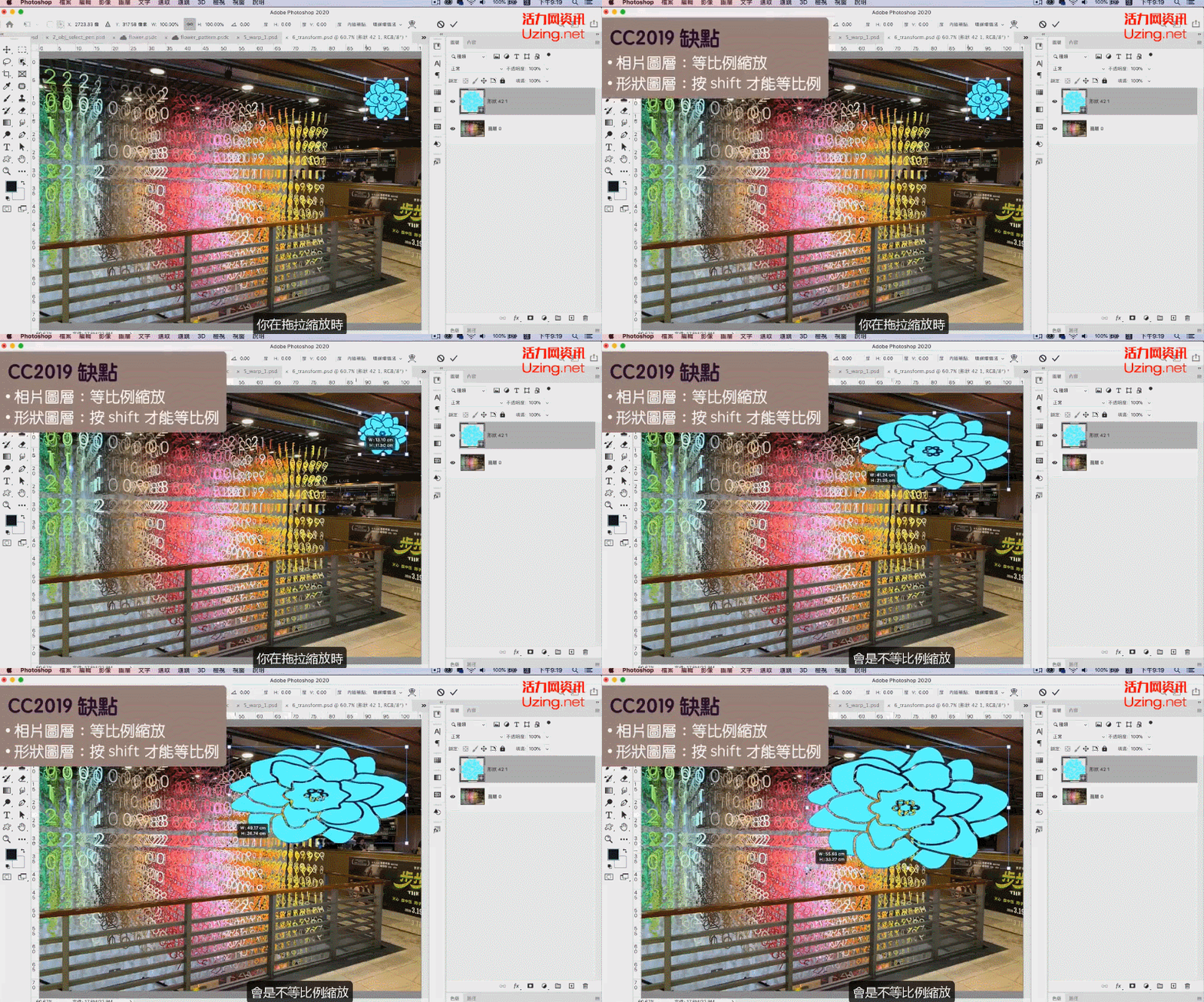
PScc2019缺点
在PScc2020版已经修正了这个缺点,不论是照片图层,或是形状图层,不用按住shift键均可完成等比缩放。
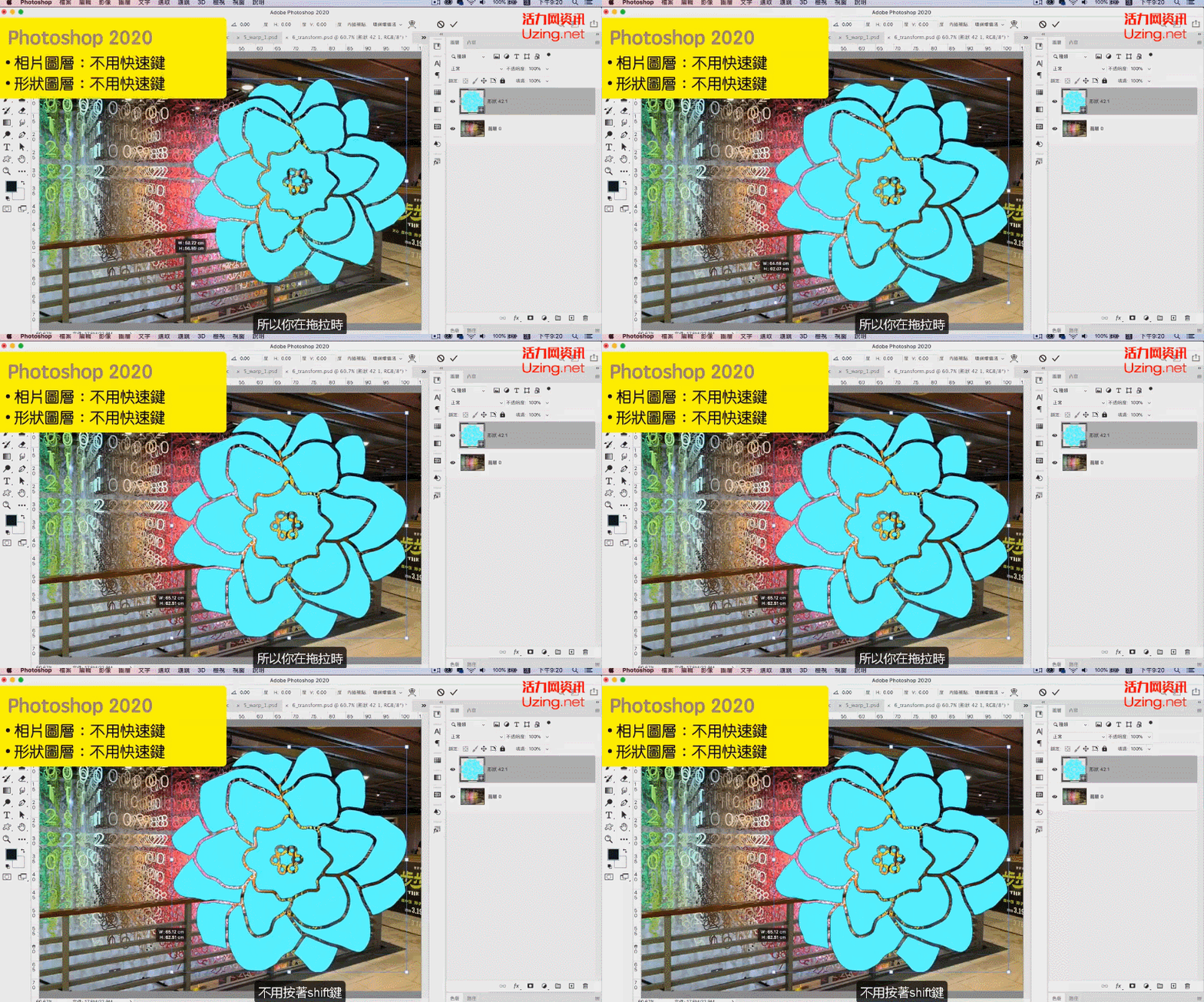
PScc2020版修正
如果这个更新让你觉得不习惯,也可以自行设置回旧版的任意变形。
Windows>编辑>偏好设定>一般(Mac>photoshop>偏好设定>一般)>勾选“使用旧版任意变形”>点击确定>完成。
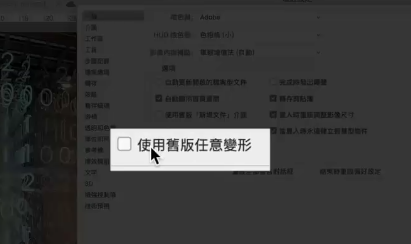
修改设定
07/智能对象转换为图层
智能对象的方便之处在于能保证图层缩放时不失真,但麻烦的是需要双击进入才能进行修改。
PScc2020中,支持把智能对象变成一般图层。
方法一:点击智能对象>进入内容面板>转换为图层>完成。
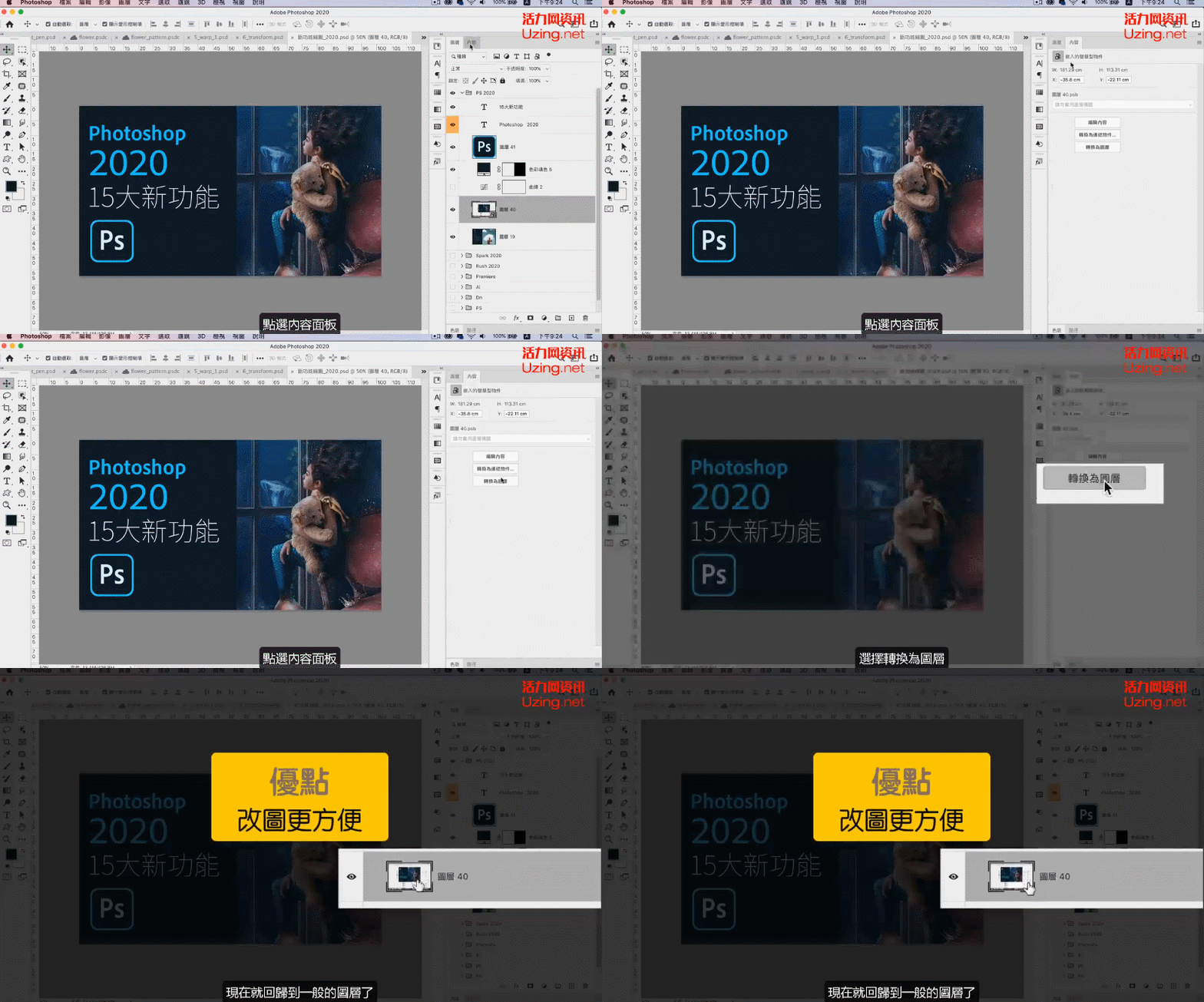
方法一
方法二:下拉“图层”菜单>选择智能对象>转换为图层。
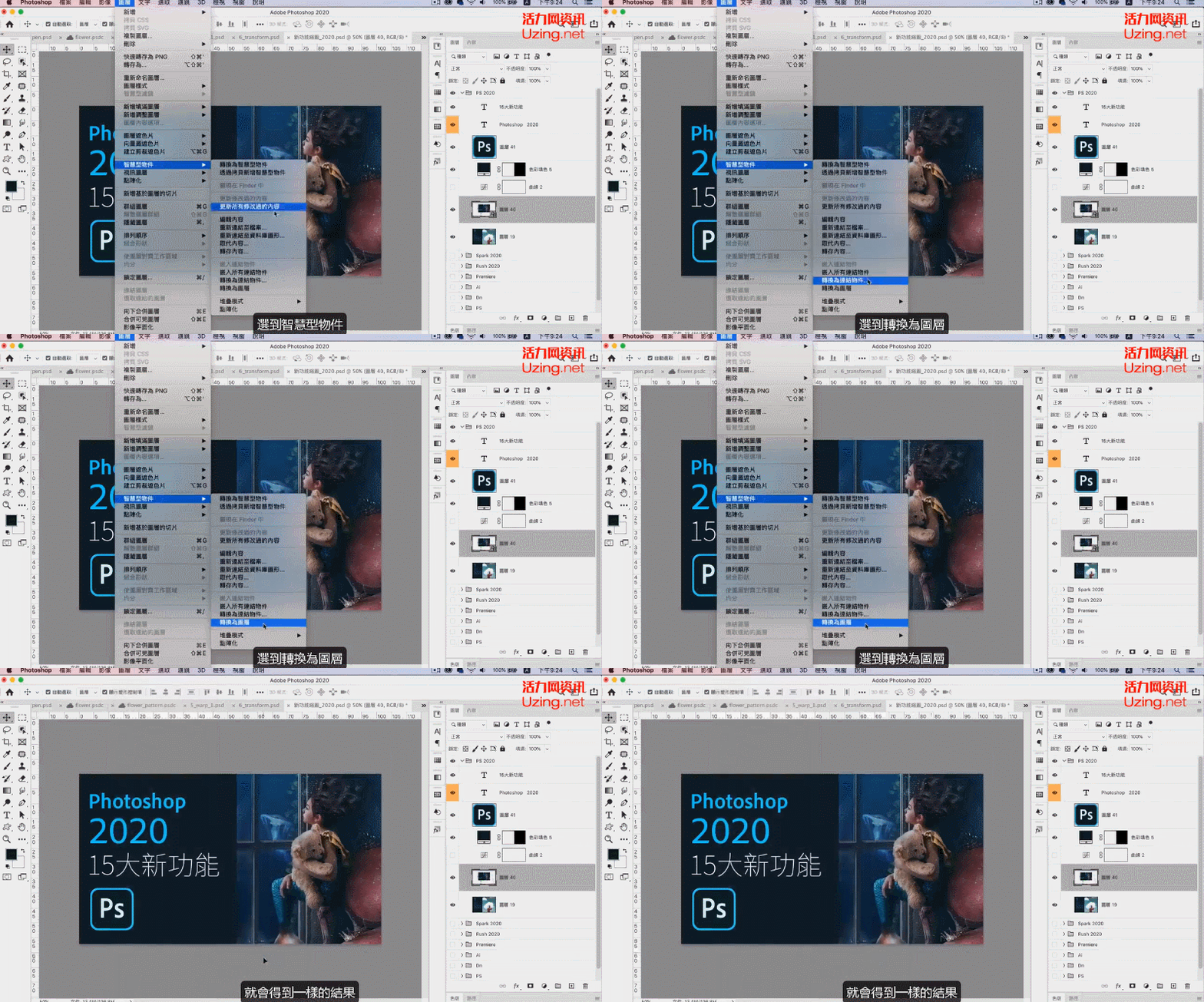
方法二
08/一键关闭其他项目
当你打开非常多的PS文件,只想针对目标文件进行修改>下拉“档案”菜单>选择关闭其他项目>完成其他文件的一次性关闭。
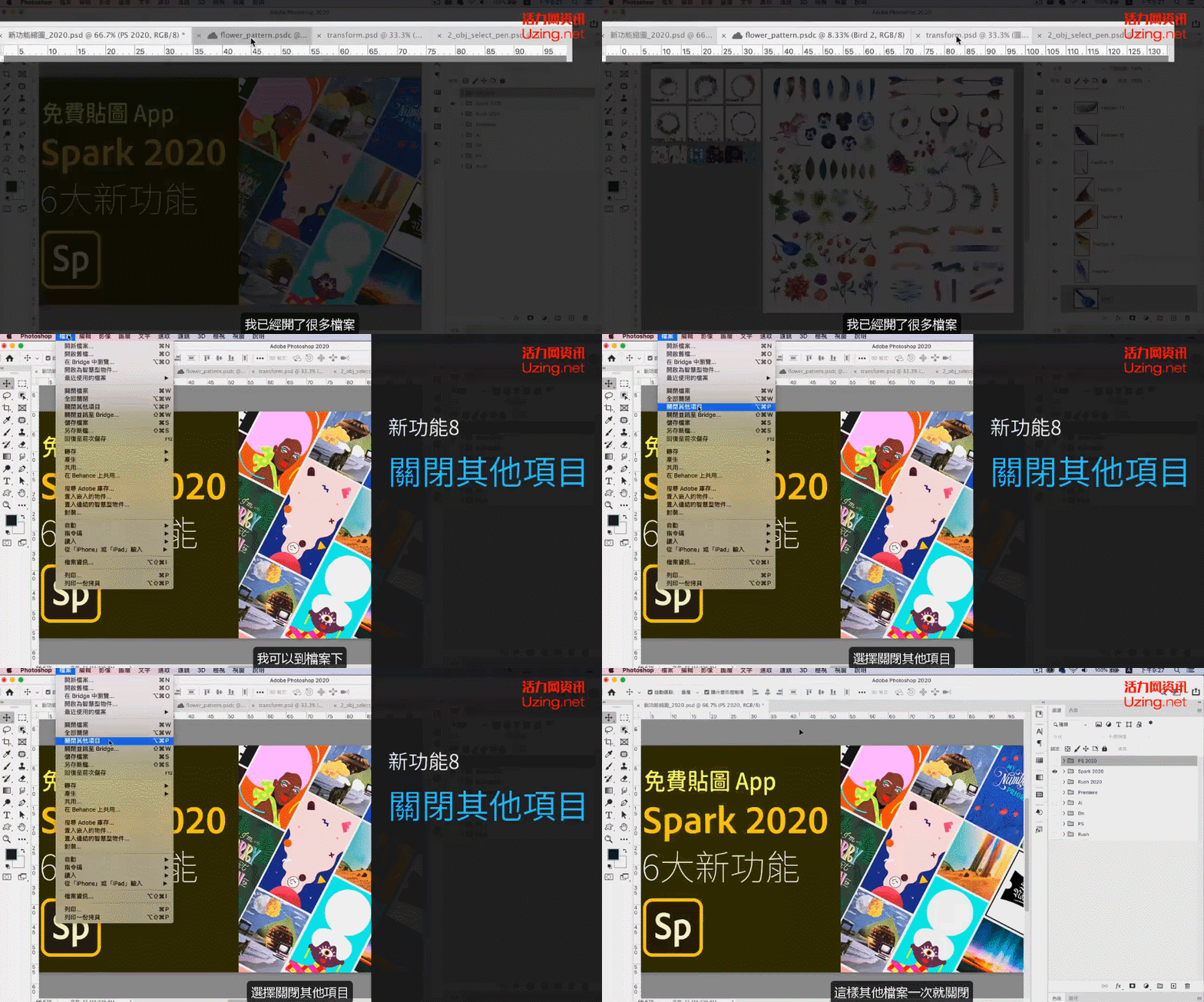
一键关闭其他项目
09/新图层UI变化
新增图层按钮,由以前的文件形状变成了+
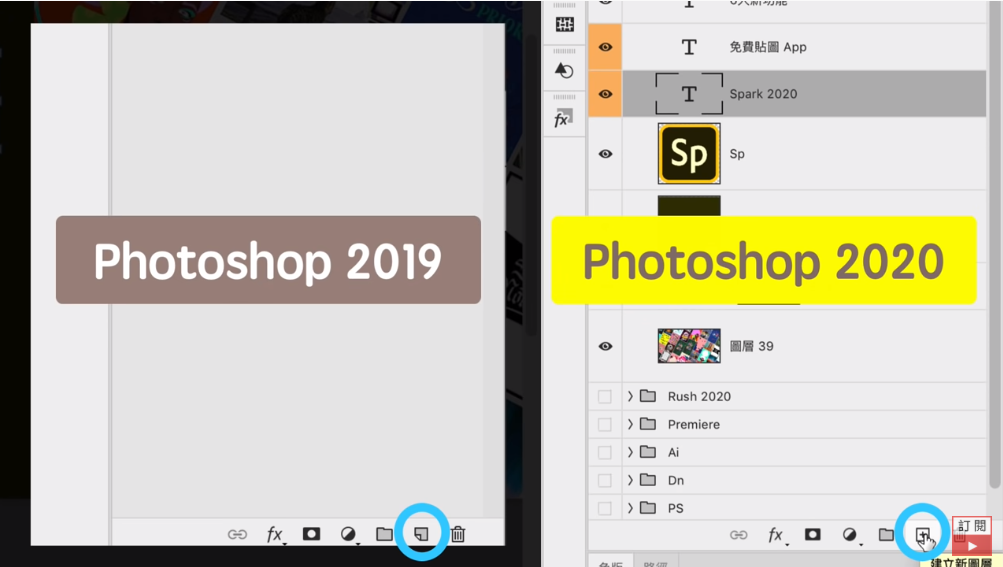
新图层UI变化
10/新增的配色及渐层预设集
新的预设集:新的配色、新的渐变颜色、新的图片样式、新的矢量形状
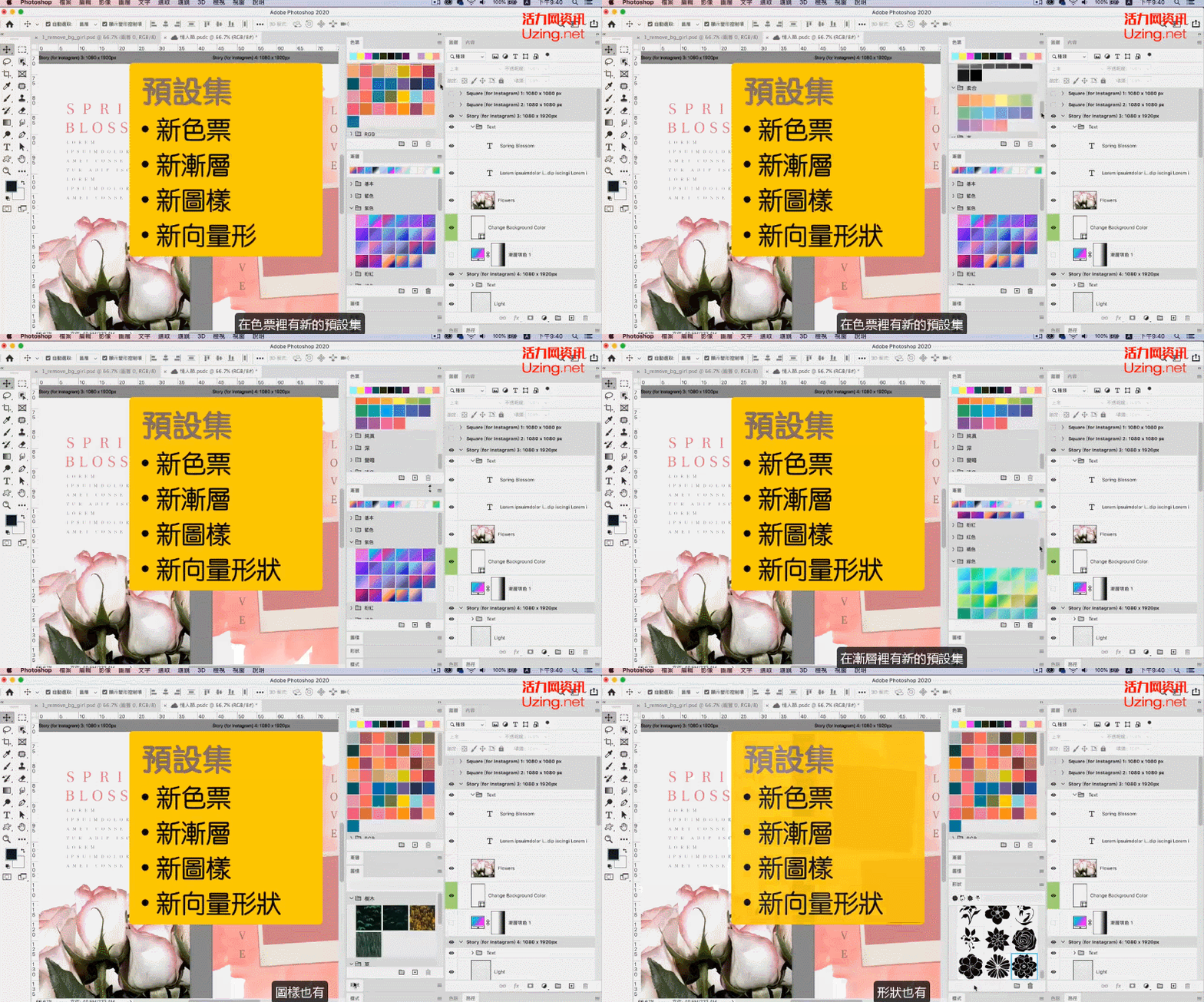
新增的配色及渐层预设集
11/内容面板更新
像素图层属性:移除背景、选取主题、变形、对齐与均分
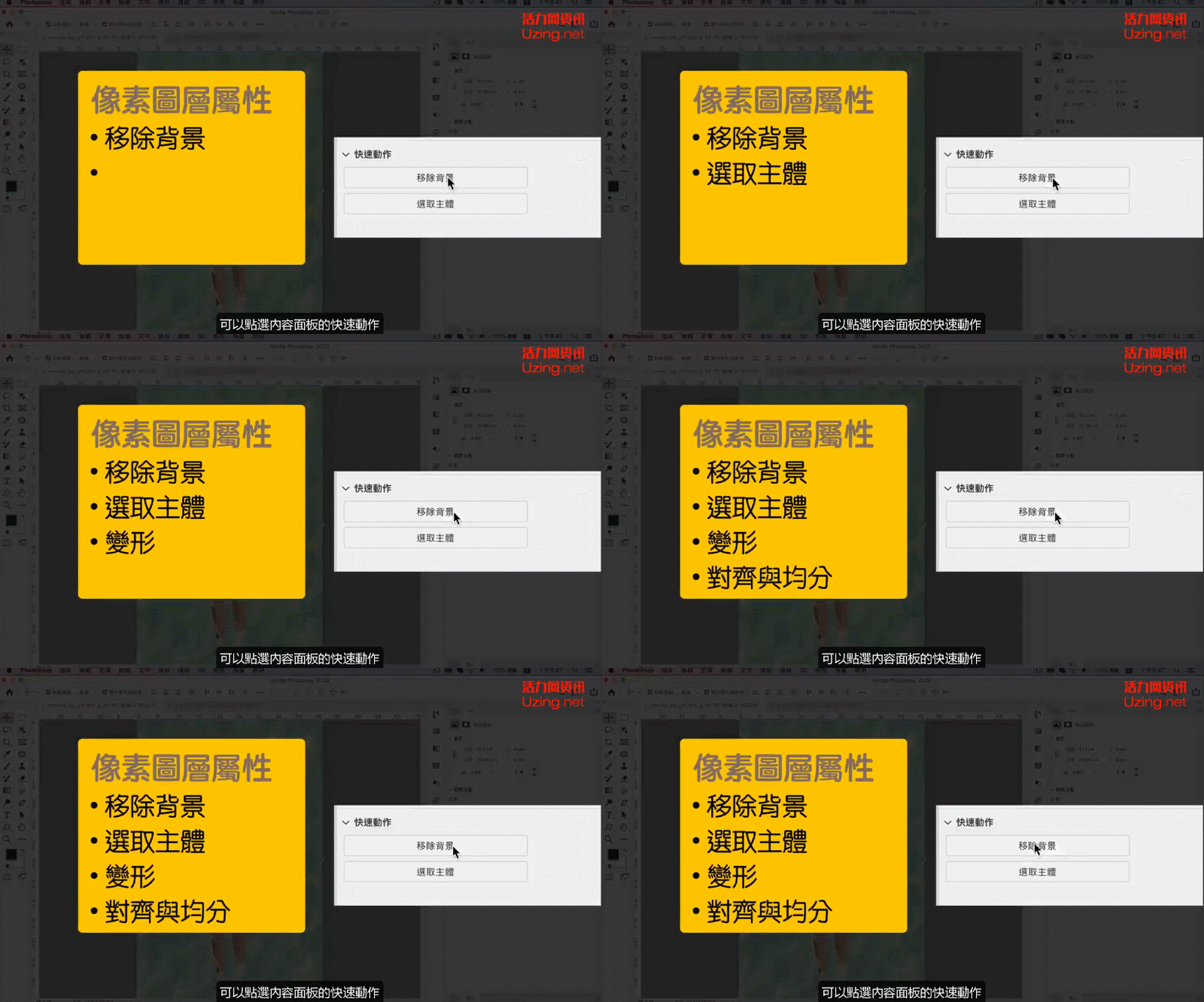
像素图层属性
文件:影像、裁剪、剪切、旋转
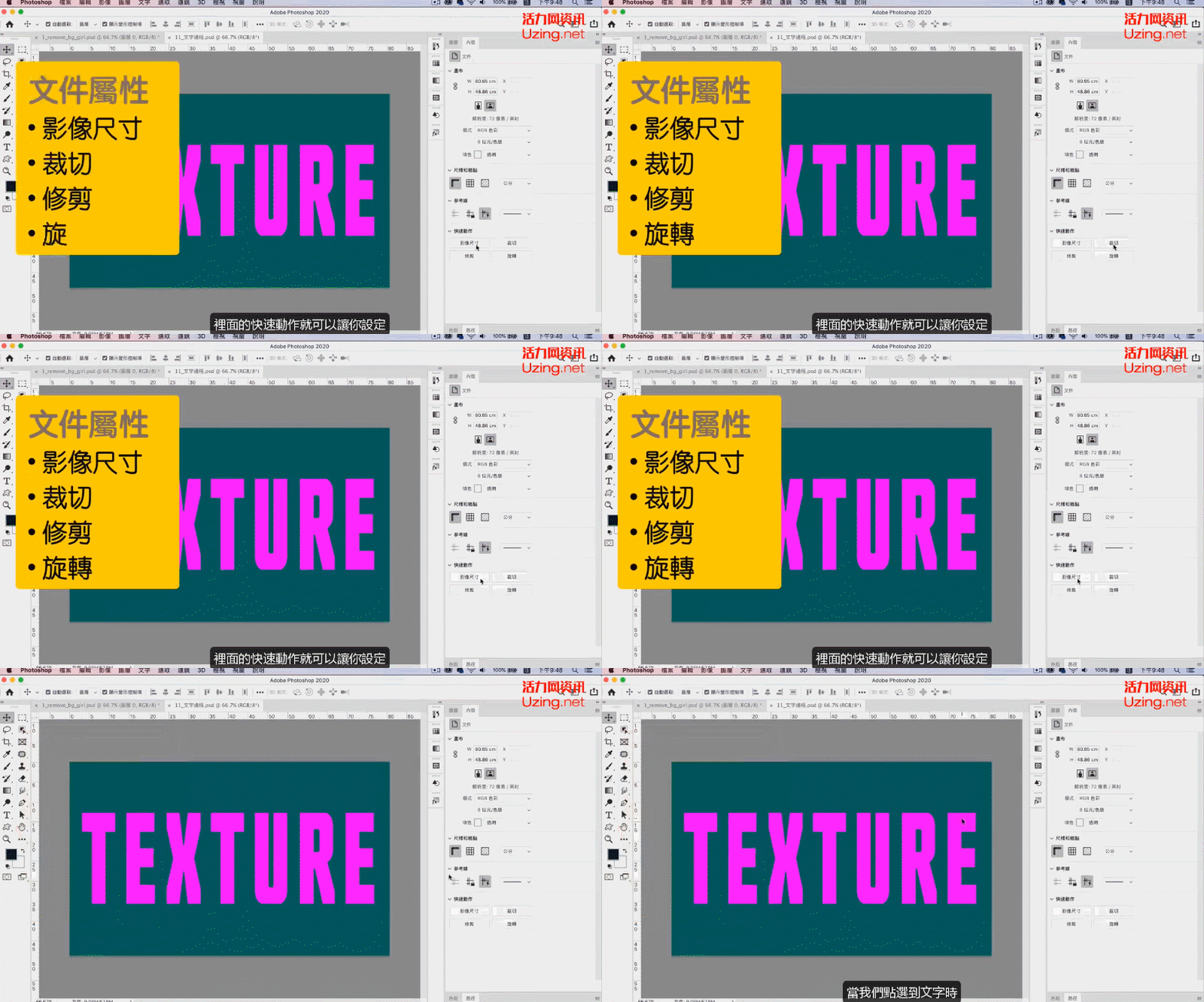
文件
文字图层属性:文字选项、转换为边框、转换为形状
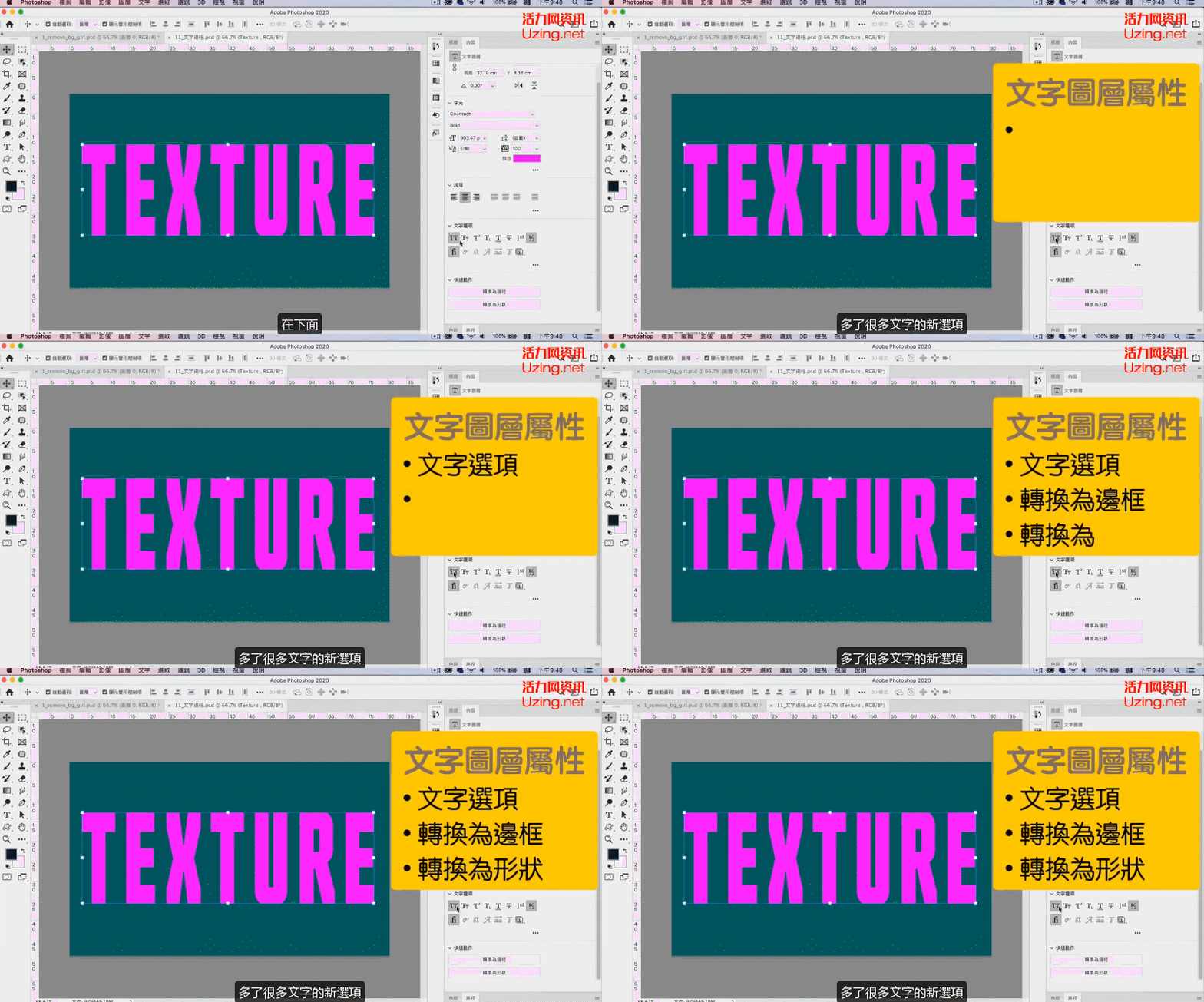
文字图层属性
12/快速新增新档案
Photoshop新增了更多的范本档案,行动装置多了iPhone模拟图,而且开启速度更快。
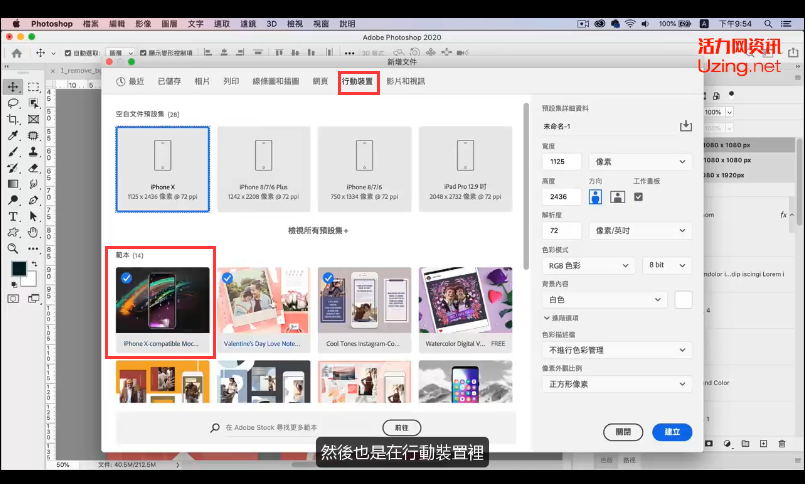
iPhone模拟图
13/增强的内容感知填色(2020年2月版)
2019年11月更新时,内容感知填色操作新增了三个选项:自动、矩形、自订。
自动:自动算出目标对象的填充区域
矩形:自动画出目标对象填充使用的矩形范围
自订:用画笔自行圈选填充范围
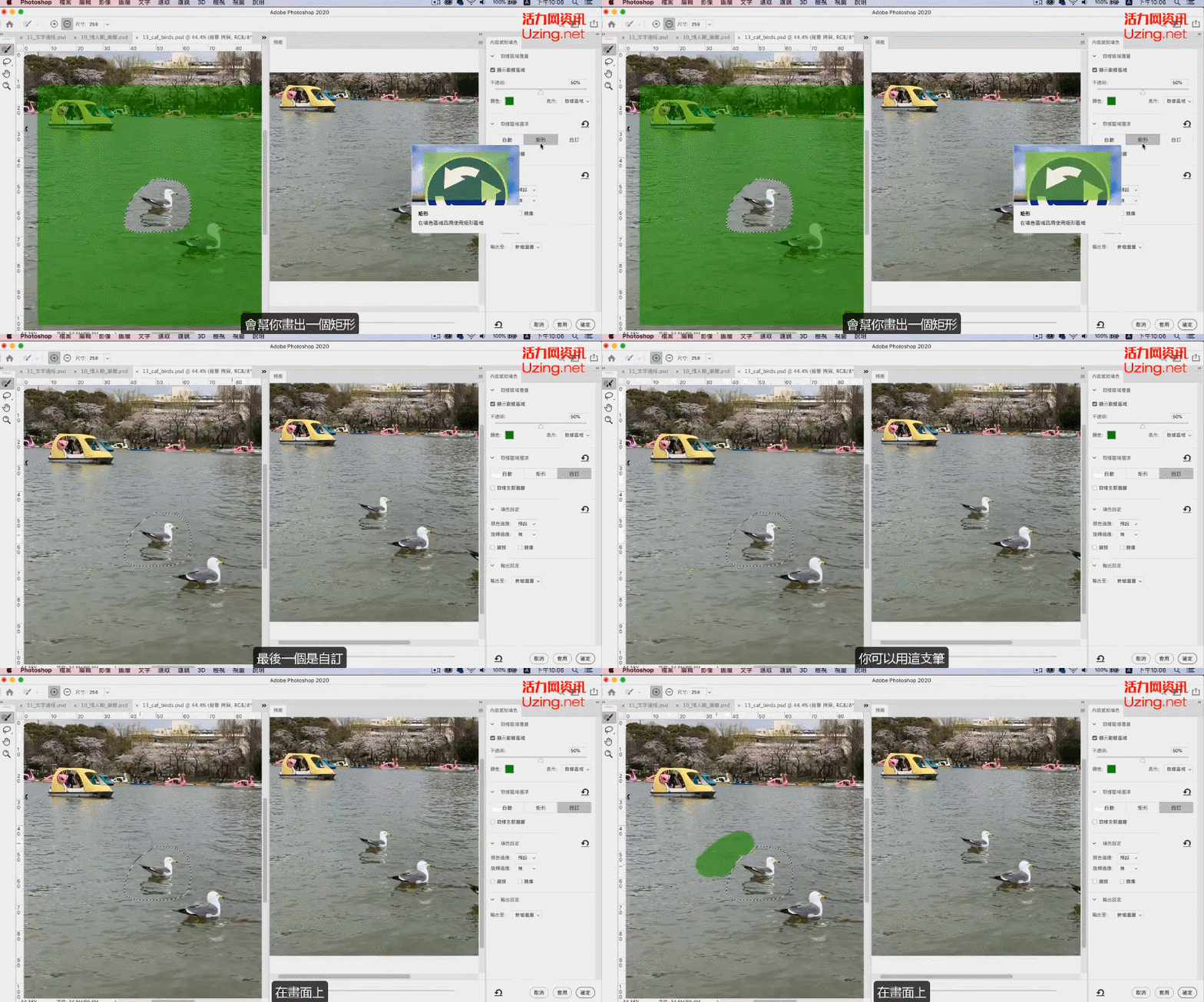
新增选项
2020年2月,针对这个功能又提出了2个改进。
一是可以做多次套用,处理完上一个目标对象>点击套用>圈选下一个目标对象>使用内容感知填色>再次点击套用>确定>完成。
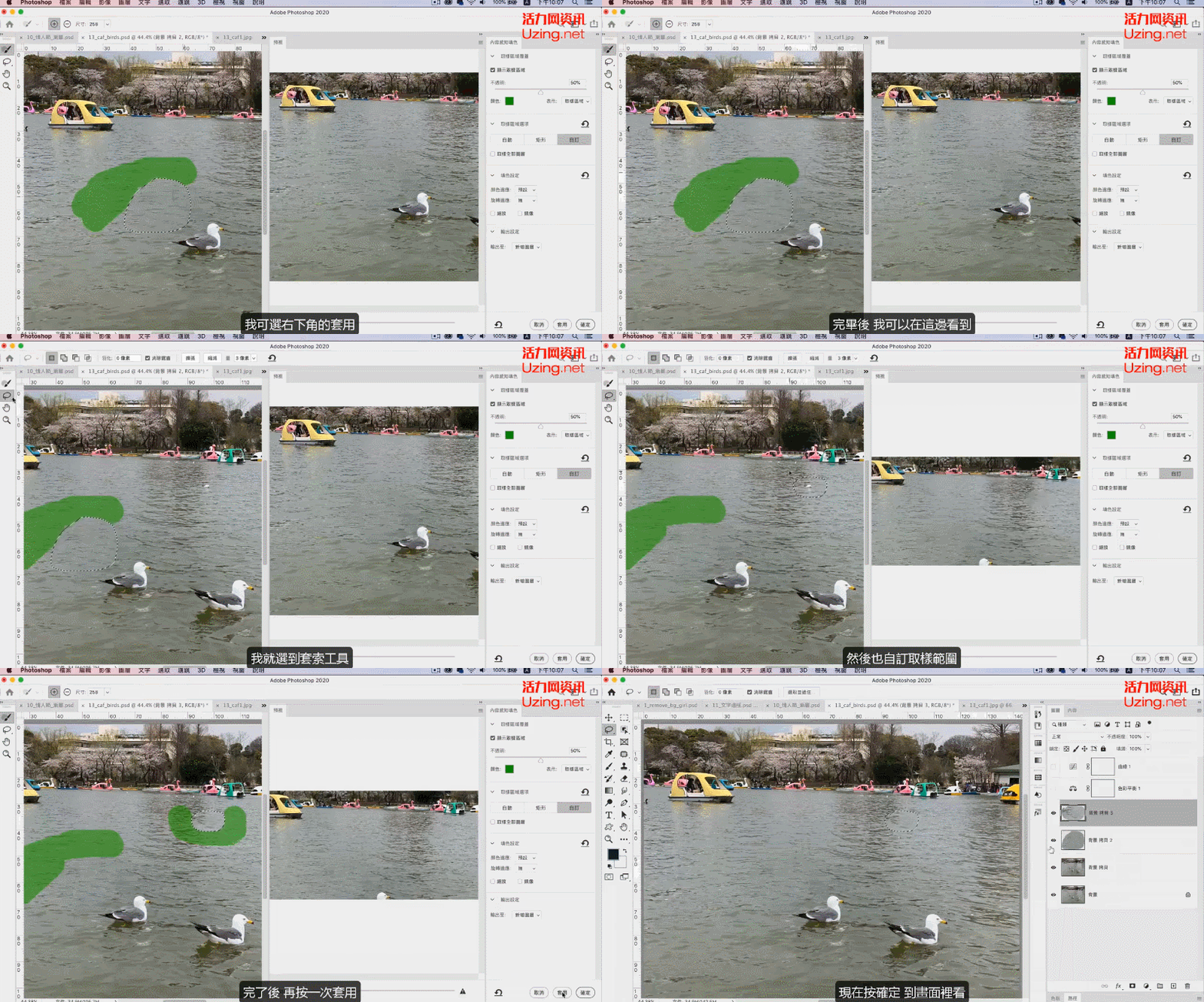
多次套用
另一个是多图层组合的处理,图形是由多个图层组合而成,在内容感知填色面板中,勾选“取样全部图层”,一次性即可取样到全部图层。
14/镜头模糊更漂亮(2020年2月版)
新版的镜头模糊运用了图形显示卡的运算功能,更漂亮的亮部反光效果,边缘更模糊,散景效果逼真,亮部更漂亮,更接近真实镜头的浅景深;还支持自行设定对焦点,自行设置对焦的范围。
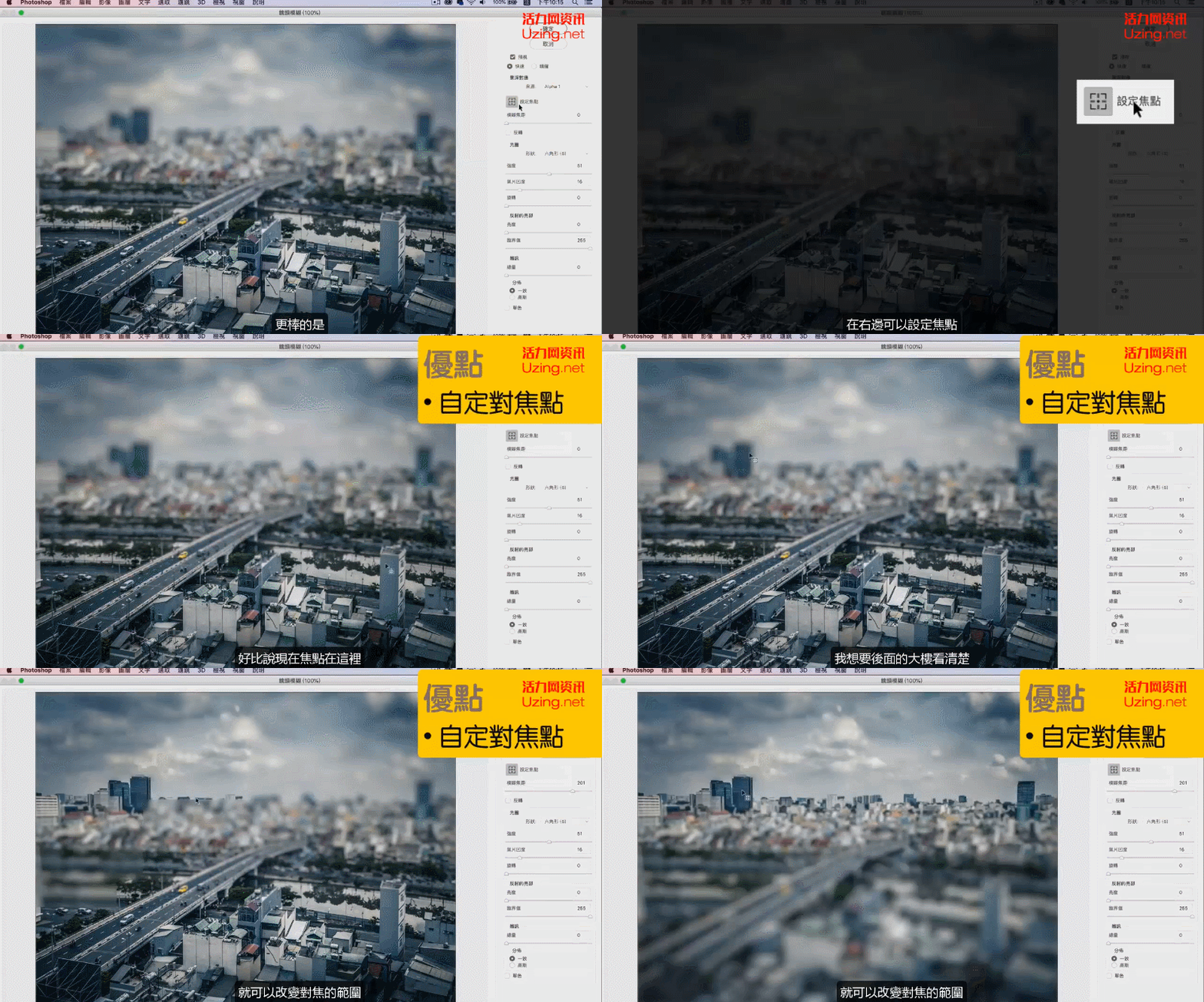
镜头模糊更漂亮
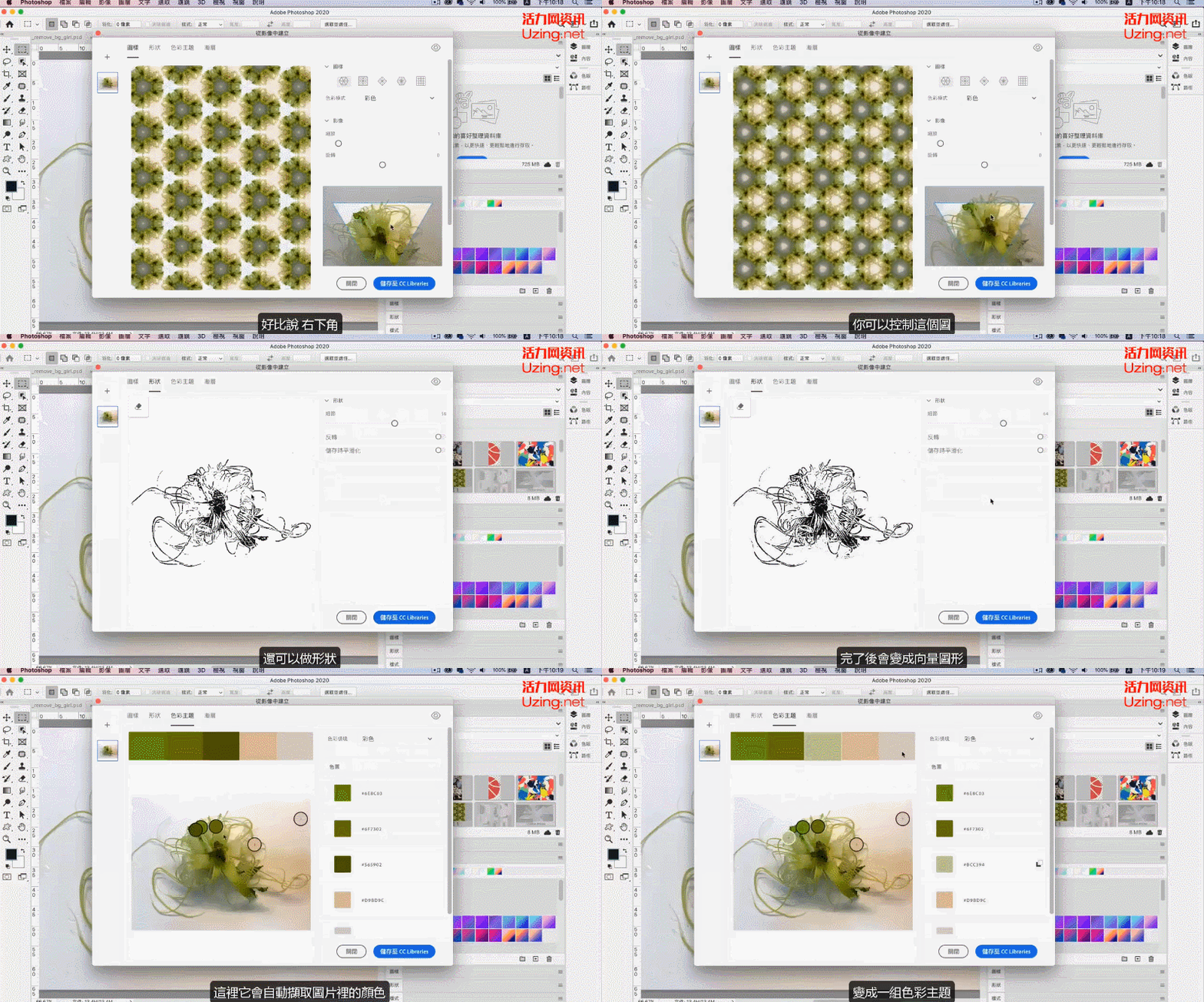
15/Capture製作连续图案(2020年2月版)
Capture小程序原本是手机上的APP,现在直接应用到Photoshop中,支持制作连续图案、图形、配色方案等。
在资料库>点选“+”号>点击“从影像建立”>开启一个新的Capture小程序>在对话框中调整角度/大小>修改图片样式>储存到CC资料库。
新鲜资讯,与您共同分享!
活力网TV,一个专注于室内/建筑表现的公众号。
