
支持Adobe Illustrator CC 2020、Adobe InCopy CC 2020、Adobe InDesign CC 2020、Adobe After Effects CC 2020、Adobe Audition CC 2020、Adobe Bridge CC 2020、Adobe Character Animator CC 2020、Adobe Lightroom CC 2020的激活
写在前面的话:
支持 Adobe 2020 全系列激活!安装前请卸载旧版本!
如何卸载?
以『Photoshop』为例:
打开『访达』,点击『应用程序』
打开『Adobe Photoshop 2020』文件夹,双击『卸载 Adobe Photoshop 2020』打开卸载程序,按提示操作即可。
您也可以下载官方的卸载工具进行卸载,Adobe 系列软件尽量不要用第三方卸载工具卸载,很容易出现错误代码比如41而导致无法再次安装Adobe软件。
卸载工具下载https://helpx.adobe.com/cn/creative-cloud/kb/cc-cleaner-tool-installation-problems.html
如何下载?
Adobe 2020 for mac 本站提供最新的 Adobe 2020 全系列软件下载。
下载看公告
如何安装?
断开网络!(你也可以不断网,但是需要登录Adobe ID,建议断开,不然容易出代理窗口)
打开『安装』文件夹
双击『Install』打开安装程序,按照提示安装即可。
如何激活?
Adobe 2020 for win请到网盘下载.rar压缩安装包,直接安装即可,无需再次破解。
Adobe 2020 for mac必须下载网盘安装包,然后配合专用破解工具进行激活,本站拥有全网最快的激活工具更新。
破解工具下载及教程
安装提示Error怎么办?
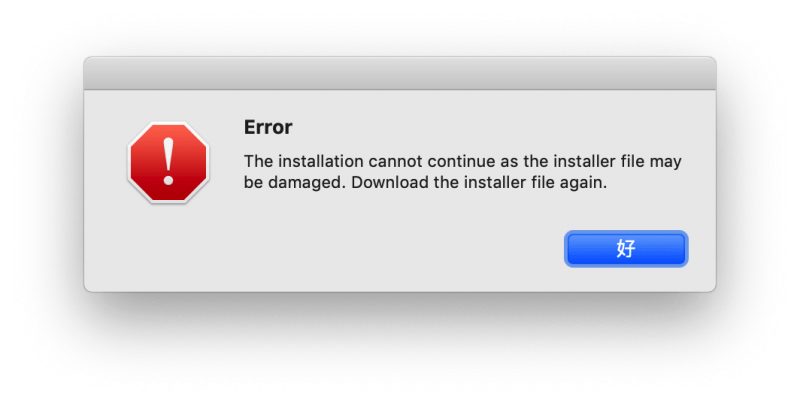
双击打开【安装】文件夹,在【Install】图标上右键,再点击【显示包内容】
进入【Contents/MacOS】文件夹
双击【Install】打开安装。
安装卡进度怎么办?:
以Photoshop为例
将『安装』文件夹拖拽到到桌面
打开终端(点击『启动台』,点击『其他』,再点击『终端』)
复制命令:chmod +x ~/Desktop/安装/Install.app/Contents/MacOS/Install 粘贴进终端中,按下回车。
复制命令:open ~/Desktop/安装/Install.app/Contents/MacOS/Install 粘贴进终端中,按下回车。
弹出安装窗口按提示进行安装即可。(安装完成后不要关闭打开的终端窗口)
出现错误代码x怎么解决?
这基本上可以断定是卸载不干净导致的,请使用Adobe官网卸载工具卸载:
卸载工具下载
如果提示错误代码41,除了重装系统外,我暂时也没有解决方法。
破解出现7天试用怎么办?
有些用户登录creative cloud账号后会出现这个问题,请退出登录creative cloud然后使用Tripmode禁止Adobe软件联网!
Tripmode下载及使用下载看公告
破解出现试用结束,立即购买怎么办?
没有影响,尽情使用!
