

ARCEON
大家好,我是LinsCraft的核心成员namakerunya,
这次继续来介绍ARCEON这款插件。
如果你是第一次看的话建议看一下第一章的内容,
有些写法之类的说明之后不会再重复讲。
ARCEON是一款非常优秀的基于WE的插件,
适用的版本为1.8-1.13,
它会为你的WE提供很多额外的有用的工具,
来轻松实现你的各种想法。
但它不是一个免费的插件,
如果你想要获取并在你的服务器里使用它的话,
请去patreon网站上赞助作者Arcaniax。

作者Arcaniax
Tools工具
Loft Tool【放样工具】
一些会建模的人应该知道【lofting放样】这个词,
不过不知道也没关系。
简单来说这是个通过【框架辅助线】来生成曲面或低多边形面的工具,
可以说这个工具是这个插件里最惊人的几个工具之一了。
不过它的使用方法也与之前介绍的工具都不太一样。
使用工具:
纸片【minecraft:paper】
左键选择:创建框架点
右键选择:创建辅助点
通过左右键的选择,
我们会得到若干个框架点和辅助点,
它们会构成我们需要的选区。
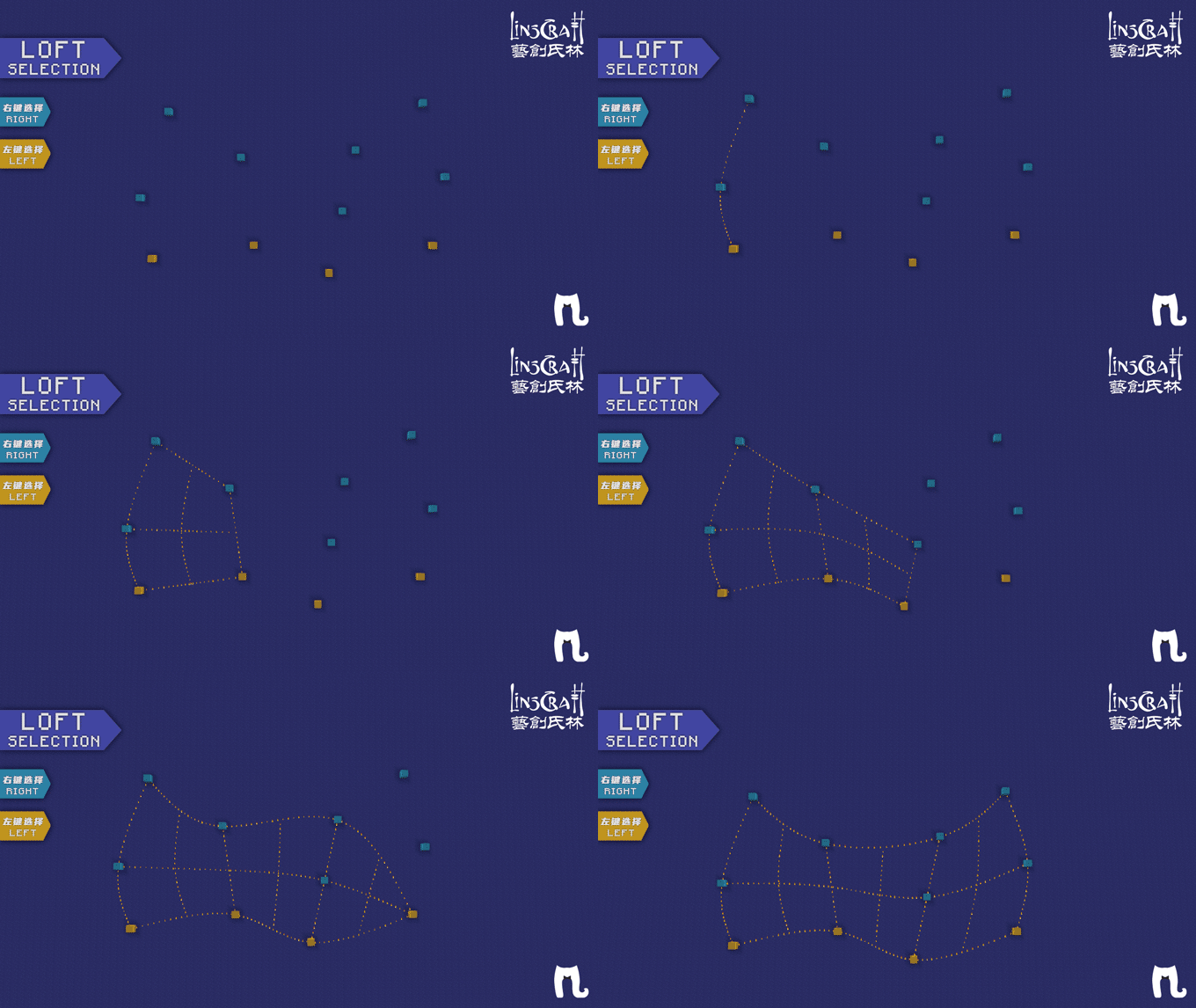
看过了上图,相信大家对如何选区应该已经有了一些认知,
接下来我再详细说一些细节。
关于选择的顺序,第一个点必须是框架点,
随后再依次选择辅助点,来构成一条框架辅助线。
如果不按这个顺序来的话,曲面会很奇怪。
指令
//loft clear【//loft c】
清空你的选区(移除所有的点)
此处【 】内为指令简写形式
//loft remove【//loft r】
移除最后选择的一个点
可用flag:
-c 将效果改为移除离你最近的一个点
//loft frame【//loft f】
在你的位置上生成一个框架点
//loft point【//loft p】
在你的位置上生成一个辅助点
//loft set <方块> [数量]
【//loft s <方块> [数量]】
在选区内生成曲面
如果使用半砖作材料的话,生成时会自动添加一些细节过度
在最后加上数量可以将效果变为:
依随你框架辅助线的走势用方块生成相同数量的线条
可用flag:
-p 生成低多边形面
-o 在选区边缘添加一条线框轮廓
-c 平滑地连接选区的头尾
-d 将曲面底部一直延伸至地面
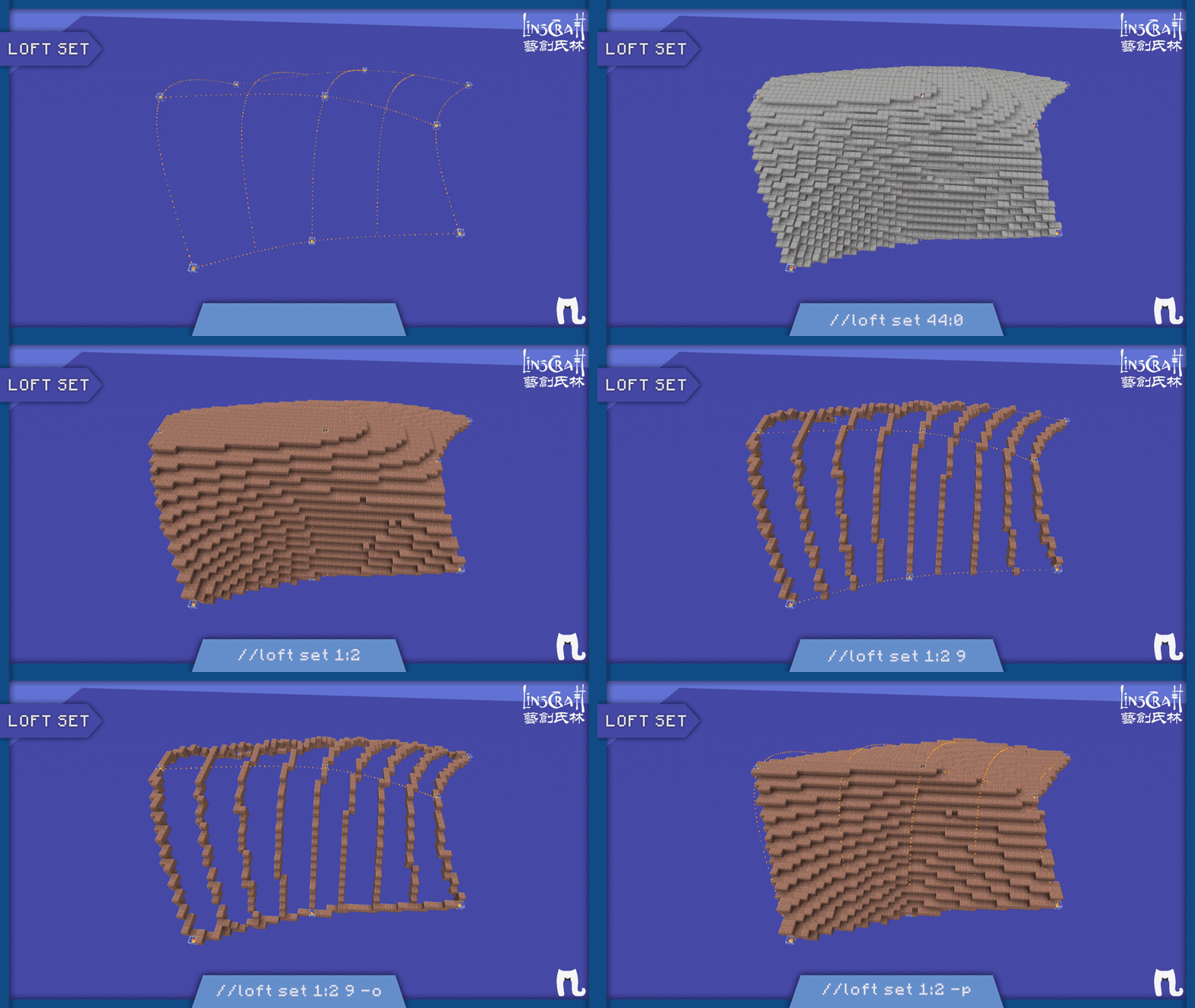
注意:上面我为了保留选点使用了//gmask 0
在默认的情况下生成曲面时选点是不会被保留的
好了,基础操作大家应该都已经明白了,
接下来我再说一些注意点和技巧
一般一个选区会有多条框架辅助线,
而一条线上又会有一个框架点和若干个辅助点,
如果一条线上的辅助点还没选完就去选第二个框架点,
然后再返回去选第一条线的辅助点是不行的。
对于同一个点,在构造框架辅助线时,
它是可以被重复选择的,
通过这样的方法也就可以生成一些边缘线端点相交的曲面,
以及一些更复杂的闭合曲面。
对于一个曲面来说,它对应的点可能是唯一的,
但这些点的选择方式是不唯一的,
你可以横着(左右都行)构造框架辅助线来生成选区,
也可以竖着(上下都行),
通过这种方式你可以使用【//loft set <方块> [数量]】
并且配合全局蒙版给曲面添加网格线。
最后一点:在用选区生成完曲面之后,
只有使用【//loft c】清除所有点之后才能重新选择新的选区去生成别的曲面。
好了,一期教程到这里就全部结束了,
后续更新的内容我会放在番外篇中进行介绍,
关于上次的作业其实挺失望的,
因为没人回复也没人留言什么的,所以我也不作过多说明了,
毕竟在思考之前给出答案有违我的原则。
本文部分信息参考Arceon wiki
注意
本帖最终解释权归LinsCraft与原作者所有
如有疑问请联系相关负责人
