

先前在《用megui从DVD压制高质量视频教程》一文中,介绍了如何使用megui来压制DVD视频。只要合理设置x264参数,就能用megui压制出高质量视频。懒得研究参数的话,使用预设参数,压出来的视频质量也是可以的。
不过,用megui压制视频步骤略嫌麻烦。在这篇文章中,将要介绍一个相对简单易用的软件——MediaCoder。本文仍然以压制DVD为例,介绍该软件的使用方法。事实上,只要学会设置操作,也不难利用这个软件压制普通视频文件。
MediaCoder的优点是操作简便,压制的视频质量也不错(取决于对压制参数的具体设置),且很容易截取片断压制或者分章节压制。缺点是bug比较多,经常遇见报错的情况。如果无法排除错误的话,还是得用回megui。
首先安装软件。MediaCoder有中文免费版,网上很容易下载到,安装过程在此不做赘述。
然后将DVD文件复制到硬盘上。这里必须注意,文件和文件夹的名字必须使用英文,不可出现中文,不然压制过程会报错。DVD文件夹中的内容一般如图1所示,里面的vob文件可用视频播放软件播放。查看其中文件,发现示例中我们需要压制的视频都是以VTS_01开头的。
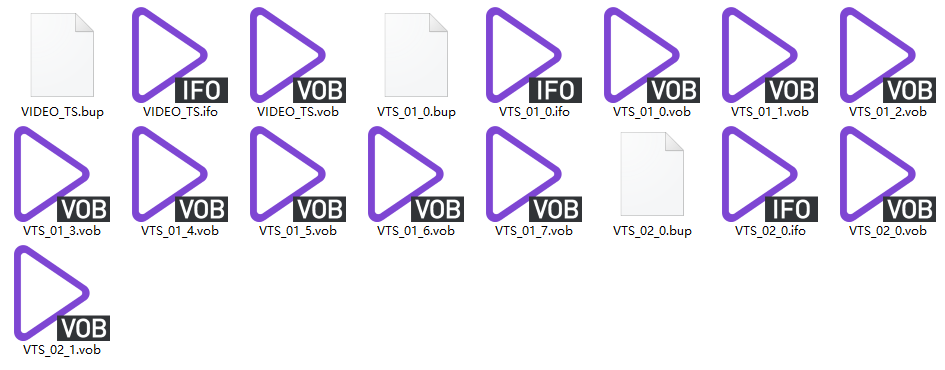
图1:DVD文件夹
打开MediaCoder。我们想压制以VTS_01开头的那些视频,因此,只需把相应的ifo文件(VTS_01_0.ifo)拖入MediaCoder即可。
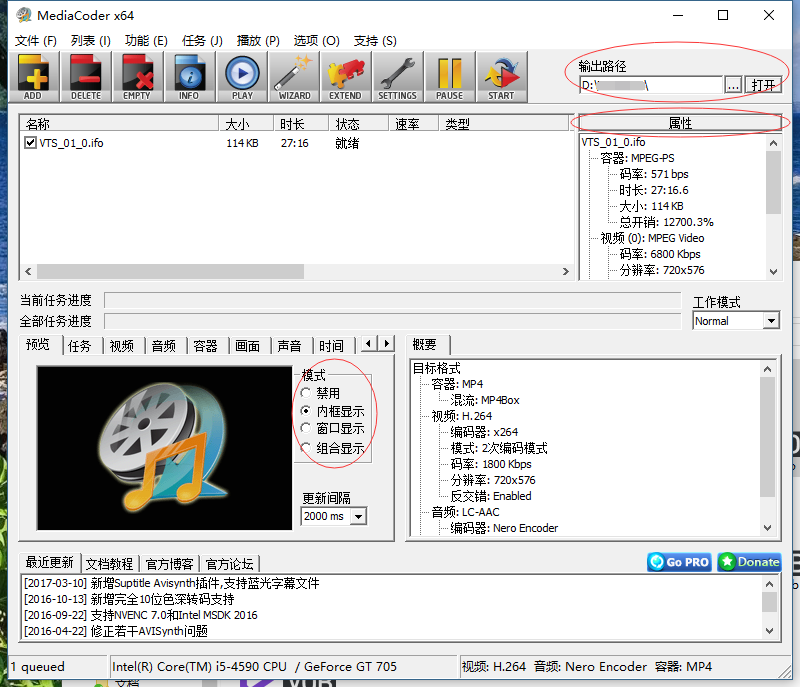
图2:MediaCoder主界面
接着做一些设置。如图2,首先,右上角处设置文件的输出路径。输出路径下方的“属性”一栏,可以看到源文件的信息。下半部分有许多选项卡,需要我们分别设置。第一项是“预览”,即在压制过程中即时查看压制效果。“内框显示”是在下方的小框中显示预览,且最小化MediaCoder后,在屏幕右下角会弹出一个预览的小框来;“窗口显示”则是弹出一个窗口来显示压制效果。“更新间隔”指预览画面多久刷新一次,一般不需要太过频繁。
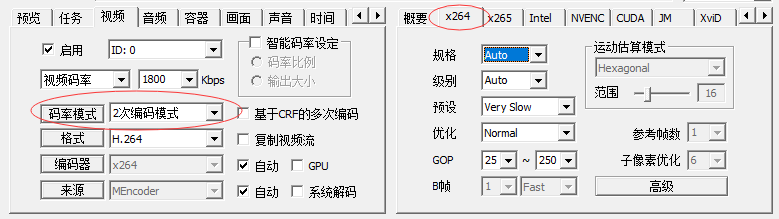
图3:视频设置
“视频”选项卡的设置:首先确认勾选“启用”,这样才会压制视频。启用的右方选择视频ID。图2的属性栏中,我们可以看到视频ID是0(【视频(0): MPEG Video】,括号中的0即为视频ID)。“码率模式”一般选“2次编码模式”或“固定质量模式”,选取其中之一后,再在上方做视频码率或画质质量的设置,详见《用megui从DVD压制高质量视频教程》中的说明。“格式”选择H.264。“编码器”勾选“自动”即可,或者手动选x264也是一样的。这里还有一个“复制视频流”的选项,如果勾选,则所有设置失效,直接复制原视频。假如源视频本来就是H.264格式,且码率适合B站上传,无需做进一步压制,就可以勾选这各框。
在右边,“x264”选项卡,可以对压制参数做进一步的设置。相关设置网上能找到很多介绍文章,懒得研究的话,用“预设”的设置即可。提供的预设选项,越往下面速度越慢,但压制品质越高。在时间上可接受的前提下,尽量选择慢速的预设。
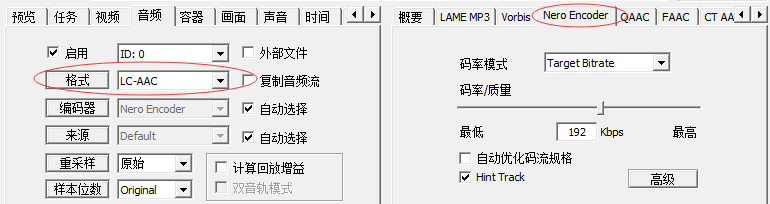
图4:音频设置
然后设置音频。首先勾选“启用”,ID一栏中,先确认想要压制的音轨ID是多少(方法和确认视频ID相似,一般我们压制wav音轨,即显示PCM的那个音轨),然后选取相应的ID。“格式”选LC-AAC。“编码器”可自动选择,或选取Nero Encoder也是一样的。“重采样”和“样本位数”一般都保持不变。这里还有一个“复制音频流”的框。假如源视频的音频已经是AAC格式,无需再进行压制,就可以勾选这个。这样的话就将直接复制音频部分,而此处的所有设置都无效。
再在右方的“Nero Encoder”选项卡做进一步设置。“码率模式”一般选“Target Bitrate”,下方框中填入目标码率。
这里有个bug:假如视频和音频的ID一样(有些DVD视频音频ID都是0),则压制过程会报错。碰到这种情况,可以先单独压制视频(取消“音频”选项卡中的“启用”勾选),再单独压制音频(取消“视频”选项卡中的“启用”勾选),最后用视频工具(比如“小丸工具箱”)将视频轨和音轨合并即可。
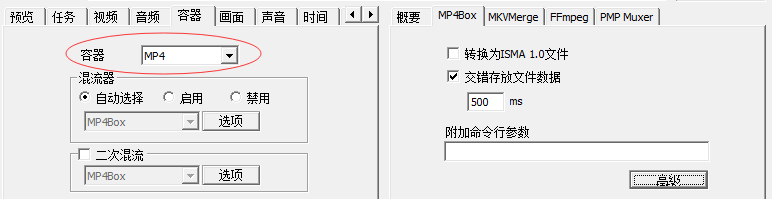
图5:容器设置
“容器”选项卡,上传B站的视频选MP4或FLV,如果有其它用途则也可按需要封装成MKV等格式。其它都按默认的来就行。
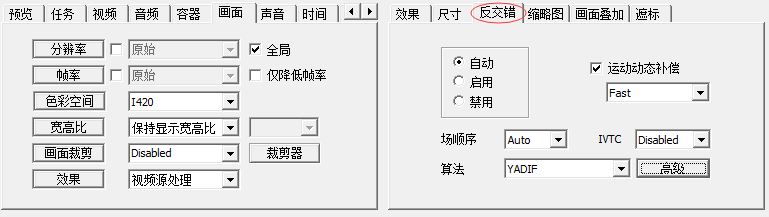
图6:画面设置
“画面”选项卡,“分辨率”一栏一般不做勾选,即不去压缩画面分辨率。有时候源视频分辨率比较大,比如1080p,想要压成720p,则可在这里设置。“帧率”、“宽高比”一般也无需做变动。
右边的“反交错”选项卡可以选择“自动”,大部分情况下都会自动对视频进行分析并做反交错。但实际操作时偶尔也遇到“自动”选项失效的情况。如果发现压出来的视频仍有画面交错,则再到这里来手动设置“启用”。
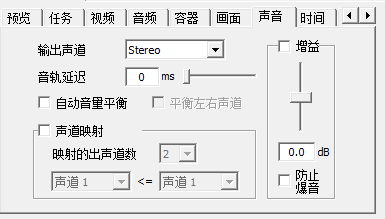
图7:声音设置
“声音”选项卡一般保持默认即可。输出声道选择“立体声”(Stereo)。
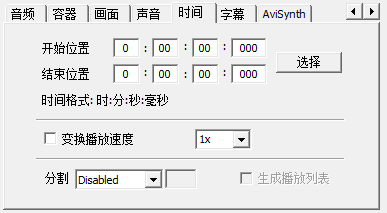
图8:时间设置
“时间”选项卡:可以截取压制的片段。如果是全部压制的话,都保持为零即可。
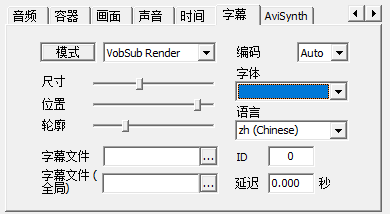
图9:字幕设置
假如DVD带有字幕,则在“字幕”选项卡中选择“Default Render”或者“VobSub Render”,“语言”一栏选择相应的语言。对于DVD字幕而言,无需设置字体和位置等。
这里也可加载srt等格式的外挂字幕。加载外挂字幕时请注意,必须“以管理员身份运行”软件才能正确压制字幕。在“字幕文件”或“字幕文件(全局)”中选定外挂字幕(两者区别我没搞清楚),设置好字体、尺寸、位置、轮廓即可,效果可以在预览时查看。
都设置好之后,点击上方的“Start”键,就开始压制视频了。可以在预览框中随时查看压制效果,检查反交错是否到位、字幕是否正确加载。压制时也会弹出“统计数据”供查验。压制成功后会有提示。
如果DVD文件夹名称包含中文,会提示错误代码13。
如果提示错误代码19,则需检查下输出视频是否完整。MediaCoder的bug较多,要是实在无法压制的话,就只能转战megui了。
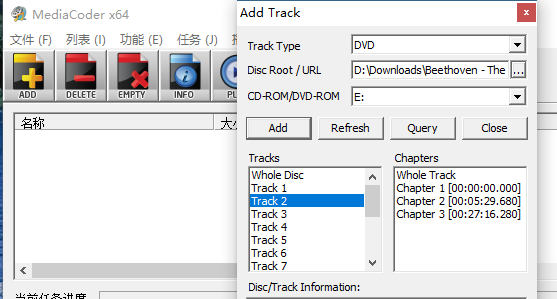
图10:加载DVD光碟
DVD光盘还有一种加载方法。点击“文件”或“ADD” -> “添加光碟”,可以直接加载光盘。在弹出来的对话框中,Track Type选DVD,在Disc Root / URL一栏中选择DVD文件夹,或者在DVD-ROM一栏中选择光驱,即能加载光盘。这样做的好处是可以分章节压制。如图10所示,如果选择Whole Disc,点击Add,则将整张DVD作为一个文件输出。选取其中的Track,右边选择Whole Track,则将这一Track作为一个文件输出。或者选择邮便的3个Chapter加入,此时会分别压制这3个Chapter,得到3个输出文件。更具体而言,示例所用的DVD由多首曲目组成(对应各个Track),每首曲目又分多个乐章(对应各Track下的Chapter)。选择Whole Track,就是将每个曲目分别作为一个文件输出;分别压制Chapter,则是将各乐章分别压制。《贝多芬小提琴奏鸣曲全集》就是用这个方法将分乐章压制的,投稿时也是每一乐章分为1P。这功能自然很好用,可惜还是由于MediaCoder软件的bug较多,并不是所有DVD都能这样操作。

