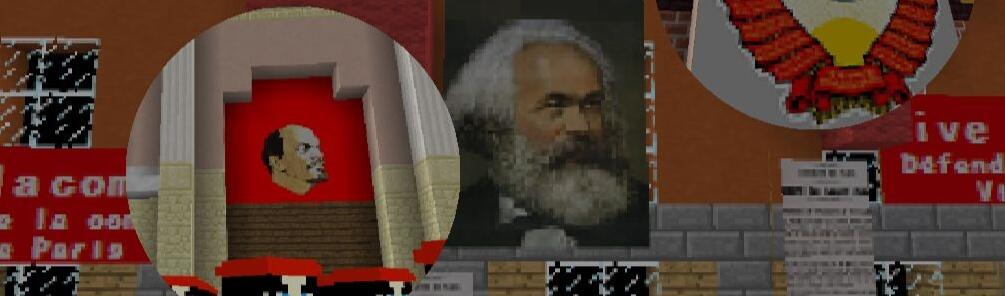

Minecraft的AtelierCanvasPaintingsMod,即自定义画框mod是一个可以高度自定义MC的画框,以画框形式展示自己的图片的mod。在拍摄时,这一mod也可以起到装饰的作用,使场景内容更加丰富鲜明。
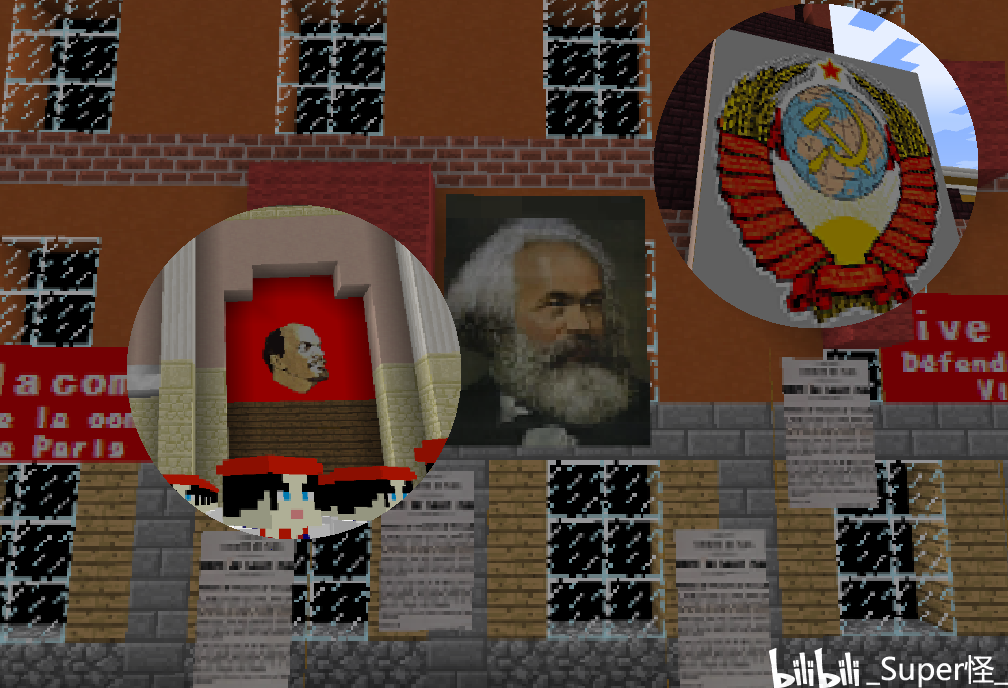
自定义画框mod——功能展示
但是没听说过这一mod和MC新手玩家却苦恼于如何使用它。
所以我在此列出
使用的步骤:
(请注意:此处示范的为1.7.10版本的自定义画框使用方法)
1、下载mod文件(1.7.10)(请见文章最底部的度云链接)
2、把mod文件放入游戏的.minecraft\mods里
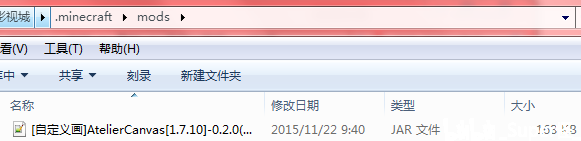
安放mod文件
3、启动一次游戏
这样做的目的是为了在.minecraft\config文件夹中生成一个AtelierCanvas_Paintings文件夹。
也可以自行创建一个AtelierCanvas_Paintings文件夹在config里。
确保路径为.minecraft\config\AtelierCanvas_Paintings
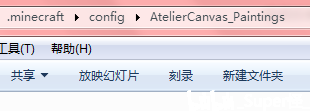
路径示例
4、关闭游戏,在AtelierCanvas_Paintings中放入你的图片!
注意:一定要确保图片≤128x128(像素),这是MC里的8x8格,也是你能自定义图片的最大面积,如果你想要一个更大的图片,只能拼凑完成了。
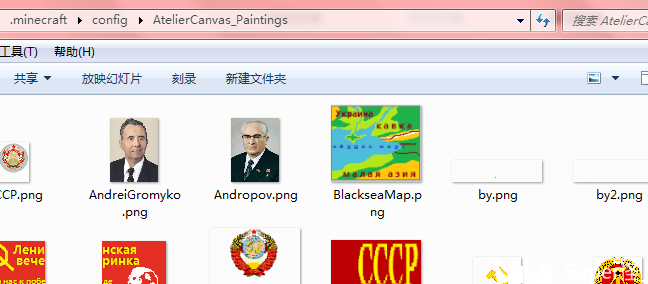
放入图片在这里
5、打开游戏,打开界面里的Mods按键
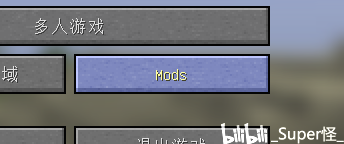
Mods按键
6、在mod列表里找到AtelierCanvas,并选择config按键
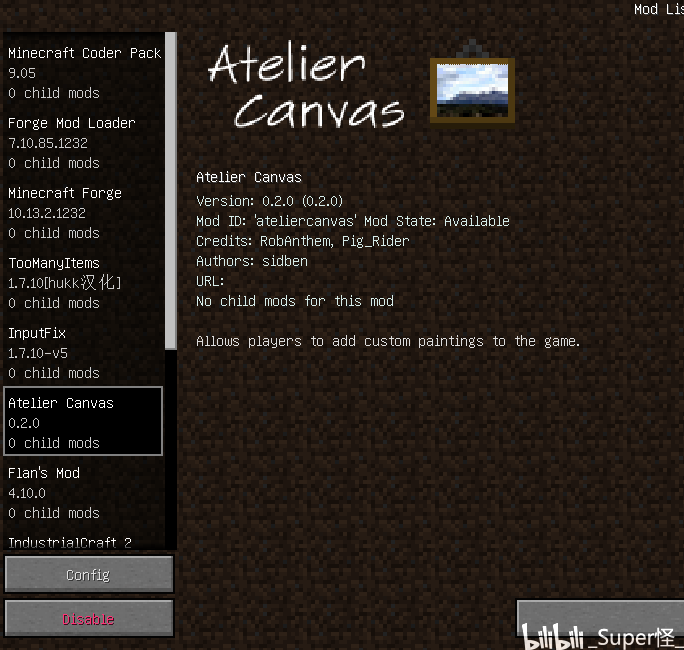
在左侧找到自定义画框mod,点下面的config
7、在打开的版面中选择“导入画>从文件导入”
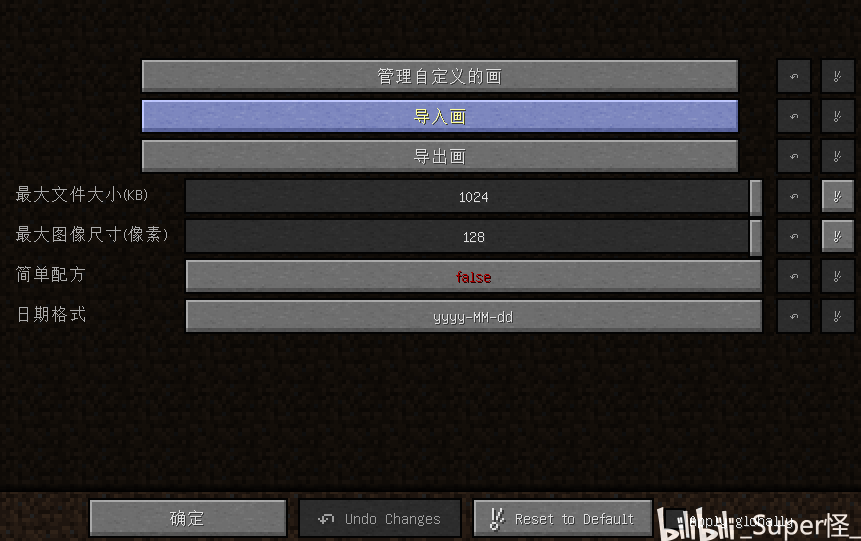
选择导入画按键
8、选择你的图片,然后点击选择键
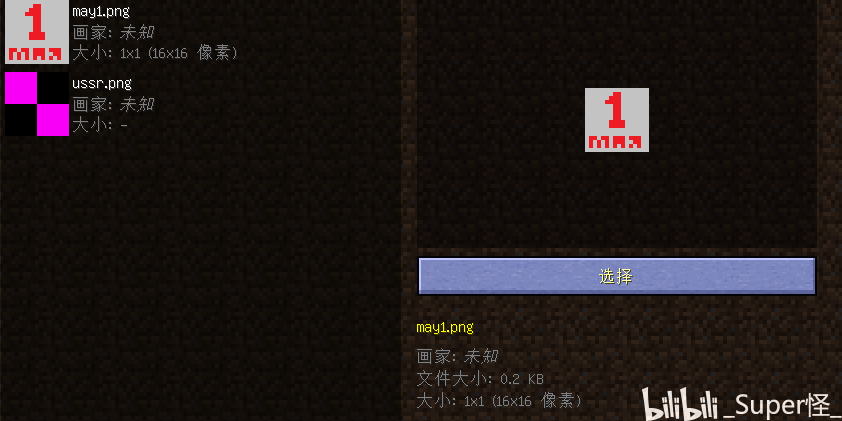
选中图片点击选择
做了简单的编辑后,就可以正式启用了!
“管理自定义的画”中可以编辑信息,删除键(即不显示,后需重新导入),启用/禁用键(暂时不显示)
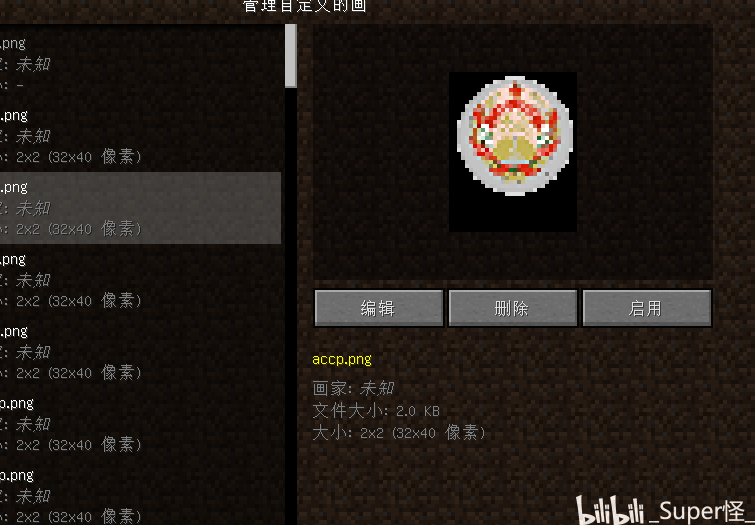
管理自定义的画版面
9、打开游戏使用吧
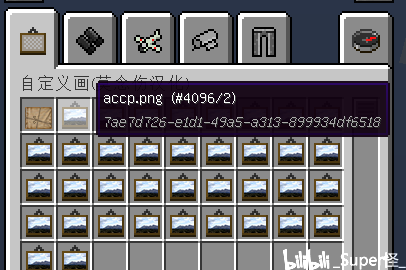
游戏中的mod显示栏
Mod链接:
https://pan.baidu.com/s/1yS4rn-mK-09g3exw9OS0CA (码: j44h)
