

2021.11.12
兄弟萌,软件最后的更新时间现在是“2020 年 5 月 27 日”,它很久没有再维护了。虽然对它我也有很深的体会和回忆,但我已经很久没有再用它来端起手柄了。windows对控制器的支持不遗余力,外加steam等平台强大的兼容能力,以及厂商对PC平台游玩体验的重视,“连接即用”的时代也可以说是实现了吧。想着直接删除本文,想到还有朋友可能在游玩古早的游戏时需要,就写下这些
如果是本世代和次世代的游戏,建议能原生使用就原生使用; 如果是老游戏,模拟器,不怕折腾、出问题也可以试试这个软件。 祝大伙游戏愉快,战胜困难,享受手柄的快乐!
本篇谨献给和我一样闲的没事爱研究的童鞋。

前期准备
DS4一只、蓝牙功能(可选)

蓝牙

DS4

中期过程 尝试直连
1.有线法:
USB线直接连接DS4和电脑。
按PS键开启DS4,灯条长蓝即成功(默认蓝色常亮,红色低电量,橙色充电)。
此方法可能因为USB线而失败,通常多换几根即可(经验上贵一点的USB线可以连上)。
2.无线法:
开启电脑的蓝牙功能(台式机可以买一个USB蓝牙模块装上,笔记本一般自带)。
先按住DS4的SHARE键不要松,再按住PS键至灯条快速频闪。
开启电脑的蓝牙搜索手柄并连接。
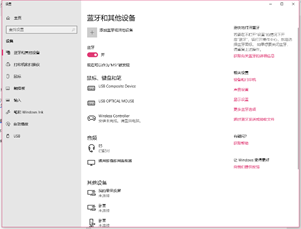
蓝牙连接
此步成功不介意功能不全(没有触摸板,没有震动,灯条不能调等)的或非steam游戏不支持的*可以不继续向下阅读!!!
*搭配steam控制器选项即可游玩大部分steam大屏幕兼容游戏并实现大部分功能(一般不包括触摸板)。
InputMapper是一款免费的,帮助DS4在Windows环境下实现几乎全部功能的软件。
软件有一个固定广告位。可以捐助作者去除。如果介意的话,请不要使用。
如何部署InputMapper?
首先,在官网下载你所需要版本的InputMapper。
(https://inputmapper.com/)

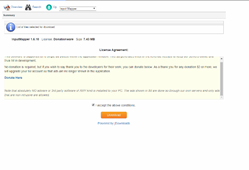
虽然网页是英文的,但相信能如此折腾的你,一定不会介意查查字典的。
作者推荐1.6系列(顺便一提,如果你搜索过一些教程的话,DS4Windows的作者也是他)。
然后,安装InputMapper到你的计算机。


那么这一步就成功了。
最后使用前面提到的按下PS键有线或者无线连接手柄。
Inputmapper会自动连接手柄,手柄灯应该会熄灭在亮起(或者直接亮起)。
界面是这个样子。

你可以看到电量、传输频率等也可以在Setting选项中调节诸多(灯光,宏等)功能。
Ps:如果Exclusive mode显示False那么可能有一些游戏会导致映射出错,触摸板无法使用,灯条灯光出错等。(经验之谈)。
关于如何解决此问题,官网论坛给出了解决办法。
传送门:https://inputmapper.com/forum/general-chit-chat/754-found-a-correct-way-to-fix-exclusive-mode-on-windows-10-fall-creators-for-ds4。
纯英文需要翻译网页。
值得注意的是需要先连接DS4进行操作。
并且在使用这个方法之后,DS4将有可能只能使用InputMapper启动请注意。
毕竟InputMapper还是有一定的系统占用的。

关于后期的调试相信童鞋们能够搞定的。
希望看到本篇的能对你有些帮助,祝愿你成功实现躺着玩的梦想!
