
voxelsniper
大家好,我是LinsCraft的核心成员namakerunya,
这次想给大家介绍一下voxelsniper这款插件(以下简称vs)。
VS和worldedit(WE)一样可以轻松地对地形进行快速编辑,
但相比we来说,vs拥有种类更加丰富的笔刷。
接下来我会介绍如何来使用vs,
并且会结合一些实例来展示部分笔刷的用途。
使用工具
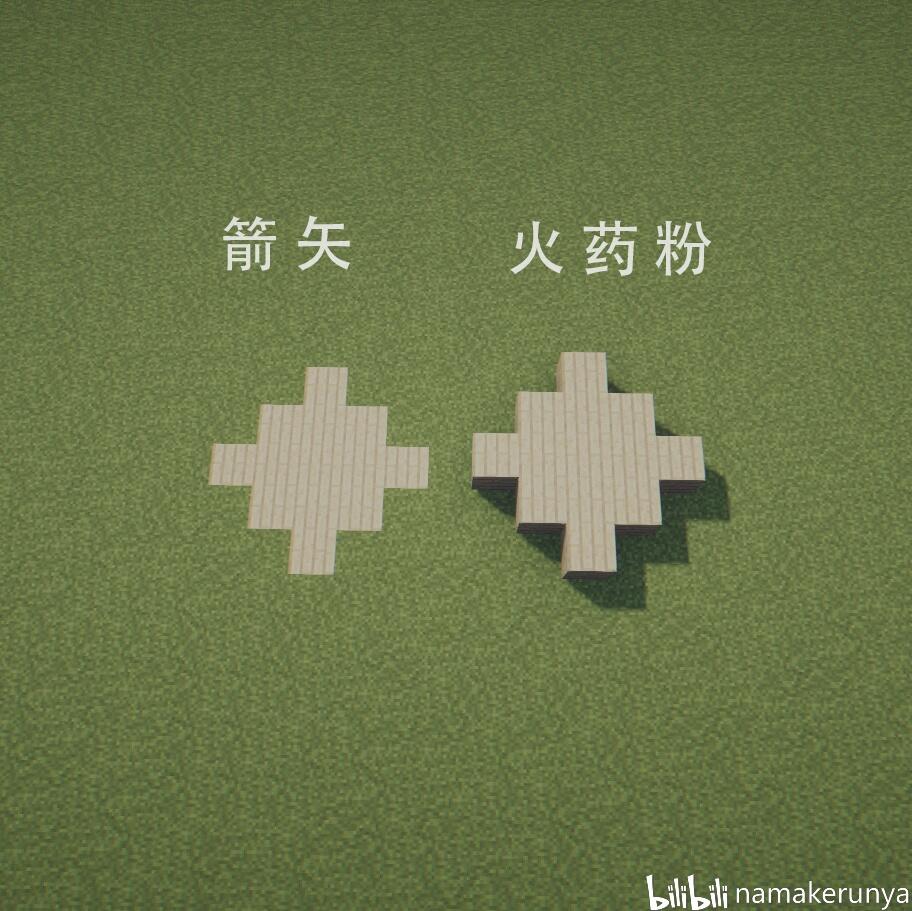
箭矢:通常是替换方块的效果
火药粉:通常是添加方块的效果
使用同一笔刷时两者往往具有相反的效果
基础指令
/brush 这条指令有两种用途。
当你使用/b #时,它可以帮你调整笔刷的大小(#为数字,有时可以是小数)
而当你以/b 【笔刷类型】 【放置选项】【替换选项】【额外选项】的格式使用时,
它可以使你的工具变成你想要的笔刷
【笔刷类型】可以通过/vs brushes来查看可用的笔刷
【放置选项】分为方块类型【m】、方块附加值【i】和【c】二者同时作用。一般来说是必须要写的,如果不写会默认是【m】方块id的构成为 方块类型【m】:方块附加值【i】例如云杉木板id为5:1,则【m】为5 【i】为1
【替换选项】与上面相同分为【m】、【i】、【c】,不过这项是可写可不写的
【额外选项】只有反物理效果【p】,这项也是可写可不写的假如你不想改变笔刷类型,但是却想修改上面三个选项可以使用/p
使用举例:/b s cp 反物理效果的snipe笔刷
/v #设置放置方块的类型
/vi #设置放置方块的附加值
/vr #设置替换方块的类型
/vir #设置替换方块的附加值
/u #撤销,类似we中的/undo,
后面可以加数字实现多个步骤的撤销
/d还原成默认设置,
对于新手而言在使用完一系列操作之后使用/d会是一个良好的习惯,
可以有效地避免对自己的作品进行误操作
/vs 可以查看当前笔刷的信息
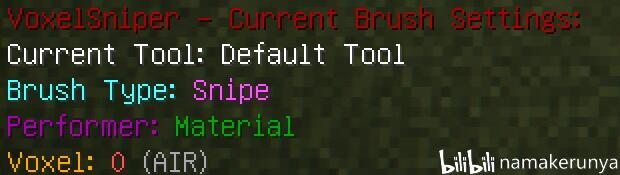
/vs
狙击笔刷
/b s 笔刷的大小固定为一个方块,
可以在远距离进行精准地修改。
当你为其加入反物理效果【p】时,
可以做出许多意想不到的效果。
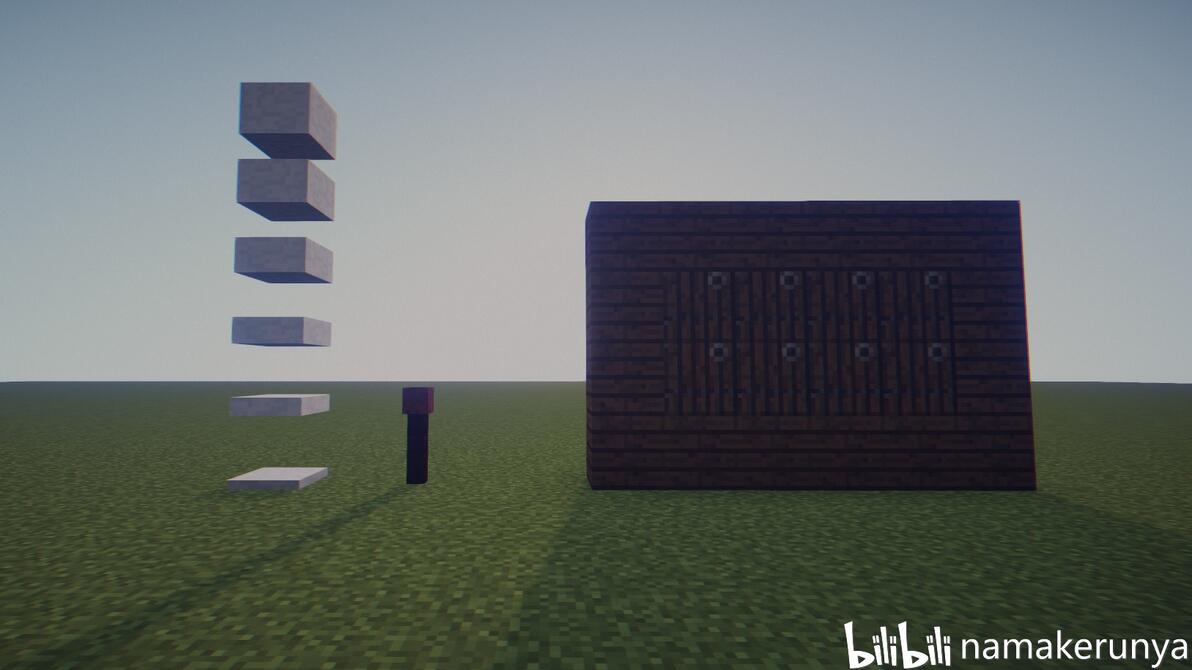
形体笔刷
/b d【圆盘】
/b df【圆盘面】
/b b【球体】
/b v【立方体】
/b vd【立体圆盘】
/b vdf【立体圆盘面】
/b cvd【立体圆盘检查器】
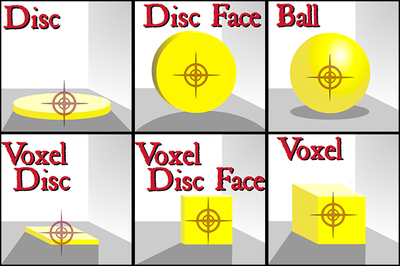
图源VSsponge论坛
溅射笔刷
/b sd【Splatter Disc圆圈】
/b svd【Splatter Voxel Disc方形】
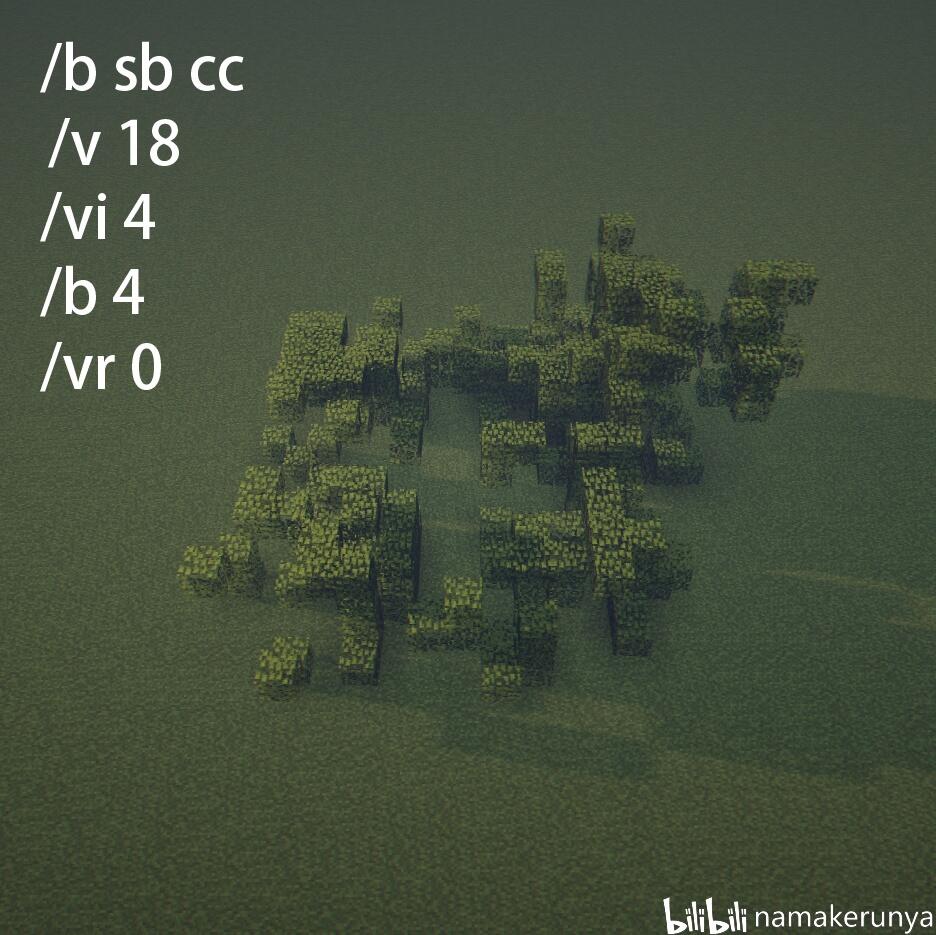
/b sb【Splatter Ball球体】
/b sv【Splatter Voxel立方体】
/b sover【Splatter Overlay表土填充】
溅射笔刷还有额外的三个参数设置可供我们使用,
分别是种子百分百【s】、增长百分比【g】和递归【r】。
【s】和【g】的范围是1~9999,默认为1000就是10%。
【r】的范围是1~10,默认为3。
它们具体什么效果讲起来比较麻烦,
大家可以自行去尝试比较一下。
例:/b sb s1000 g1000 r3
侵蚀笔刷
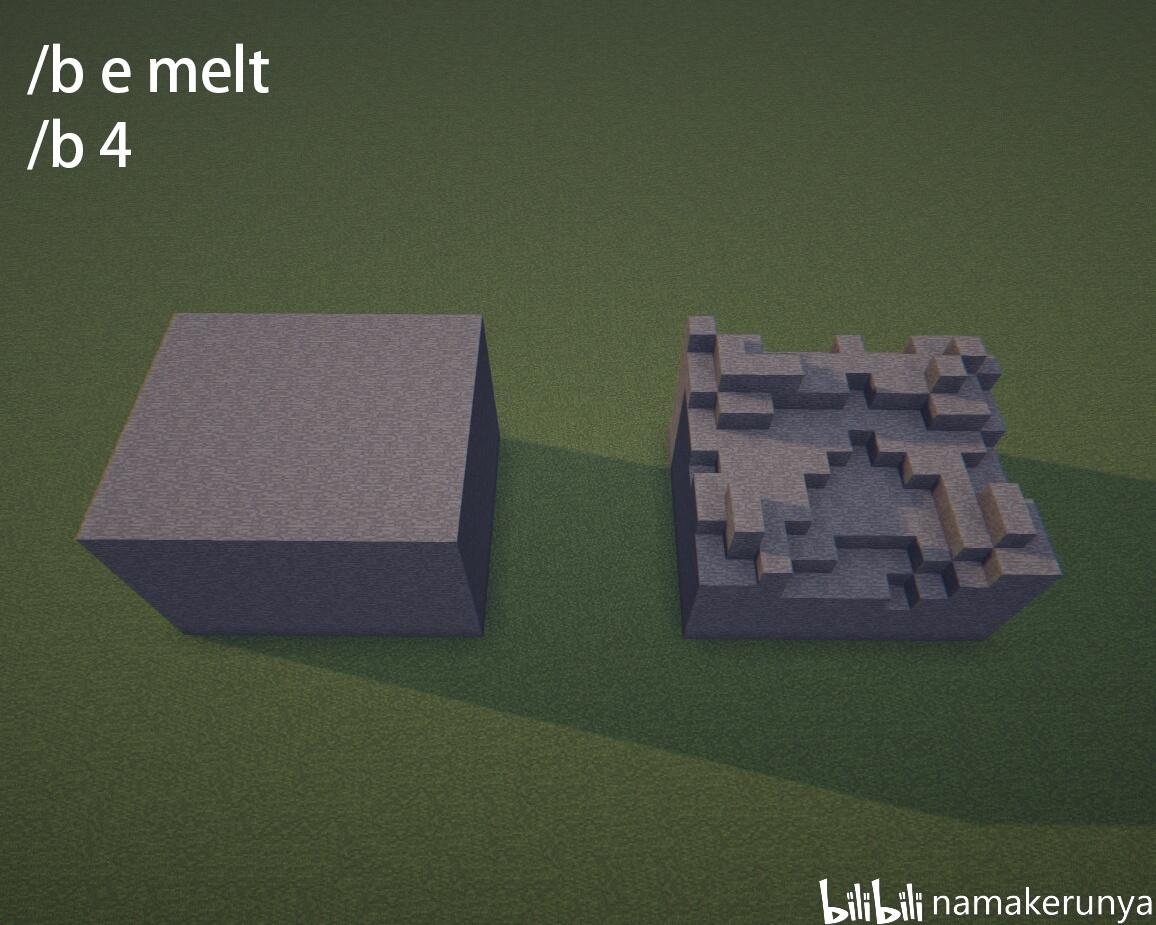
/b e 默认的侵蚀笔刷,
以下是其几个预设,
常用的只有【侵蚀】或【填充】和【平滑】。
【侵蚀】和【填充】在交换工具后能达到相同的效果所以用哪个看个人喜好
/b e melt【侵蚀】
/b e fill【填充】
/b e smooth【平滑】
/b e lift【范围内所有方块提高1】
混合笔刷
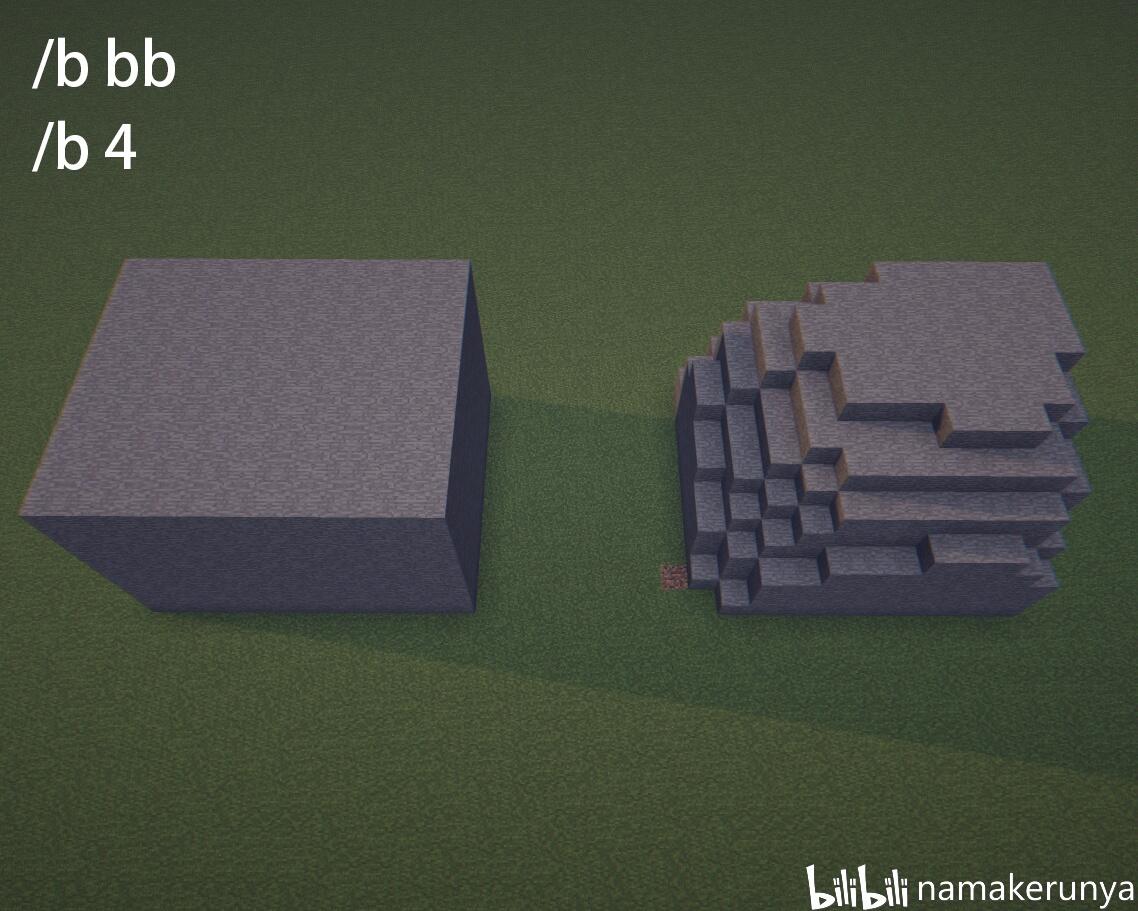
/b bd【Blend Disc混合圆盘】
/b bb【Blend Ball混合球体】
/b bvd【Blend Voxel Disc混合立体圆盘】
/b bv【Blend Voxel混合立体】
顶层覆盖笔刷
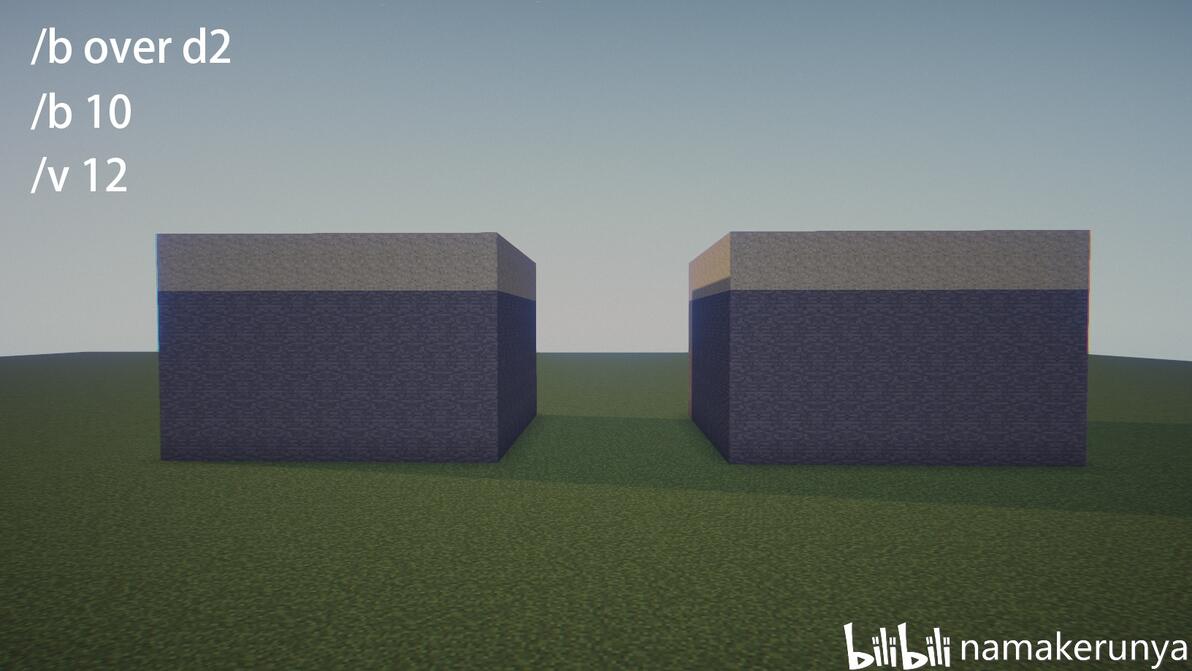
/b over d#
使用箭矢可以将你设置的放置方块替换掉顶层至下#格的方块,
而使用火药粉则会在顶层上生成新的方块层。
默认情况下只能替换顶层的自然方块(石头泥土等等),
使用/b over all可以替换所有类型的方块,
同时也可以使用/b over some来回到默认状态。
树笔刷
/b t 【树的类型】
使用/b t info可以查看所有可用的树的类型

小技巧
VS可使用的工具只有两种,不像WE那么多,因此把需要A笔刷的地方全都完成之后再使用B笔刷去做其他事,可以省下频繁切换笔刷所浪费的时间。
将十字准星对准想要设置的方块,可以在不输入方块id的情况下使用/v(/vi,/vr,/vir)快速地进行设置。
VS的部分笔刷与WE的笔刷效果大致相同,此时推荐使用WE的笔刷来进行操作。因为WE的可绑定工具更多,不用担心需要频繁地切换设置笔刷,可以使你同时拥有多个功效的笔刷。
将十字准星对准方块后,使用/v和/vi可以快速知晓该方块的id。
实际应用
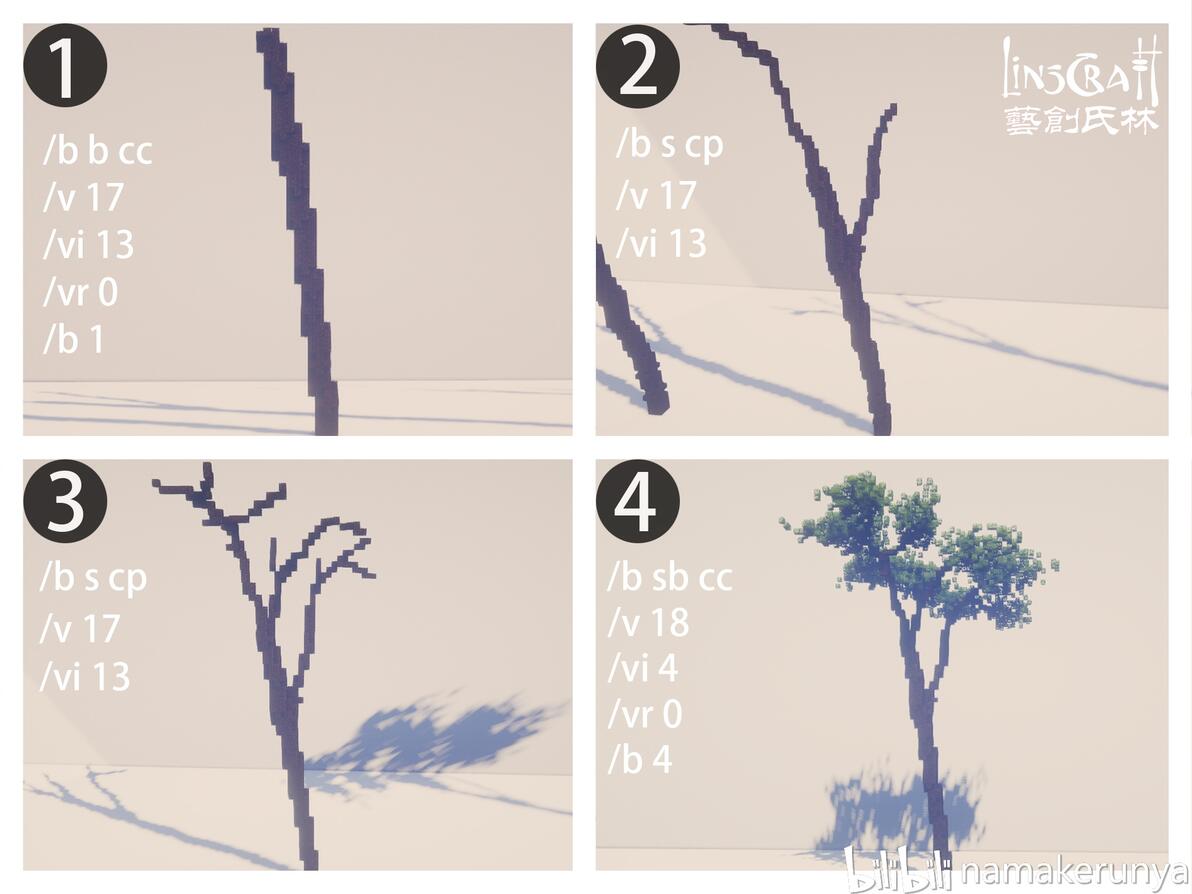
修树
1、使用球体笔刷修出主干
2、使用狙击笔刷完善主干并添加上支干
3、使用狙击笔刷来添加出更多树枝
4、使用球形溅射笔刷来修出树叶
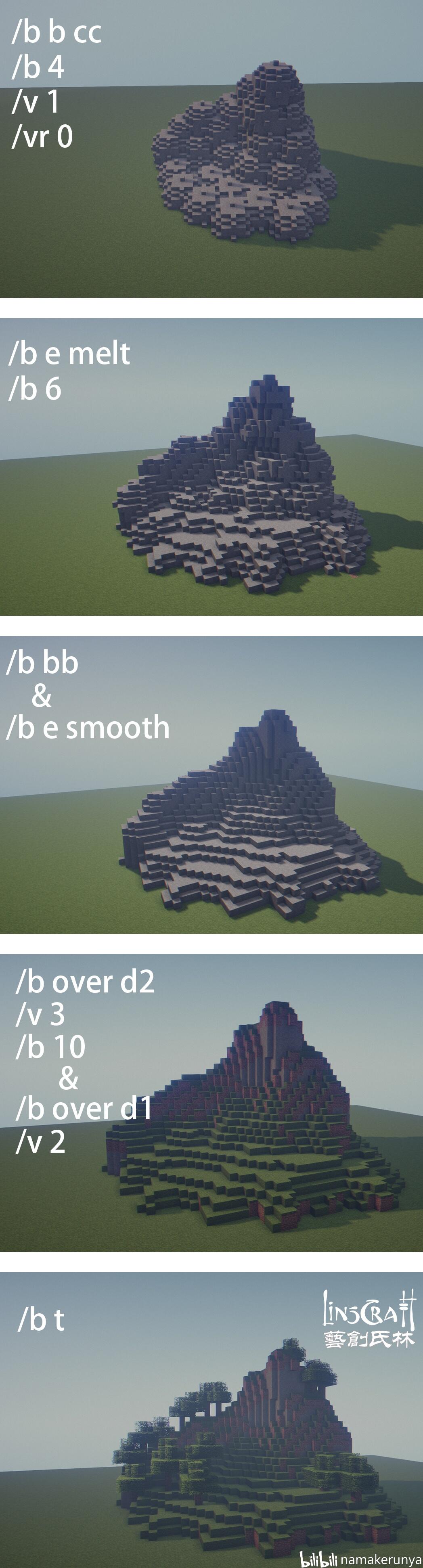
修地形
1、使用球体笔刷做出大致外形
2、使用侵蚀笔刷添加过度的层次
3、使用混合球体笔刷和平滑笔刷来修整山体曲线
4、多次使用顶层覆盖笔刷来使地形变得自然
5、使用树笔刷来添加草木环境
其实VS还有很多有趣的笔刷,
我这里仅仅列举了一些常用和基础的。
同时部分信息参考了VS的wiki和mc插件百科等,
想要深入了解和学习vs的玩家可以去看看。
最后我想再提醒一下:掌握we、vs这些mod和插件只是基础,
想要提升能力水平还是要多多练习、培养自身审美,
以及多留心仔细观察事物也能提升造型的水平。
好啦本期教程到这里就结束了,
感谢大家的阅读,
希望之后的教程也会对你有帮助。
注意
本帖的最终解释权归LinsCraft与原作者所有
如有疑问请联系相关负责人
