
序言
很多硬件玩家,在处理器和显卡核心性能方面了如指掌,但如果你去问他同样相当重要的部件——主板的选购方法,他们就很难讲出多少东西了。虽然主板起的主要是承载作用,但主板左右性能的情况倒也不少。如何选购一款优秀的主板就成为了配件选购的重难点之一。
1.核心:对处理器的兼容
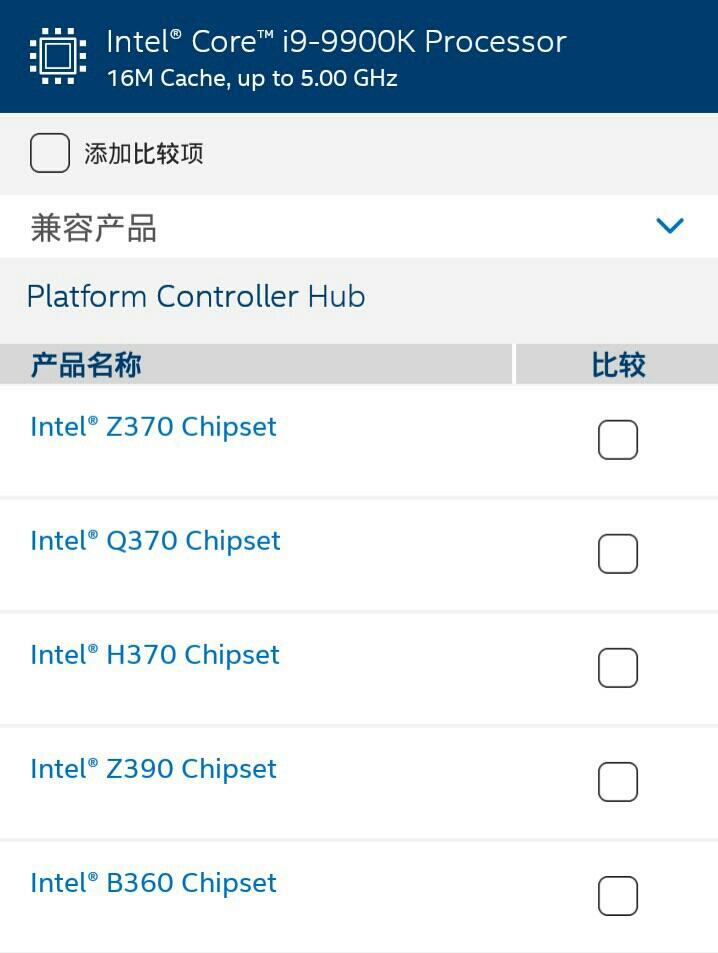
虽然这一问题看起来有些小白,但其重要性却绝对是不容忽视的,可以说是最重要的——万一你为i7-9700K买了X470主板那可就糟糕了。你一定要在挑选之前先行确认该主板对处理器的支持度,比如说Z170芯片组的主板,可支持Skylake和Kabylake构架的LGA1151处理器。处理器所支持的芯片组可以在Intel ARK网页或Intel Support APP上查询到(如下图)。
除此之外还有更深一些的问题:比如Z170主板虽说支持Kabylake,但它本身是Skylake时代的主板。因此为了让Z170支持新一代处理器,主板厂商会更新BIOS。那万一厂商没有提供更新呢?所以,主板厂商官网一般会提供一张CPU支持列表,直接在上面查找就可以了。虽然列表列出的可支持CPU可能并不完整,但至少相对是比较稳妥的。
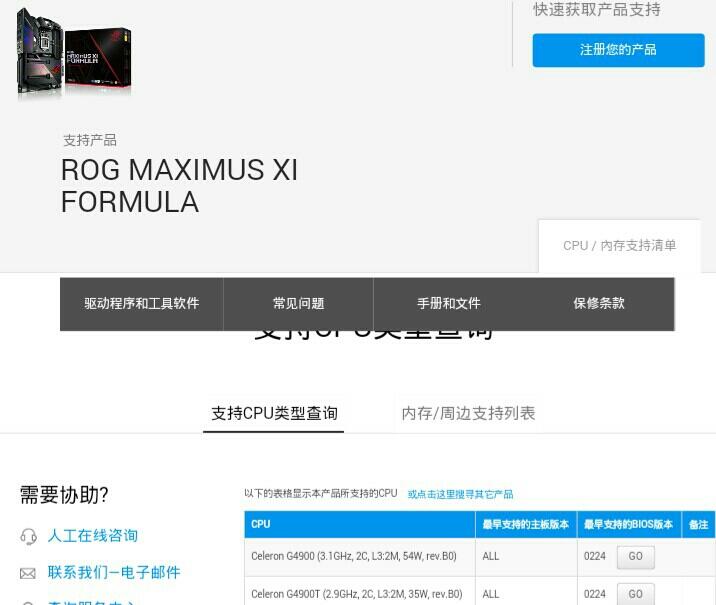
ROG M11F的CPU支持列表页面
2 重要指标:内部扩展性
—2.1 PCIE插槽
作为目前显卡等插卡式设备与主板最主要的沟通渠道,PCIE在主板中起着举足轻重的作用。PCIE可以分成两块来讲,一是PCIE通道数,二是PCIE通道拆分。
——2.1.1 PCIE通道数
相信你经常看到像“PCIE x16”这样的字眼。这里的“x16”即代表这一设备需要占用16条PCIE通道。为了和至尊平台拉开差距,拆分定位,Intel的主流和AMD的主流普通锐龙都不约而同的只留下了16条直连CPU的PCIE通道。这仅仅足够一张中低端以上显卡使用。
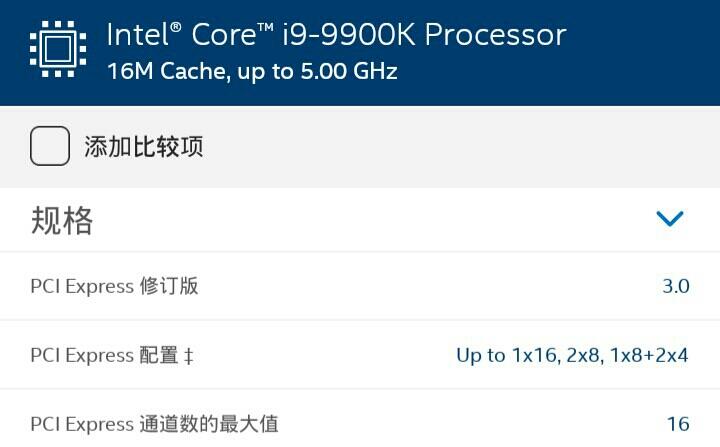
(当然,目前只给显卡PCIE3.0 x8或PCIE2.0 x16不会造成太大的性能损耗,对于次旗舰以下显卡损耗甚至几乎可以忽略。)
或许很多人还会想到Intel和AMD的主板南桥,这块南桥可通过处理器提供的额外PCIE x4(Intel称之为DMI)扩展出更多PCIE通道。但事实上这些通道大部分被主板集成的声卡、网卡等占据,实际上通常剩下的通道仅提供给PCIE x4的M.2和独立PCIE x1插槽。
对于至尊平台,直连PCIE通道数则要宽松不少。Intel的至尊平台分为40或44条、28条两个档次(i7-7740x和i5-7640x反正是主流级硬生生做成至尊的就不提了)AMD的线程撕裂者则有整整60条可用的直连PCIE。
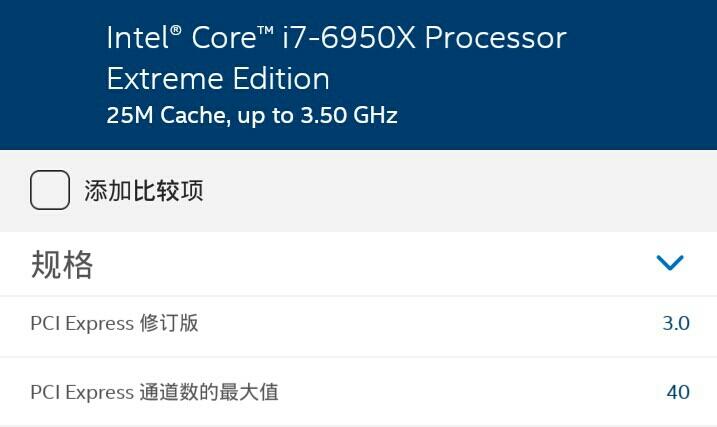
——2.1.2 PCIE通道拆分及利用
处理器提供的通道数量终究只是一个最大值,提它只是给大家一个参考,而具体的利用方案就要看主板本身的发挥表现了。
芯片组对于通道拆分是有硬性规定的,Z370、Z390等主流旗舰平台通常只支持对一条PCIE x16进行8+4+4拆分(即最大一条x8,两条x4),而X299、X399则支持4+4+4+4拆分(即最大4条x4)。但是CPU直连PCIE无法细化到PCIE x1和x2,即使设备本身只需要PCIE x1,也依然至少要占掉PCIE x4。当然,主板提供的独立PCIE x1通常是走芯片组的,不占用CPU原生直连通道。对于主流级B250、B350等,则根本不支持PCIE拆分。
PCIE拆分一是影响多卡平台组建,不带PLX拆分芯片的主流主板无法支持四路显卡;二是例如华硕Hyper M.2 x16这种不带PLX芯片的M.2扩展卡使用的时候Z390最多能使用三个M.2、X299却能完整用上四个。
主板本身的PCIE通道支持可以参考主板厂商官网的产品规格页面,这一页面对主板PCIE的分配有详细解说。
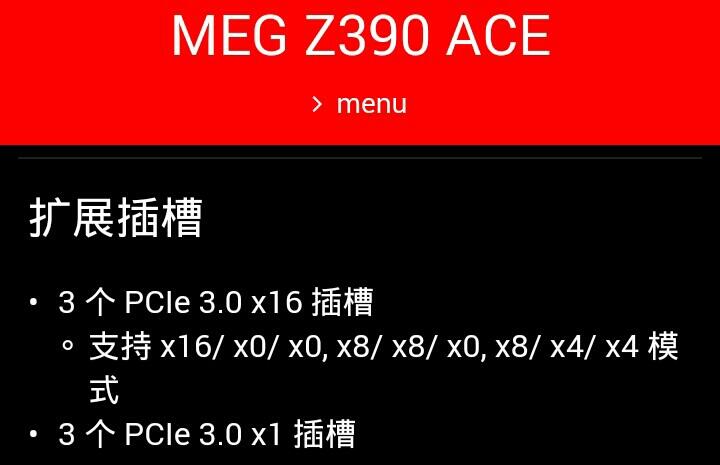
Z390 ACE的PCIE分配说明
—2.2 存储扩展
存储设备作为电脑里不可或缺的一部分,十分需要主板为其提供良好的联系功能,因此主板上的存储接口是整台电脑里重要的一环。目前利用最广的当属SATA和M.2两大接口。
——2.2.1 M.2接口
作为目前次世代存储接口的典范,M.2被固态硬盘广泛使用。因此主板M.2数量也是一个需要特别关注的点。除此以外还要关注M.2是走SATA通道(通常注明SATA、6Gbps或B-Key)还是PCIE通道(通常注明Gen3 x4、32Gbps或M-Key)。
虽然不会造成很大的性能影响,但主板上的M.2也分为直连CPU原生通道和芯片组经转两种。通常来讲至尊平台会提供直连M.2,主流平台由于CPU直连通道极其珍贵,M.2就只能屈居芯片组了。
另外M.2还需要注意长度问题。如M.2 2280,最后面两个数字“80”就代表该M.2长度是80mm。在购买前要先确认好主板是否支持所用M.2固态的长度。
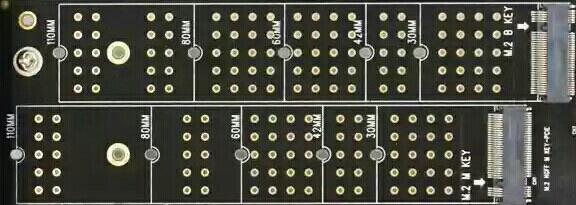
M.2接口类型及物理尺寸
——2.2.2 SATA接口
这一接口主要还是需要关心数量问题,当然是越多越好,通常它们会被放置在主板的右下角。需要注意的是有些SATA接口和南桥提供的PCIE插槽共享带宽,如果被占用,将导致该PCIE插槽失效。具体可参阅官网的详细说明。
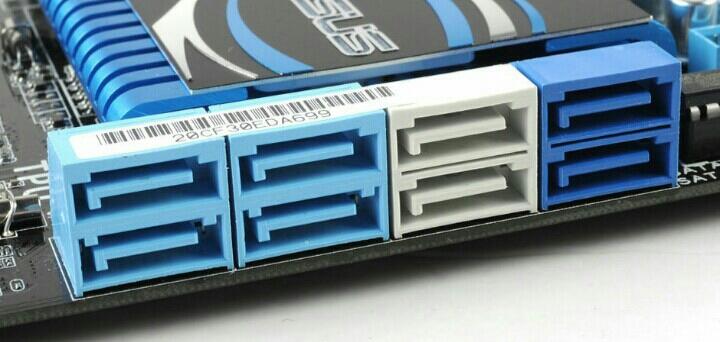
主板上的SATA接口
—2.3 内存插槽
由于桌面级非ECC的单条内存有最大容量限制(DDR3最大单条8GB,DDR4最大单条16GB,双倍高DDR4单条32GB),内存插槽数也能决定内存容量的极限值。
桌面级平台上主流级主板最大拥有四条内存插槽,除X599(C621)外至尊级最大拥有八条内存插槽。主流级内存插槽减半为两根的目的可能是:一.该主板定位低端,缩减两根内存插槽降低成本。二.该主板加强内存超频,缩减两根内存插槽简化布线。
Intel主流级的主板由于本身就不支持高频内存,减少内存插槽数量目的便是前者,需要高频内存的就不要选择这些平台了。而Z390等支持XMP内存超频,减少内存插槽就很可能是为了提高内存超频能力。至尊级主板则几乎肯定是因为后者。
无论出于何种目的,减少插槽数直接影响内存容量的极限值。在选购时要特别关注这一点。
3 重要指标:外围接口数
主板后部区域提供的外围接口是一个非常重要的指标,显示器,键鼠等设备都需要接在这一区域。尽管接口最看重的是数量,但仍然有一些其他问题需要关注。
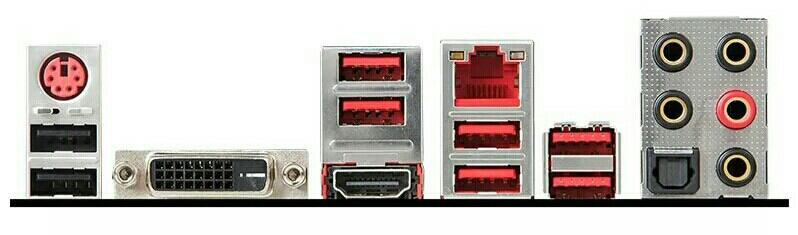
微星X470 Gaming Plus的背板接口
—3.1 USB接口
作为人人皆知的万能接口,USB在四处普及的同时,也出现了一些误区以及宣传手段,消费者要擦亮眼睛,看清事实。第一,USB Type-C并不意味着这就是USB3.1,Type-C只能表明这是可以正反插接的新式USB接口形态,并不是说所有USB Type-C都是USB3.1。第二,USB3.0被直接并入USB3.1。这意味着标明USB3.1 Gen1的实际上只是5Gbps的USB3.0,USB3.1 Gen2才是10Gbps的真USB3.1。
—3.2 显示输出接口
主板上的显示输出接口(HDMI、VGA、DP之类)主要是为了给核显输出使用,因此一些顶级主板考虑到这些接口对于至尊用户用途不大,为了给其他接口让位置就去除了这些接口。对使用核显有刚需的用户就不要选购这些主板了。
另外,有独立显卡的情况下,把显示器接在独立显卡的显示输出接口上!不要再接到主板上了!
4 重要指标:处理器供电
电脑电源直接供应的12v电压显然不能直接在CPU上使用,因此主板上的供电模块会将12v转换成CPU需要的电压,同时供电模块也使电压调控更加精准和平稳,这对于CPU是非常重要的,因此供电是主板中比较重要的部分。
—4.1 供电模块配置
供电模块主要分为MOS管、电容、电感、PWM控制器等几大块。虽然可以通过数电感的方式大概判断供电相数,但有些供电相可能是给核显或其他组件供电,而非CPU本身,并且还有可能出现一相供电并联两个电感的情况,因此供电本身并不是一句话能带过的简单事情。
——4.1.1 MOSFET
MOSFET起着稳定电压的功能。通过它可以发出栅极信号开(通过)和关(阻断),通过通断中的时间差来调节电压大小。一相完整的供电至少需要一上一下(上:上桥;下:下桥)两颗MOS管,当然也有更高端的一上两下、两上两下等。更多MOS管并联能提高导通效率。某些主板使用了Dual-N(集成上下桥,需要附带控制器)和DrMOS(全集成)的MOS管,供电效果更好。
——4.1.2 PWM控制器
它是整个供电的控制中枢。需要注意的是,它本身支持的供电相数可能少于主板标称供电相数——例如IR35201仅能支持6+2相供电,但搭载它的很多主板有十多相供电。为了增加相数,主板厂商通过并联或倍相的方式将两相供电并为一项,再经由控制器控制。因此通过PWM控制器判断实际供电相数是最准确的方法。
——4.1.3 并联与倍相
无论如何,同规格下使用了倍相和并联手段增加的供电显然是不如原生直连的效果好。倍相芯片的作用是让一相PWM信号翻倍以控制两相供电工作。倍相和并联各有优劣。
——4.1.4 CPU供电接口
CPU功耗逐渐变高,主板厂商也增加了CPU外接供电。典型的8Pin在主板端能够承受300W左右的功耗,但由于电源线材、电源本身等限制,实际上能承受的功耗会降低。更多的供电接口能均摊电流,降低温度。
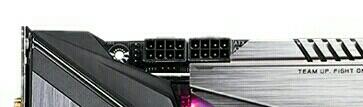
两个CPU 8Pin供电口
—4.2 供电散热配置
很多人用着那些抠门到连MOS散热片都没给的,或者拿着塑料罩子糊弄事的主板,有些主板的MOS管甚至能测出110℃以上的温度。从理论上讲,MOS管通常标称能够耐受的温度很高,如下图的Sinopower SM4336(Tj为MOS管工作时的结点温度),其耐温高达150℃。但让MOS保持低温能大大提高其供电能力,也对延长使用寿命大有裨益。这颗MOS在Tc(即MOS管的表面温度)温度为25℃下电流可达65A,100℃时仅有40A。如果MOS管保持高温,转换效率下降,产生的热量增加,最终将陷入恶性循环。因此,供电系统的散热也是衡量主板供电规格的重要指标之一。
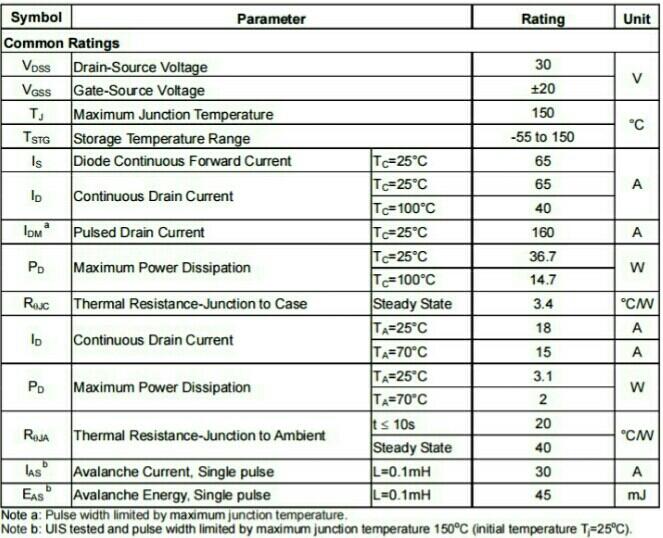
SM4336部分参数列表
抛开最低端的纯空气散热主板不谈,普通主板会采用简单切齿的铝块散热,更高端些的还会增加热管,效果最好的自然是热管串联鳍片,甚至再增加小风扇进行主动散热。
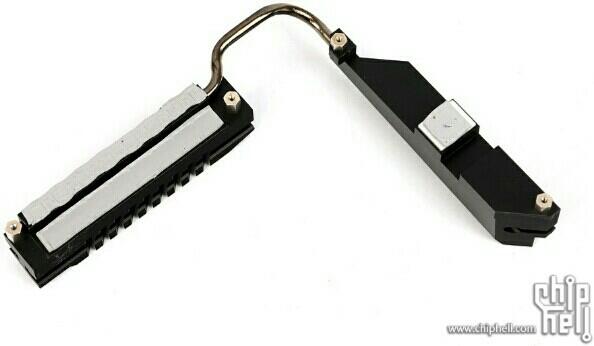
万元主板R6E使用的铝块散热
5 重要指标:BIOS
主板BIOS的易用性直接影响着玩家在超频时的使用体验。技嘉BIOS易用性一直被认为最差,而最近才在BIOS里加入Easy Mode。大多数人认为华硕的BIOS使用起来更顺手,超频体验更好。
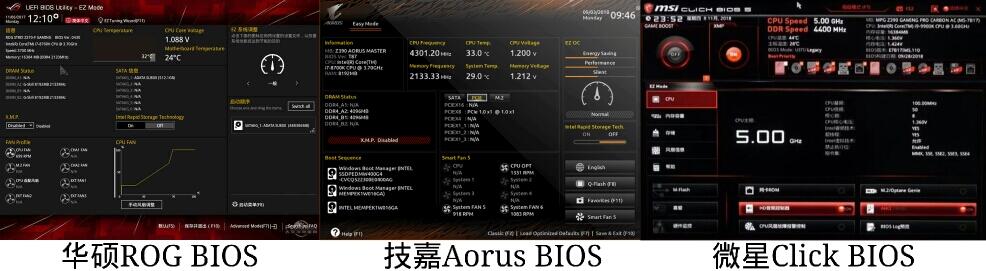
三大厂BIOS Easy Mode界面对比
6 重要指标:主板板型
主板板型直接影响着主板和机箱的兼容性,最常见的主板板型便是下图这三种。当然,还有加宽版E-ATX(注:桌面级E-ATX主板通常宽度在269-277mm之间,服务器级SSI-EEB则有330mm宽),加长版XL-ATX(长度343mm),华硕Dominus Extreme的14英寸×14英寸等。
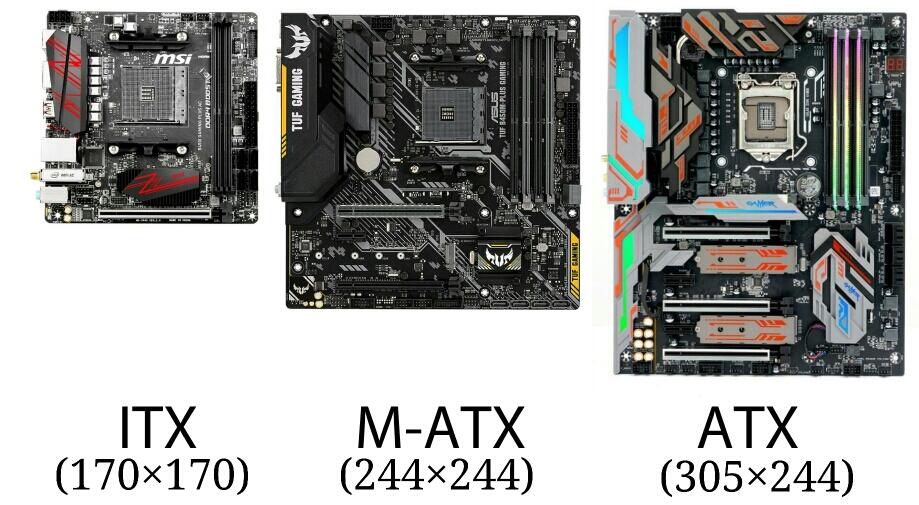
三大主流主板板型(单位:mm)
7 次要指标:其他集成功能
虽然不如主板其他核心功能重要,但以下这些集成功能能够显著提高主板易用性,或是增加一些附带功能。
—7.1 集成芯片
现今的主板强调易用性,逐渐的在自己身上集成更多其他芯片。在主板中最主要的集成芯片便是网卡和声卡了。
——7.1.1 无线网卡
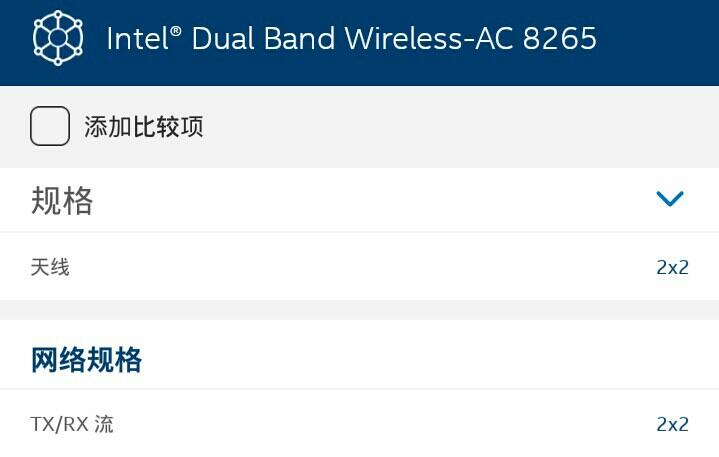
大多数主板都会附带有线网卡,而附带无线网卡的主板通常会在型号末尾加上“AC”字样。台式机主板的无线网卡最经常来自Intel公司,这些网卡使用的是M.2 2230规格。
“3”开头的网卡(如3165AC)仅仅有单输入单输出1Tx&1Rx,定位低端,而“8”或“9”开头的则是双输入双输出2Tx&2Rx,定位高端(如8265AC)。
——7.1.2 集成声卡
主板厂商在集成声卡上玩的花样还是比较多的,比如Nichicon音频电容、音频分割线、声卡芯片金属屏蔽罩等。由于我对于声卡的了解并不很多,这一栏就不写太多内容了。
—7.2 Debug灯
组装电脑的过程中难免遇到各种故障,具有Debug灯的主板能够替代原先通过替换设备等麻烦的故障排除法,更好判断故障方位。这对于经常更换配件的玩家来讲显得更加重要。
—7.3 双BIOS
如果在刷新BIOS的过程中出现断电等意外,抑或BIOS被计算机病毒损坏,双BIOS能够为这些情况提供一个保护伞。
