
我使用的是旧版本的mumu模拟器,百度可以搜到1.16.1版本的下载地址,这篇专栏要说的内容是和操作按键设置相关的内容,仅适用于旧版1.16.1版本的mumu模拟器,当然也可以作为其他模拟器的键位参考。
键位设置:包括键盘和手柄的。
键盘建议的键位设置:
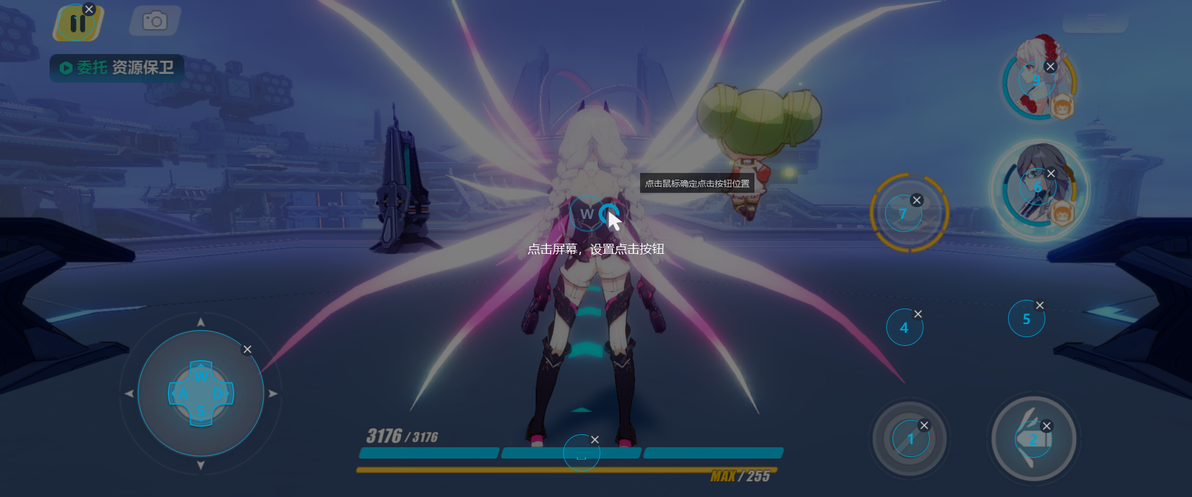
这样的键位设置,需要有小数字键盘,这样基本可以做到数字键对应右侧的操作键。
左侧的惯用方向键则默认WASD即可,玩枪战类也是这样的默认设置。
左上的键位对应的是“~键”,中间下方血槽上,还有个空格键,这个可以回正视角。
手柄建议的键位设置:
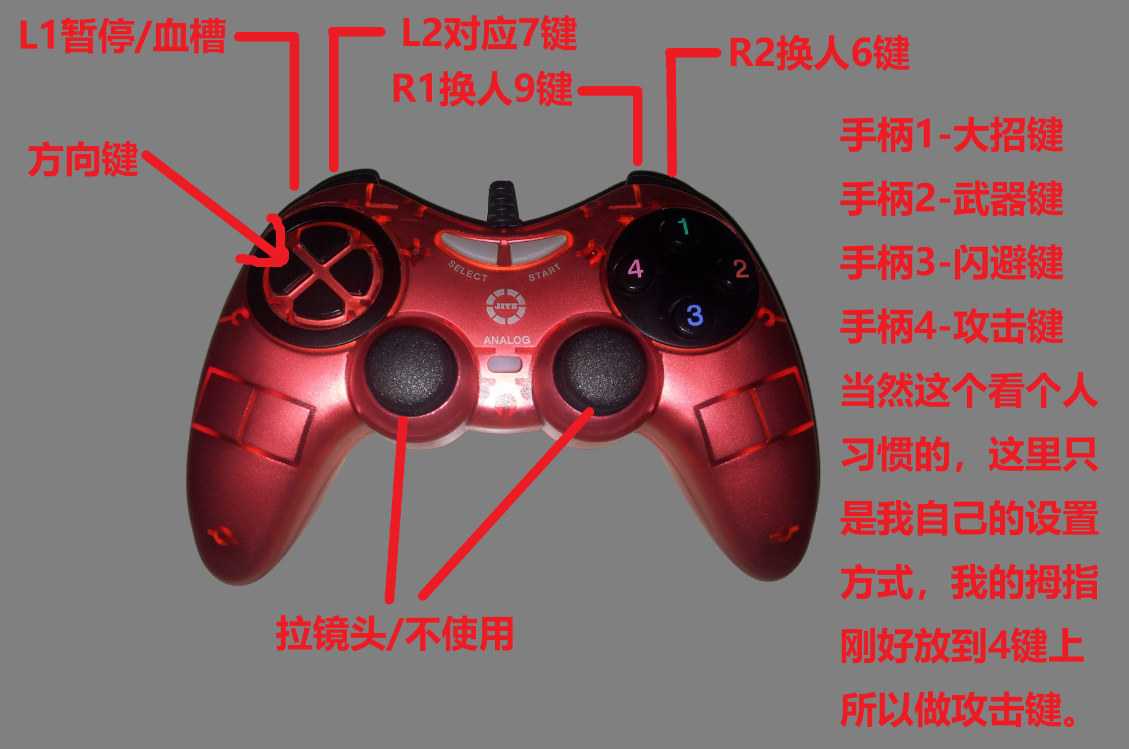
L1,L2,R1,R2对应的数字键位都是键盘键位。
手柄1,手柄2,手柄3,手柄4对应的是手柄上的键位。
游戏录制相关内容:
这部分包括有录制软件,录制码率设置的介绍。
录制软件我推荐的有OBS,Bandicam这两款软件。
OBS是直播软件,同时也支持视频录制,如果做直播又不想多装一个软件的,这十分适合你。
Bandicam这个软件优势在于录制画质很清晰,而且操作十分简单,缺点是录制很占资源,有可能会造成游戏卡顿。
从界面开始介绍Bandicam的功能:
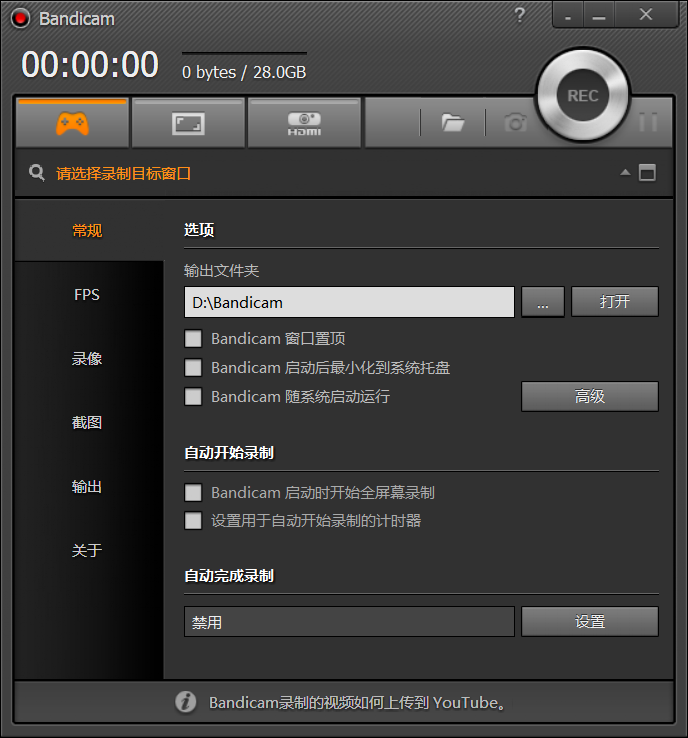
常规:只有输出文件夹需要做改动,这个你自己设置一个比较空的硬盘,建立一个路径文件夹即可,免得录制时候把硬盘挤爆了。
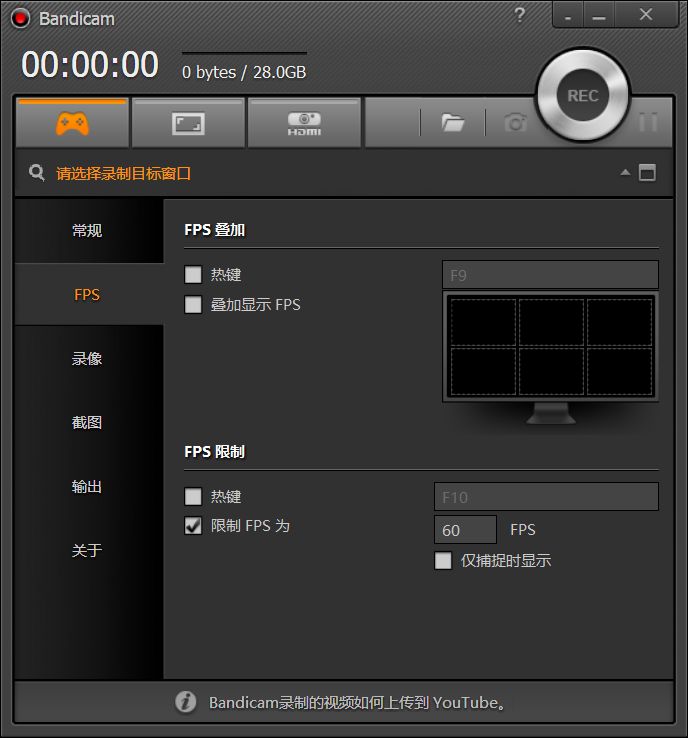
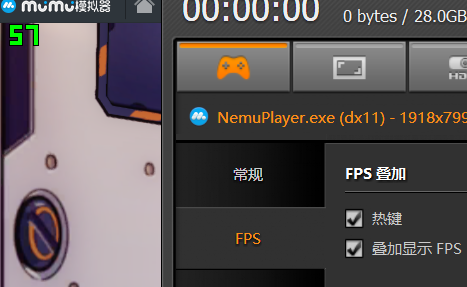
FPS:如果你有显示游戏帧数的需要,你可以勾上,叠加显示FPS,这个可以放在后台当作游戏帧数显示的软件,不用打开录制也会实时显示帧数的。
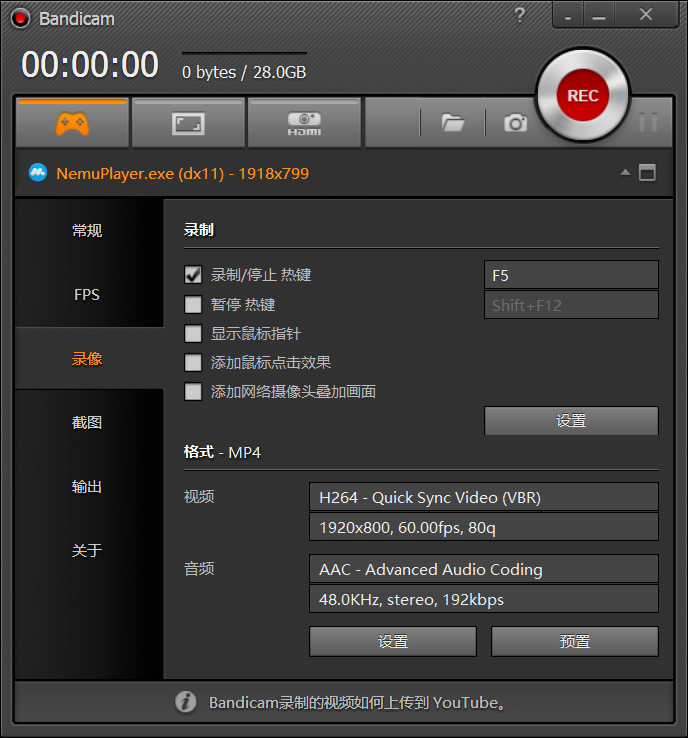
录像:这个就是视频的质量相关的了,所有的参数都在格式设置中进行调整。
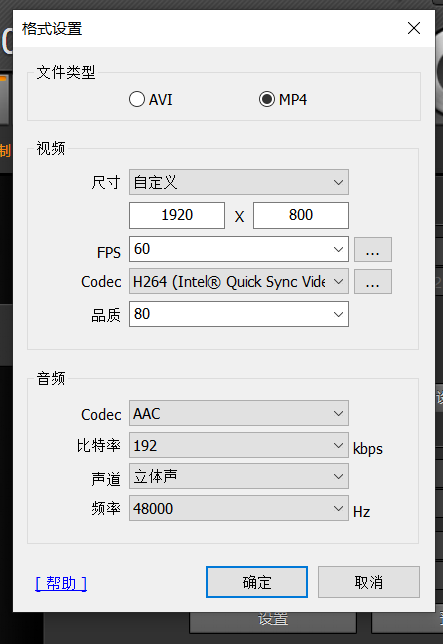
打开格式设置以后,看到这样的界面,从上到下有文件类型,视频,音频的详细参数设置,罗列下来十分的简洁易懂。
文件类型不用说,AVI,MP4自选。(其中我选择MP4是因为这个格式在后面的视频剪辑中能直接导入,这个录制出来的AVI格式没法直接导入Vegas和Pr中,我也不知啥原因,总之MP4没错的。)
视频尺寸也就是分辨率,这个自行设置(一定要和游戏分辨率一致)
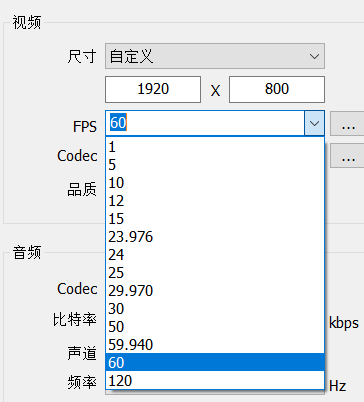
FPS软件推荐的部分,建议60fps
视频FPS也就是帧数,B站支持最高就是60fps,再高就没啥意义。
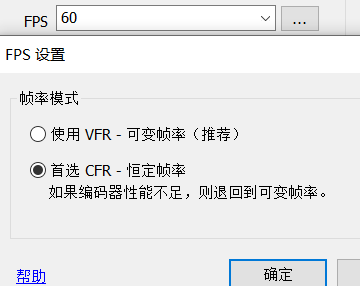
FPS后面的那个 “...”是帧率设置。
VFR建议是静态画面比较多的情况下使用的,这个保证画质的同时文件可以变得很小(因为“可变帧率”也就是静止时候的帧数变低,动态帧数变高到60fps,因此这个格式录制出来的视频帧数是小于60fps的)相同100M大小的视频下,这个设置可以让动态画面更清晰。
CFR建议是动态画面比较多的情况下使用的,让画面帧数绝对的达到60fps,也就是“恒定帧率”,让帧数必须达到60fps,这个的话对性能要求比较高,因为都写了(编码器性能不足,则退回到“可变帧率”)这个是会自动变得,所以不用担心,先选这个没错。
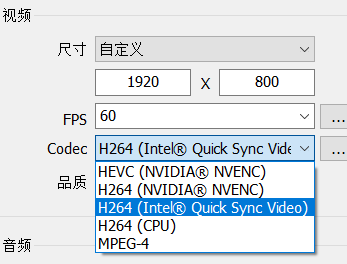
视频Coder,这个是编码器,这和你的设备有很大关系,HEVC(NVIDIA@NVENC),H264(NVIDIA@NVENC),这两个要你的电脑显卡支持,10系列的N卡才支持HEVC编码。
H264(Intel@Quick Sync Video)这个要你的英特尔核显装了驱动才能显示的,如果你的电脑不是英特尔的CPU,或者你英特尔的CPU没有核显,那是用不了的。
H264(CPU)这个是质量最好的录制编码,我个人感觉颜色和画质都比较正,不过性能不足就会造成卡顿。
MPEG-4这个是软件编码,应该都有。
以上是编码器的介绍,个人使用的是核显录制,因为这货录制效果还挺好的。
选择不同的编码器,后面的 “...” 打开是会有些变化的。
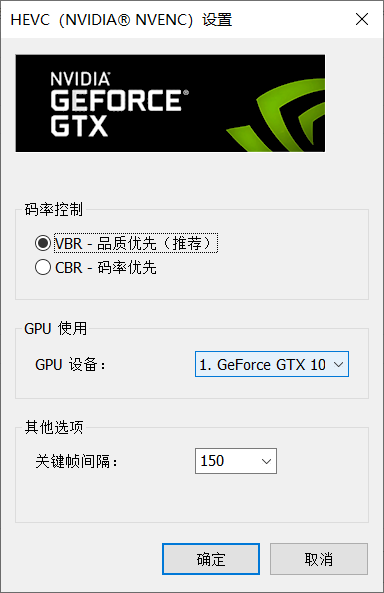
HEVC英伟达的界面
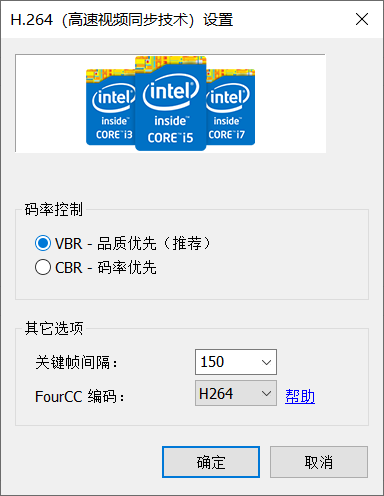
H264英特尔的界面
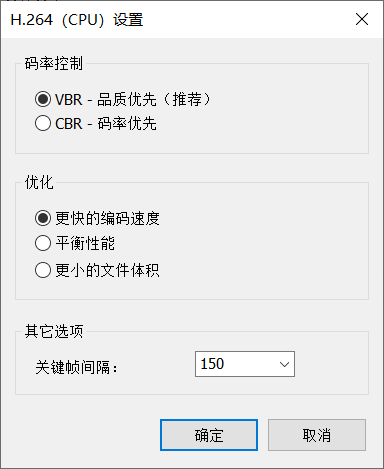
H264电脑处理器的界面
个人建议选“品质优先”,品质最低60,60以下就不能看了,画质会很糊,如果性能好的话可以自己往上调。(其他设置不建议改动)
“码率优先”可以自己进行码率设置,这样子可以保证文件不会太大,一般情况下,1080P-60fps-品质60的码率是23000左右,1080P-60fps-品质80的码率是40000多,1080P-60fps-品质100的码率大约是70000。(码率越高越占用录像资源,录像视频会越大,上面的品质60对应是1分钟100M左右大小)
当然,在不同编码器的情况也不同,比如HEVC编码,可以把码率降低很多,大概是降低一半都不会糊,而且录制出来的效果是和两倍码率的H264是差不多的,所以HEVC的优势就是体积小、画质高。(因为我电脑不支持HEVC格式的剪辑,所以,我没选用这个录制,B站不支持上传HEVC,这个可以作为个人储存的格式)
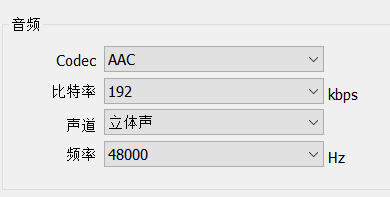
音频设置,比特率还有频率全选最高即可,声道立体声。
以上是所有MP4视频格式的设置。
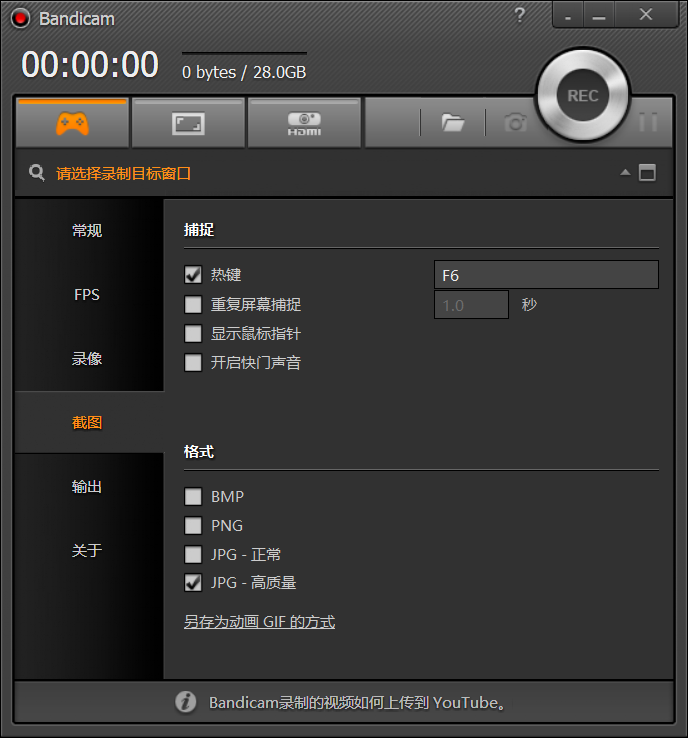
截图,这个设置好热键(我设置为F6),就可以随时截取精彩的游戏画面了。
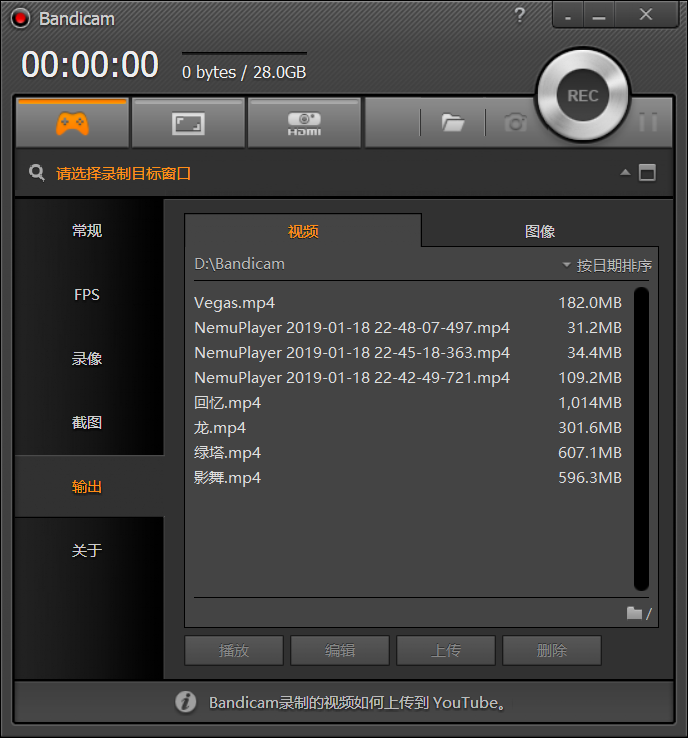
输出,这个是录制好的视频都在这里,图像是截图的部分。
以上是Bandicam界面的全部介绍。
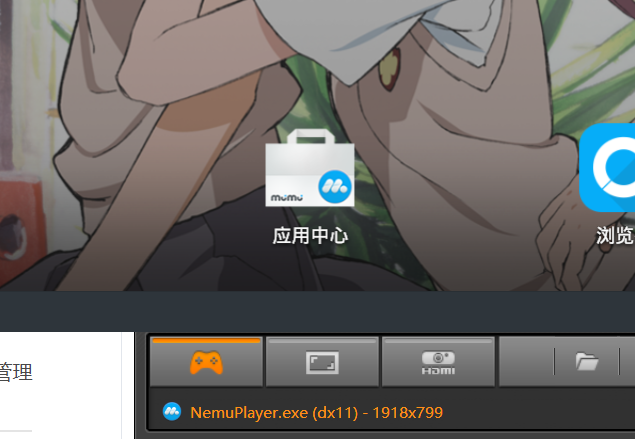
Bandicam中选择手柄这个选项(基本一开始就默认的小手柄)下面显示一个蓝色图标的NemuPlayer,这个就是我们要录制的游戏画面了,打开模拟器中的游戏就可以开始进行录制了。
从界面开始介绍OBS的功能:
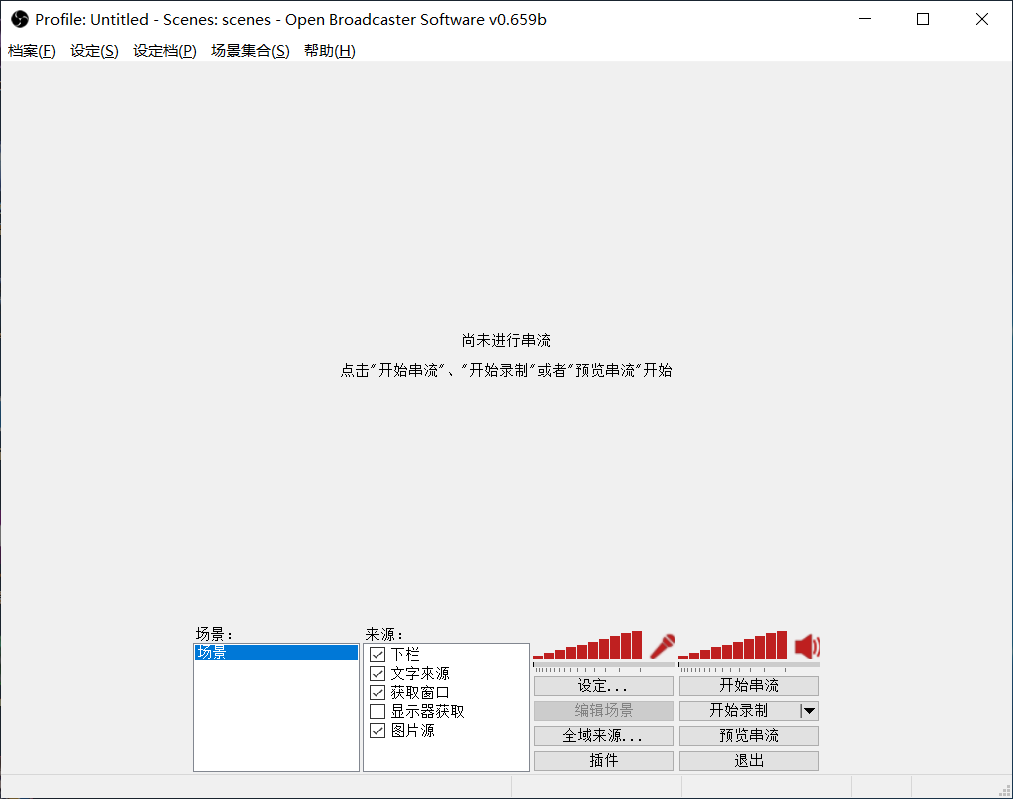
这里用到的是OBS v0.659b版本,这个可以自行百度找到下载包。
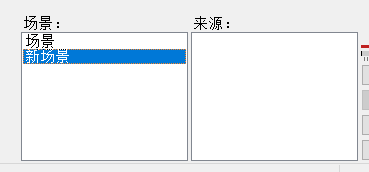
新建场景
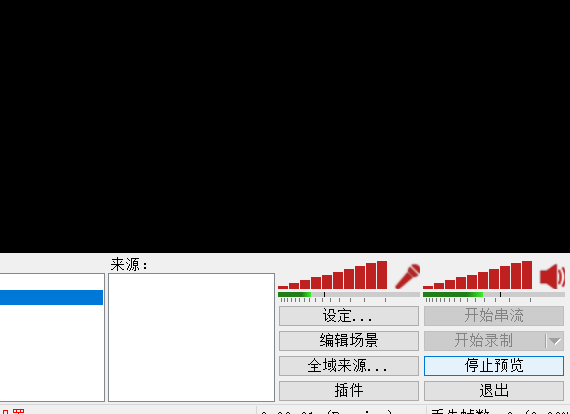
预览串流
首先右键-新建场景-然后点击预览串流
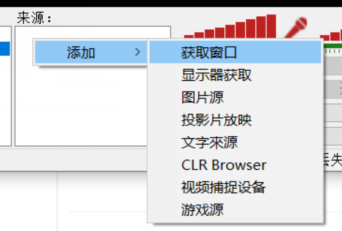
获取窗口
来源右键-获取窗口
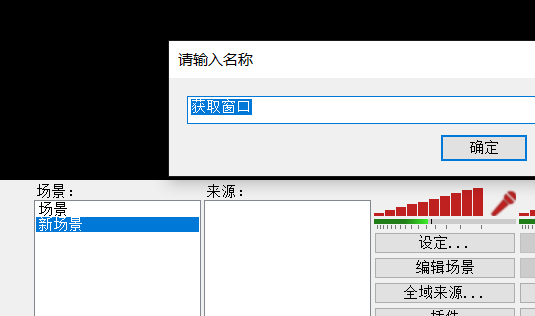
命名窗口,确定
命名mumu,或者游戏名称,默认也行,点确定
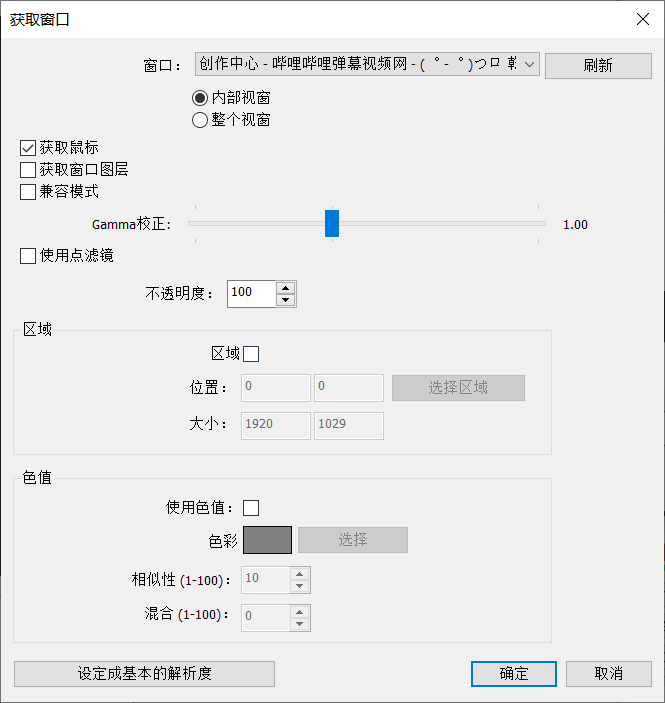
获取窗口的界面
确定后进入这样的界面,窗口找到mumu模拟器
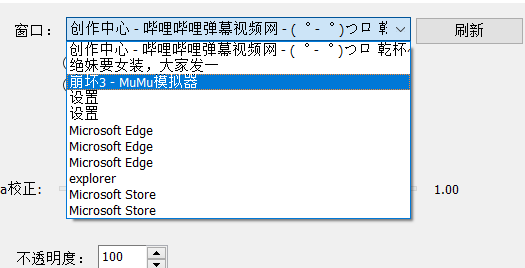
找到mumu模拟器
选择mumu模拟器之后,勾选区域
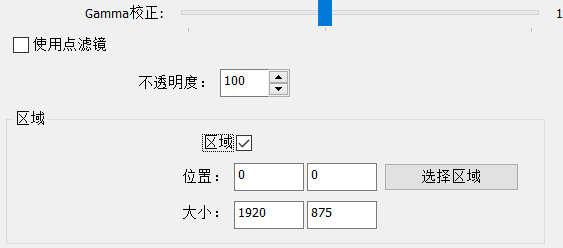
勾选区域,点击选择区域
点击选择区域
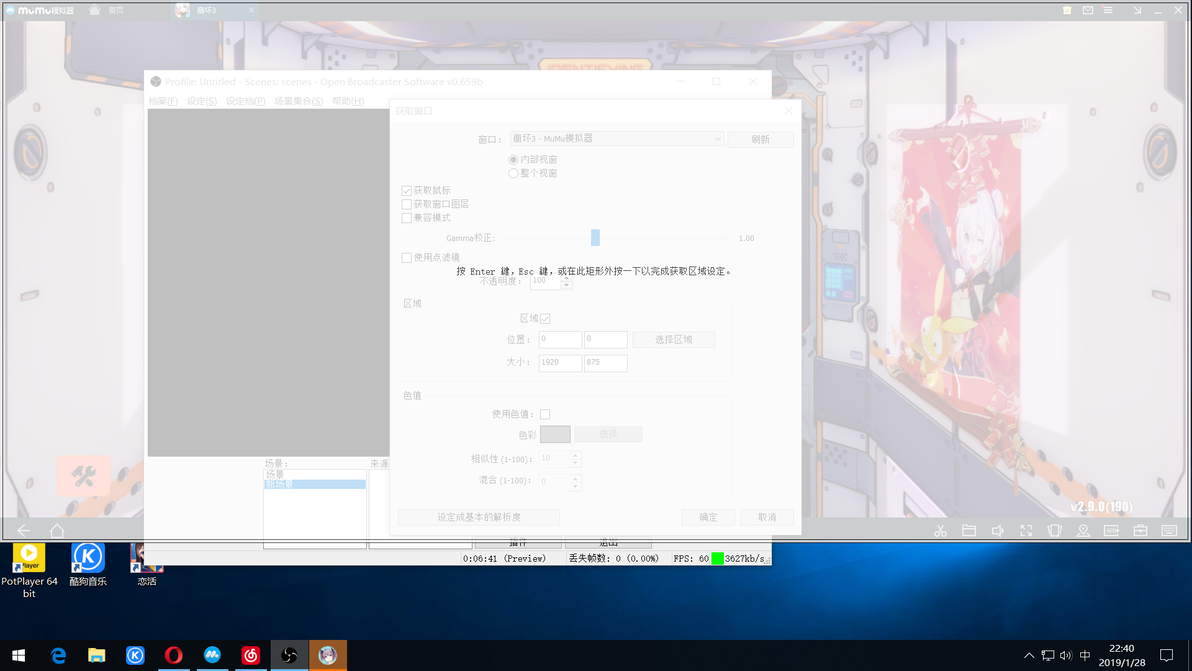
弹出半透明白色选区
弹出的这个白色半透明的就是这个mumu模拟器显示的窗口,上下边框缩小一点,这样就可以去掉上下边框。
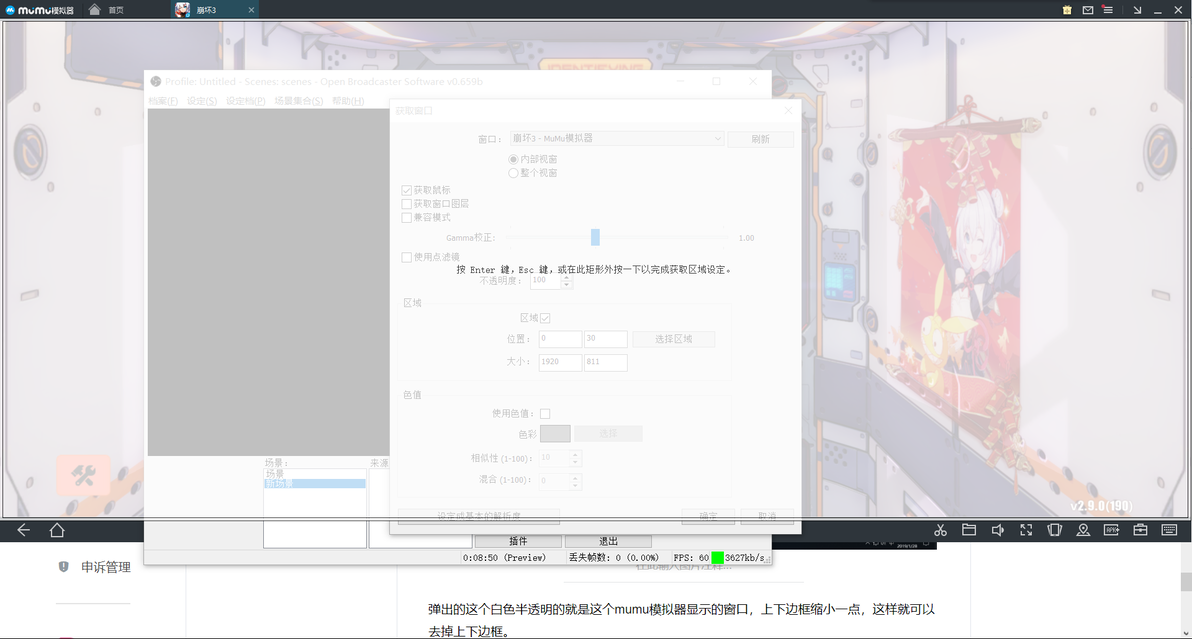
缩小选取上下边框,到游戏内容中
这样之后,就可以点击确定了。
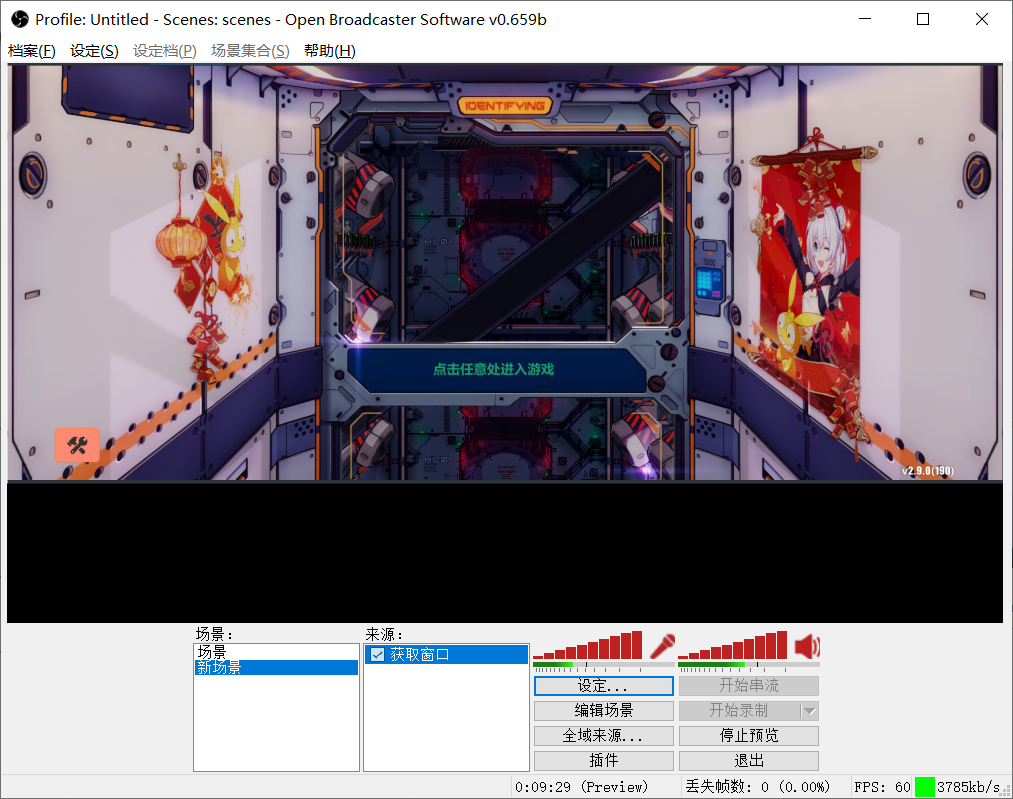
这样在OBS的开始界面就能看到我们要录制的mumu的图像了,如果看不到,请在空白处右键打开启用预览
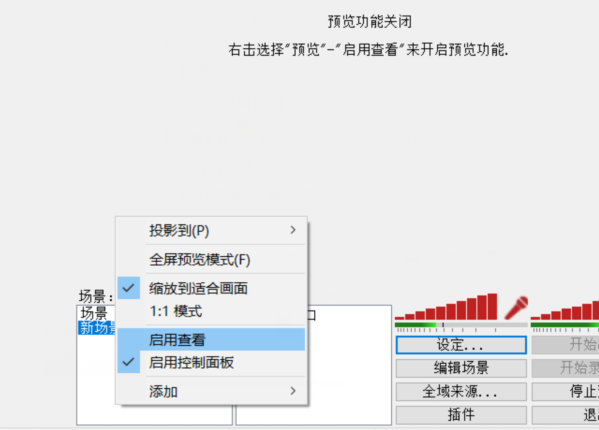
记得启用查看
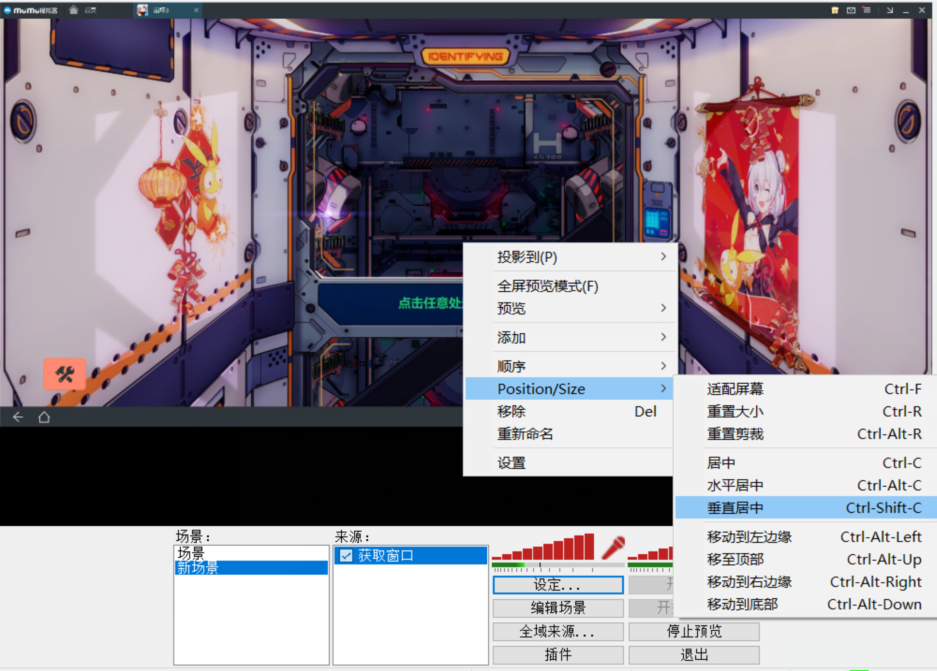
右键图像-Size-垂直居中
这样图像就显示在中间了。
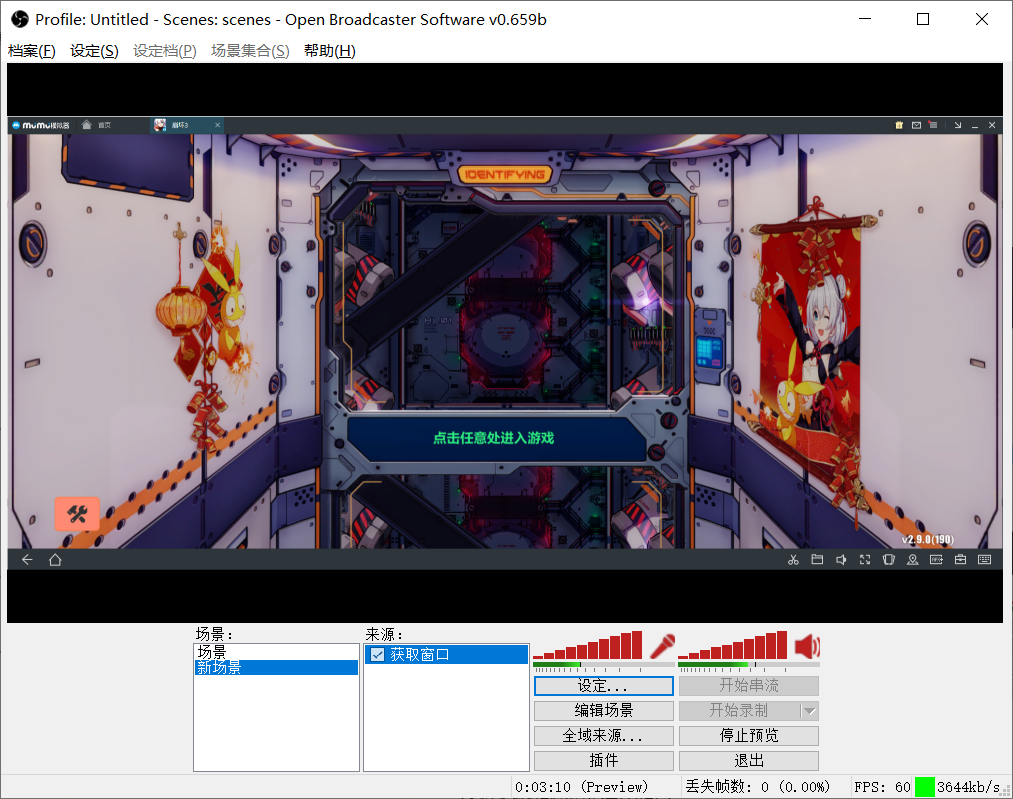
停止预览,点击开始录制
这时候就可以停止预览,开始录制了。
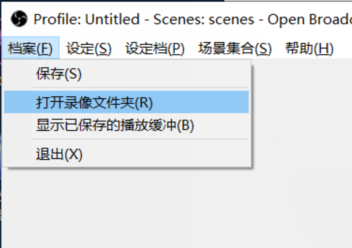
这里可以找到录像文件。
调整码率,调整分辨率的设定介绍
码率调整:
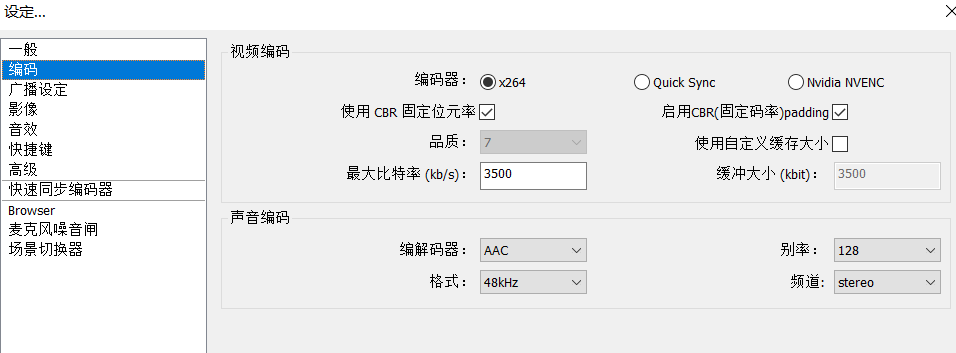
打开设定,编码这一栏,看到有三种编码器:X264,Quick Sync,Nvidia NVENC
X264这个是大家都有的,这是CPU处理器编码,
Quick Sync这个是英特尔核显特有的,要有英特尔核显,安装了核显驱动才行,
Nvidia NVENC这个是英伟达显卡特有的,要用的是英伟达的显卡,AMD的显卡不行。
用OBS录制出来的视频文件都是FLV的,这个我不知道怎么改。
比特率3500kb/s,这个和之前Bandicam的不一样,要乘以8才是Bandicam中的码率
也就是说3500kb/s等于Bandicam中的28000码率,已经足够高了。
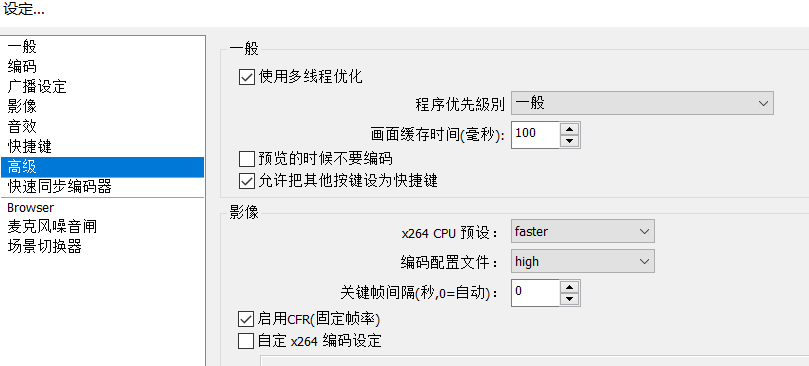
这里高级设置会根据你选择的编码器改变,X264,Quick Sync,Nvidia NVENC
设置请参考以下三种给出的设置:
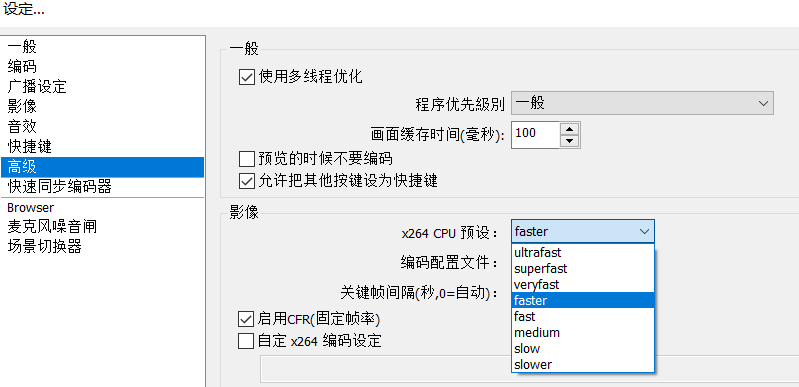
编码器X264的推荐选项
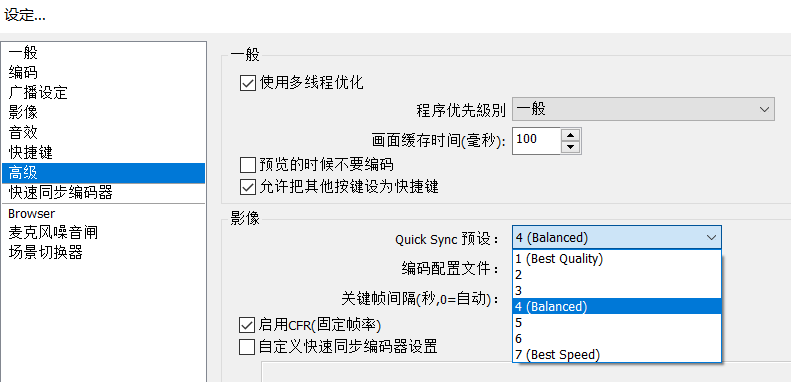
编码器Quick Sync的推荐选项
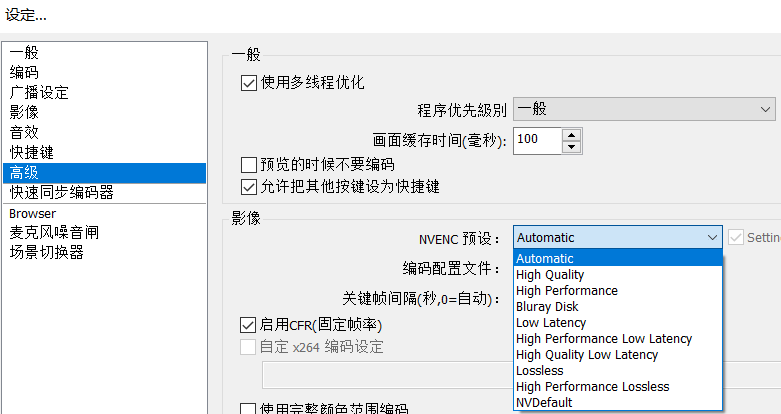
编码器Nvidia NVENC的推荐选项
对应的预设都是越往上越清晰越吃配置,越往下越模糊越省性能。
以上的性能画质之间的平衡需要根据你电脑配置,自己进行调节。
分辨率调节
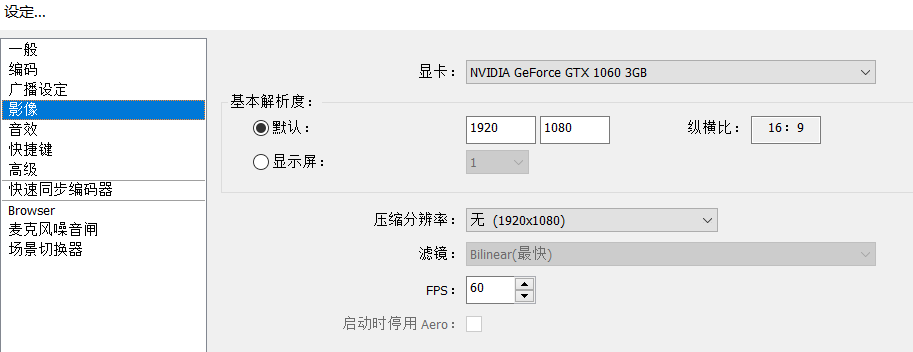
分辨率调节在影像中设置
修改这里,主界面的画面分辨率会随之变化,记得把画面自行缩放。
我把1920*1080改到了1280*720,之后主界面的变化如下。
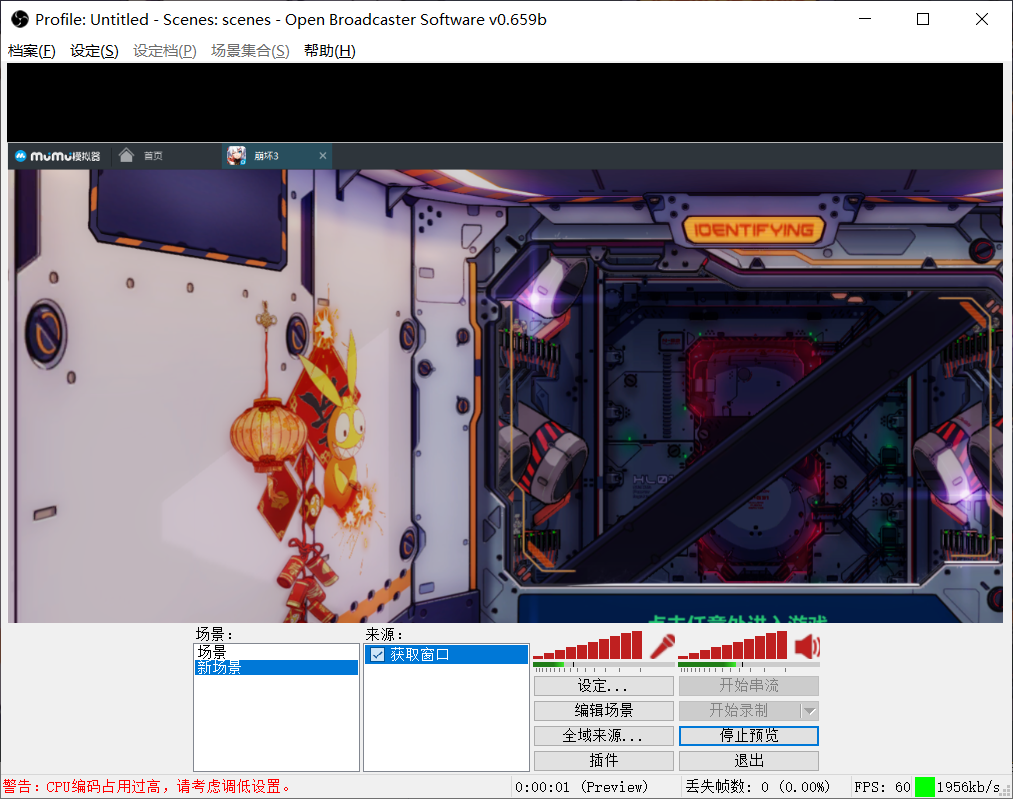
请自行缩放画面
缩放操作,点击编辑场景,选到画面调整即可。
以上便是所有内容,这里都3千字的文章了,那么谢谢各位的阅读。
