
目录
1 【客户端资源分级】功能介绍
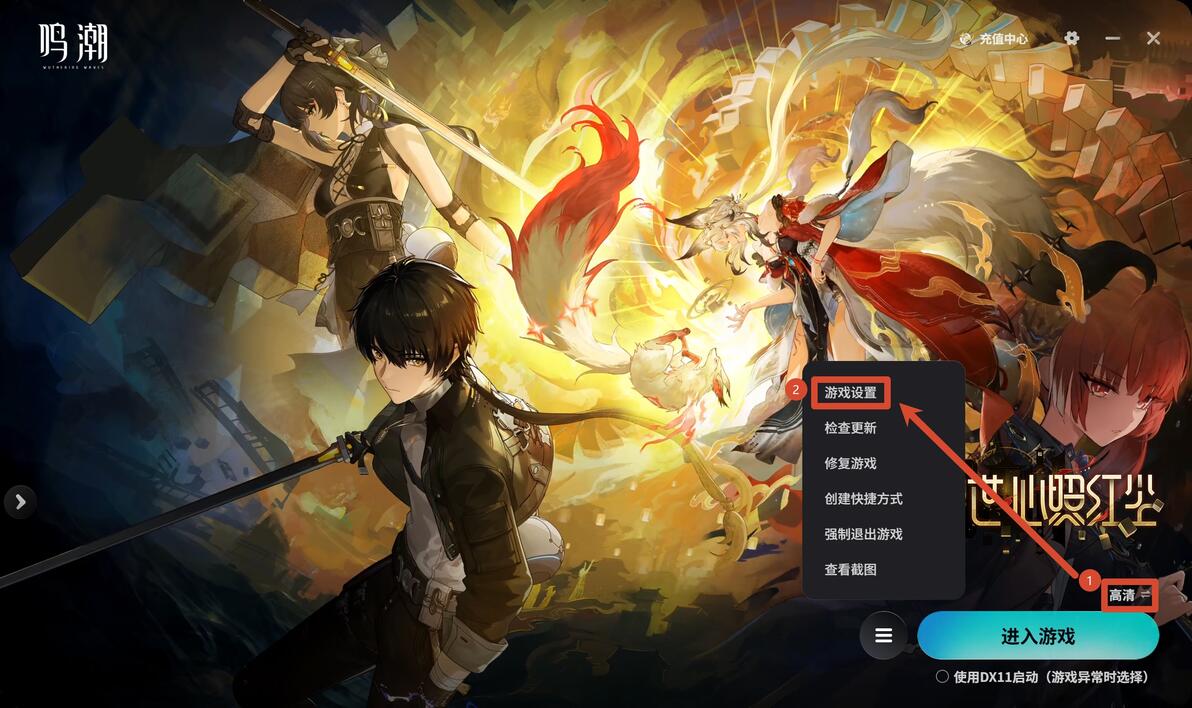
1.1 官方启动器选择切换资源等级的方法
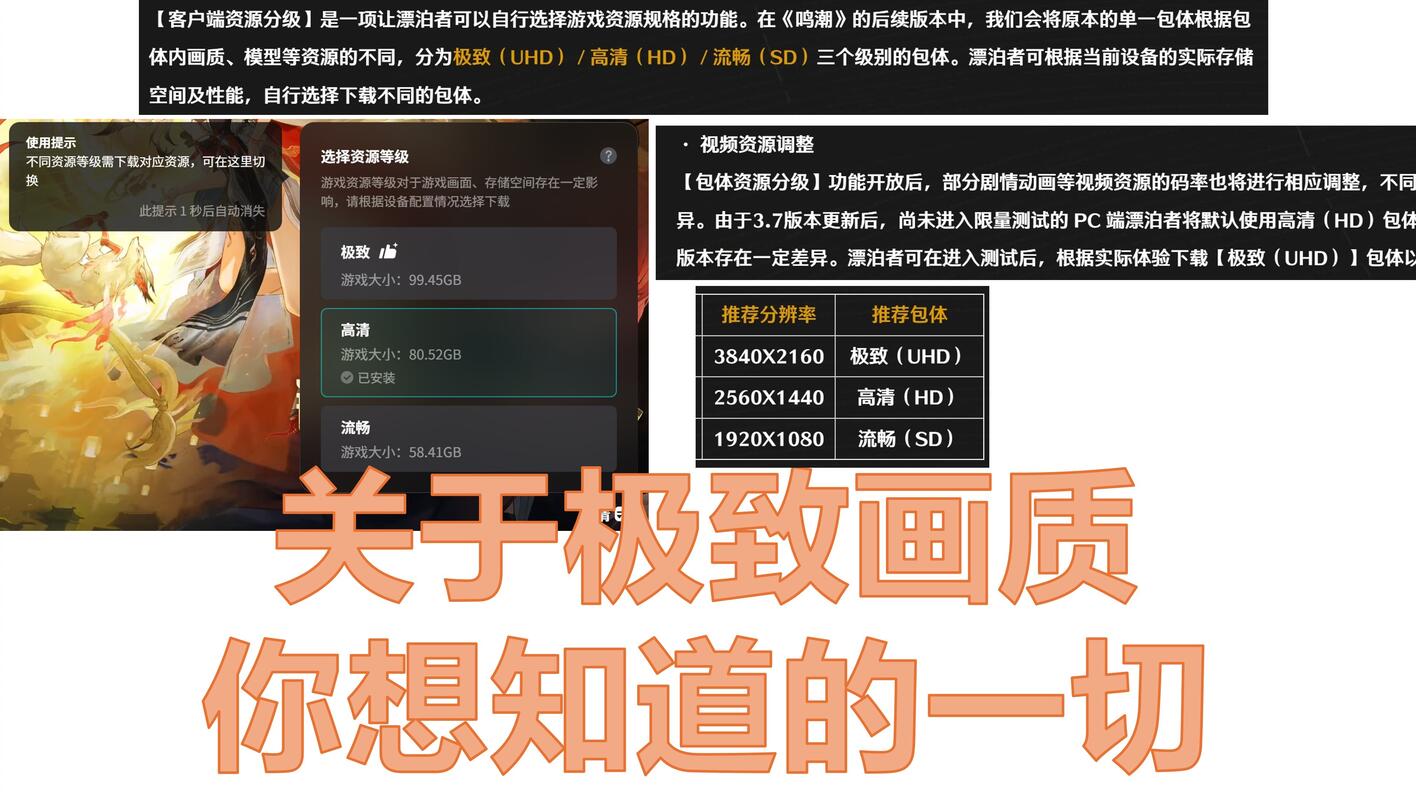
1.2 不同资源等级的区别
1.3 不同资源等级的下载安装方法
1.4 选择特定资源等级进入游戏的方法
1.5 检查游戏使用的是哪个资源等级
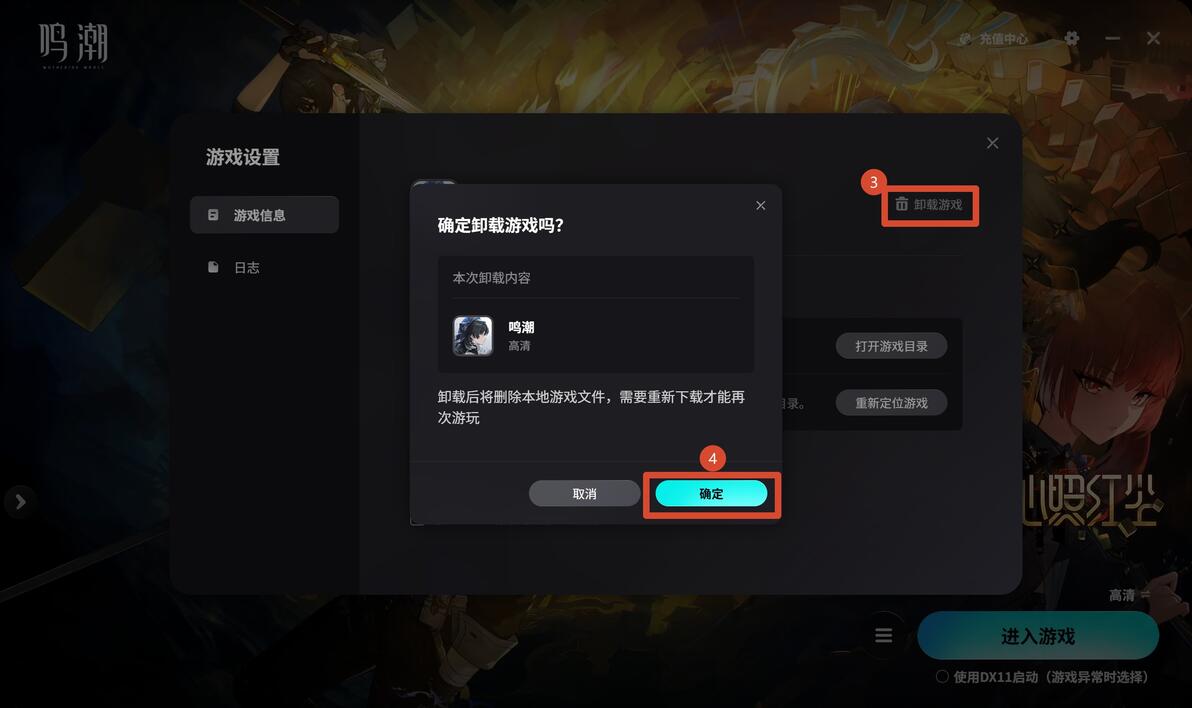
1.6 卸载特定资源等级的包体
2 其它平台的方法
2.1 加启动参数
2.2 官方启动器定位游戏方法
2.2.1 建链接
2.2.2 强制修改官方启动器的游戏定位路径
2.3 游戏启动方法
1 【客户端资源分级】功能介绍
国服公告:https://mc.kurogames.com/main/news/detail/5478
国际服公告:https://wutheringwaves.kurogames.com/zh-tw/main/news/detail/5480
Steam公告:
https://store.steampowered.com/news/app/3513350/view/683014577767579787?l=schinese
默认是HD高清(旧版本官方启动器、第三方平台启动器)。
官方启动器限量测试,其它平台看后面讲解。
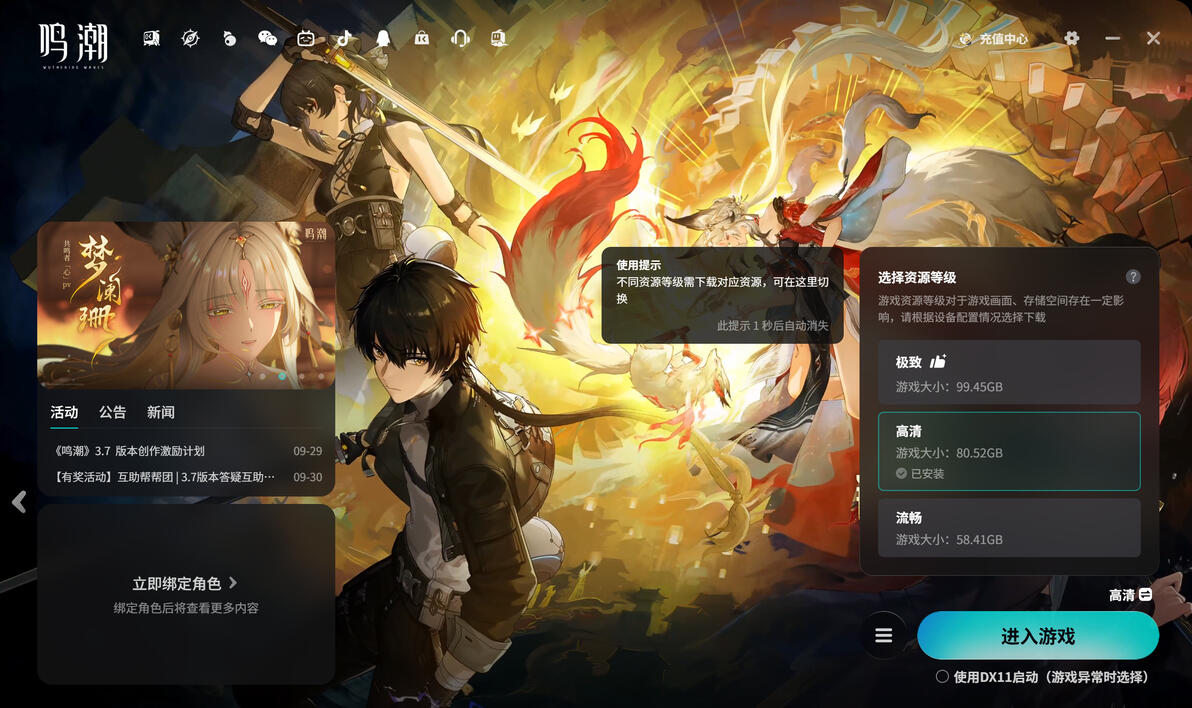
1.1 官方启动器选择切换资源等级的方法
可以直接去官网下载安装最新启动器,即可选择切换不同级别的包体,不用等限量测试。(原先安装的启动器检查更新不出来最新版本)
国服官网:https://mc.kurogames.com/
国服官方启动器下载地址:
https://download.kurogames.com/transfer/mc_WnGtDn85y8lJB4mTmYHYuNjIl9n6YGVm/official/cn/zh-Hans/pc_app
1.2 不同资源等级的区别
游戏画面设置:HD高清包体的图形质量预设中没有“超高画质”和“极致画质”,最高只到“画质优先”。(“超高画质”按官方公告里的说法应该在HD档位里有,但我实际没有)
视频资源:部分剧情动画等视频资源的码率有差异。(根据官方表格,视频动画的大小,UHD是29G,HD是17G,SD是12G)(我自己找到一处"Client\Saved\Resources\Video"的"uhd"和"hd"目录,应该是3.7单版本的视频资源大小,UHD是5.30GB,HD是2.75GB,差将近一倍)
我的推荐:根据自己显示器分辨率对应官方推荐分辨率来选择,也就是4K用UHD极致,2K用HD高清,1080P用SD流畅。主要目的是让视频资源更清晰,如果游戏卡顿的话就适当降低画质档位而不是降包体档位。
1.3 不同资源等级的下载安装方法
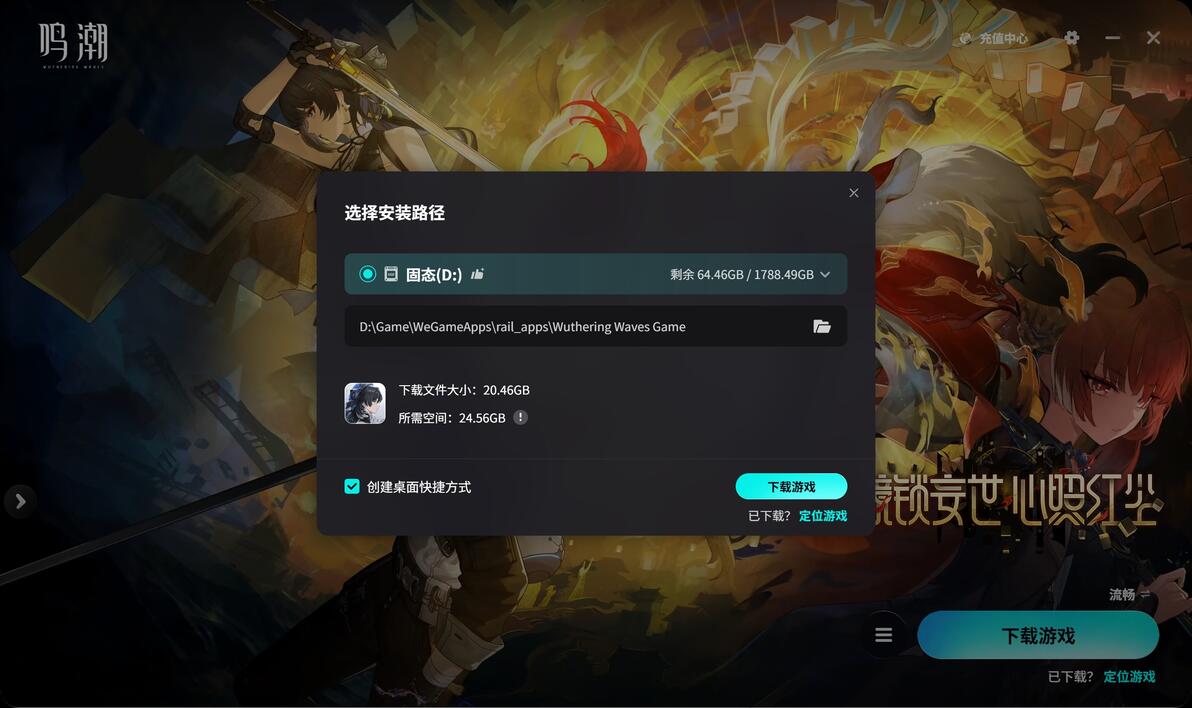
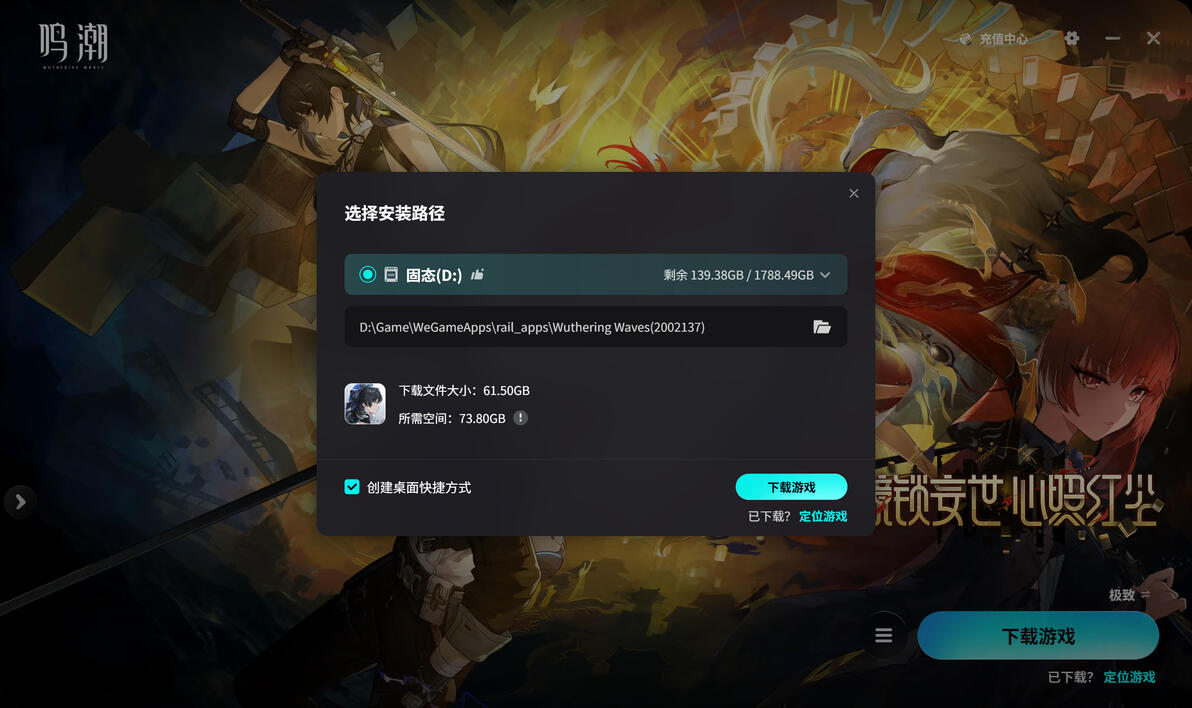
切换资源等级,点击[下载游戏],定位已安装游戏的位置,根据所需下载和空间大小来判断是否定位成功(UHD所需空间73.80GB,SD所需空间24.56GB,定位失败的话看接下来讲的其它平台的方法),确认无误后点击[下载游戏]。
下图展示的是成功定位游戏时流畅档位需要下载和安装的大小。
1.4 选择特定资源等级进入游戏的方法
方法一:从官方启动器选择资源等级点击[进入游戏]。
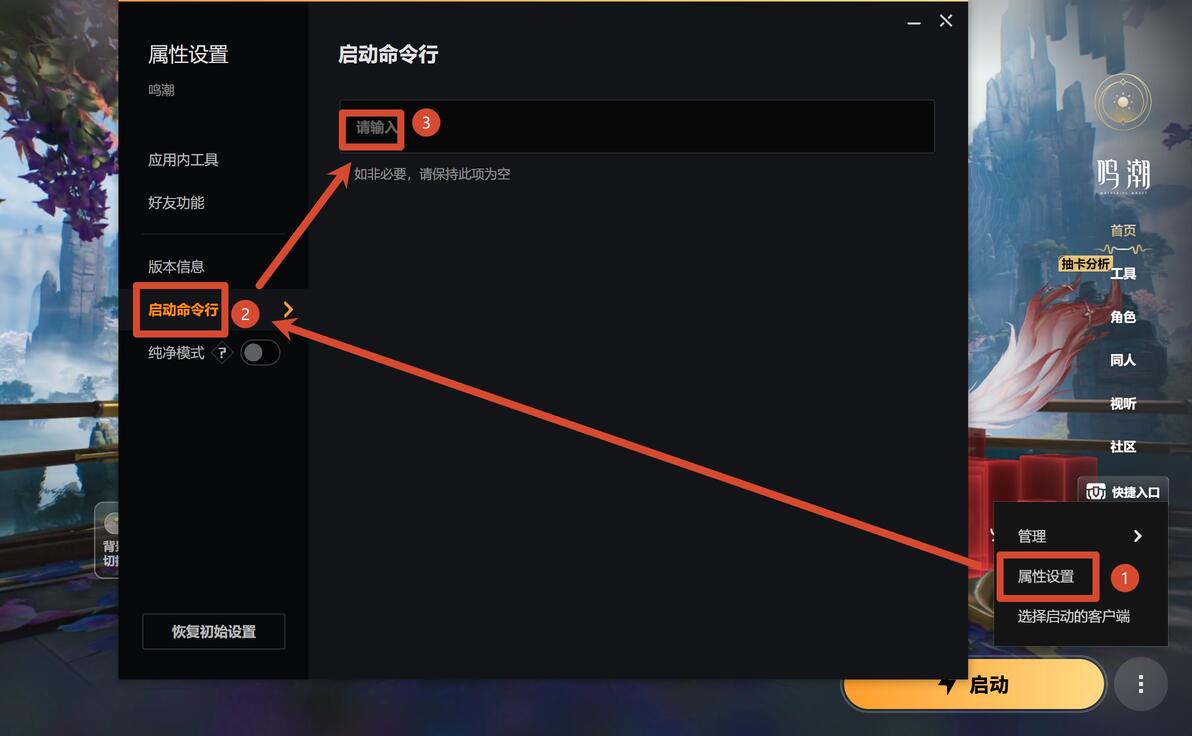
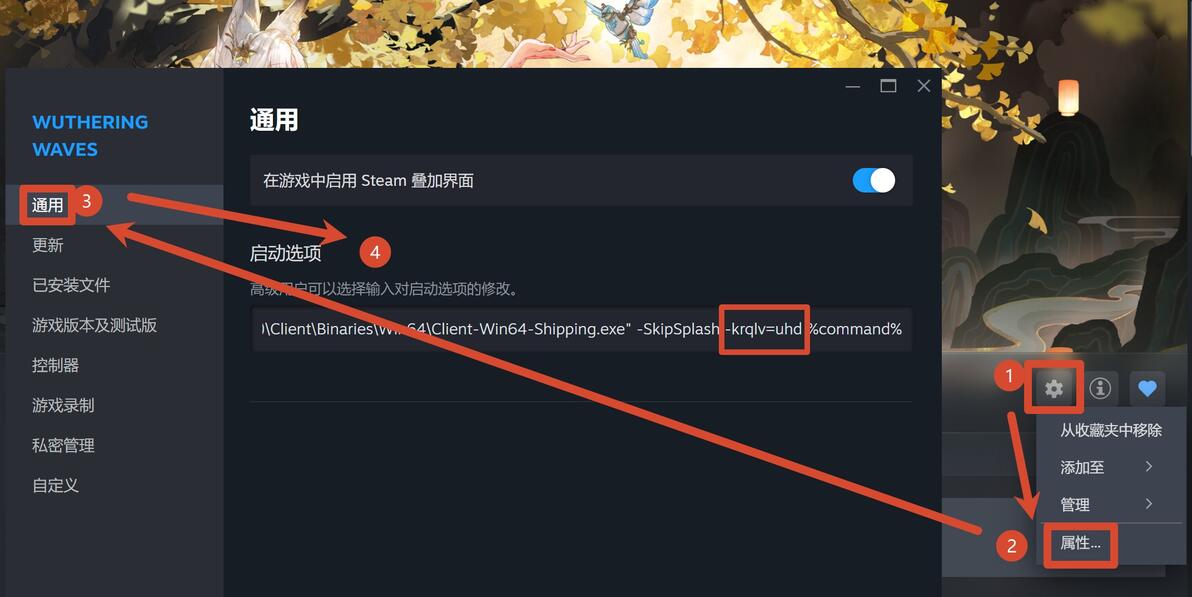
方法二:启动游戏本体"Client\Binaries\Win64\Client-Win64-Shipping.exe"时加启动参数"-krqlv=uhd"(去掉引号,跟其它参数之间空格隔开),hd和sd同理,不加默认是hd。
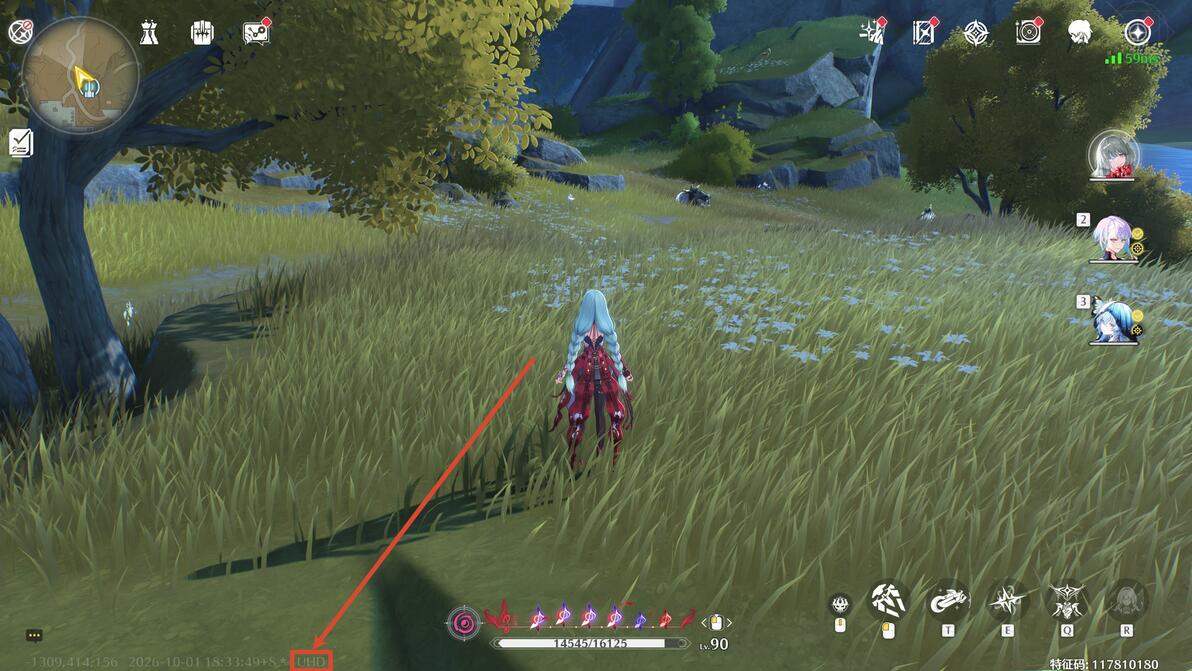
1.5 检查游戏使用的是哪个资源等级
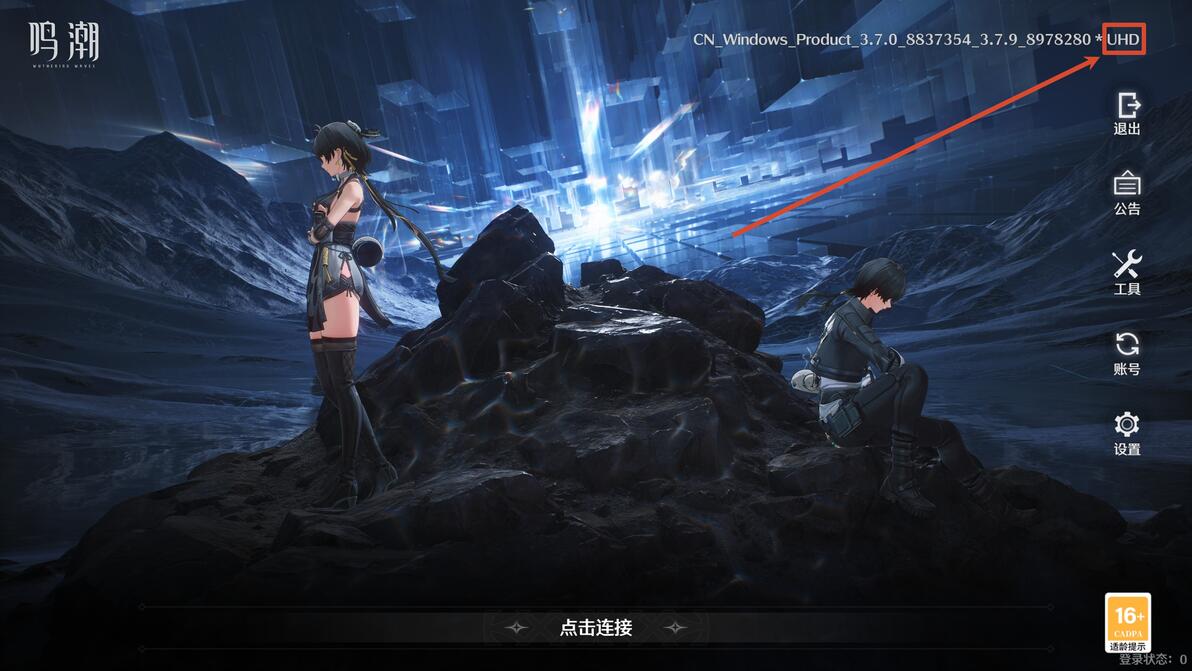
登录界面右上角,游戏内左下角,末尾有UHD/HD/SD的标注。
1.6 卸载特定资源等级的包体
在官方启动器中操作,如图所示。
2 其它平台的方法
根据公告:
WeGame平台要等官方启动器测试完毕后开放
Steam平台3.7只能一直用HD,3.8会换成官方启动器(不过Steam版下载的是外服)
用官方启动器来下载其它资源等级的包体,然后可以随意按自己喜欢的方式启动,接下来以WeGame平台为例详细讲,哔哩哔哩平台应该也可以用同样的方式。
外服同理,改成用外服的官方启动器来下载,如果官方启动器无法定位的话就参照我下面的方法改来用,哔哩哔哩平台的和外服的有尝试过的欢迎分享经验。
外服官网:https://wutheringwaves.kurogames.com/zh-tw/
外服官方启动器下载地址:
https://download.kurogames.net/transfer/mc_WnGtDn85y8lJB4mTmYHYuNjIl9n6YGVm/official/global/en/pc_app
2.1 加启动参数
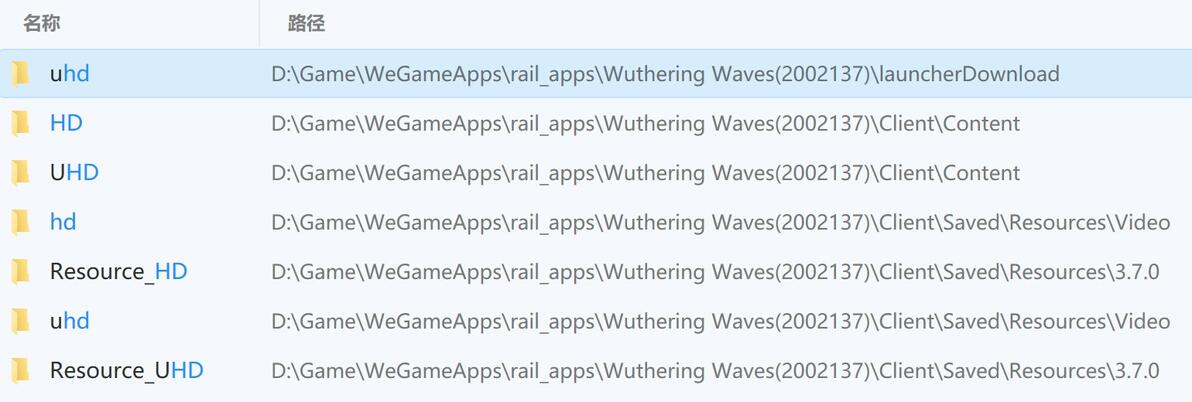
有说法是启动游戏时直接加指定UHD的启动参数就能触发下载,我没实际测试过,而且这样不用官方启动器的话无法用官方的卸载包体功能,可能只能手动找到包体的相关文件删除,这里贴一下我本地的相关位置供参考:"Client\Content"、"Client\Saved\Resources\Video"、"Client\Saved\Resources\3.7.0"。所以不推荐这种做法。
2.2 官方启动器定位游戏方法
新版本官方启动器在定位游戏时,会强制在最后拼上"Wuthering Waves Game"子目录(拼接后定位的位置需要是"Client"目录所在位置)。如果是WeGame平台,游戏安装位置是在"WeGameApps\rail_apps\Wuthering Waves(2002137)",导致定位不了已安装的游戏,共用的包体等也需要重新下载安装,需要多下载约40GB以及多占用约46GB。
2.2.1 建链接
在包体的父目录里做一个名叫 Wuthering Waves Game 的链接,指向真实的包体目录,这样启动器「拼出来的那个路径」就落到真实包体上了。
Windows(在 cmd 里运行;/J 是目录联接,一般不需要管理员权限):
mklink /J "D:\Game\WeGameApps\rail_apps\Wuthering Waves Game" "D:\Game\WeGameApps\rail_apps\Wuthering Waves(2002137)"SteamOS(Steam Deck / Steam Machine):
ln -s "/home/deck/Games/WuWa-真实目录" "/home/deck/Games/WuWa/Wuthering Waves Game"然后去启动器的「定位游戏」里选那个父目录(Windows 例子里是 D:\Game\WeGameApps\rail_apps),就能定位上了。
2.2.2 强制修改官方启动器的游戏定位路径
通过直接修改配置文件,绕开启动器的定位逻辑限制,实现任意路径的定位。 下图展示强制改游戏定位路径后识别到已安装位置,极致档位需要下载和安装的大小。
项目开源仓库:Github仓库:https://github.com/B1ngFeng/wuwa-launcher-path
使用方式:
Windows
方式一:双击 Run.cmd,按菜单提示操作:
  1) 修改某个画质的游戏位置
  2) 三个画质统一指向同一个目录
  3) 备份当前配置
  4) 从备份恢复
  5) 重新检测启动器目录
0) 退出方式二:命令行
# 看看三种画质现在分别指向哪里
.\WuWaLauncherPath.ps1 -Status
# 改 UHD 的游戏位置(预演,不写入)
.\WuWaLauncherPath.ps1 -Set UHD -NewPath "D:\Game\WuWa\Wuthering Waves Game"
# 确认没问题后真正写入
.\WuWaLauncherPath.ps1 -Set UHD -NewPath "D:\Game\WuWa\Wuthering Waves Game" -Apply
# 三条记录一起改(搬动整个游戏目录之后)
.\WuWaLauncherPath.ps1 -SetAll "D:\Game\WuWa\Wuthering Waves Game" -ApplySteamOS
用 Run-SteamOS.sh,功能和 Windows 版一一对应,先 chmod +x Run-SteamOS.sh;以及它会把 /home/deck/... 自动换算成 Z:\home\deck...(Proton/Wine 要的形式)。(未实际测试,谨慎使用,看README了解后先做预演确认无误后再真正写入,欢迎大家分享经验)
2.3 游戏启动方法
WeGame/Steam加启动参数,或者自己启动游戏本体"Client\Binaries\Win64\Client-Win64-Shipping.exe"时加启动参数,"-krqlv=uhd"(去掉引号,跟其它参数之间空格隔开),hd和sd同理,不加默认是hd。
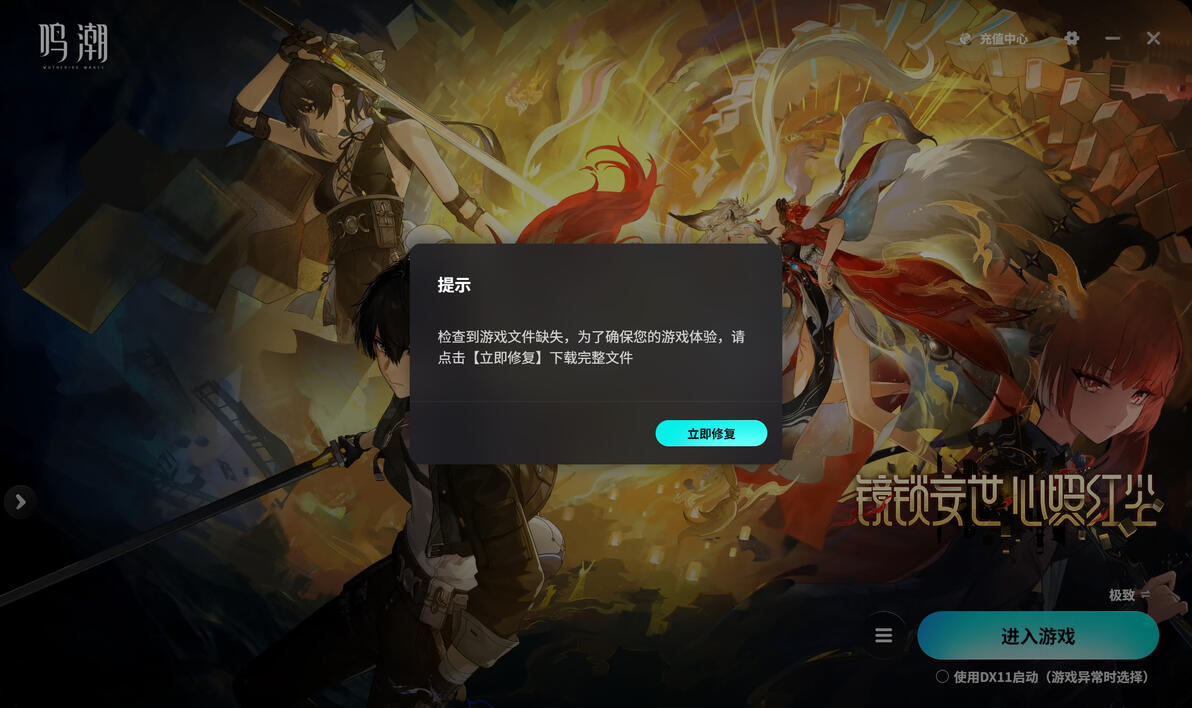
注意:如果之前是WeGame安装的,那么官方启动器下载安装后点进入游戏会提示游戏文件缺失需要修复,是正常现象,修复会更改"Client\Binaries\Win64\ThirdParty"中的文件内容,会导致游戏中没有WeGame工具,以及充值选项中没有QQ/Q币支付,如果要使用这些功能,可以WeGame点[修复游戏],或者自己备份这里的"KrPcSdk_Mainland"文件夹之后覆盖回去,不过改回去之后无法通过WeGame以外的方式启动(无法通过游戏本体"Client\Binaries\Win64\Client-Win64-Shipping.exe"启动),当然也可以备份官方启动器版本的这个来回切换着用,这块相关的详细信息见我以前的视频:【鸣潮】官方/WeGame/Steam三端,只用一份游戏文件,实现本体启动、Q币充值、Steam截图录像,包括如何安装和更新的详细教程攻略