
前情提要:我不会系统的带你学习python,但是在学习智能体开发的每个过程中遇到的每个个知识点我都会讲到,保证小白也能学会,后面我还会出笔记配套的视频教程给大家。
Day 1:认识智能体 + 安装环境
今日一句话
先不急着写复杂代码,先把“智能体是什么”和“开发环境”搭起来。
今日目标:
理解智能体不是普通聊天机器人。
知道 LangChain 是做什么的。
安装 Anaconda。
安装 PyCharm。
创建 Conda 环境。
在 PyCharm 中创建项目并绑定 Conda 环境。
安装 LangChain、DeepSeek、dotenv 依赖。
配置 .env,写 env_utils.py 读取环境变量。
核心概念,只讲够用
1. 什么是智能体?
普通 LLM: 输入一句话 → 输出一句话。 它没有记忆,不能查数据库,不能调用外部 API。
智能体: LLM + 工具 + 记忆 + 循环。 LLM 当“大脑”,它可以决定:
我要不要调用工具?
调用哪个工具?
工具返回后,我下一步做什么?
什么时候结束?
最小闭环: 用户提问 → LLM 思考 → 调用工具 → 观察结果 → LLM 总结 → 回答用户。
2. LangChain 是什么?
简化成三句话:
它是开发大模型应用的框架。
它把模型、提示词、工具、记忆、Agent、RAG 做成可组合的积木。
它让你不用从零封装不同厂商的模型 API。
LangChain 常见场景:
RAG 知识库问答
智能体构建
聊天机器人
文档抽取、数据分析
内容生成与自动化
多模态应用开发
3. 今天不调用模型
今天只做环境准备。 调用大模型放到 Day 2。
动手任务
任务 1:安装 Anaconda
下载地址: https://www.anaconda.com/download
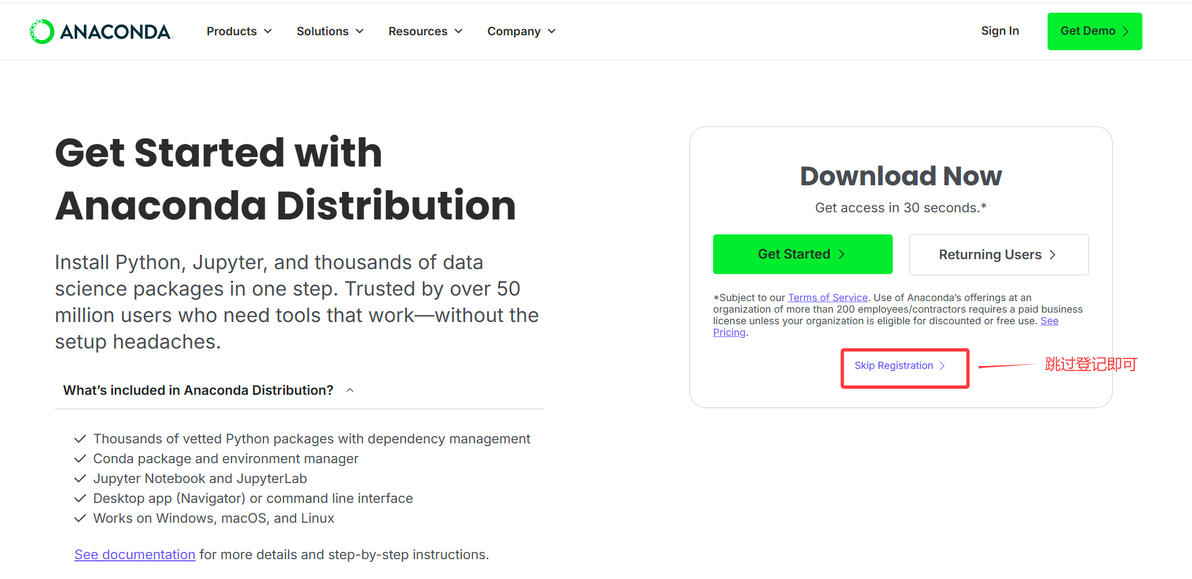
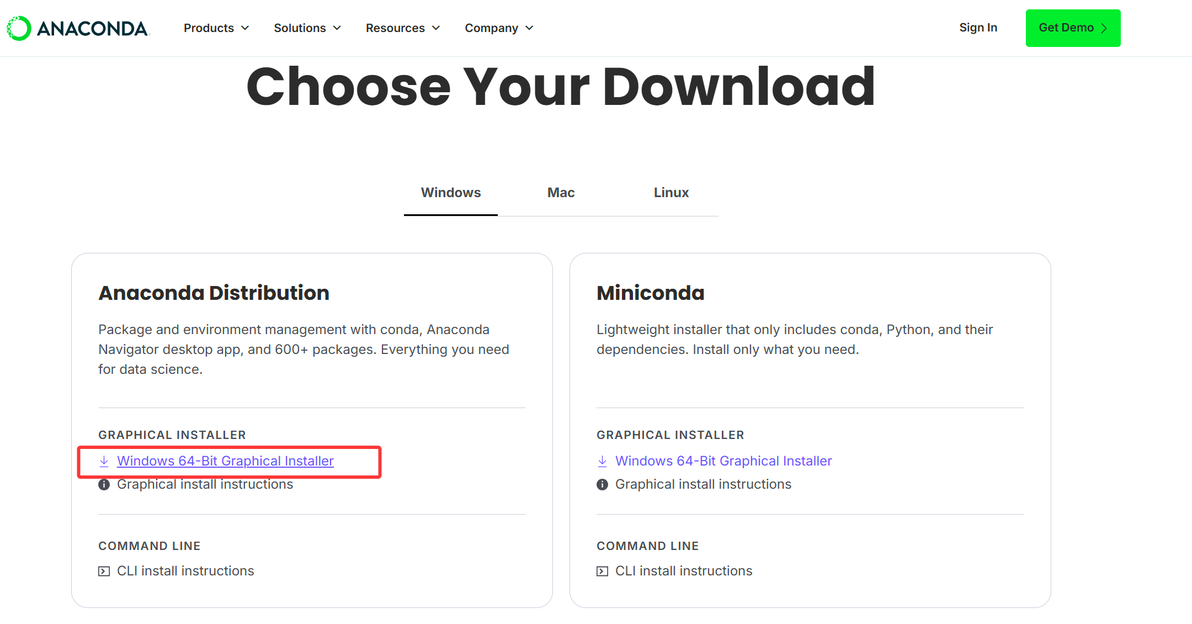
安装建议:
选择对应操作系统版本,下载安装包。一般都是下载64位即可
安装时,看到 “Add Anaconda3 to my PATH environment variable”,记得勾选他会自动帮你把anaconda加入环境变量。
安装完成后,打开 cmd,输入:
conda --version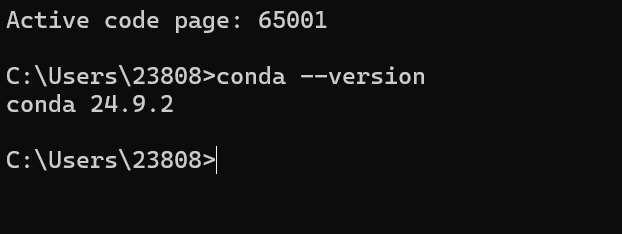
能显示版本号,说明安装成功。
遇到即学:
Anaconda:一个 Python 发行版,自带 conda、大量科学计算库。
conda:包管理和环境管理工具。
为什么用 Anaconda:避免手动装 Python、pip、各种库的麻烦。
任务 2:安装 PyCharm
下载地址: https://www.jetbrains.com/pycharm/download/
版本选择:
现在的PyCharm已经没用专业版和普通版的区别了。
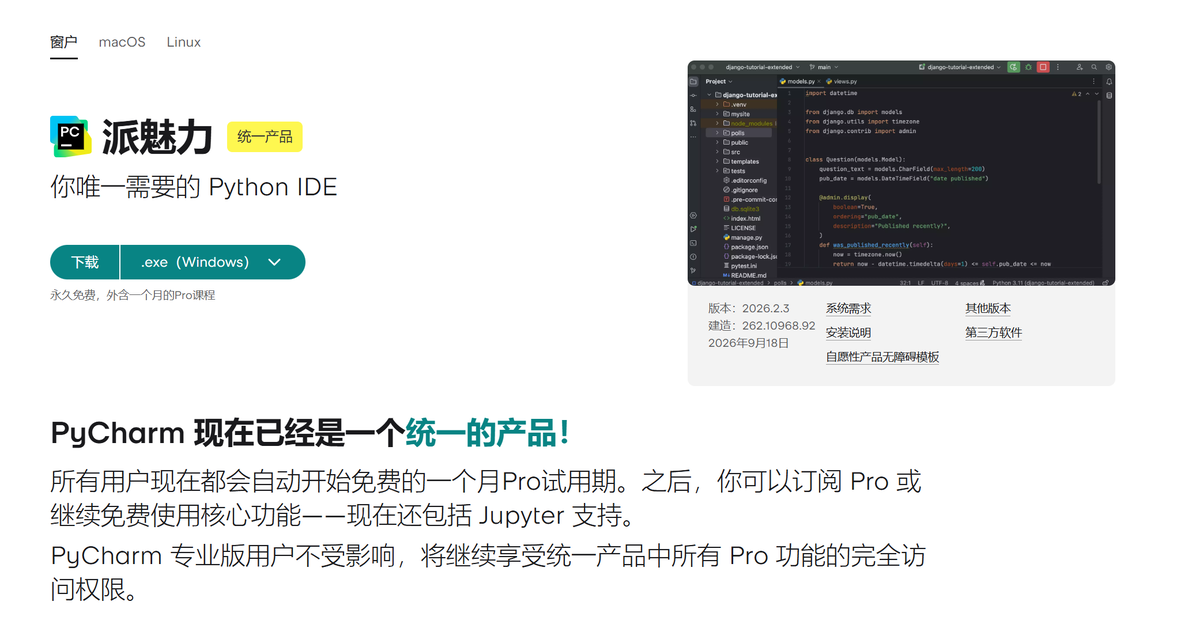
下载后按默认选项安装即可。
安装完成后:
打开 PyCharm,能看到欢迎界面。
后面我们会用它创建项目、写代码、运行代码,现在不要着急动它哦。
遇到即学:
PyCharm:Python 集成开发环境(IDE)。
IDE:代码编辑器 + 调试器 + 项目管理 + 运行工具。我们写代码和执行代码使用它会更方便。
任务 3:创建 Conda 环境
打开 cmd,执行:
conda create --name langchain_v1.2 python=3.13.11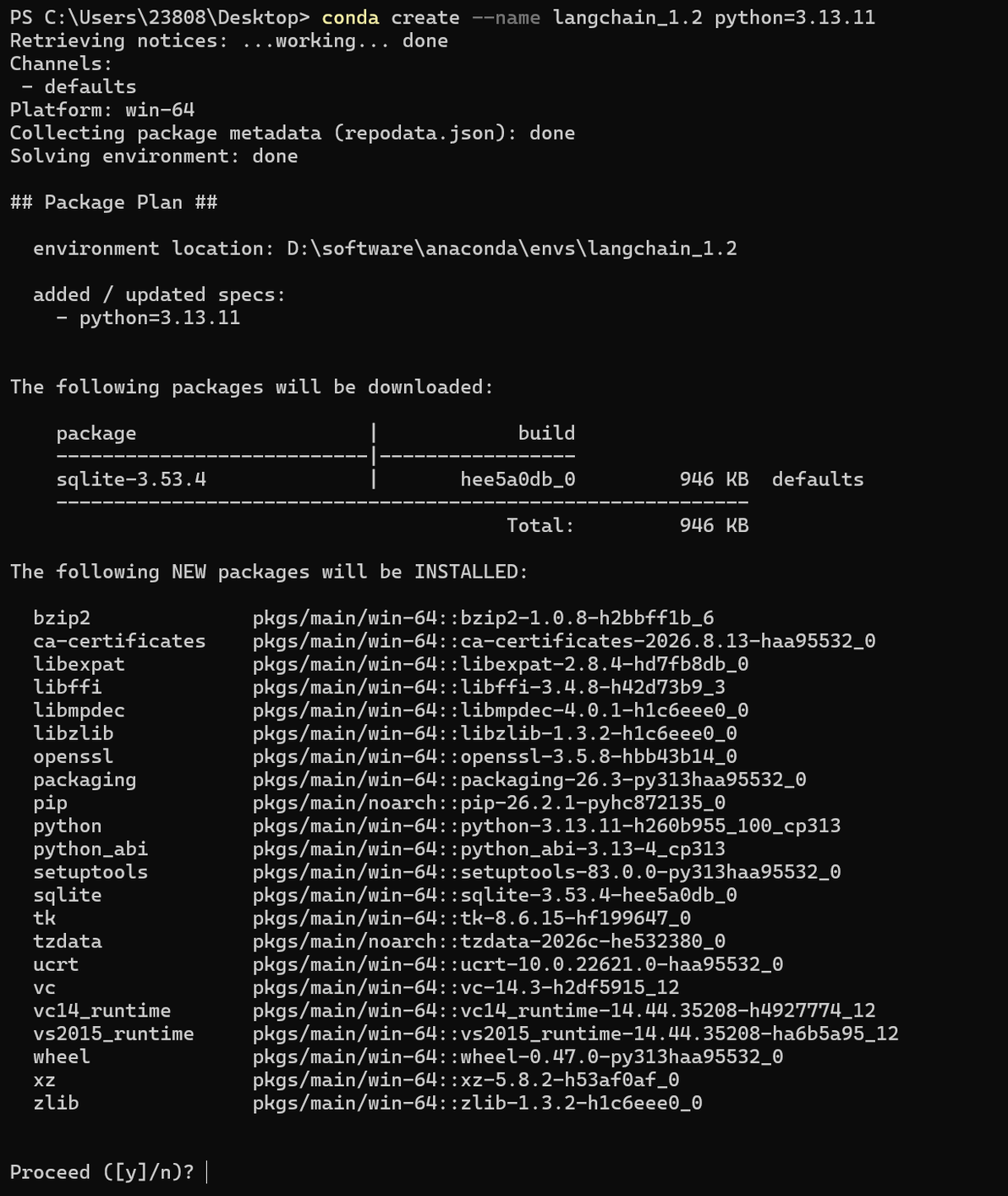
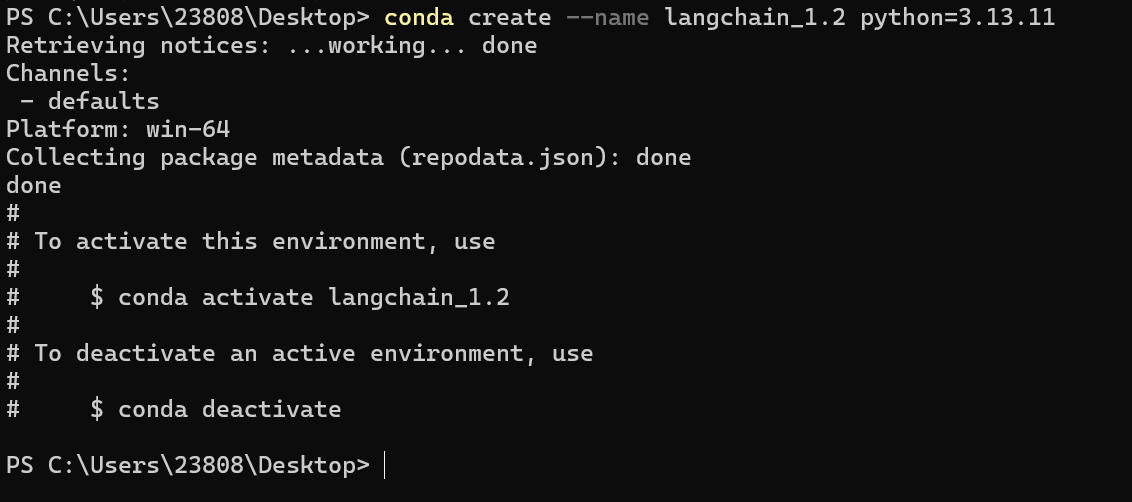
创建完成后,查看环境列表:
conda env list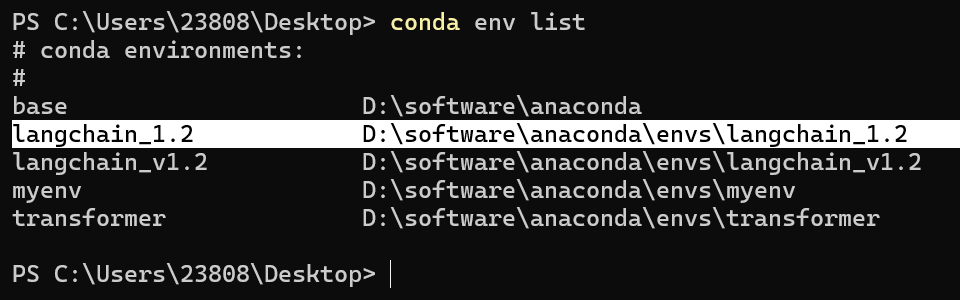
激活环境:
conda activate langchain_1.2
退出环境:
conda deactivate遇到即学:
conda create --name xxx python=版本:创建独立 Python 环境。
conda env list:列出所有 conda 环境。
conda activate xxx:切换到某个环境。
conda deactivate:退出当前环境。
为什么用虚拟环境:不同项目依赖不同,避免互相冲突。
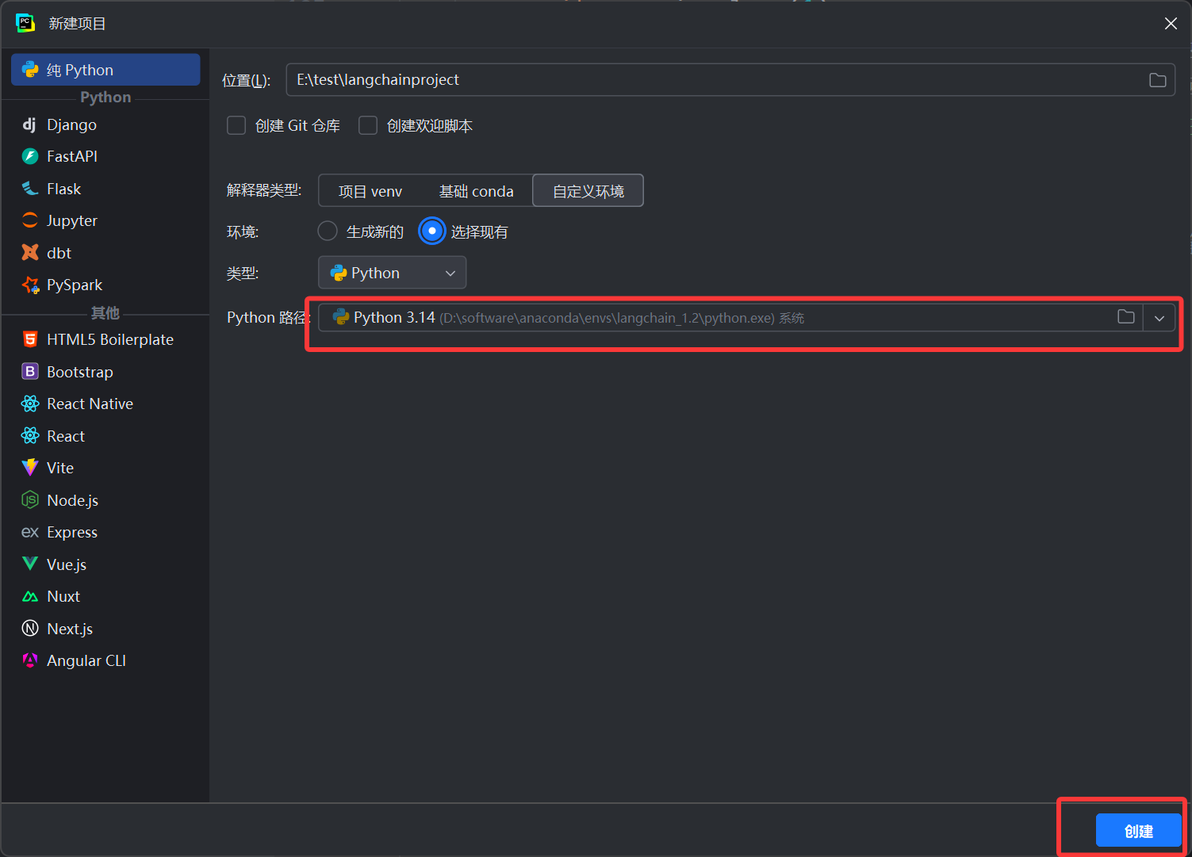
任务 4:在 PyCharm 中创建项目并绑定 Conda 环境
打开 PyCharm,点击 New Project。
Location:选择项目存放路径,例如 D:\Projects\Langchainv12Project。
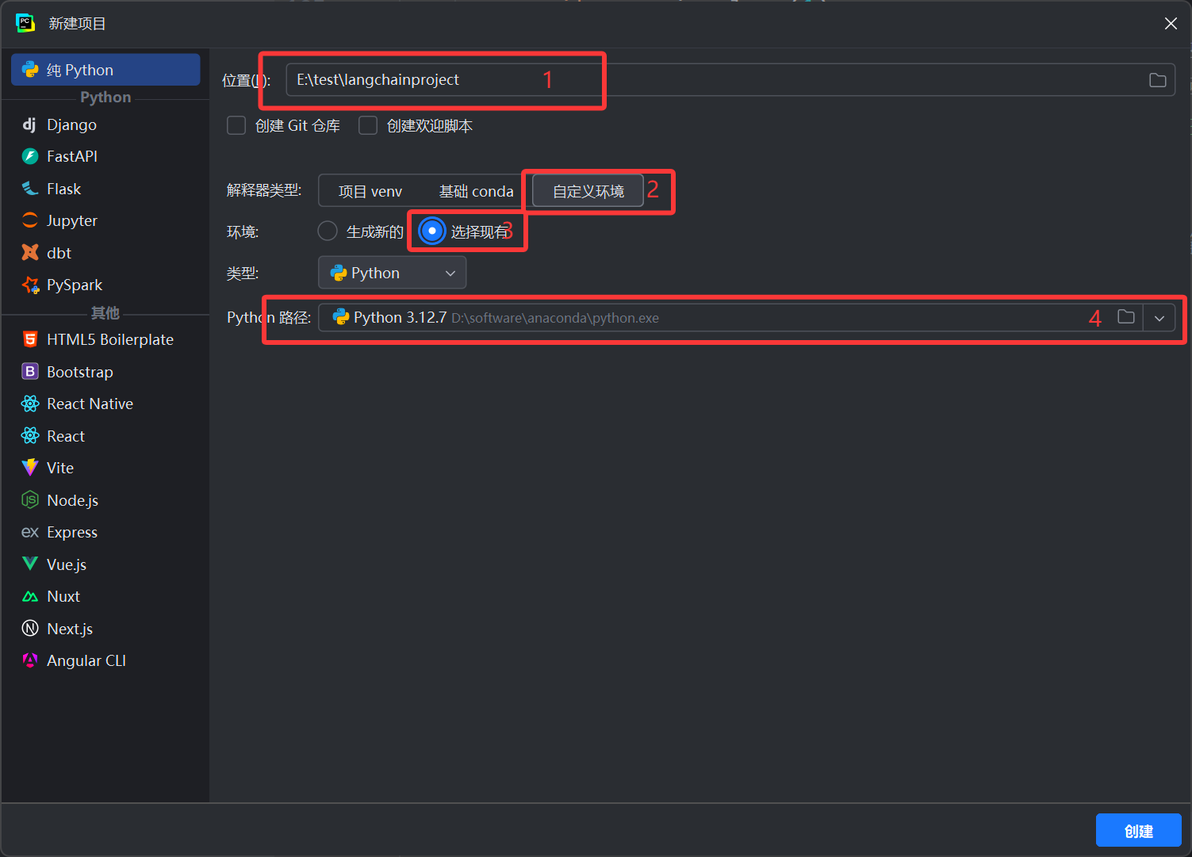
在第四步,找到刚才创建的 langchain_1.2 环境中的 python.exe。 路径通常类似: D:\software\anaconda\envs\langchain_v1.2\python.exe
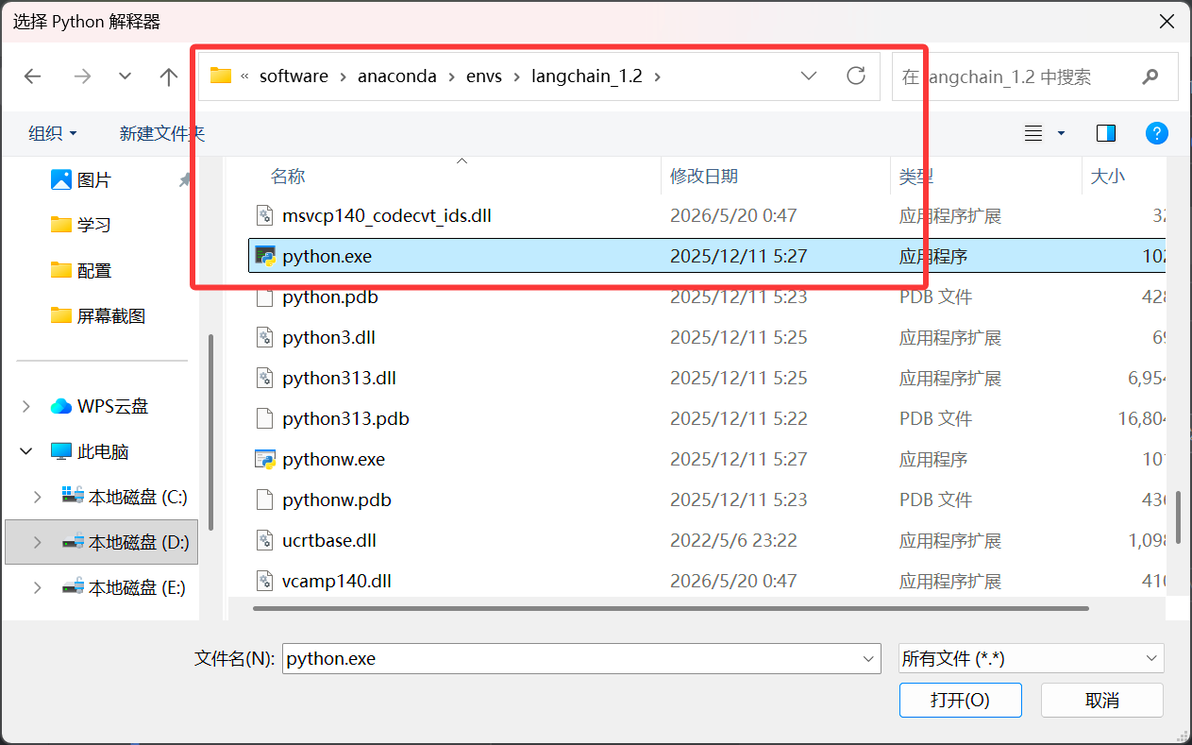
点击 打开。
点击 Create,项目创建完成。
遇到即学:
PyCharm 项目:一个文件夹,包含代码、配置、虚拟环境设置。
Python Interpreter:PyCharm 用哪个 Python 来运行代码。
绑定 Conda 环境:让 PyCharm 使用我们刚创建的环境,而不是系统默认 Python。
如果找不到 python.exe:在 Anaconda Prompt 中执行 conda env list,找到环境路径,再进入该路径找 python.exe。
任务 5:安装依赖
在 PyCharm 中打开 Terminal(底部工具栏),确认前面有 (langchain_v1.2) 字样。 如果没有,先执行:conda activate langchain_v1.2
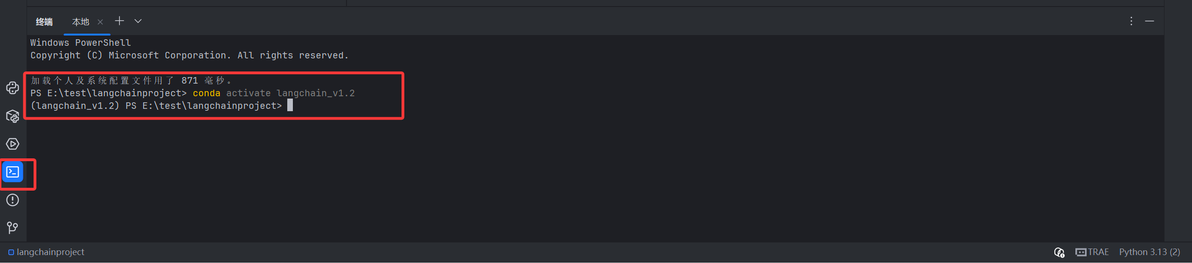
然后安装依赖:
python -m pip install langchain==1.2.0 langchain-deepseek==1.0.1 python-dotenv -i https://pypi.tuna.tsinghua.edu.cn/simple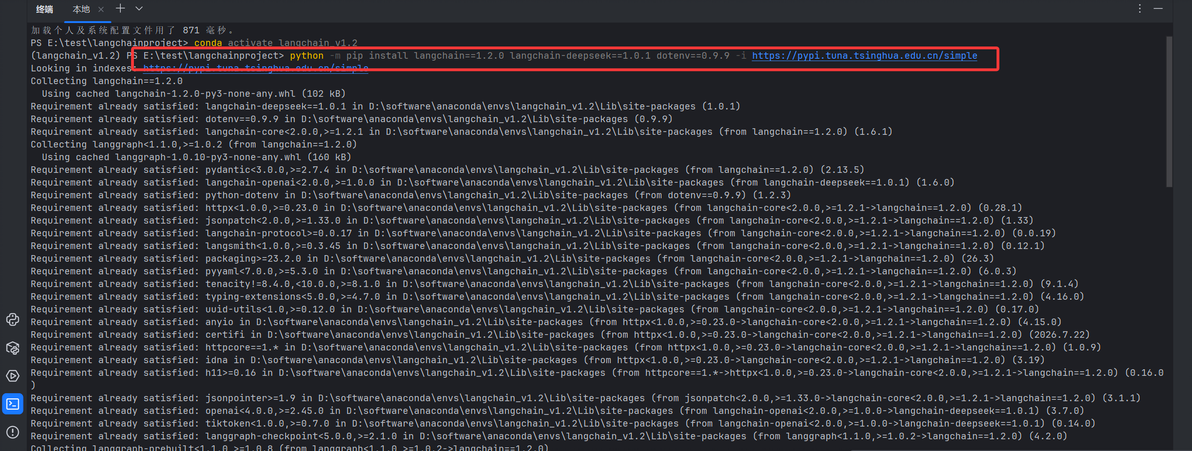
遇到即学:
pip install:安装第三方库。
==:指定版本。
-i:指定国内镜像源,加快下载。
python -m pip:确保装到当前 Python 环境。
Terminal:PyCharm 内置命令行,直接在当前项目环境下执行命令。
任务 6:创建 .env
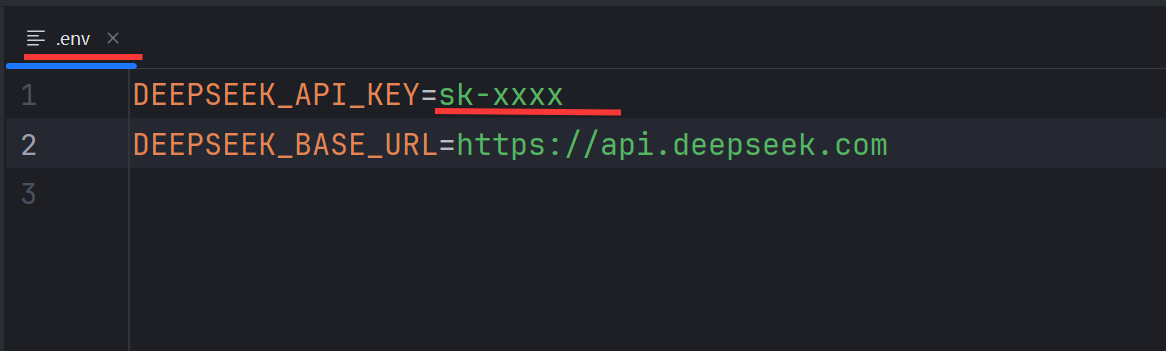
在项目根目录创建 .env 文件,内容如下:
env
DEEPSEEK_API_KEY=sk-xxxx
DEEPSEEK_BASE_URL=https://api.deepseek.com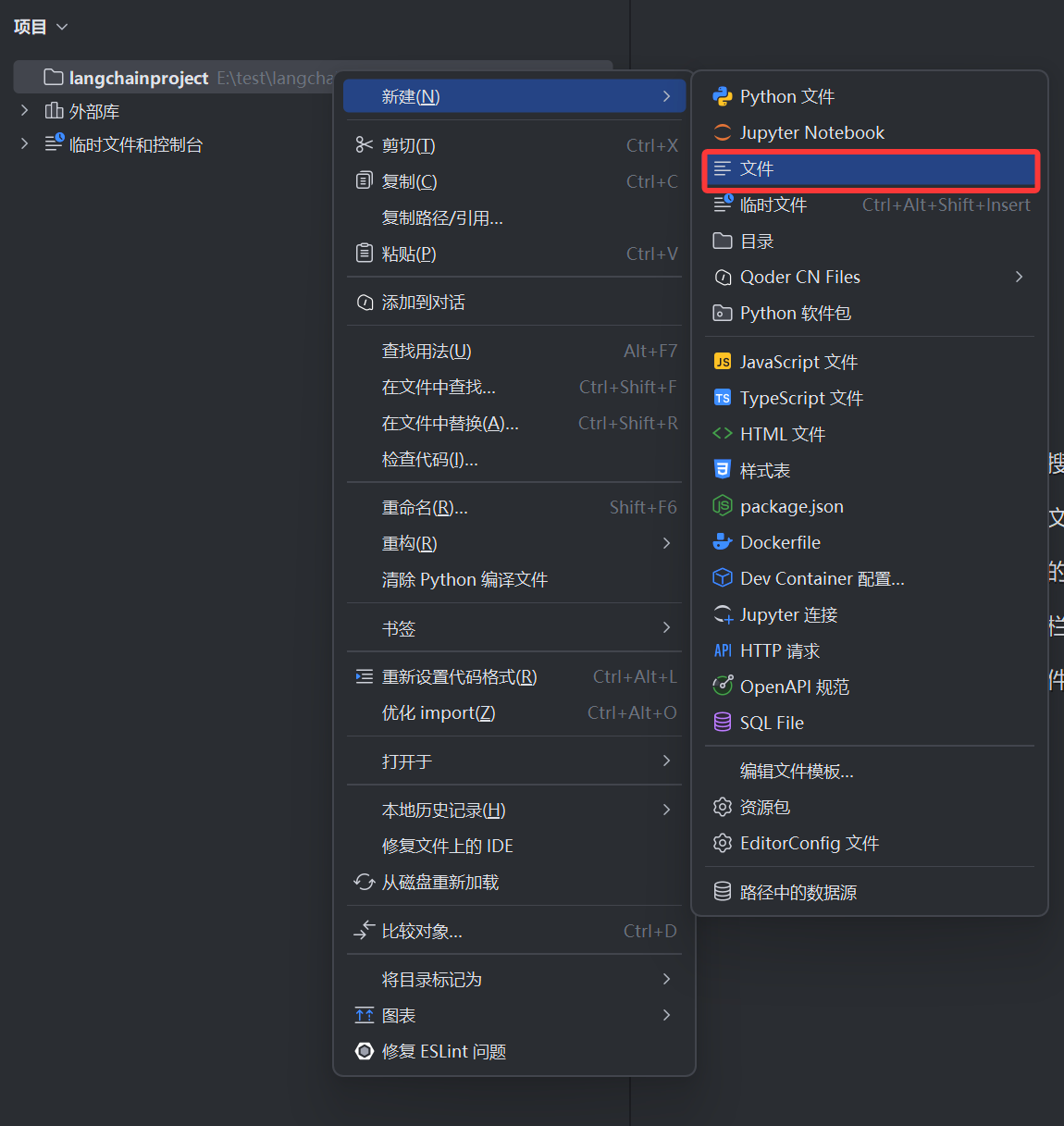
遇到即学:
.env:存放密钥和配置,不写死在代码里(跟钱挂钩)。
不要把 .env 上传到 GitHub。
DEEPSEEK_API_KEY:你的 DeepSeek API 密钥。
DEEPSEEK_BASE_URL:DeepSeek API 的基础地址。
任务 7:创建 env_utils.py
在项目根目录创建 env_utils.py:
import os
from dotenv import load_dotenv

# override=True 确保 .env 文件优先
load_dotenv(override=True)

# 从环境变量读取配置
DEEPSEEK_API_KEY = os.getenv("DEEPSEEK_API_KEY")
DEEPSEEK_BASE_URL = os.getenv("DEEPSEEK_BASE_URL")遇到即学:
import os:使用操作系统相关功能。
from dotenv import load_dotenv:从 .env 加载变量。
load_dotenv():把 .env 里的内容读进环境变量。
os.getenv("XXX"):读取环境变量。
变量:DEEPSEEK_API_KEY = ... 就是给一个值起名字。
今日产出
项目结构:
Langchainv12Project/
├── .env
└── env_utils.py常见坑
没激活 conda 环境,包装到了 base。
PyCharm 解释器没选对,运行时报 ModuleNotFoundError。
.env 没放在项目根目录。
变量名写错,比如 DEEPSEEK_API_KEY 写成 DEEPSEEK_KEY。
API Key 泄露。
base_url 多写或少写 /。
明日预告
Day 2:第一次调用大模型。
