
下载
到 Releases · nexor-source/AutoBard 里面找到最新版本
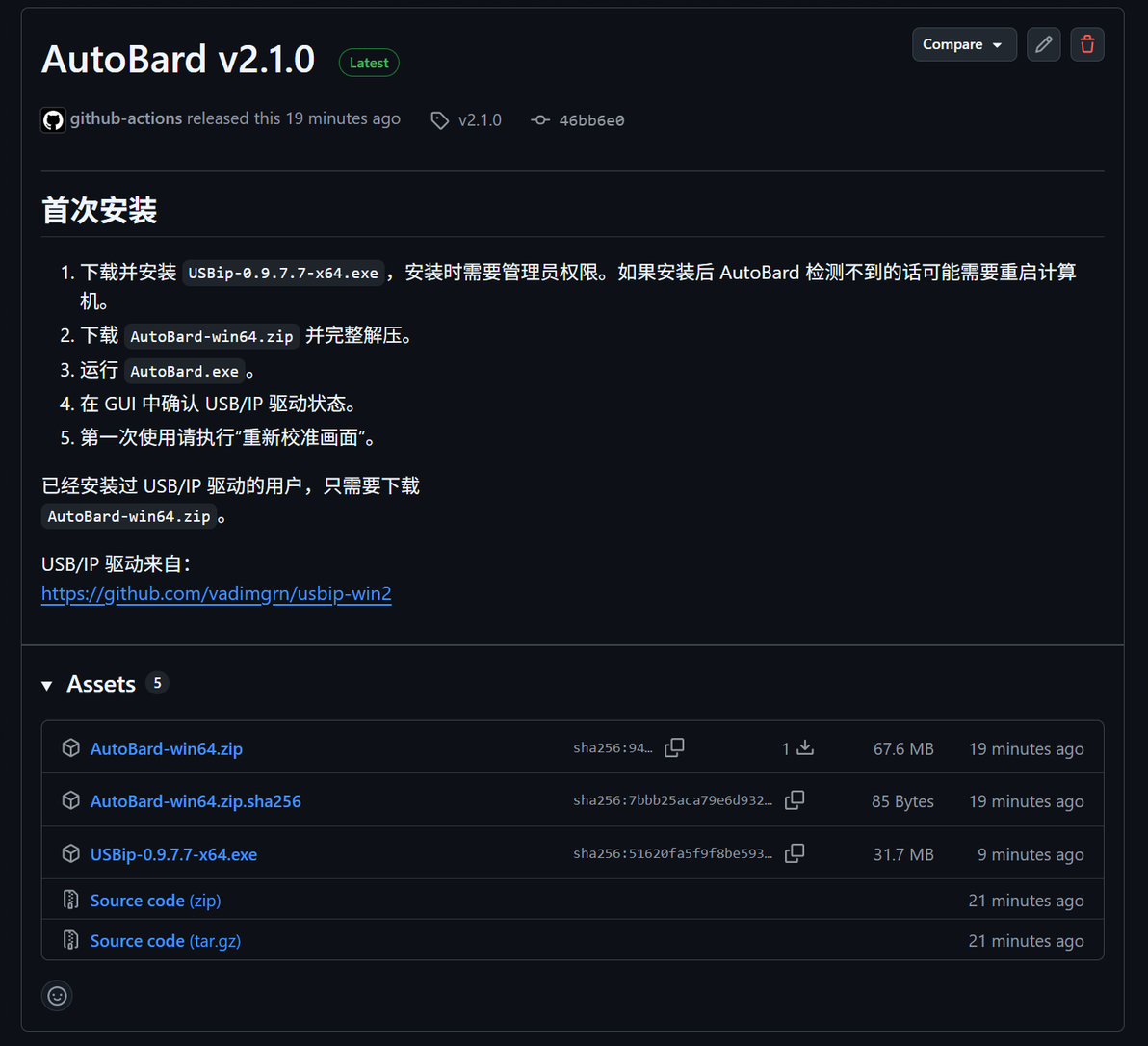
在页面下方的 Assets 里找到 USBip-0.9.7.7-x64.exe ,下载并安装 ,安装时需要管理员权限。且安装 USB/IP 驱动会暂时重新连接 USB 设备,因此安装期间请不要通过 USB 存储设备复制重要文件。USB/IP 官方也建议在安装驱动前创建 Windows 系统还原点。如果安装后 AutoBard 检测不到的话可能需要重启计算机。
下载 AutoBard-win64.zip ,并将压缩包完整解压到一个普通文件夹中。不要直接在压缩包内运行程序。
运行 AutoBard.exe。
在 AutoBard 界面中查看 USB/IP 驱动状态。如果显示已安装并运行,即可继续。

已经安装过 USB/IP 驱动的用户,只需要下载 AutoBard-win64.zip。
USB/IP 驱动来自: https://github.com/vadimgrn/usbip-win2
画面校准
第一次运行 AutoBard 时,需要执行一次画面校准。校准用于告诉程序:
游戏演奏条位于屏幕的哪个区域;
音符位于演奏条中的哪一条横向区域。
程序不会保存某一首曲子的具体音符位置;每次演奏时都会重新检测音符。
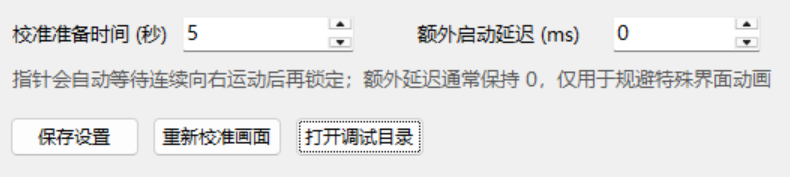
在 AutoBard 中设置合适的“校准准备时间”,然后点击 重新校准画面。
阅读提示并点击继续。AutoBard 会自动最小化,请在倒计时结束前切换到游戏,并确保演奏条、音符和指针清晰可见。
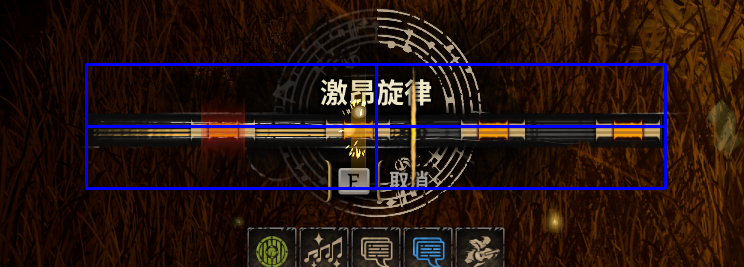
截图完成后会进入第一步框选。框选完整的横向演奏条区域,其中需要包含:
完整演奏条;
所有音符;
移动指针。
第二步只框选音符所在的横向窄条,尽量贴近音符的上下边缘。
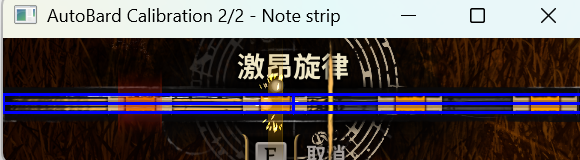
每次框选完成后,按 Enter 或空格键确认。按 C 可以取消本次校准。
参数说明
目标 FPS:建议保持默认的 120。性能不足时可以尝试 60(因为120以上我没测试过..)。
右键保持时间:建议保持默认的 20 ms。
保存调试数据:正常使用时不要勾选。开启后会在本地保存检测图片和记录,长时间使用可能占用较多磁盘空间。
额外启动延迟:通常保持为 0 ms。
保存设置:修改参数后可以点击保存;点击启动服务时,当前设置也会自动保存。
开始使用
确认 USB/IP 驱动状态正常。
勾选界面中的自动化风险确认选项。
点击 启动服务。此时程序只是开始监听,还没有开始检测演奏条。
回到游戏,在设定的双击间隔内连续按两次右键。默认双击间隔为 350 ms:
第一下右键开始演奏;
第二下右键跳过第一个音符的演奏,同时触发 AutoBard 检测;
AutoBard 会按设定主动忽略第一颗音符,并从后面的音符开始自动命中。
一般建议携带完美演奏天赋,因为第一颗音符会被主动跳过。
