
正如VCB-S所说,Potplayer的默认视频渲染方案十分糟糕,无法正确播放 10-bit 视频,一直饱受诟病。
然而,在绝大多数显示器上,D3D11渲染器并没有表现出比Madishi渲染器差的多的效果。如果你不愿意折腾,且也不愿意消耗过多的系统性能来解码视频,那么MadVR不是一个适合你的选择。
在2025年6月,我在初步了解各路MadVR配置之后,在知乎发布的PotPlayer教程里面不建议MadVR的使用。一方面,不同的教程里面,对MadVR的配置写的都不一样;另一方面,大家都关注里面选择什么算法,但却没有考虑到算法和性能的平衡问题。
不过,当我一年之后了解到我当时MadVR用不了是因为笔记本独显积热的问题,并在修了一次电脑之后彻底解决了问题之后,又重新用上了这个工具。
在本文开始之前,请放弃使用xysubfilter,因为它会让potplayer无法使用次字幕,而这个功能是看番的刚需。
本文的配置需要三个工具:PotPlayer,madVR,以及LAV Decoder
下载链接:https://zxoj-ljx.lanzoue.com/iwtj741eastc 密码:hq46
Part.1 安装工具
PotPlayer是一个便携软件,不需要安装,把它放在你的那些便携软件的位置即可。安装路径必须全英文。
上文的链接已经提供了三个软件。解压之后,界面如下所示:
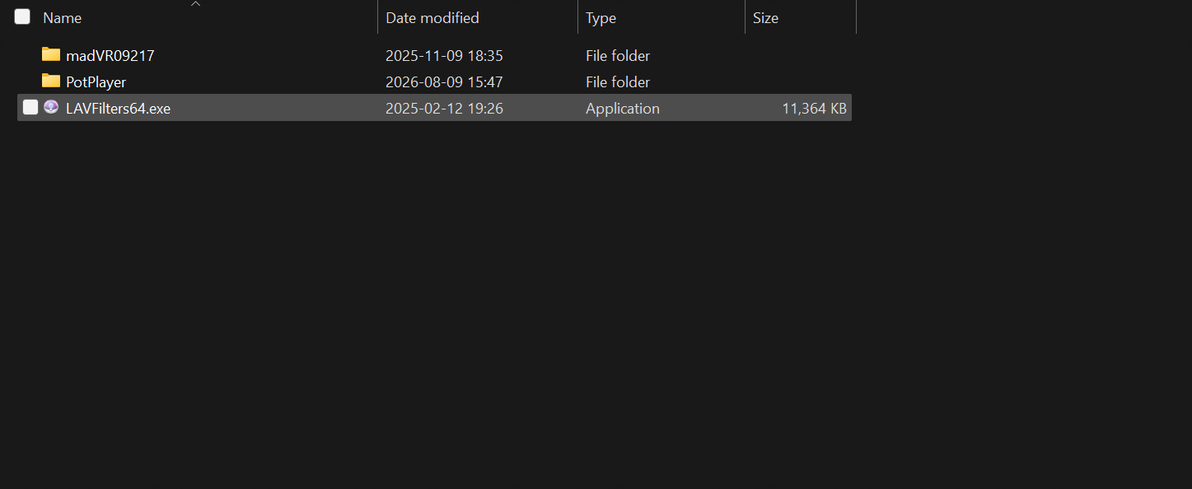
运行第三个程序“LAVFilters64.exe”,一路下一步进行安装即可:
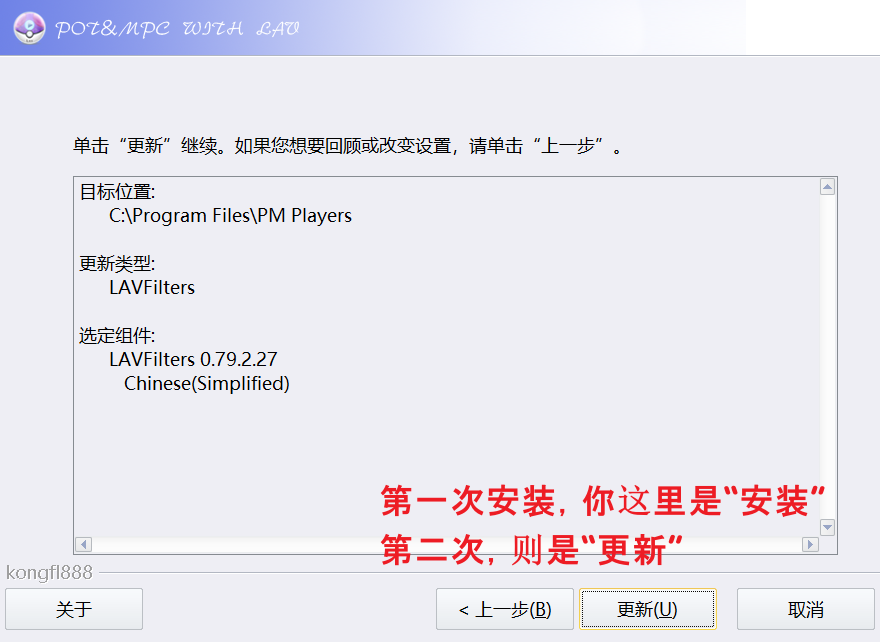
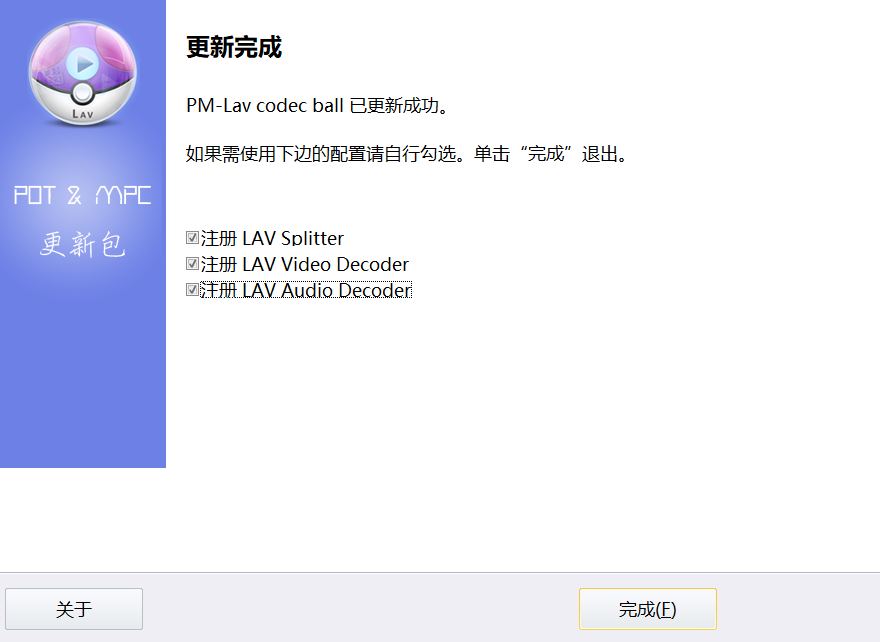
重点来了:最后一页,把三个都勾选上,然后再结束!
接着,切换到MadVR文件夹,以管理员身份运行"Install.bat"
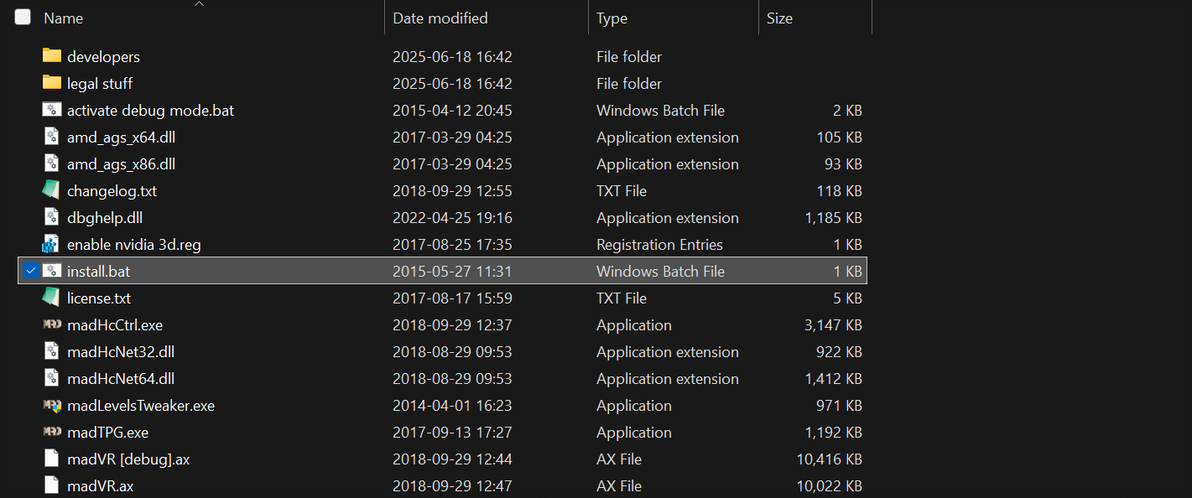
完成后,不要移动MadVR目录。
Part.2 配置Potplayer
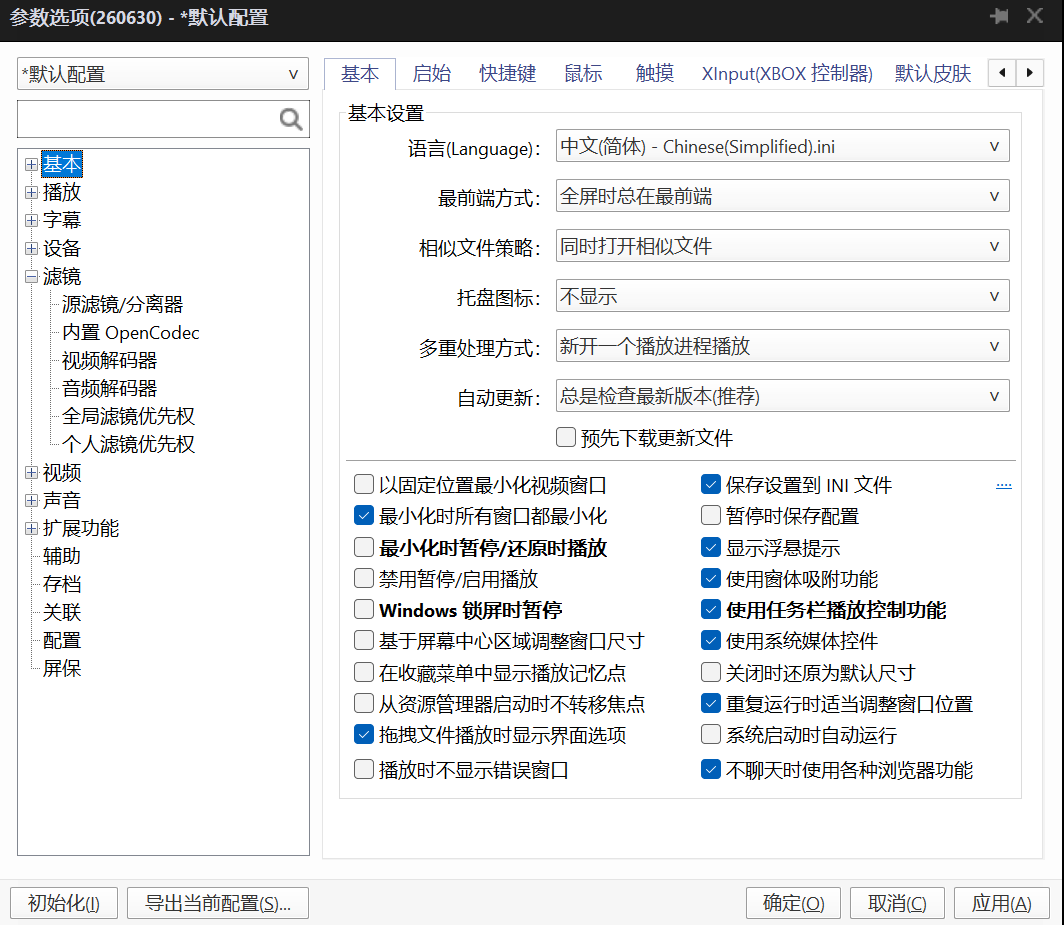
我们只讨论滤镜的配置。VCB-S在2018年的教程现在看来其实是有错误的,我们不应该强制使用MadVR,而是利用内部的Madshi接口进行处理。
打开PotPlayer,右键“选项”,或直接按F5,可以得到这个界面:
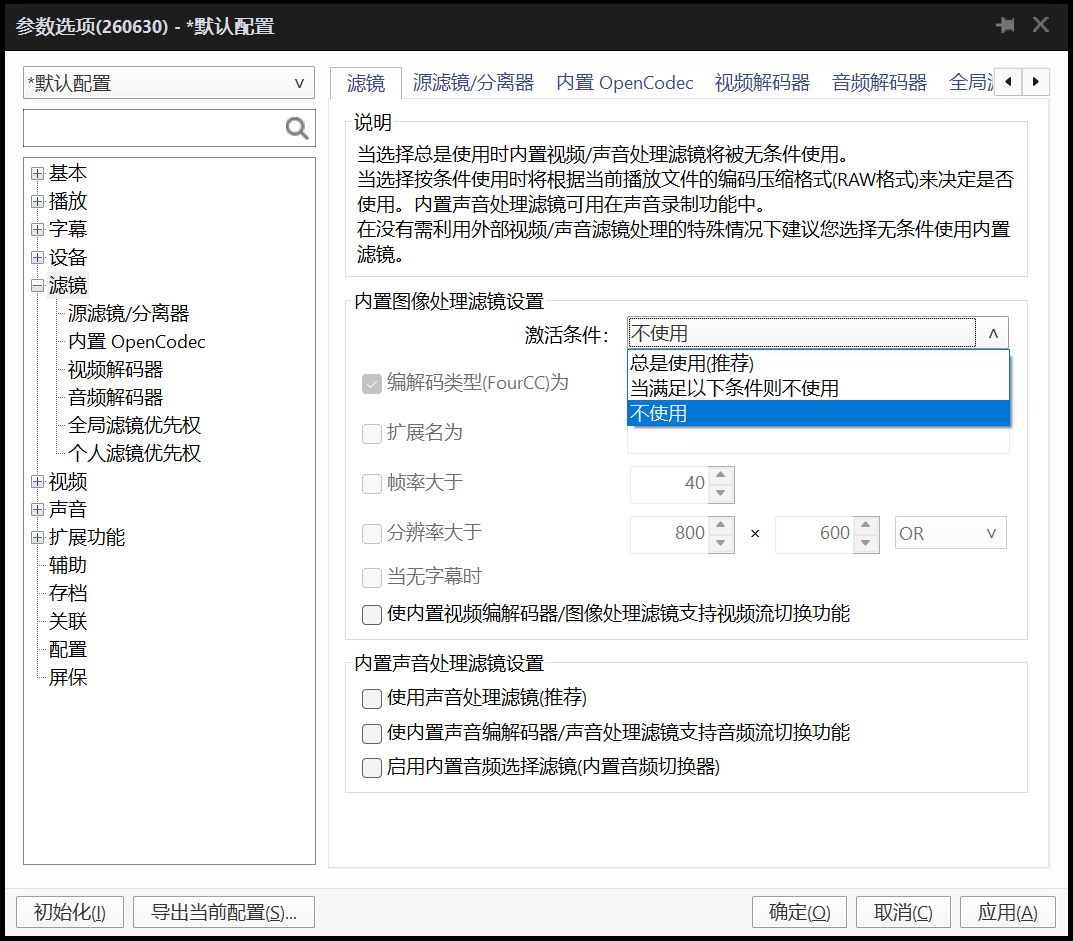
首先,找到“滤镜”一页,把“内置图像处理滤镜”关闭
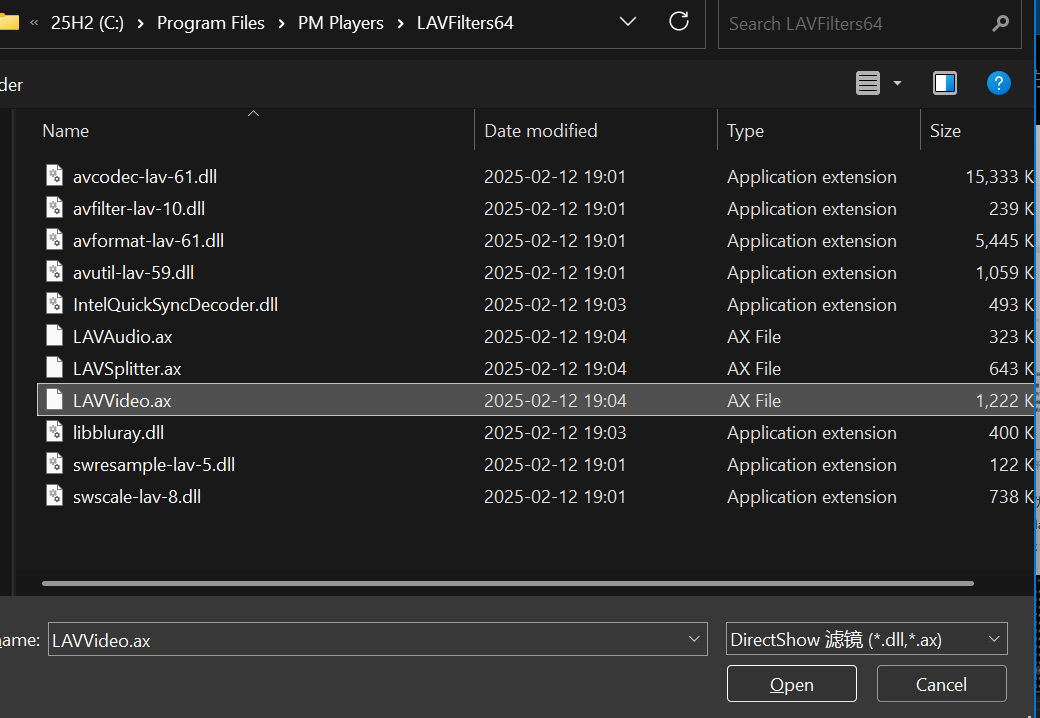
然后,找到“全局滤镜优先权”一页,选择“添加外部滤镜”,找到你刚才安装LAV的路径(默认C:\Program Files\PM Players\LAVFilters64),选择“LAVVideo.ax”,点击下面的Open
把LAV Video放在第一个,点击“强制使用”。
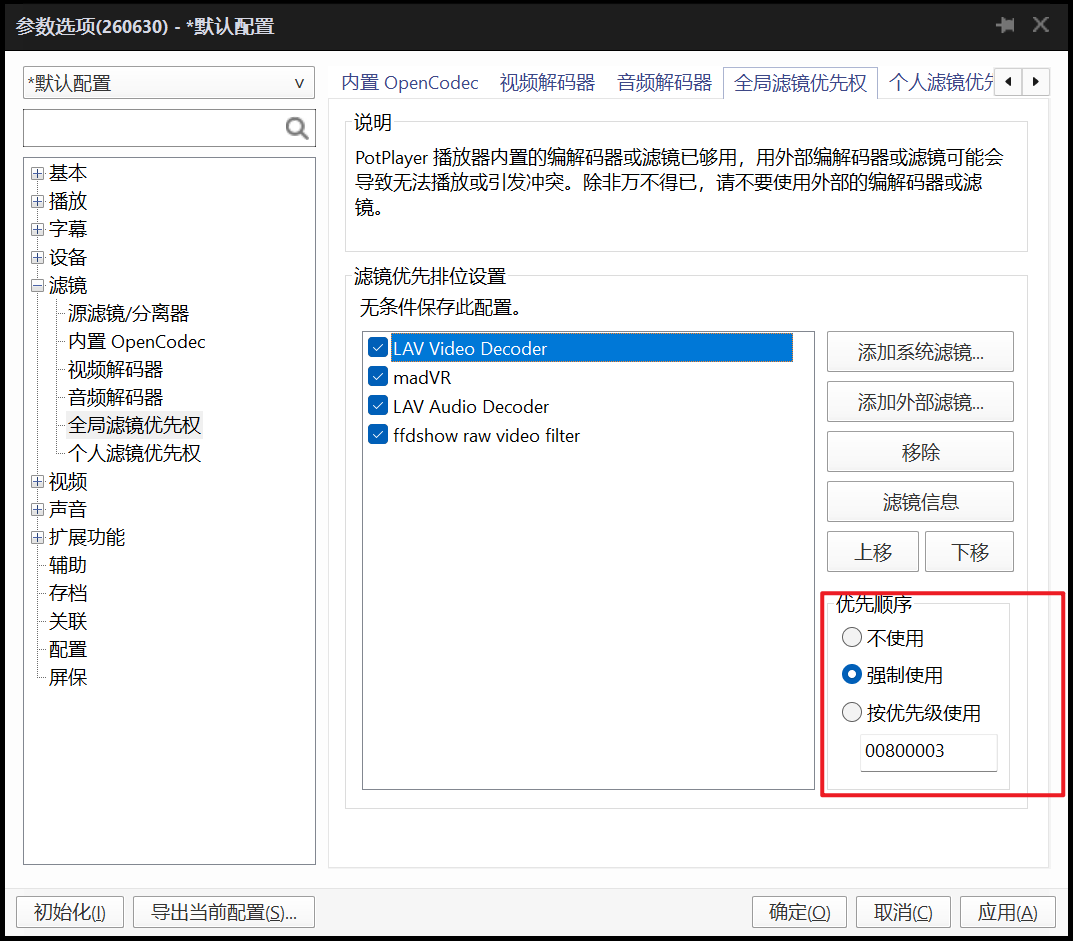
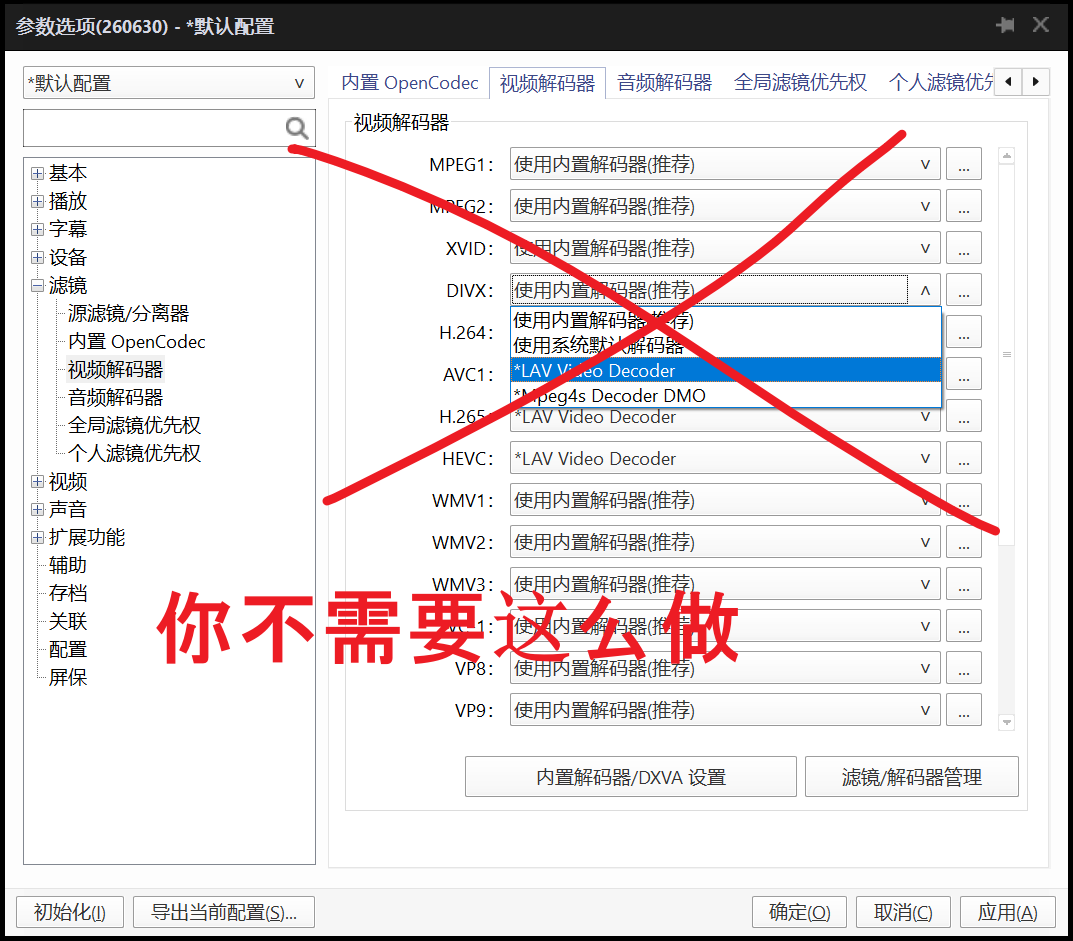
你不需要到视频解码器那里,把所有都换成LAV。这样做是不对的,因为AV1和VVC无法替换,这两种面向未来的编码必须用全局滤镜强制才行。
类似的,添加LAV Audio Decoder,也选择“强制使用”。
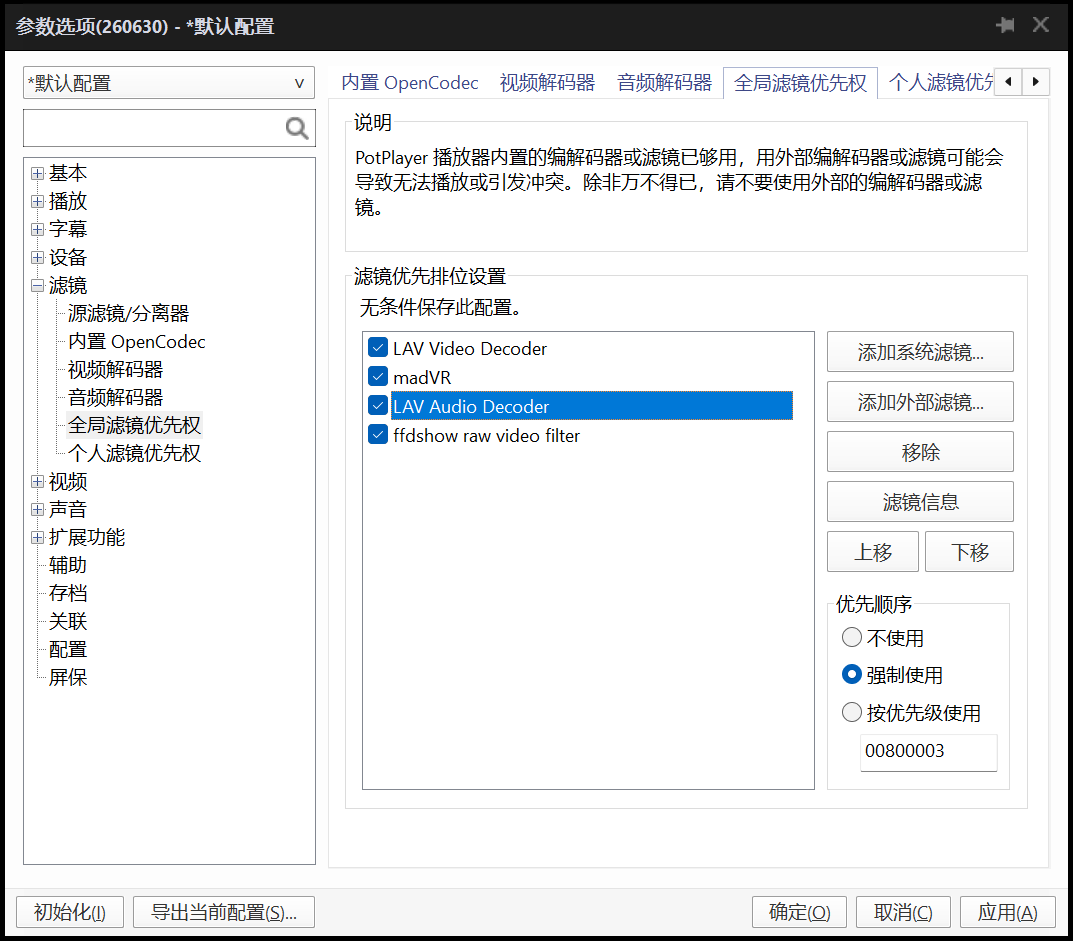
第四个“ffdshow”不用管,建议排序是LAV Video在最上,MadVR第二,Audio第三。
如果你这样配置之后,音频倍速会变调,请在此页面中把Audio的“强制使用”换成“不使用”。大部分音频都不应该出现此问题。
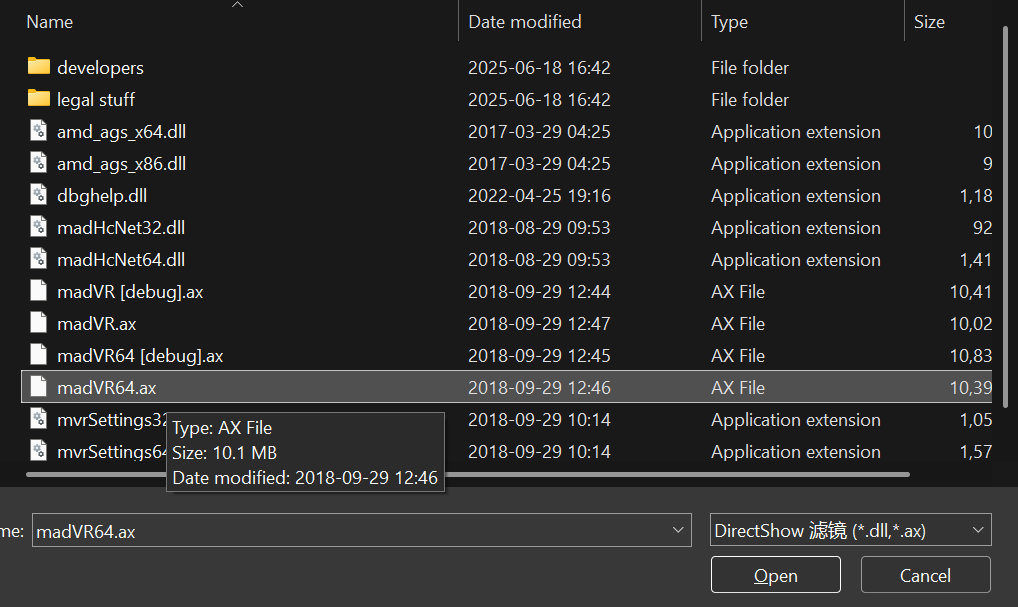
最后,添加MadVR。选择你刚才MadVR目录中的那个MadVR64.ax,如下所示:
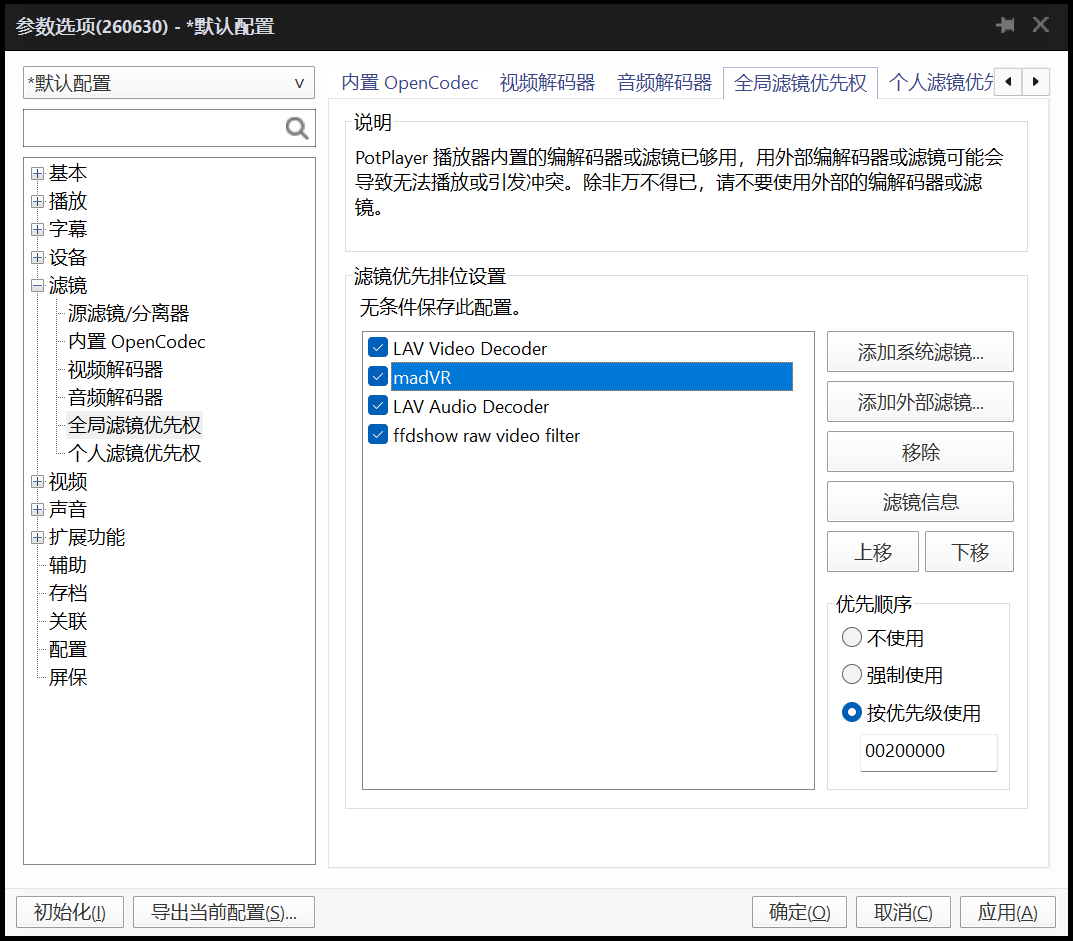
将其右边设置为“按优先级使用” 注意,这里不是“强制使用”
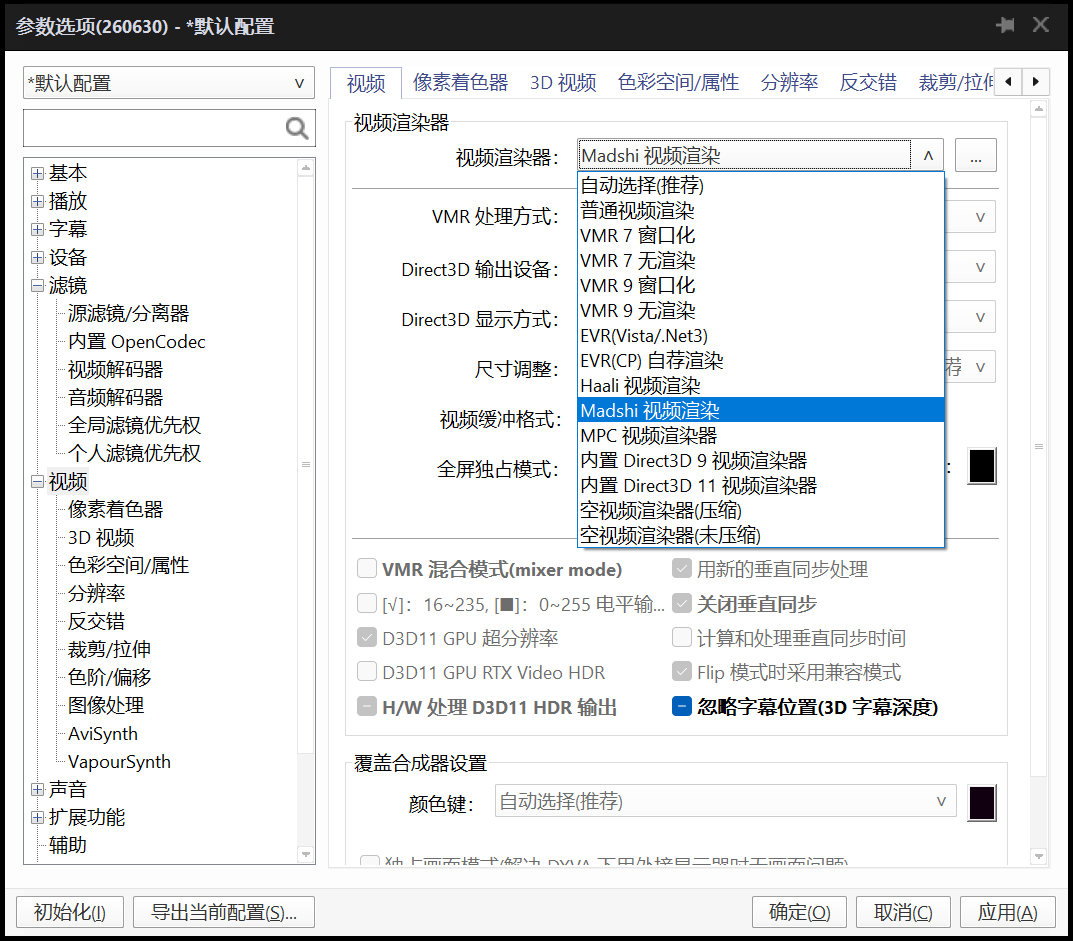
最后,到视频一页,选择视频渲染器为Madshi Video Renderer
Part.3 配置LAV和MadVR
随便打开视频,右键“属性”,会见到此页面:
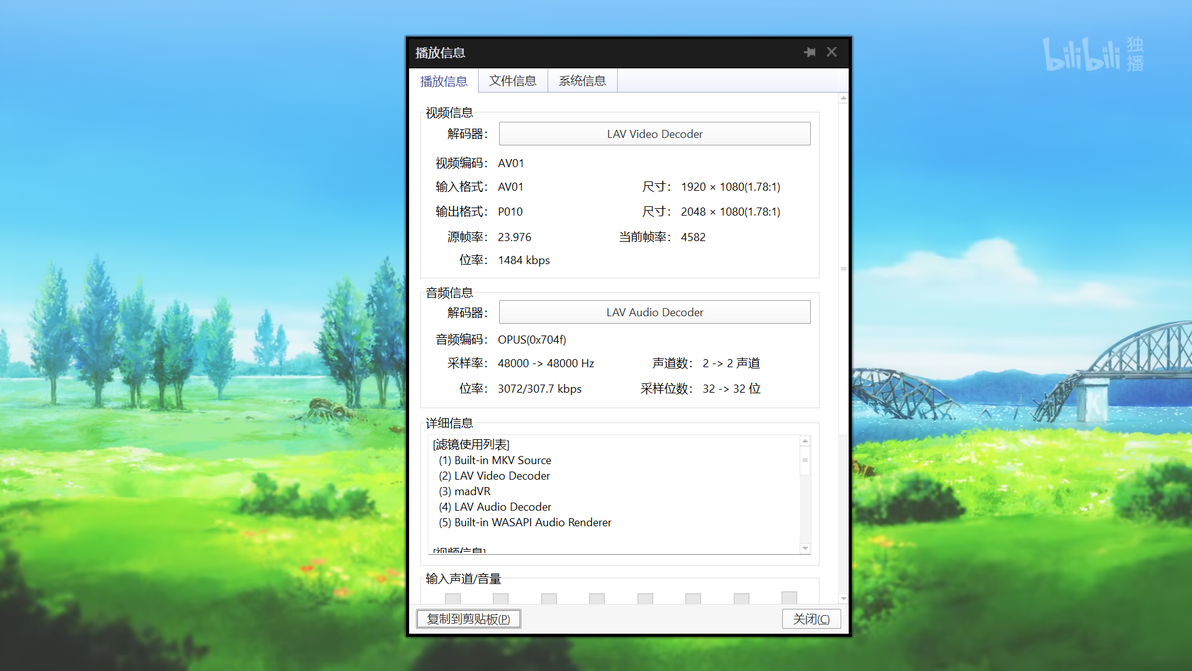
点击“解码器”上面的LAV Video Decoder,得到此界面:
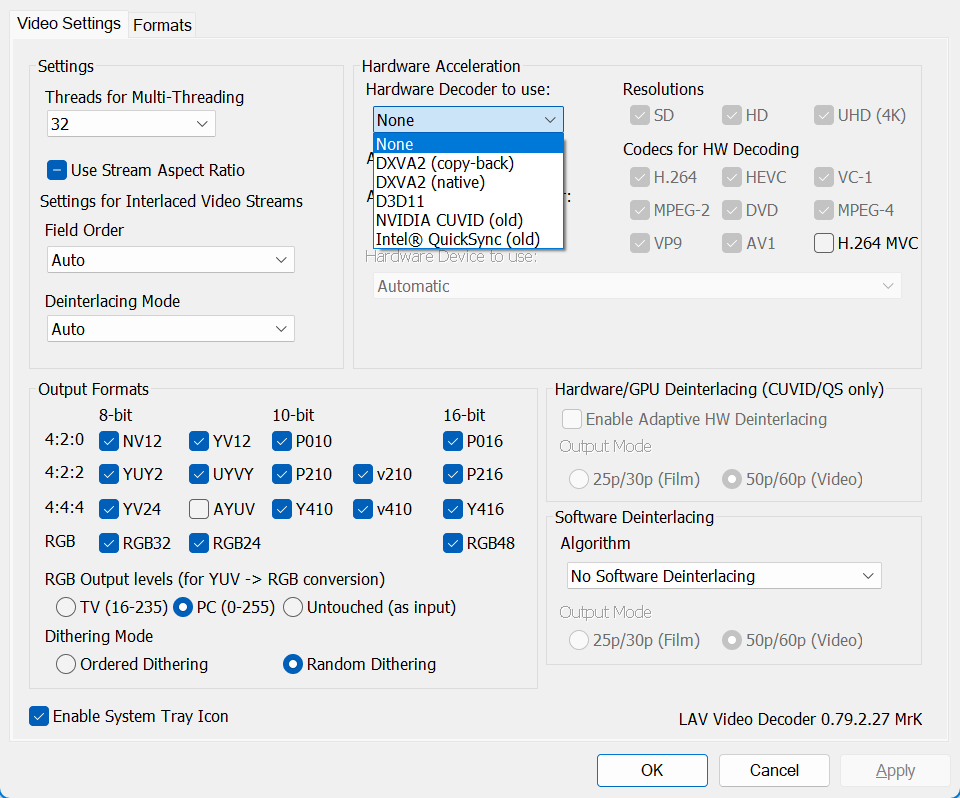
这一页左上角Threads选择你的CPU线程个数,下面system tray建议打开。关键是Hardware Decoder,CPU有6核12线程以上就选None,CPU不强而有各种显卡,可以尝试DXVA2(Native)或者CopyBack。其他地方按照上图即可。
然后,看解码器的Audio部分,切换到Mixing一页,把Mixing打开
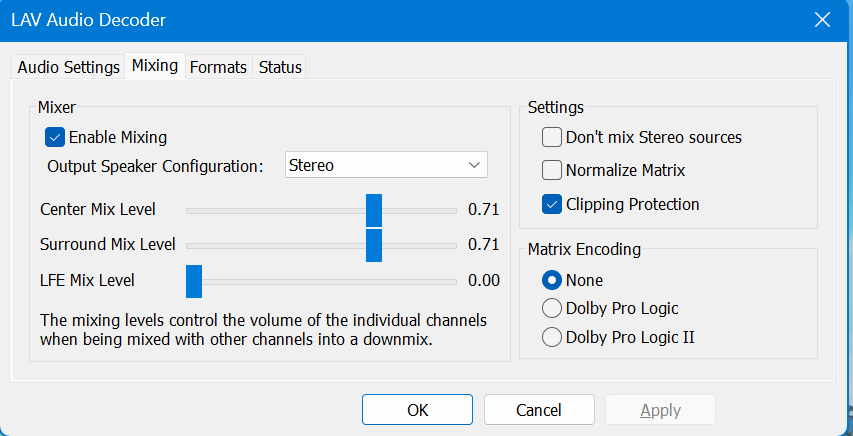
按照上图配置即可。
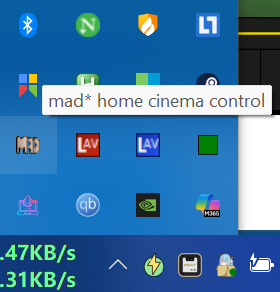
最后,来到最为复杂的MadVR配置。隐藏tray选择MadVR,Edit Setting
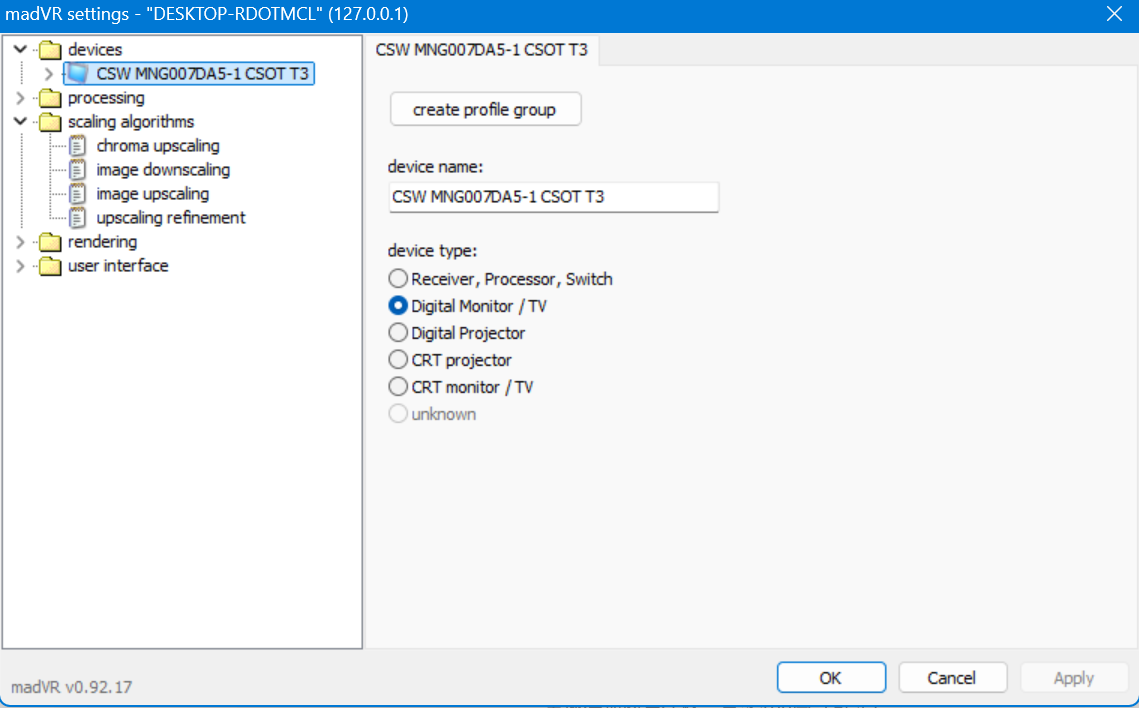
第一页,devices选择DigitalMonitor/TV
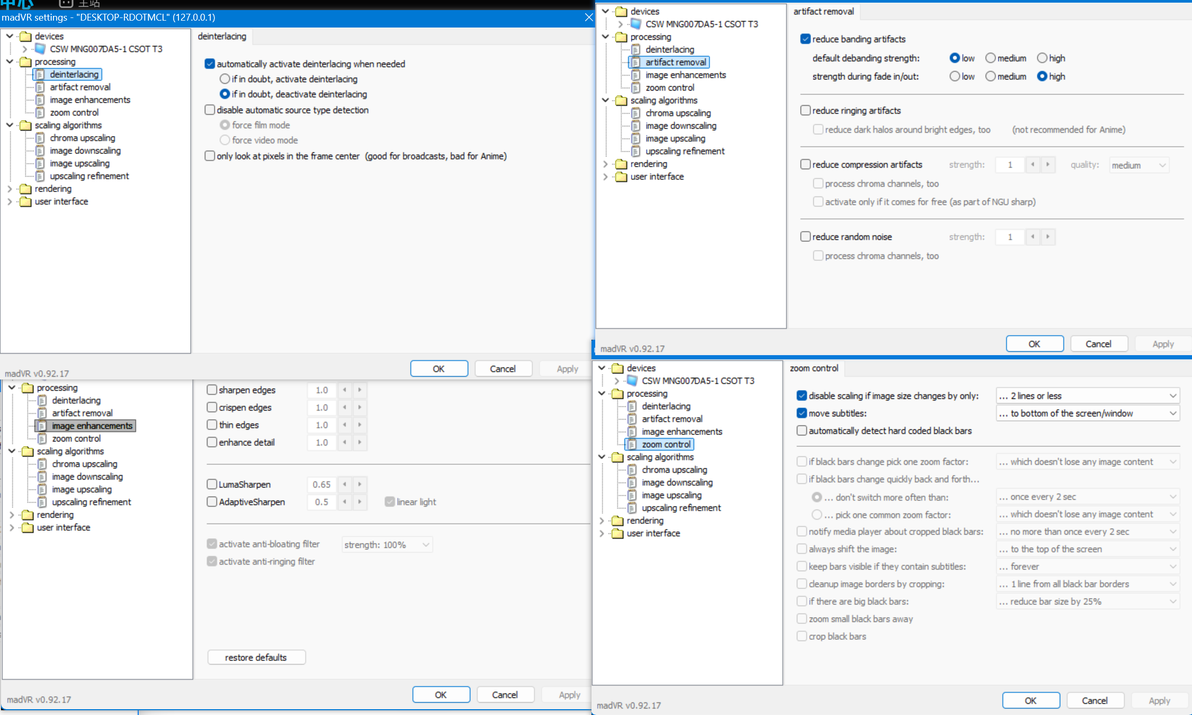
Processing文件夹,4页分别这么配置即可(其实基本上是保持默认)
来到最为关键的scaling algorithms。这一页是决定你视频播放质量的重点
引言:我们为什么需要缩放算法
视频帧大小和显示器分辨率不同时,视频必须缩放。简单的扩倍是不好的,因为会产生明显的锯齿。因此,我们需要使用更好的算法。详细的问题介绍,可以看Epcdiy的视频打造地表最强4k蓝光播放器
不过,Epcdiy并没有讨论这里要选择啥参数。这也是本文要解决的主要问题。
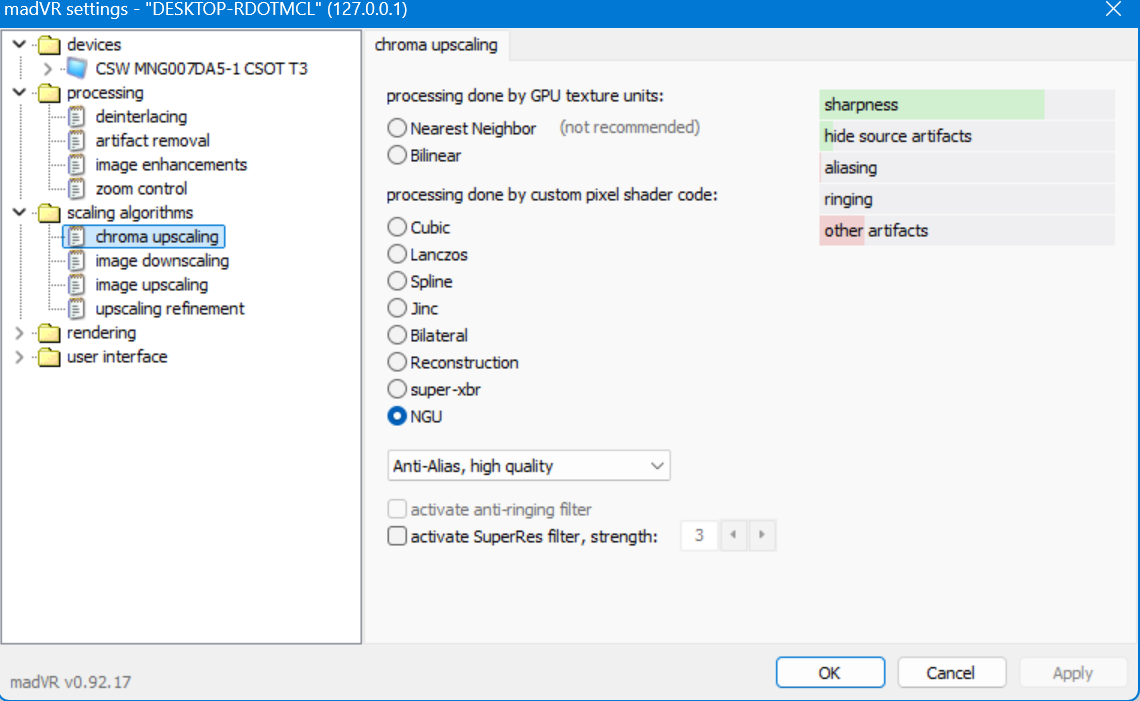
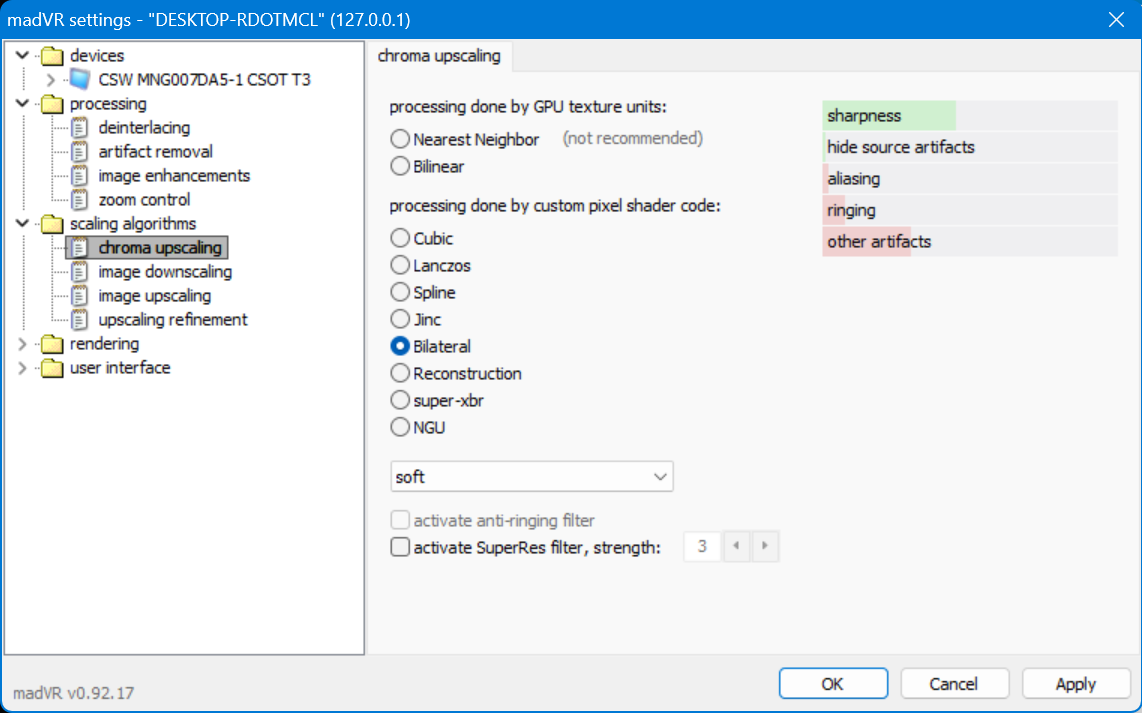
我们注意到,右上角有一个列表,绿色是正面作用,越长越好;红色是负面作用,越短越好。这些作用如果你想要了解,可以自行查阅资料,这里考虑到篇幅就不讨论了。
第一页Chroma Upscaling,直接无脑NGU,然后根据你的显卡能力选择。
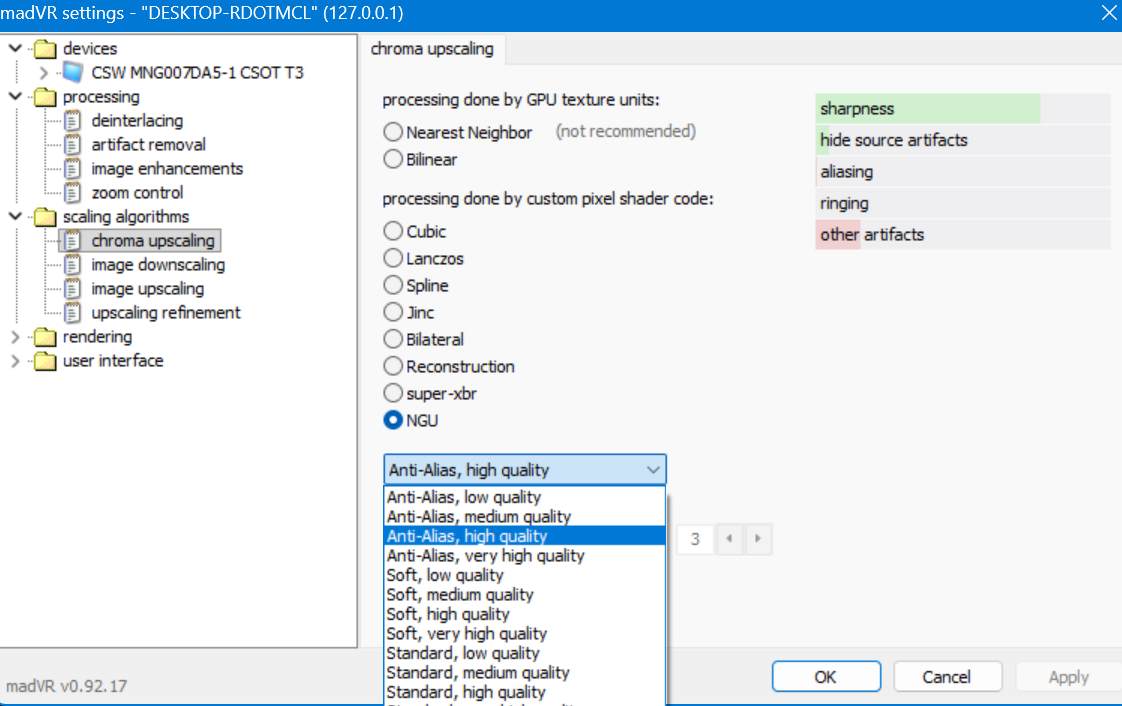
第一个都选Anti-Alias,然后第二个参数:核显选Low,普通独显选Medium,4070以上即可选High。very high用途不大,high即可。
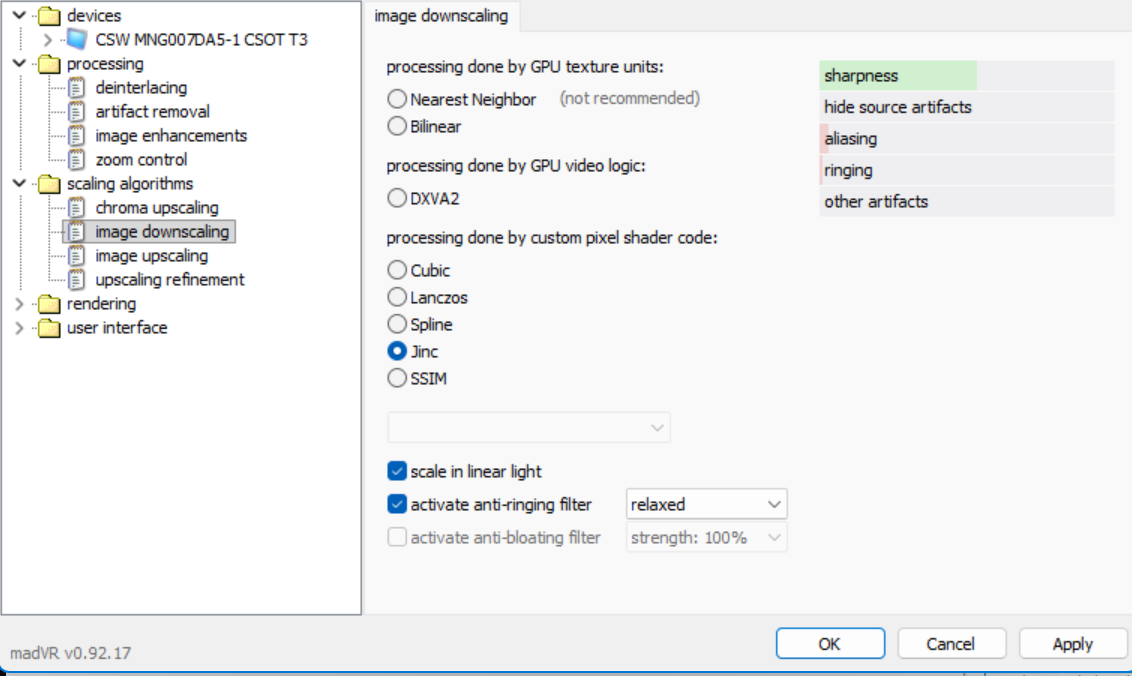
第二页DownScaling,由于画面的缩小是选择性丢失信息而不是额外补全信息,所以几种算法差距不大。建议选择Jinc,并且把下面的Anti-Ringing打开。如果显卡吃不消,就用DXVA2,差异很小。
如果你对显卡很有自信,可以尝试SSIM-2D Strength100%并启动Anti-Ringing,不过你都有那么好的显卡了为什么不超分到2160p然后配一个2160p的显示器呢?
Upscaling一页,选择NGU抗锯齿,然后下面按照这样配置即可:
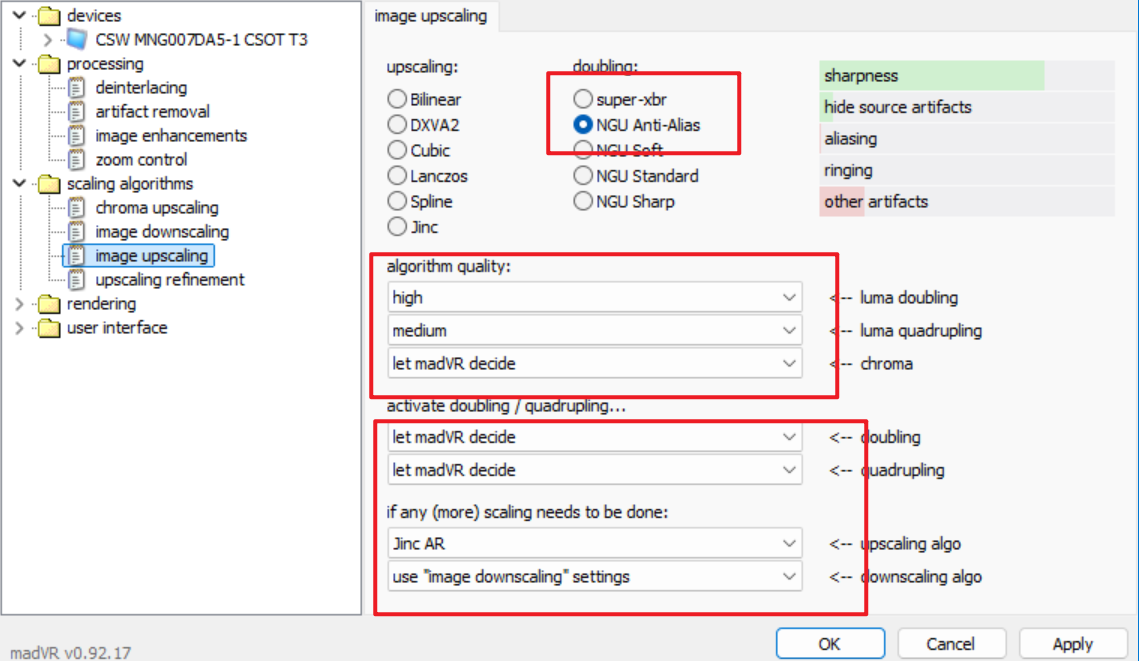
算法质量,核显选择Low+Low,有较强独显可以选择High+Medium。下面全部按照图片配置即可。
下面的Rendering没必要动。
配置完成之后,你在播放页面按下Tab,将会得到此画面:
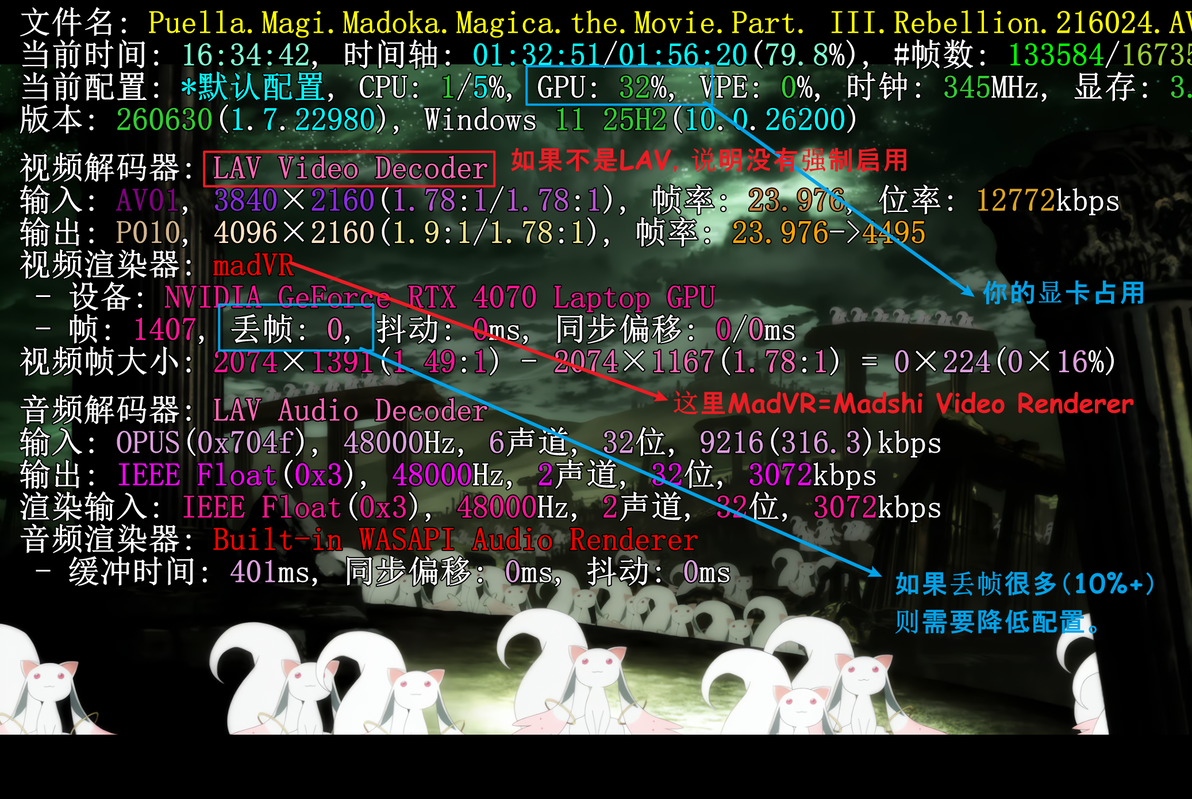
MadVR的配置很复杂,而且针对不同的视频可能还需要不同的配置,大家可以自行去钻研。一般,我们建议让GPU吃到80%左右且视频不卡顿,可以左右滑那就是合格的配置。不要因为配置过高而让视频卡死。
激活MadVR后,视频缩放会卡顿,全屏也会卡顿,这是算法切换的正常现象,等待2-3秒即可。
最后,在这个显卡普遍性能较强的时代,看番的话你使用Anime4K甚至RealESR这类AI增强模型预先跑一遍视频带来的提升远大于在播放器实时渲染的效果。
不过,超分这个领域目前已经没啥进步空间了。目前最佳的模型仍然是发布于2022年的RealESR-AnimeVideoV3,后续的MoeSR虽然拥有更强的动漫处理效果,但是速度慢30倍以上;FlashVSR只适用于真人且比RealESR慢30倍以上,且动漫效果还更差。
一切压片和修复手段在视觉观感上一定弱于RealESR的超分。不过这种超分的速度只有3-4F/s,正常的压制组很少会为了这点质量去花大量时间处理这个。但这也是行业生态的问题了。
在后面的文章中,我会从各种压制组的动漫出发探讨这个压制行业生态的诸多问题,敬请期待。(其实是要批斗不少人)
笔者ARXChem,是一个追求极致质量看番,且致力于将极致质量的资源传播给大家的的普通高中生。
