
💡 什么是「本地素材」功能?
上传你的素材库,花生帮你剪! ✅ 一键上传原始长视频,花生智能解析、存档(单个视频时长≤2h,最多存储500个)
✅ 根据输入的文案或口播,自动匹配你的素材,智能成片
✅ 一次解析,可跨项目永久复用
马上试用>>花生AI
🪄 为什么你需要「本地素材」功能?
只要你手里有想剪、想二创、想复用的视频素材,都很适合上传给花生。比如:
电视剧、动漫、PV、赛事,做二创混剪;
纪录片、影视剧、历史资料、人物素材,做知识讲解、观点表达;
生活实拍、旅行 Vlog、探店素材,做日常分享;
门店、活动、展会、发布会,做宣传片;
热点现场、综艺八卦、发布会、颁奖礼、新闻资料, 做高时效盘点解说……
你不用一段段手动找画面。
上传后,花生会帮你理解素材,并根据文案自动匹配到合适的分镜里。
跟着下方指南,让我们一起体验“一键出片”的快乐👇
🛠️ 操作指南
第一步:上传素材
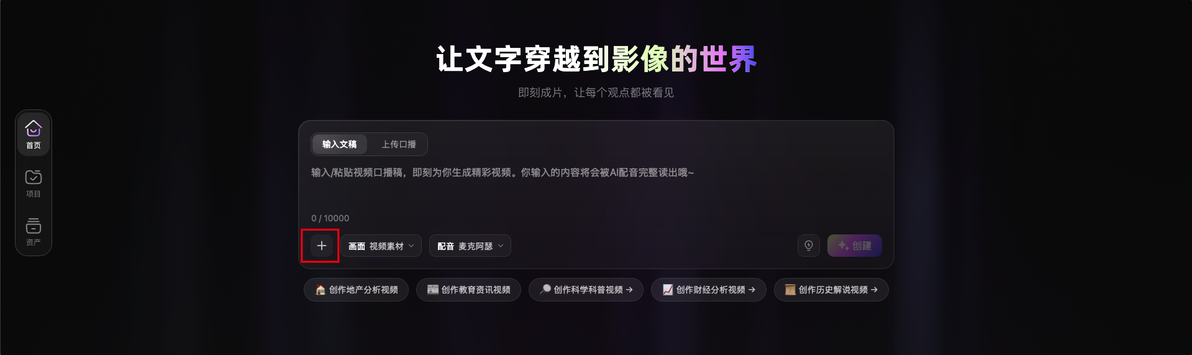
使用电脑 Chrome / Edge浏览器打开 花生AI首页,找到上传素材入口,有两种上传方式:
1)首页输入框,点击【+】添加素材
2)进入左侧【资产】,点击【上传】
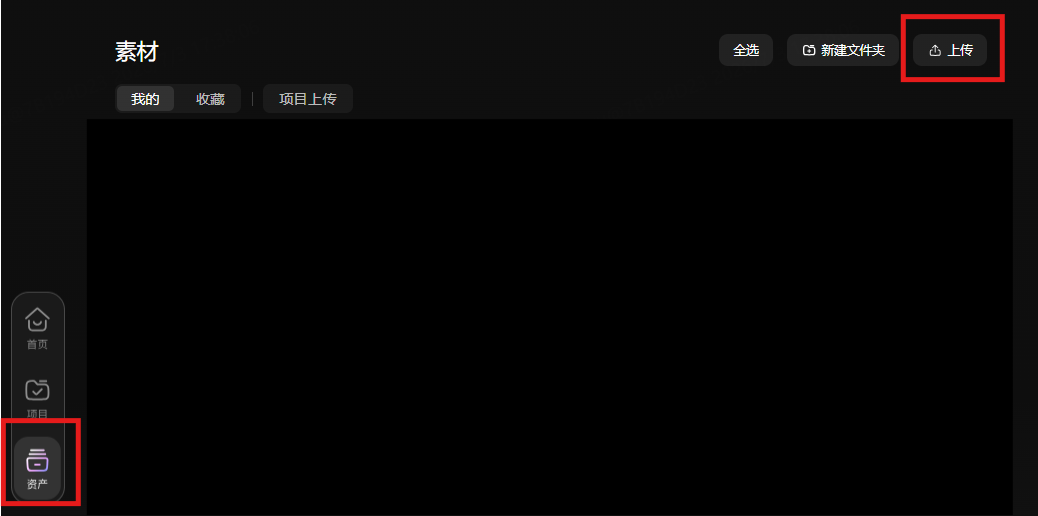
支持批量上传(一次选择多个视频素材)。
(注:如文件过大、格式暂不支持或数量超限,系统会自动提示。图片及更多视频格式正在努力支持中,敬请期待~)
第二步:确认解析
视频素材上传后,需要先做「智能解析」。
解析完成后,花生就能知道视频里有哪些人物、场景、动作和关键画面,并在后续创作时自动帮你匹配到合适分镜。
关于消耗: 解析时会显示预计消耗的花生米。这是一次性的深度理解,解析完成后,未来反复检索、复用这份素材,都不会再消耗积分!
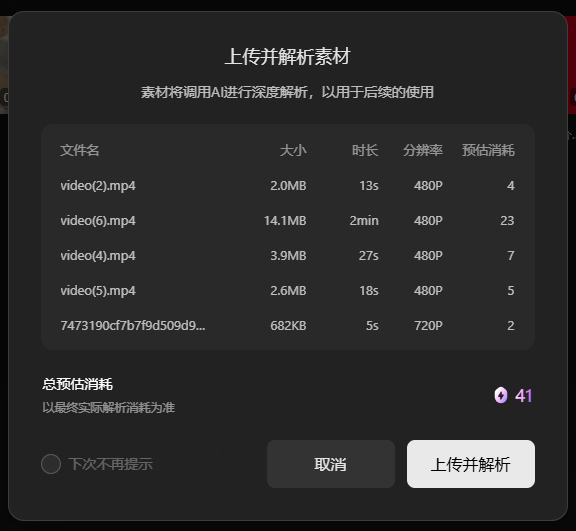
进度查看:解析过程中,状态会显示为:上传中 ➔ 智能解析中 ➔ 解析完成
(如果解析失败,系统会给出提示,请根据提示调整后重新上传)
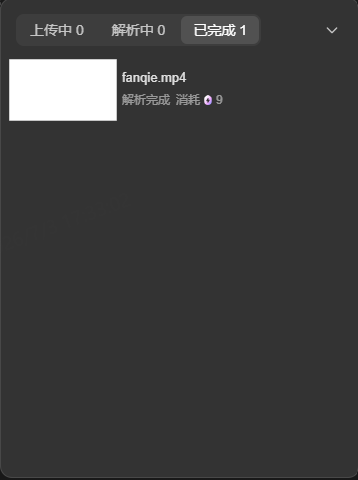
解析完成后,素材将永久躺在你的「资产」库中随时待命。
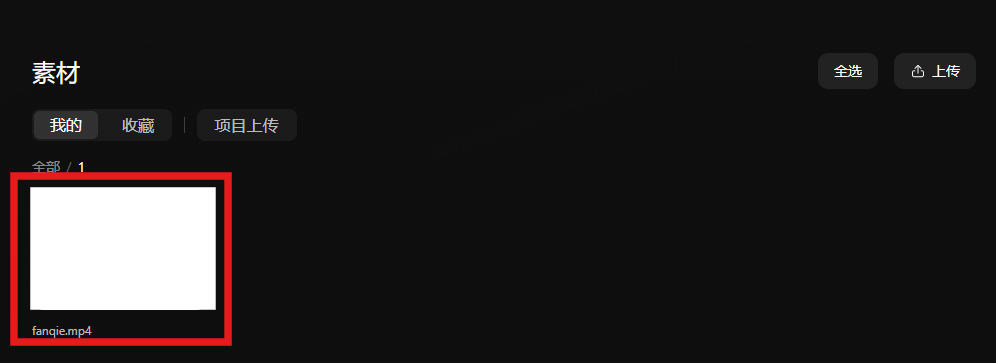
第三步:选择本地素材,开始创作
素材解析完成后,你可以在创建项目时,选中你想要使用的本地素材。选中的素材将全程参与本次视频创作。
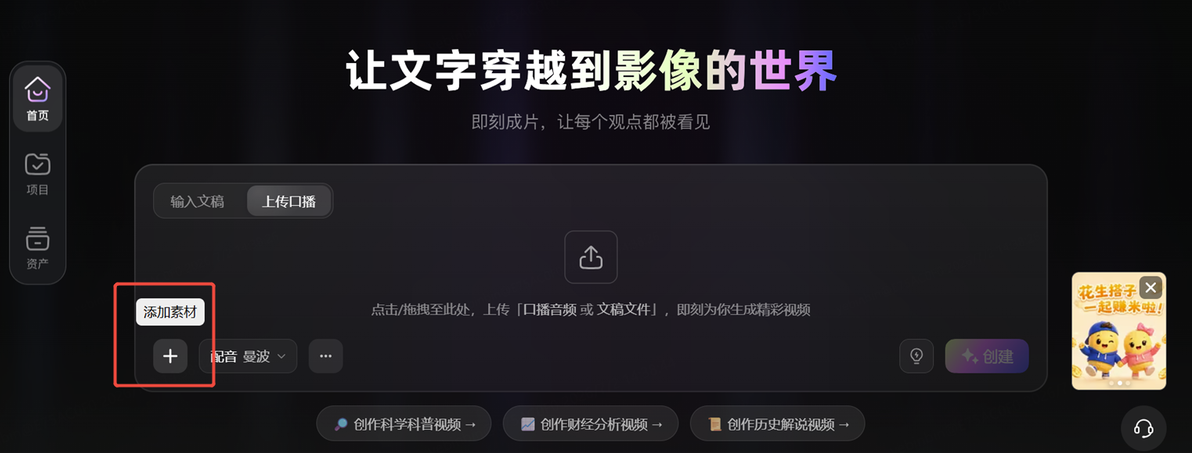
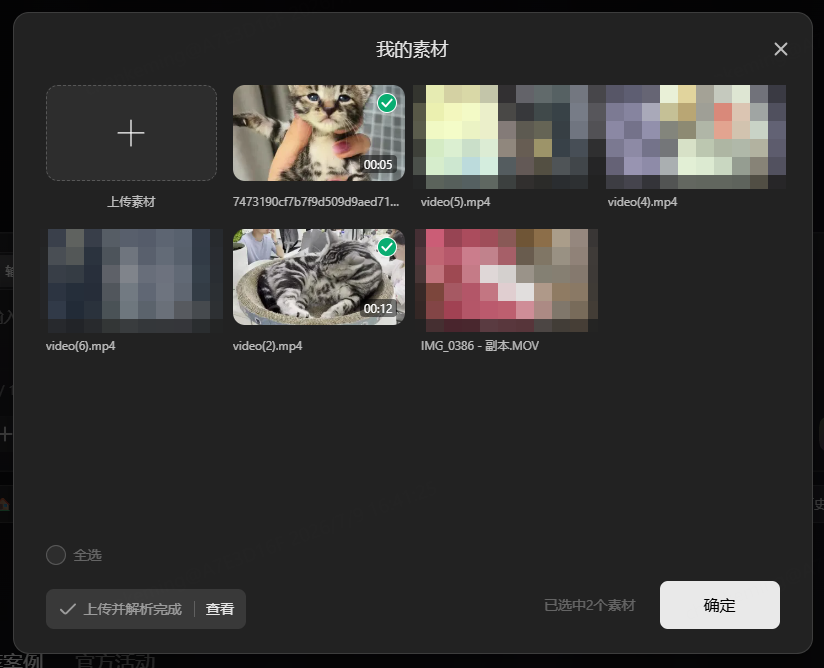
接下来,只需像往常一样输入文案 / 口播音频,开启创作即可!
📒Tips:如何优先使用本地素材?
选中本地素材后,花生会自动判断每个分镜适合用什么画面。
情况 A:强优先本地素材。如果你的素材是影视、动漫、PV等连贯性强且质量高的内容,你可以在【创作偏好】或【规划书】环节,输入提示词告诉AI:“全部使用本地素材”,从而获取更佳的一致性成片效果。
情况 B:同时使用本地+云端素材。比如你上传的是产品实拍,但文案里提到了“行业趋势”“未来科技”,花生可能会调用平台素材来补充抽象画面,让视频表现力更丰满。
第四步:不满意?生成后还能继续精修
视频生成后,如果觉得某个分镜不够完美,或者想强制换成你的其他素材,可以直接在右侧聊天框里输入指令或上传素材进行修改。
你可以这样说:
💬@分镜3 替换为我上传的本地素材/替换为素材1
💬@分镜1 重新使用本地素材库检索
💬@分镜7 画面不准确,换一个更符合文案的本地素材片段
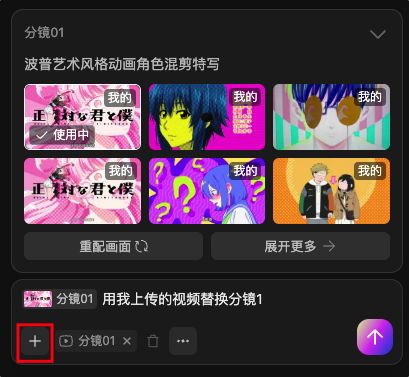
花生AI会根据你的指令继续调整,直到画面更符合你的想法。
如果你已经明确知道想换哪一段素材,也可以手动精准替换:
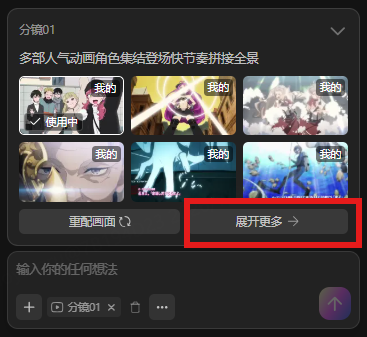
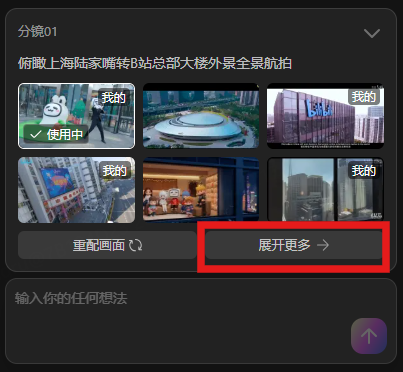
点击分镜下方【展开更多】 → 进入【换素材】 → 切到【我的】。
这里会展示你所有的本地素材,你可以直接选择想要的画面,一键替换当前分镜。
🎁隐藏彩蛋: 制作中上传的素材,下次也能复用
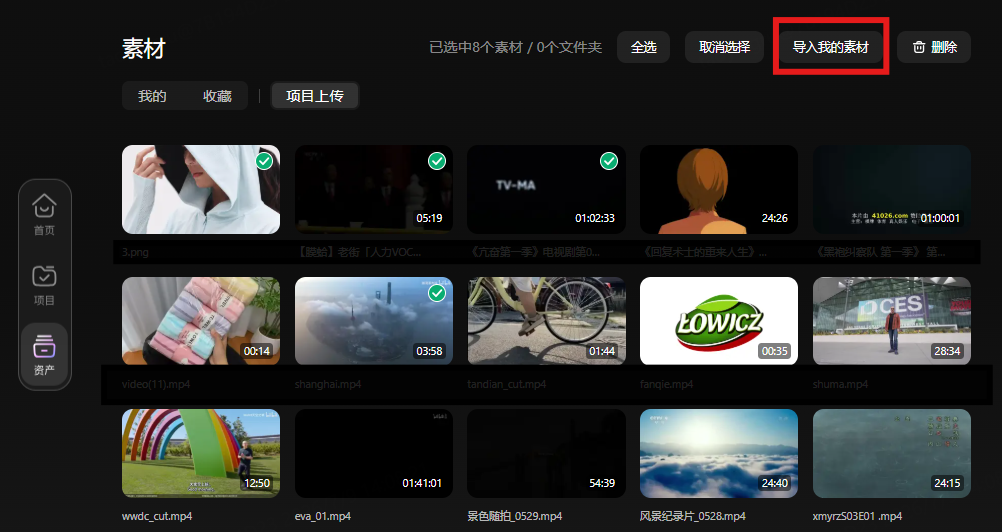
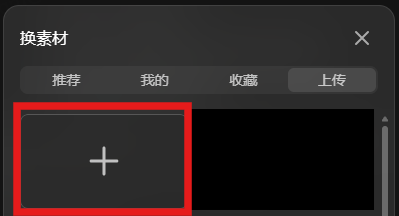
在视频制作过程中,如果你在右侧聊天框或分镜下方点击【+】上传视频素材,花生会自动为你保存。
如何找回?
在首页左侧【资产】➔【项目上传】中即可查看。下次创作如果想复用,只需批量选中它们,点击【导入我的素材】并等待解析完成,它们就能像常规本地素材一样参与智能匹配啦!
🤔常见问题解答 Q&A
Q:我以前在项目里也能上传素材,新功能有什么区别?
A:区别很大!
过去:更像是“临时上传一个素材,手动替换当前分镜”。你需要先切片,再上传,挨个儿分镜替换。

现在:更像是“为你建立专属素材库”。你只需一键上传原始长视频(单个视频时长≤2h,最多存储500个),花生会智能解析。下次做视频时,花生会自动在你的素材库和平台素材库中双向检索、智能匹配!

一次解析,每个项目反复可用!
Q:我就是要优先使用本地素材,该怎么设置?
A:有两种方法可以“强提醒”AI:
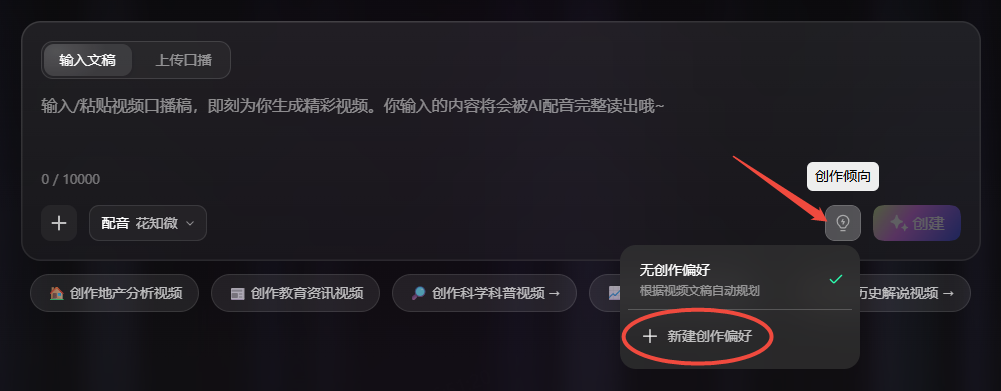
方法一: 首页【创作偏好】对话框输入提示
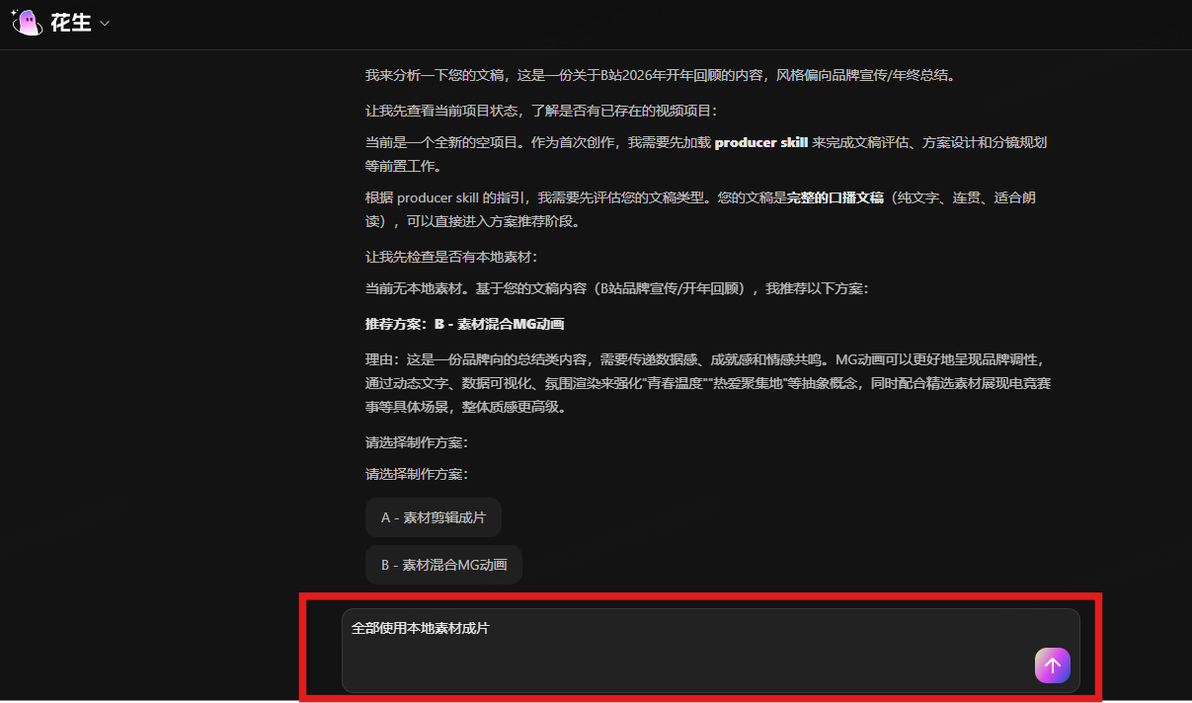
方法二: 创作规划书阶段输入提示
可以输入这些咒语:“全部使用本地素材” / “优先使用我上传的本地素材” / “尽量都用本地素材,不够再用平台素材补充”。花生会乖乖听话,优先匹配你的素材~
Q:为什么我选了本地素材,最后还是混用了平台素材?这是翻车了吗?
A:这是正常情况,绝对不是失败!
花生非常聪明,它会根据每个分镜的文案判断用哪个素材更合适。如果某个分镜你的素材里没有合适的画面,系统会贴心地补充平台素材,避免画面空缺或牛头不对马嘴~
Q:素材里有字幕、水印我应该怎么处理?
A: 自动去水印/字幕的能力正在快马加鞭开发中!目前建议您:
上传前,先把明显的水印、字幕或黑边裁掉;
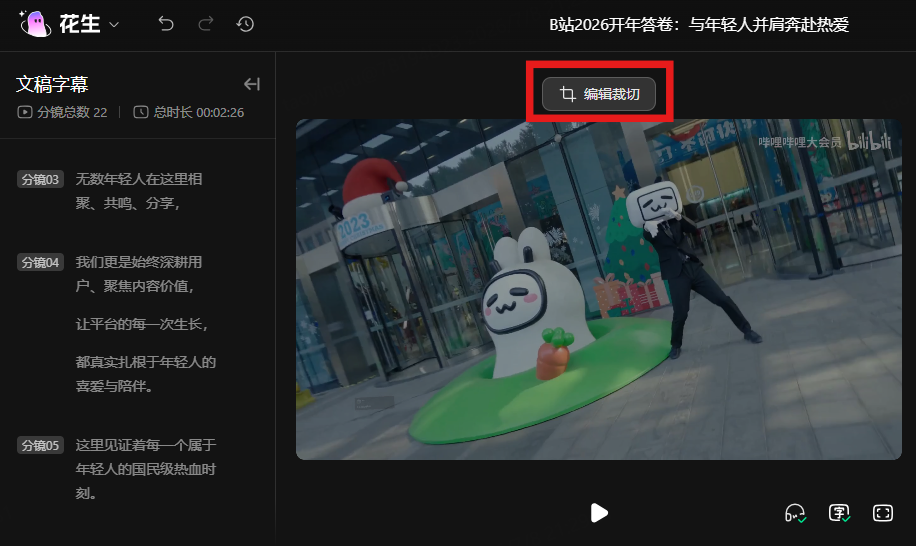
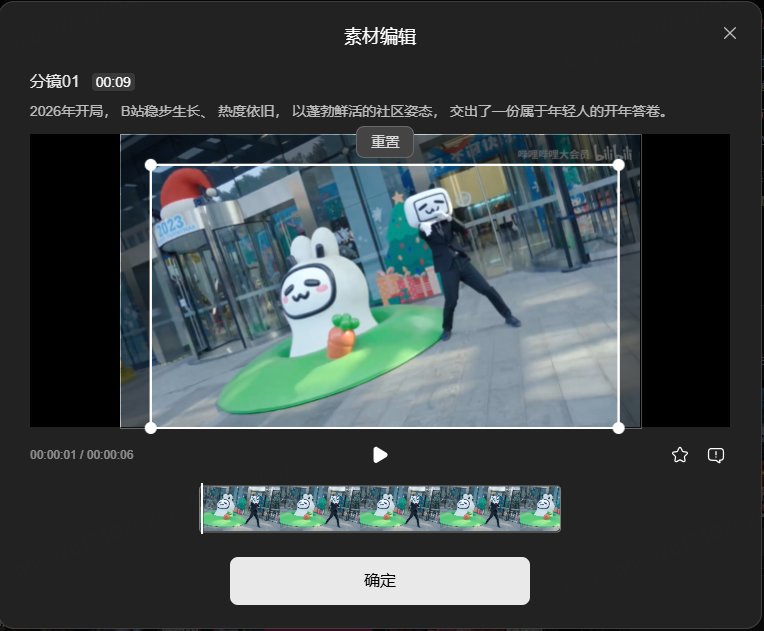
如果已经生成视频,可以使用花生编辑页的【画面裁切】功能,对具体分镜进行裁剪;或者直接替换该分镜画面。
Q:本地检索支持图片素材吗?
A:图片能力正在开发中。当前上传图片还不能像视频那样被AI自动理解并匹配。
如果你有优质的图片素材,如静态产品图、资料图,可以:
先正常生成视频 ➔ 成片后进入编辑页 ➔ 找到想替换的分镜 ➔ 手动上传图片进行替换。
Q:解析一直卡住怎么办?
A:如果长时间停留在“上传中”或“智能解析中”,请先刷新页面。若仍无变化,可能是后台在处理特殊编码,您可以尝试更换常规的 MP4 素材。
如多次尝试失败,请联系客服反馈排查。
Q:如何删除已上传的素材?
A:首页左侧【资产】,可以看到所有上传素材,勾选对应素材后,点击删除
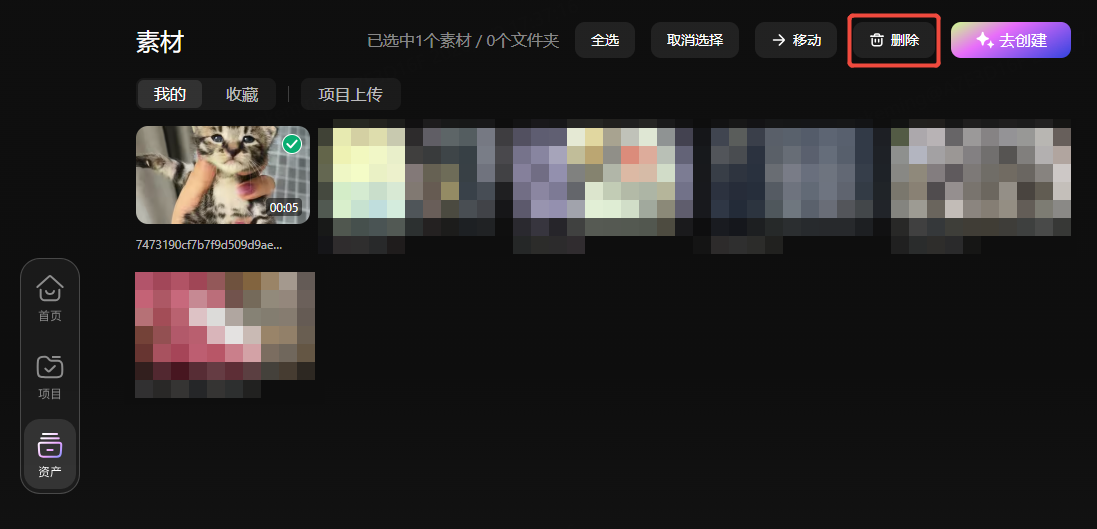
Q:最多上传多少个素材?
A:最多500个,您可以通过文件夹进行管理
