
简要描述:
网友提问,我刚刚使用WizTree分析了C盘,能否通过图片分析并给出优化空间建议
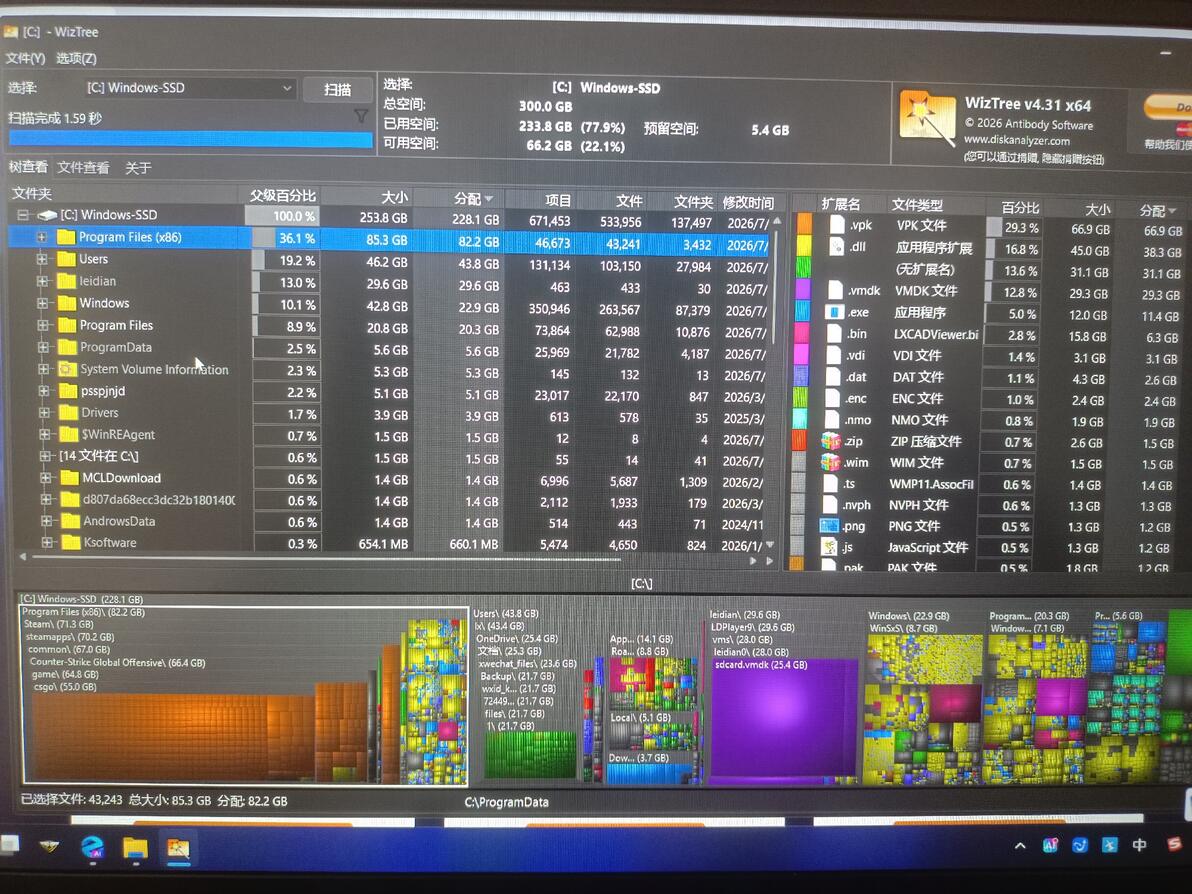
以下是分析及优化建议:
从这张WizTree的C盘空间分析截图可以看出,你的C盘总容量300GB,已用空间达到233.8GB,占用率77.9%,剩余可用空间仅66.2GB,已经处于高占用状态,存在不少可优化释放空间的空间,具体优化建议如下:
1. 优先清理大体积游戏/冗余软件
从底部的可视化区块能看到《Counter-Strike: Global Offensive》占用了66.4GB,还有其他大型游戏也占用了大量空间。如果不常玩这类游戏,可以卸载后迁移到其他非系统分区,能直接释放数十GB的空间;同时可以检查Program Files (x86)目录下占比36.1%的85.3GB内容,卸载长期不用的老旧软件、残留安装包。
2. 清理用户目录下的冗余文件
Users用户目录占比19.2%(46.2GB),可以重点清理:
◦ Downloads下载文件夹里的过期大安装包、压缩包
◦ 微信/QQ等社交软件的缓存聊天文件、过期视频图片
◦ 系统自动备份的旧还原点、休眠文件,也可以通过系统命令关闭休眠功能释放数GB空间。
3. 处理系统相关的可清理内容
◦ Windows目录占比10.1%(42.8GB),可以用系统自带的“磁盘清理”工具,勾选清理Windows更新缓存、旧的系统更新包、临时文件,这部分通常能释放10-20GB的空间,注意不要手动直接删除Windows目录下的系统文件。
◦ 检查ProgramData目录里占比8.9%的内容,清理软件卸载后残留的缓存、日志文件,避免无效占用空间。
4. 优化虚拟机/大体积特殊文件
右侧文件类型占比里.vmdk虚拟机镜像文件占用了12.8%(29.3GB),如果近期没有使用虚拟机的需求,可以关闭虚拟机后将这个镜像文件迁移到其他大容量分区,避免持续占用C盘空间。
5. 长期维护建议
后续安装新软件、下载大文件时,默认修改保存路径到D盘等非系统分区,避免后续C盘空间再次被快速占满,保持C盘剩余空间至少在总容量的20%以上,能大幅提升系统运行流畅度,避免出现系统更新失败、虚拟内存不足卡顿的问题。
——————————————————
以下是:后续安装新软件和下载大文件时优化存储路径以保持C盘空间的建议
这是从根源上避免C盘再次被快速占满的核心操作,一次设置就能长期生效。
🛠️ 系统全局默认路径修改(一劳永逸)
这一步能直接让系统后续所有新内容自动分流到非C盘,不用每次手动改路径。
1. 按下Win+I打开系统设置,依次进入「系统」→「存储」。
2. 下滑找到「高级存储设置」,点击进入「保存新内容的地方」。
3. 把应用、文档、图片、视频、音乐这几类的默认保存位置,全部改成D盘或其他大容量分区,点击「应用」确认生效。
4. 这个设置对后续新装软件、新建文件全部生效,不会改动你电脑里现有的文件,完全不用担心资料丢失。
📂 系统库文件夹迁移(避免隐性占用)
桌面、下载、文档这些你天天用的文件夹,默认都在C盘,很容易不知不觉塞满空间。
1. 打开「此电脑」,找到桌面、下载、文档这些系统库文件夹。
2. 右键点击文件夹选择「属性」,切换到「位置」标签页。
3. 点击「移动」,在D盘提前建好对应的空文件夹(比如D:\Downloads),选中后确认。
特别注意:此处移动到的目标位置是分区(例如D:盘)内的文件夹,而不是分区根目录
4. 系统会自动把原有文件全部迁移过去,之后你往桌面存文件、浏览器默认下载的内容,都会直接存到D盘,不再占用C盘空间。
🌐 常用软件单独设置(堵死缓存漏洞)
浏览器、微信/QQ这类高频软件,是C盘缓存堆积的重灾区,必须单独改路径。
• 浏览器:以Chrome为例,打开设置找到「下载内容」,把默认下载位置改成D盘的专属文件夹,还能开启“每次下载前询问保存位置”,避免大文件偷偷存进C盘。
• 社交软件:打开微信/QQ的设置,找到「文件管理」,把接收文件的默认保存路径切换到D盘。之前积累的聊天文件也能一键迁移,直接释放几GB到十几GB的C盘空间。
• 安装类软件:后续安装任何新软件时,别直接点“下一步”,一定要选「自定义安装」,把默认的C:\Program Files改成D:\Program Files,从源头避免软件本体占用C盘。
⚙️ 配套长效机制(长期保清爽)
1. 回到「系统」→「存储」页面,打开「存储感知」,设置成每周自动清理,自动删除30天前的回收站文件、临时缓存,不用你手动定期清理。
2. 每季度用WizTree扫一次C盘,检查有没有意外堆积的大文件,比如忘记改路径的虚拟机镜像、游戏更新包,及时发现及时转移。
——————————————————
以下是:微信/QQ文件迁移分步指南
这份指南全程用微信/QQ自带功能操作,不用第三方工具,零风险不丢聊天记录,照着点就能完成。
📱 电脑版微信文件迁移(从C盘搬去D盘)
1. 提前准备
◦ 先在D盘新建空文件夹,命名为D:\WeChatFiles
◦ 完全退出微信,在任务管理器确认没有WeChat.exe进程在运行,避免文件被占用损坏。
2. 打开微信设置
◦ 重新登录微信,点击左下角「三条杠」图标,选择「设置」,切换到「文件管理」标签页。
3. 启动迁移
◦ 点击「更改」,选中你刚建好的D:\WeChatFiles文件夹,确认后微信会自动弹出提示,询问是否重启并迁移所有历史文件。
4. 等待完成
◦ 点击「确定」,微信会自动关闭,后台开始迁移所有聊天图片、视频、文件,迁移完成后会自动重启微信。
5. 验证结果
◦ 重启后回到「文件管理」页面,确认路径已经变成D盘的新路径,随便点开几个旧聊天里的图片、文件,能正常打开就代表迁移成功。
◦ 最后可以手动删掉C盘里残留的旧微信缓存文件夹,彻底释放C盘空间。
📱 电脑版QQ文件迁移(从C盘搬去D盘)
1. 提前准备
◦ 在D盘新建空文件夹,命名为D:\QQFiles,确保剩余空间足够装下所有QQ历史文件。
2. 打开QQ设置
◦ 登录QQ,点击左下角「三条杠」图标,选择「设置」,找到「文件管理」板块。
3. 启动迁移
◦ 点击「更改目录」,选中刚建好的D:\QQFiles文件夹,QQ会自动提示需要重启客户端完成迁移。
4. 等待完成
◦ 确认重启后,QQ会自动把所有聊天记录、接收的文件、缓存数据全部迁移到新路径。
5. 验证结果
◦ 重启后回到「文件管理」页面,确认新路径生效,随机点开几条旧聊天里的文件,能正常打开就代表迁移成功。
◦ 可以顺便点一下「前去清理」,一键删掉没用的过期缓存,额外多释放几GB空间。
⚠️ 必看避坑提醒
• 迁移过程中别强行关闭软件、别断电,不然容易损坏聊天数据库。
• 迁移前最好先把微信/QQ升级到最新正式版,避免版本兼容问题导致迁移失败。
• 迁移完成后别急着删C盘旧文件,等用个两三天确认所有历史记录都能正常打开,再清理残留。
——————————————————
以下是:一份迁移后定期清理冗余缓存的一键操作清单
这份清单全是官方原生操作,零风险不碰重要文件,按周/月节奏执行,不用第三方工具也能稳保D盘缓存区清爽。
🗓️ 每周一键清(5分钟搞定,日常维稳)
1. 微信快速清
打开微信左下角「≡」→「设置」→「文件管理」
点击「清理缓存」,直接确认清除临时缩略图、过期日志,全程不碰聊天记录和已存文件。
2. QQ快速清
打开QQ左下角「≡」→「设置」→「存储空间」
点击「清理缓存」,一键扫掉7天内的临时图片、失效表情缓存。
3. 浏览器清残留
按Ctrl+Shift+Delete调出清理页,时间选「过去一周」,只勾选「缓存的图片和文件」,点清除数据。
🗓️ 每月深度清(20分钟搞定,释放大空间)
1. 微信深度瘦身
进入微信「设置」→「文件管理」→「管理存储空间」
勾选「已接收超过30天的原图/原视频」「已发送超过30天的原图/原视频」,批量清理后聊天里仅保留低清缩略图,14天内的文件还能随时重新下载。
顺带扫一遍「其他数据」,删掉30天没打开过的小程序离线包、失效表情包资源。
2. QQ深度瘦身
进入QQ「设置」→「存储空间」→「前往清理」
勾选「超过15天的接收图片」「群聊过期视频」,一键批量删除,保留核心聊天记录。
打开「文件助手」,删掉3个月前已用完的压缩包、安装包。
3. 下载目录大扫除
打开D盘你迁移后的专属下载文件夹,按「修改日期」排序,直接删掉3个月以上没打开过的安装包、旧压缩包、过期截图。
⚙️ 自动长效锁(一次设置,后续几乎不用管)
1. 微信开启自动清理:进入「设置」→「通用」→「照片、视频、文件和通话」,打开「自动清理超过30天的聊天图片和视频」,后台自动裁剪过期缓存。
2. QQ开启自动清理:进入「设置」→「通用」→「聊天记录设置」,打开「自动清理超过15天的接收图片」,同时关闭「非Wi-Fi下自动下载视频」,从源头堵新垃圾。
3. 系统存储感知:打开Windows「设置」→「系统」→「存储」,把存储感知设为「每周运行」,自动删30天前的回收站文件、系统临时文件。
⚠️ 绝对不能碰的红线
• 全程不要手动直接删D盘里WeChat Files、Tencent Files的根目录文件夹,只在软件内置界面里清理。
• 清理前确认近7天的工作文件都已备份,别误删刚接收的重要合同、素材。
• 不要用来路不明的第三方清理工具,避免扫坏聊天数据库导致记录丢失。
数据无价!谨慎操作!
END
