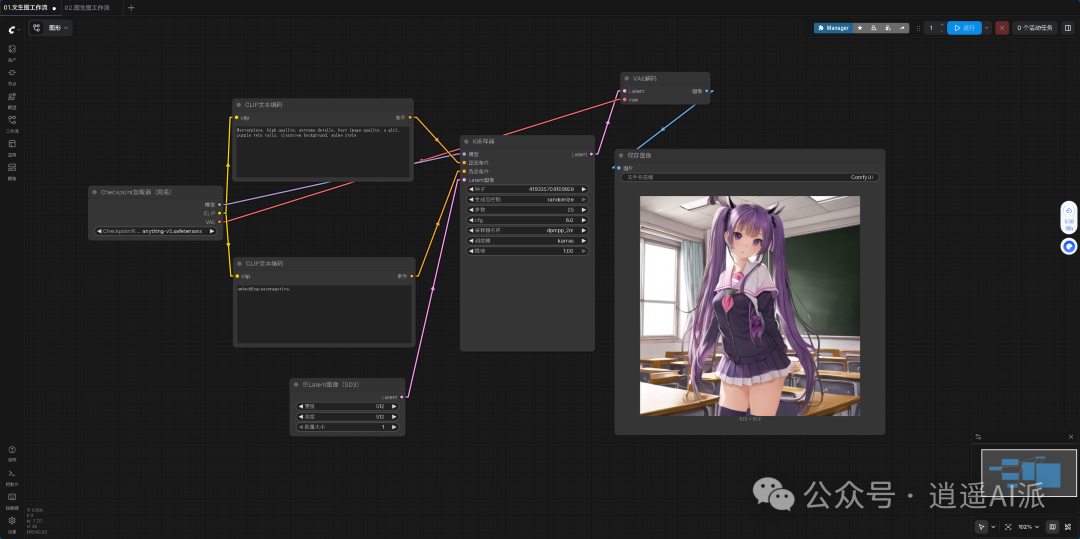
应粉丝要求:Windows下ComfyUI + DirectML(AMD显卡)最稳安装教程最近很多用A卡(比如RX 6750 GRE)的朋友问我,怎么在Windows上把ComfyUI跑起来,还要用上DirectML加速。我把自己踩过的坑全部整理了一遍,最终形成了这套 100%稳定 的安装流程。今天分享出来,保证每一步都清晰,跟着做就能成功。
写在前面
适用显卡:AMD RX 6000/7000 系列、部分老卡(需支持DirectML)
环境:Windows 10/11
最终效果:可用 --directml`加速,运行SD1.5、SDXL、LTX-Video等模型
性能预期:大约是同级N卡的30%~50%,但胜在稳定、不报错
🚀 第一步:下载正确的 ComfyUI 主程序
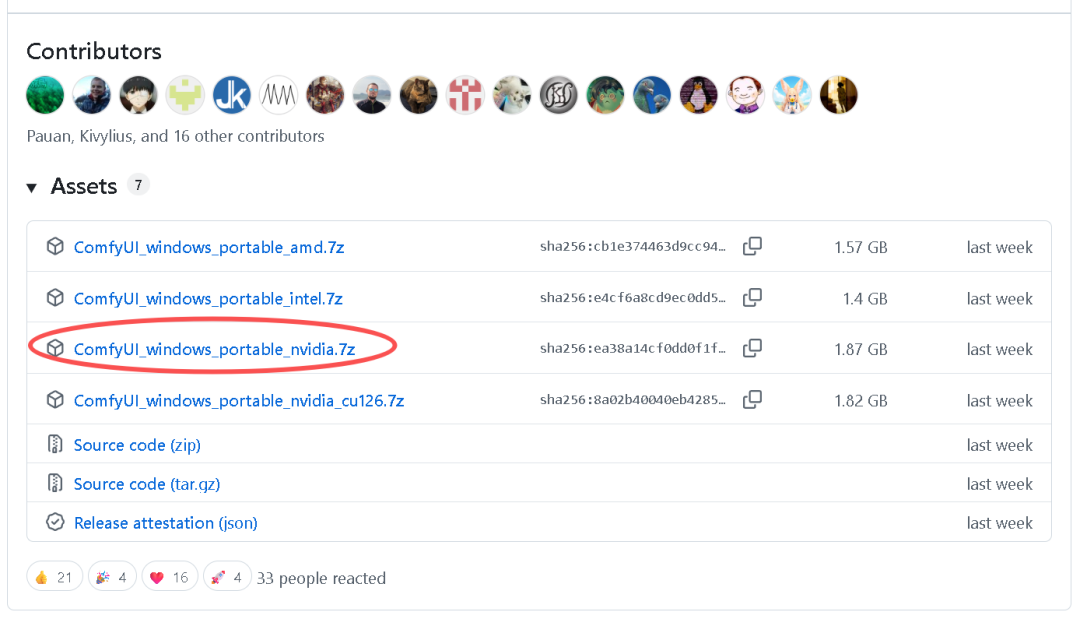
⚠️ 即使你是A卡,也要下载 NVIDIA 便携版!原因在教程里会解释。1. 打开官方 Releases 页面:https://github.com/Comfy-Org/ComfyUI/releases2. 找到最新的版本,在 `Assets` 列表中下载:`ComfyUI_windows_portable_nvidia.7z`
📝 第二步:安装 Python 3.10.11(关键版本!)
`torch-directml` 对 Python 3.10.11 兼容性最好,不要装更高版本。- 下载地址(二选一):官方:`https://www.python.org/ftp/python/3.10.11/python-3.10.11-amd64.exe`
国内镜像(华为云):`https://mirrors.huaweicloud.com/python/3.10.11/python-3.10.11-amd64.exe`
- 安装时 务必勾选 ✅ `Add Python 3.10 to PATH`,然后点击 `Install Now`
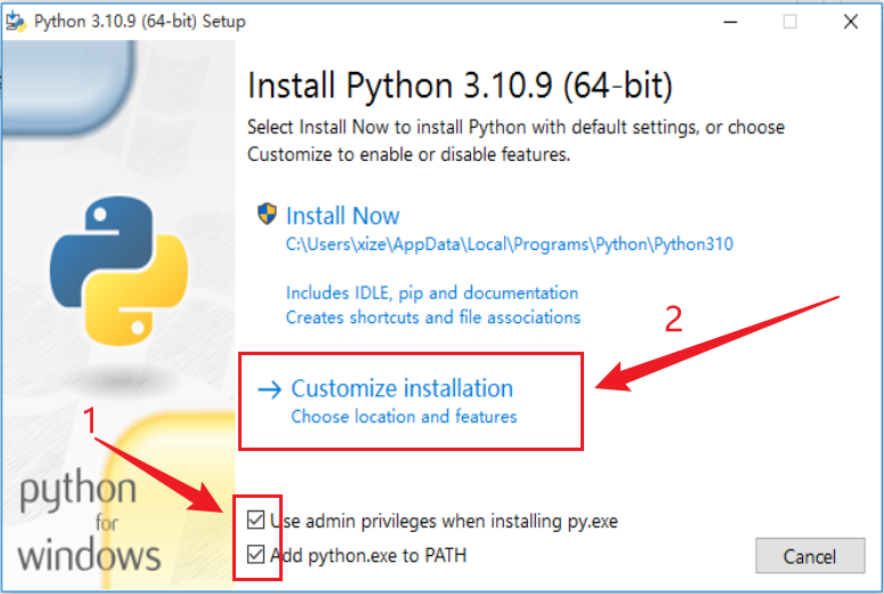
验证安装:打开新的 命令提示符(CMD),输入:```python--version```显示`Python 3.10.11` 即成功。
🛠️ 第三步:构建 ComfyUI 运行环境(隔离虚拟环境)
1. 解压 ComfyUI将下载的 `.7z` 文件解压到 纯英文路径,例如 `D:\ComfyUI`2. 打开命令行进入 `D:\ComfyUI` 文件夹,在地址栏输入 `cmd` 并回车。
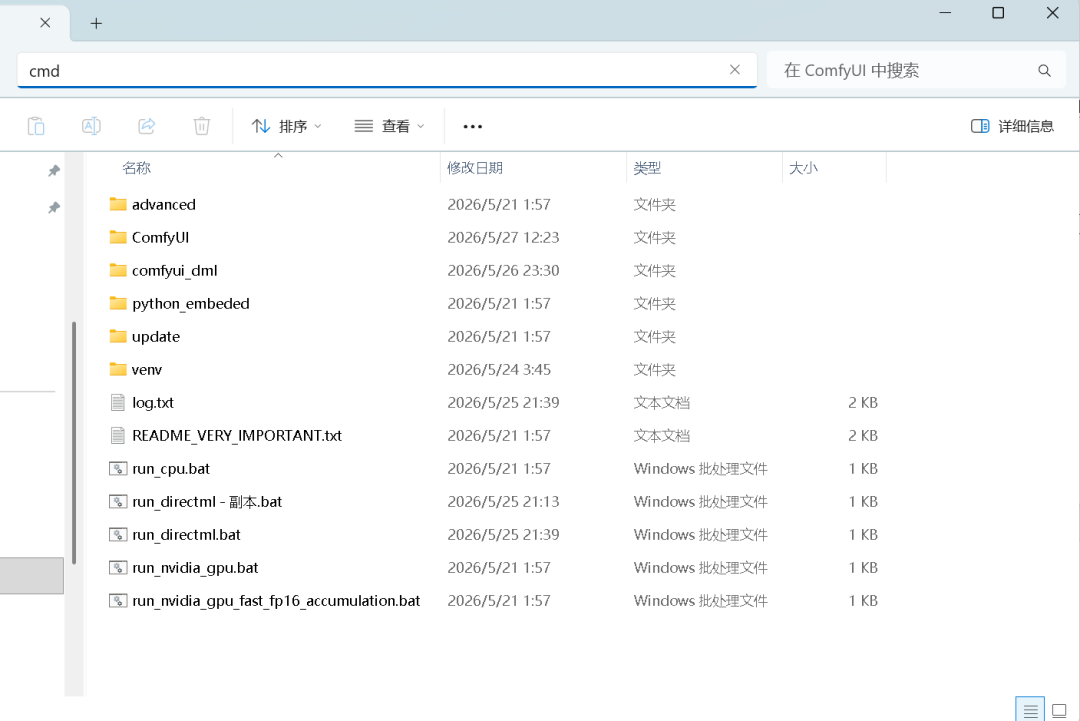
3. 创建虚拟环境
```python -m venv venv```
4. 激活环境
```venv\Scripts\activate```激活后,命令行前面会出现 `(venv)` 字样。5. 安装核心驱动 – DirectML```pip install torch-directml```如果速度慢,用阿里镜像:```pip install torch-directml -i https://mirrors.aliyun.com/pypi/simple/```> 💡 如果都失败了,最终备选:从 PyPI 手动下载 `.whl` 文件本地安装> 下载地址:`https://pypi.org/project/torch-directml/#files`> 选择 `torch_directml-2.3.1-cp310-cp310-win_amd64.whl`> 然后激活虚拟环境后执行:> `pip install 你的下载路径\torch_directml-2.3.1-cp310-cp310-win_amd64.whl`
🚀 第四步:启动与修复(核心脚本)
1. 补全依赖在激活的虚拟环境中执行:```pip install -r ComfyUI\requirements.txtpip install torchaudio==2.4.1 sqlalchemy alembic yaml blake3```2. 创建启动脚本 `run_directml.bat`在 `D:\ComfyUI` 目录下新建一个文本文件,重命名为 `run_directml.bat`。3. 编辑脚本内容右键编辑,粘贴以下内容:```@echo offcd /d D:\ComfyUID:\ComfyUI\venv\Scripts\python -s ComfyUI\main.py --directml --cpu```> 如果显存不足(OOM),换成:> ```batch> @echo off> cd /d D:\ComfyUI> D:\ComfyUI\venv\Scripts\python -s ComfyUI\main.py --directml --lowvram --use-split-cross-attention --cpu-vae> ```参数解释:
--directml → 启用 DirectML 加速
--cpu → 解决CLIP编码报错(AMD专用)
--lowvram → 降低显存占用
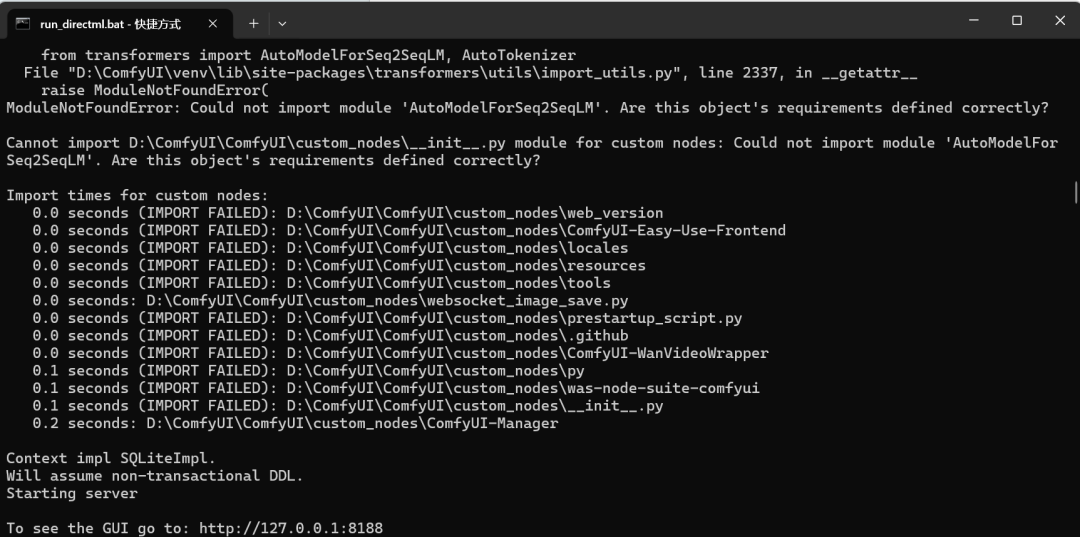
4. 启动!双击 `run_directml.bat`。首次启动会编译几分钟,等待命令行出现:```To see the GUI go to: http://127.0.0.1:8188```浏览器会自动打开 ComfyUI 界面。
🎨 第五步:部署模型与插件
🗂️ 模型放置位置
| 模型类型 | 目标文件夹 | 示例 || 大模型 (Checkpoints) | `models\checkpoints` | `animagine-xl-4.0.safetensors` || 视频模型 (LTX-Video) | `models\ltxvideo` | `ltx-2.3-22b-dev-fp8.safetensors` || ControlNet | `models\controlnet` | `diffusion_pytorch_model.safetensors` |如果没有对应文件夹,手动新建即可。🔌 安装 LTX-Video 插件1. 在 ComfyUI 界面点击上方的 Manager 按钮2. 选择 Install via Git URL3. 输入:`https://github.com/Lightricks/ComfyUI-LTXVideo`4. 安装后重启 ComfyUI,节点菜单中会出现 LTXVideo 相关节点。
💡 第六步:验证与常见问题
✅ 验证环境是否成功在虚拟环境中执行:```python -c "import torch; import torch_directml; dml = torch_directml.device(); print((torch.tensor([1]).to(dml) + torch.tensor([2]).to(dml)).item())"```输出 `3` 即表示 DirectML 工作正常。❓ 常见问题| 问题 | 解决方法 || 显存不足 (OOM) | 启动脚本中加入 `--lowvram` || CLIP编码报错 | 确保已添加 `--cpu` 参数 |
| 缺少 Manager | 手动安装:“git clone https://gitcode.com/gh_mirrors/co/ComfyUI-Manager.git` 放到 `custom_nodes” 目录 |
| 下载模型慢 | 使用 HuggingFace 镜像或国内网盘 |🧠 心态预期DirectML 的性能约为同价位N卡的 30%~50%,这是正常的,足够跑工作流和测试。如果追求极致性能,未来可以考虑换N卡。但 在A卡上能稳定跑通,已经是很大的胜利。🎉 结语这套流程我反复验证了3遍以上,确保每一步都不会出错。欢迎各位大神指正;如果你跟着教程走依然遇到问题,欢迎在评论区留言(带上报错截图),我会尽力帮你解决。别忘了点赞、收藏、转发给同样用A卡的朋友!