
一台百元级开源掌机,刷个好看好用的系统,两周的折腾,全写在这了。
一、入坑
最近入坑了安伯尼克(Anbernic)的复古掌机 RG40XXV
机器自带的原生系统,游戏也不少——周哥已经把游戏都打包好了,不想折腾的朋友直接用就行:找客服拿游戏下载链接,下好丢进内存卡就能玩。
但原生系统太素了。
界面简洁,但是胜在简单易上手,小白直接就能玩。
二、刷机选哪个系统
我体验了两个第三方系统:
MustardOS(muOS):极简风格,功能精简
Knulli(萤火虫):游戏封面、简介、视频预览、主题可定制
我还是更喜欢Knulli萤火虫——好看就是第一生产力。
⚠️ 本教程针对 Knulli(萤火虫)系统,适用于RG40XXV,其他系列未验证,不保证适用。不过我觉得处理器都是h700的,应该都能参考一下。 还有一个ROCKNIX系统,我感觉跟Knulli差不多,但是好像可以联网联机,有机会再刷来试试
三、刷机前的准备
你需要准备的东西
一张系统卡:32G / 64G 均可,用于安装萤火虫系统(不需要太大)
一张游戏卡:建议 256G 起步,用于存放游戏资源(下面会详细说明)
一台 Windows 电脑
读卡器(如果电脑没有SD卡槽)
刷镜像软件 Rufus
萤火虫系统镜像文件
💡 关于系统卡的选择 系统卡不需要太大,32G、64G 就够用了。因为系统卡在 Windows 上无法直接读取,往里传游戏很麻烦(好像需要在机子里面开ssh,还是WiFi传游戏,我没有操作过,所以不知道具体怎么弄,感觉挺麻烦的),游戏都放在第二张卡上。所以系统卡没必要买大容量的,旧卡利用起来就行——我自己就是用一张以前手机淘汰下来的 128G 三星卡,一样跑得稳稳的。 💡 关于游戏卡的选择 2026年5月存储价格涨得厉害,大牌闪迪/三星 U3 A2 的256G卡基本300+。如果想省点,可以看看长城出的一张 U3A2 256G,200出头,性价比不错。我自己用的是家里旧的一张闪迪256G,也够用。
四、刷机步骤
步骤1:下载所需文件
萤火虫系统镜像
Rufus 刷机软件
步骤2:制作系统卡
将系统卡(TF1)通过读卡器插入电脑
打开 Rufus
在「设备」一栏选择你的 TF 卡(注意别选错盘,看清楚容量)
在「引导类型选择」处点击「选择」,加载萤火虫系统的 .img.gz 镜像文件
其余选项(分区类型、目标系统类型、文件系统、簇大小等)全部保持默认即可,不需要改
点击「开始」,等待写入完成,拔出系统卡
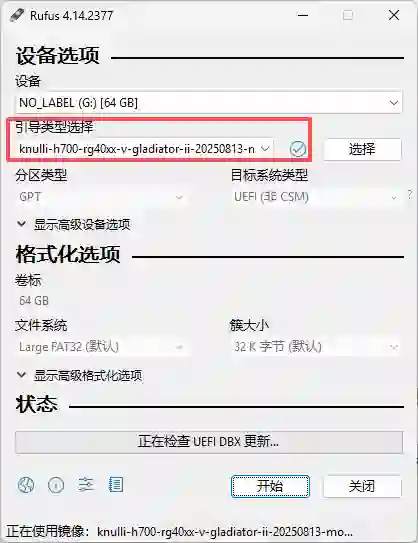
⚠️ 注意: 写入前 Rufus 可能会弹出提示说会格式化该卡,点确定就行。确保你选的是系统卡(TF1),别把游戏卡格式化了!
步骤3:启动系统
将写好系统的卡插入掌机的 TF1 卡槽(左边那个)
开机,首次启动会比较慢,耐心等待
看到萤火虫系统界面,说明刷机成功 🎉
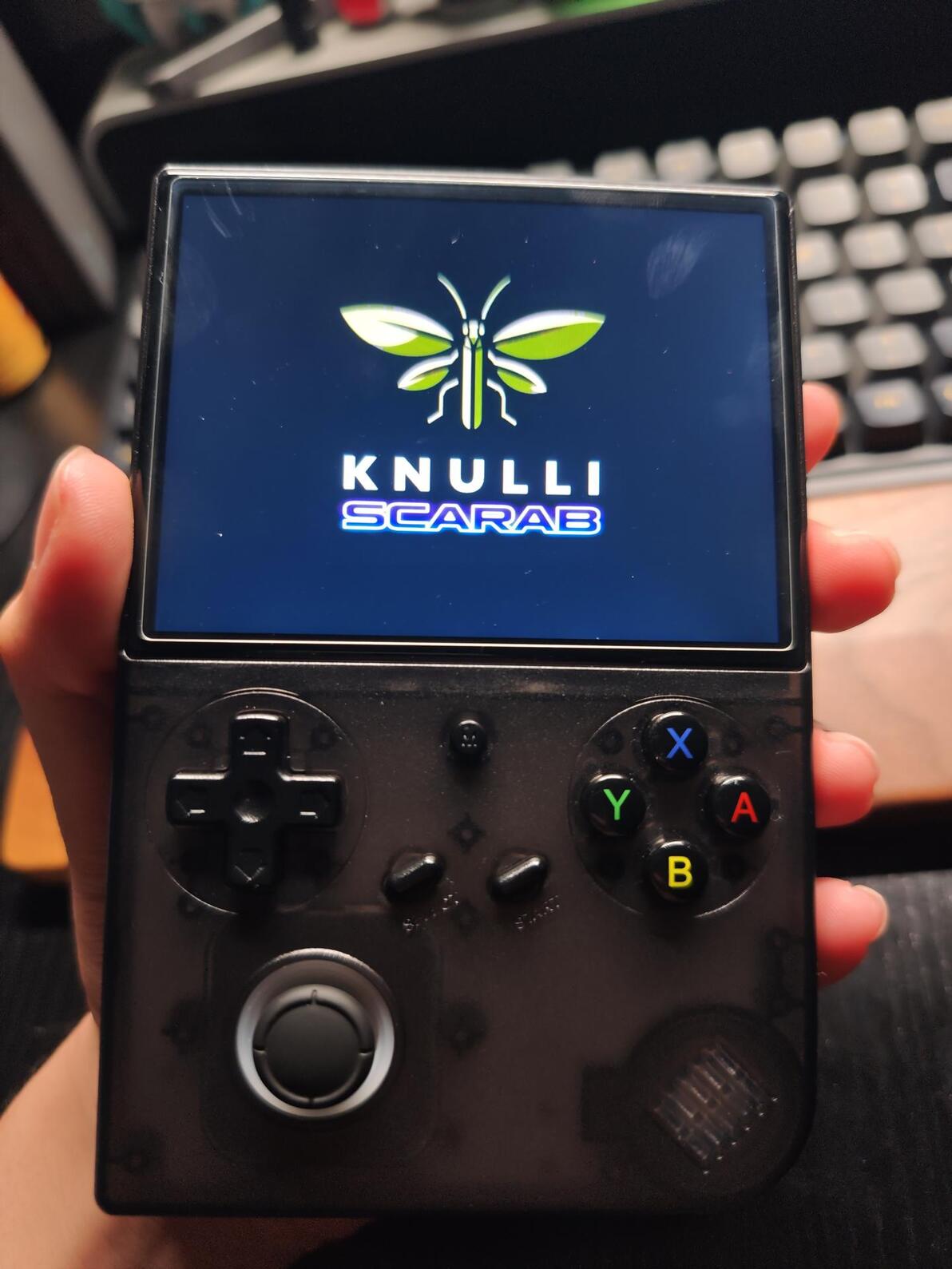
💡 两个卡槽怎么区分? 在 RG40XXV 上,左边是 TF1(系统卡),右边是 TF2(游戏卡),卡槽上面也有一行细小的字体,写着TF1/INT.和 TF2/EXT. 查看一下就知道了,记得别插反了。
五、双卡方案:系统卡 + 游戏卡
为什么需要两张卡?
萤火虫系统基于 Linux,单卡模式下 Windows 电脑无法读取卡内空间——你插电脑上根本看不到文件,没法往里传游戏。
所以我选择 双卡方案:
系统卡-运行萤火虫系统-32G~64G即可-TF1卡槽(左)
游戏卡-存放游戏资源-64-256G都可以-TF2卡槽(右)
游戏卡格式不需要提前操心——插到掌机上后,萤火虫系统会自动帮你格式化并建好目录,之后在 Windows 上就能直接读写,传游戏非常方便。
把游戏卡(TF2)插回复古掌机,开机
在主页按 Start 键进入主菜单
进入「系统设置」→「存储设备」
选择你的游戏卡(TF2)
稍等片刻TF2的目录就建好了
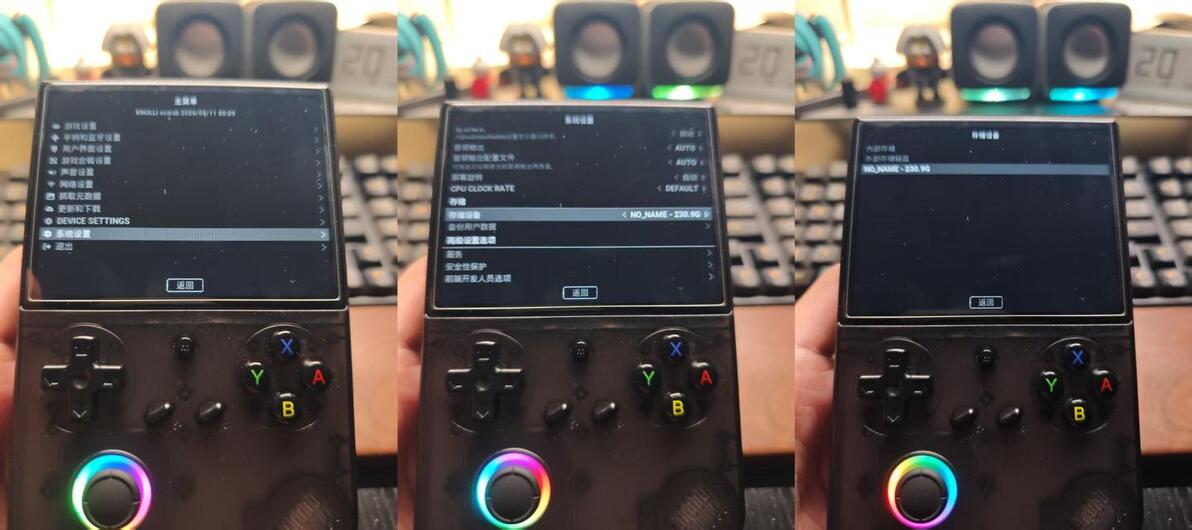
游戏放不下怎么办
周哥的游戏包是 256G 卡专用,但我实际只能塞进去大约 2⁄3 就满了。可能是因为:
不同系统对存储空间的占用方式不同
游戏包本身还有压缩,解压后更大
建议优先选自己想玩的游戏放进去,不用全塞。
六、安装游戏
如何获取游戏卡的目录结构
这是很多人忽略的一步,但其实非常简单——让掌机帮你建好目录:
系统卡刷好萤火虫系统后,先把它插入掌机的 TF1 卡槽,开机
把空的游戏卡插入掌机的 TF2 卡槽
萤火虫系统会自动在游戏卡上创建完整的目录结构
关机,取出游戏卡,插到电脑上
这时候你打开游戏卡,会看到 roms 文件夹,里面按平台分好子文件夹(如 gba、dos、nds、psp 等),游戏就放到对应的平台文件夹里。
方法一:用我整理好的整合包(推荐新手)
我已经把周哥官方游戏包里的游戏,按照萤火虫系统的目录格式重新整理好了,下载后直接把内容复制到游戏卡的 roms 文件夹下即可。我只整理了GBA、PS1、PSP、NDS、PC Engine、PC Engine CD、DOS、easyrpg、dreamcast、ports,其他的那些我都没有整理。
整合包包含:
已按平台分类放入对应文件夹的游戏ROM
游戏封面图
对应的 gamelist.xml 列表文件
方法二:自己从周哥游戏包迁移
如果你想自己动手,步骤如下:
先按上面的方法让掌机建好游戏卡目录
从客服处获取游戏下载链接,下载解压
将游戏ROM文件放到 roms 下对应的平台文件夹
⚠️ 注意:原生系统的游戏目录命名和萤火虫系统不一样,需要你对照平台放对文件夹。比如周哥包里叫”Roms\GBA”的文件夹,对应萤火虫系统里的 roms\gba\,萤火虫系统是区分大小写的,不要搞错了。 ⚠️ 注意:原生系统的游戏封面图片文件夹的名称是imgs,萤火虫系统的是images,要把游戏图片迁移过去,需要修改gamelist.xml 列表文件,并将游戏与封面图片进行关联。
方法三:自己找游戏
如果你有特定想玩的游戏,可以自己下载 ROM,放到对应平台文件夹即可。萤火虫系统会扫描识别。
⚠️ 注意:查看每个游戏平台文件夹里的 _info.txt ,里面会写着这个平台文件夹内应该放什么格式的游戏文件
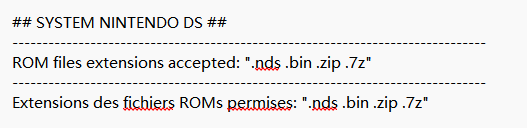
七、游戏封面与刮削
萤火虫系统好玩的地方就是游戏展示效果:封面图、简介、甚至视频预览,选游戏的时候一目了然。
但刚装好游戏的时候,你看到的可能还是一排光秃秃的文字列表——因为没有封面数据。别急,两步就能搞定。
方法一:手动关联游戏封面
以 GBA 游戏为例:
第一步:把游戏和封面图复制到游戏卡
将你下载的所有 GBA 游戏 ROM 以及附带的封面图,全部复制到游戏卡(TF2)的 roms\gba 文件夹下。
💡 如果你用的是周哥游戏包,游戏和封面图都在包里,一起复制过去就行。但是需要修改封面文件夹名称imgs改为images。
第二步:掌机生成游戏列表文件gamelist.xml
把游戏卡(TF2)插回复古掌机,开机
在主页按 Start 键进入主菜单
进入「游戏设置」→「更新游戏列表(放入ROM或者安装程序后操作」
再进入「设置」→「抓取元数据」
点击「开始抓取」
抓取完成后,系统会自动生成 gamelist.xml 列表文件,因为很多游戏都是中文汉化版的,所以系统没有办法抓取到他们的封面简介以及视频。
需要手动修改gamelist.xml 列表文件,将游戏名称与封面图片一一对应。
💡我用的是workbuddy一键修改的。让AI参考我这个格式,给别的游戏列表gamelist.xml文件进行一键修改。
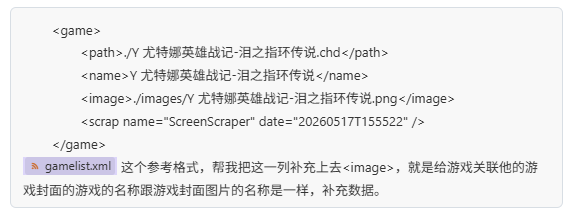
方法二:用ROM名称转换工具刮削完整数据
中文游戏名在刮削网站上基本搜不到,解决思路是:先把游戏文件名改成英文,再刮削。
B站的大佬[ 奇个旦 ] 写了一个小工具,可以把游戏ROM的中文文件名批量转成英文名。
操作流程:
用转换工具把游戏ROM文件名批量改成英文
去 ScreenScraper 网站注册一个账号
在萤火虫系统的设置里登录你的 ScreenScraper 账号
进入「游戏设置」→「更新游戏列表(放入ROM或者安装程序后操作」
再进入「设置」→「抓取元数据」
点击「开始抓取」
这次因为游戏文件名是英文,基本都能匹配到封面、简介和视频了。
⚠️ ScreenScraper 是外网,下载速度较慢,需要耐心等待。我只刮了封面,没刮视频——视频太费时间了。有兴趣的朋友可以自己试。
八、bios文件
bios的文件因为萤火虫系统它不带bios文件的,所以你打开有些游戏,它会显示bios文件缺失(但是不影响游玩,只是有闪退的风险)。这个时候需要下载整合好的文件,将它复制TF2里面的bios文件夹里面即可。
九、资源汇总
上面所有用到的资源汇总,自取:
RG40XXV萤火虫knulli系统刷机需要的资源
https://www.kdocs.cn/l/cmiqeq1E8sl2
写在最后
刷系统这事儿说难不难,但网上的教程确实零散,我折腾了两周才整成这样,写个心得希望能帮到更多人。
有问题欢迎评论区交流,看到会回。
