


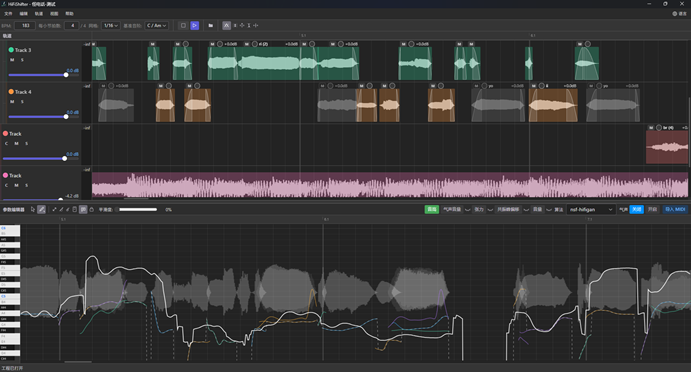
HiFiShifter 是一款图形化人声编辑与合成工具。它支持多轨道音频切片处理,并以轨道组为单位,使用多种声码器完成人声修音、人力调参功能,实现人力VOCALOID制作的拼调一体化。
GitHub 仓库:ARounder-183/HiFiShifter: 用于人力Vocaloid或人声修音的简单应用
官方测试 QQ 群:1091469064
宣传动态:【人力工具】HiFiShifter宣传
一、安装
下载你的操作系统和架构所对应的 HiFiShifter 安装包。按操作系统分类,分为 Windows、macOS 和 Linux 这三类。按架构分类,分为 x86_64 架构和 arm64 架构这两类。
Windows 版本提供的是 NSIS 安装包版(installer)和便携版压缩包(portable)这两版。对于一般用户,直接选择安装包版并安装即可。 如果你是 Windows 用户,且不知道 x86_64 与 arm64 有什么区别,请选择 x86_64 版本。只有你清楚地了解 arm64 是什么,并且你确实拥有一台 Windows ARM 设备,则可以下载使用 arm64 版。
macOS 版本提供的是未经过签名的 dmg 安装包。因为暂未签名,安装时需要经过一个比较复杂的步骤来允许安装。 M 芯片的 macOS 用户请安装 arm64 版本。只有较老的 Intel 用户需要安装 x86_64 版本。 如果双击 dmg 安装后提示文件已损坏,按以下步骤操作:
终端输入 xattr -cr /Applications/HiFiShifter.app;
通过系统设置允许运行 系统设置 -> 隐私与安全性 -> 点击 仍要打开。
Linux 版本提供的是 AppImage 程序包。AppImage 程序包需要在文件的 属性 -> 权限 中,勾选 允许将文件作为程序运行,之后便可以直接运行。
关于 GPU 加速:HiFiShifter 为各平台提供了多种 GPU 加速方案:
Windows:DirectML(DirectX 12),支持 NVIDIA、AMD、Intel Arc GPU
macOS(Apple Silicon):CoreML,利用 Apple Neural Engine 加速
macOS(Intel):仅 CPU 推理
Linux:OpenCL,跨平台 GPU 加速
在菜单 选项 → 推理设备 中可选择 Auto(自动)、CPU、GPU。运行基准测试可查看各设备的推理性能。
关于 WebView 的说明:HiFiShifter 基于 Rust + Tauri 框架开发,需要系统提供 WebView 组件来显示界面。
Windows:需要 Edge WebView2。Windows 10(1803 版本及以上)和 Windows 11 已经预装,无需额外操作。如果你使用的是更早的 Windows 版本或者系统未预装,安装程序会自动提示你下载安装。你也可以参考 Tauri 官方说明 了解详情。一般用户无需担心,直接运行安装包即可。
macOS:系统自带 WebKit,无需任何额外安装。
Linux:需要 WebKitGTK。大多数主流发行版(如 Ubuntu、Fedora、Arch Linux)默认已包含。如果提示缺少组件,请使用你的包管理器安装 webkit2gtk(例如 sudo apt install webkit2gtk)。具体可参考你的发行版文档。
二、菜单
文件 菜单允许你打开和保存 HiFiShifter 工程文件,也允许你进行导入音频文件、导入 Reaper 工程(.rpp)、导入 VocalShifter 工程(.vshp 或 .vsp)、导入 MIDI 文件、导出音频等操作。
HiFiShifter 的工程文件后缀名为 .hshp 或 .hsp。除此以外,另存为 功能还支持将工程文件保存为明文的 json 文件,或者将当前工程连同使用到的所有媒体文件,一起打包为归档压缩包 .zip。目前,HiFiShifter 只支持导入常规的音频文件,不支持视频文件。
自动备份功能允许你为工程文件设置自动备份,有 保存时备份 和 定时备份 两种模式。
保存时备份:每次覆盖保存工程文件时,会自动将旧的工程文件重命名为追加了 -bak 后缀的备份文件(例如 .hshp-bak 或 .hsp-bak)。默认启用。
定时备份:按照你设定的时间间隔和路径,在你编辑工程时,自动创建备份的工程文件。默认禁用。
编辑 菜单允许你进行各种编辑操作。除了比较常规的轨道编辑和参数编辑操作以外,还有 粘贴 Reaper 剪贴板数据 和 粘贴 VocalShifter 剪贴板数据 这两项。
粘贴 Reaper 剪贴板数据:当你在 Reaper 中进行物件(Item)复制、轨道复制、MIDI 音符复制操作后,通过该功能,可以将 Reaper 剪贴板数据快速导入进 HiFiShifter 中。
物件数据:导入为 HiFiShifter 中的音符块,同时允许保留 Reaper 中的调音数据(整体调音和音高包络均可)。
轨道数据:连同轨道中的物件,导入为 HiFiShifter 中的轨道和音频块。可保留轨道组。
MIDI 音符数据:从其他 DAW (Reaper、FL Studio 等)将音符数据导出至剪贴板 MIDI 音符数据以后,在 HiFiShifter 中使用参数编辑器的 选择 工具选择一段音高线,可将剪贴板 MIDI 音符数据导入至该段音高线数据。导入 MIDI 功能的详细介绍可见 音高参考块 章节。
粘贴 VocalShifter 剪贴板数据:当你在 VocalShifter 或者 VocalShifter LE 中进行参数线复制、音频块复制、轨道复制操作后,通过该功能,可以将 VocalShifter 剪贴板数据快速导入进 HiFiShifter 中。
参数线数据:在 HiFiShifter 中使用参数编辑器的 选择 工具选择一段参数线后,可将 VocalShifter 剪贴板参数线数据导入至该段参数线数据。
音频块数据:导入为 HiFiShifter 中的音符块,同时允许保留各种参数线数据。
轨道数据:连同轨道中的音频块,导入为 HiFiShifter 中的轨道。注意,HiFiShifter 目前无法区分你上一次复制的内容是音频块还是轨道。如果你打算导入轨道,在 VocalShifter 执行复制轨道操作前,请先保证 VocalShifter 工程中,没有音频块处于选中状态,这样才能正常导入轨道;否则,只有被选中的音频块会被导入。
选项 菜单允许你修改 HiFiShifter 的各个选项。
工程拉伸覆盖:允许你修改当前工程的拉伸算法。
全局拉伸默认:允许你修改全局默认的拉伸算法。
推理设备:允许你设置渲染所使用的推理设备。目前分为 Auto、CPU、GPU 三种。可以通过该菜单运行基准测试,以检测各推理设备的性能(基准测试中会显示具体后端,如 GPU (DirectML)、GPU (OpenCL) 等)。GPU 选项仅在对应的 GPU 版本 HiFiShifter 中有效。
后台预渲染:当被启用时,每次打开工程或者编辑完参数以后,均会自动在后台对已编辑的参数进行预渲染,且即使仍然在渲染状态中,也可以播放已渲染的部分;否则,只有在进行播放操作时,才会进入渲染流程,且需要等待渲染完毕,才可以正常播放时间轴。默认为启用。禁用后可以降低渲染频率,节省性能。
快捷键设置:允许你设置 HiFiShifter 的快捷键映射。有多种预设可以选择。
三、轨道界面
软件的大致操作逻辑和快捷键可以参考 Reaper、VocalShifter、VEGAS Pro 等 DAW 软件。可以通过 选项 -> 快捷键设置 来调整自己的快捷键偏好。以下介绍均以默认快捷键为基础。
轨道界面是 HiFiShifter 最核心的功能之一,允许你对音频块进行裁切、拼接等操作。其操作逻辑,基本可以参考 Reaper。
对于界面操作,拖动鼠标中键(即按住鼠标滚轮)可以进行界面的平移拖动。水平/竖直的缩放或滚动,可以按住 Ctrl、Alt、Shift 等修饰键,并滚动鼠标滚轮来调整。这些修饰键均可在快捷键设置中调整。
常用快捷键一览:
空格:播放/暂停(不返回播放起始点)
回车:播放/停止(返回播放起始点)
S:切割
G:编组
U:解组
Ctrl + C:复制
Ctrl + V:粘贴
Ctrl + Z:撤销
Ctrl + Y:重做
Ctrl + A:全选
Ctrl + R:取消选择
Delete:删除音频块
- / =:对选中的音频块的参数线进行下移/上移
修饰键 Alt:按住后,拖动音频块开头/结尾可以拉伸音频块,拖动音频块中间可以调整音频块的内部偏移量
修饰键 Shift:按住后,可以切换是否吸附到网格
修饰键 Ctrl:按住后,拖动音频块可以将其复制
音频块左上角的小圆圈是音量调整旋钮,M 按钮可以单独静音该音频块,F 按钮可以打开该音频块的共振峰编辑菜单。音频块左右端分别能够调整淡入/淡出包络长度。
对着音频块右键可以打开上下文菜单,里边有 倒放、规格化、转换为音高参考块、导出 MIDI、淡入/淡出包络类型 等功能。如果选择同一轨道的多个音频块,在右键的上下文菜单中,可以对它们进行 胶合,合成一个单一的音频块。
选中多个音频块,在右键的上下文菜单中选择 编组(或者按下快捷键 G),可以将选中的多个音频块进行编组。类似于 Reaper 或者 VEGAS Pro 的同类型功能,所有同组的音频块,在执行一些编辑操作时,会被联动编辑。此时点击音频块左上角的锁链按钮,可以临时禁用或者启用该编组的联动编辑效果。选中已编组的音频块后,在右键的上下文菜单中选择 解组(或者按下快捷键 U),可以将其从编组中移出。
轨道界面的左侧是轨道头区域,允许你添加或删除轨道、调整轨道参数等。右键轨道可以对轨道进行克隆。
类似于 Reaper,HiFiShifter 的轨道也是有轨道组的概念的。在轨道头区域中,将一个轨道头拖拽至另一个轨道头,即可创建轨道组。轨道组共享一套参数面板。实际使用中,建议按“一个声部一个轨道组”去整理。
轨道界面的一些功能按钮:
BPM:用于调整工程整体的曲速 BPM。HiFiShifter 目前不支持变 BPM。
每小节拍数:用于设置工程的每小节拍数值。
网格:用于设置工程的网格间距。
基准音阶:用于调整工程整体的基准音阶设置。允许自定义音阶。音阶功能主要和后边会介绍到的 音高吸附 以及其他音高调整相关功能有关。
停止 按钮和 播放 / 暂停按钮:用来控制是否播放。
文件浏览器:用于打开 HiFiShifter 的文件浏览器窗口。
记事本:用于打开 HiFiShifter 的记事本窗口,记录并展示 MarkDown 格式的文本内容。
自动交叉淡化:同 Reaper / VEGAS Pro 的类似功能,启用后,当移动音频块时,如果有音频块重叠,自动调整重叠位置的淡入淡出包络。
网格吸附:启用后,对音频块的所有调整都会尝试吸附在网格位置。按住 Shift 可以进行临时的吸附切换。
基于播放光标的缩放:滚动鼠标滚轮可以对界面进行水平缩放。未启用该设置时,缩放中心为当前鼠标光标位置;启用后,水平缩放的逻辑类似于 Reaper / VEGAS Pro 的逻辑,总是基于播放头位置进行缩放。
允许参数编辑器调整播放头:禁用后,参数编辑器的编辑面板的一些点击操作不会进行播放头的调整,只有点击轨道界面,或者点击参数编辑器的时间码区域,才能调整播放头位置。
自动滚屏:启用后,在播放时,自动对界面进行水平滚动操作,以跟随播放头位置。
忽略编组:启用后,在编辑所有已编组的音频块时,均会全局忽略编组联动编辑。
四、文件浏览器
文件浏览器允许你打开特定的文件夹,按条件搜索和排序其中的音频文件,并拖拽导入到 HiFiShifter 的轨道界面。搜索支持正则表达式。当点击音频文件时,会自动播放试听。可以按住 Ctrl 和 Shift 键进行文件的多选。左键拖拽文件可以将一个或多个音频文件批量地跨时间添加到时间轴中。右键拖拽文件可以弹出 跨时间添加 / 跨轨道添加 的选单。跨轨道添加 允许你将多个音频块竖直地跨多个轨道添加到时间轴中。
当焦点为轨道区域时,按下快捷键 Ctrl + F 可以打开快速搜索窗口。这个是文件浏览器功能的简易版,允许你快速按条件搜索并试听文件夹内的音频文件,最终添加到时间轴上。
五、参数编辑器
参数编辑器是 HiFiShifter 最核心的功能之一,允许你编辑当前选中轨道的各种参数。
要启用对轨道的参数编辑功能,必须先按下对应轨道的合成按钮 C,并等待音频分析工作完成后,即可开始进行参数编辑。HiFiShifter 采用离线渲染,每次编辑完参数后,需等待参数重新渲染完毕,才能够进行试听。
1. 算法和参数
目前版本的 HiFiShifter,兼容以下 3 种音声修音算法和参数:
PC-NSF-HiFiGAN:OpenVPI 开源的歌声特化的 hifigan 声码器,也是 HiFiShifter 默认的算法。
音高:允许调整音声的音高。
气声音量:开启气声后,允许调整音声的气声音量,该参数基于 VR-hnsep 模型。
张力:允许调整音声的张力。
共振峰偏移:允许调整音声的共振峰偏移。
音量:允许调整音声的音量。
World:开源的高质量语音分析与合成算法。
音高:允许调整音声的音高。
VsLib:VocalShifter 官方发布的音声解析与合成库。VsLib 算法仅在 Windows x86_64 版本中可用。
音高:允许调整音声的音高。
音量:允许调整音声的音量。
声像:允许调整音声的声像。
共振峰偏移:允许调整音声的共振峰偏移。
气声:允许调整音声的气声。
合成模式:允许调整音声的合成模式算法,上述某些参数可能会在特定算法无效。
单音:VocalShifter 的 M 算法,单音乐器算法。
单音+共振峰补正:VocalShifter 的 V 算法,单音人声算法。
和音:VocalShifter 的 P 算法,和声算法。
一条轨道只能使用一种算法,如果想同时使用多种算法,请分轨。
轨道组共用一套参数,子轨道的各种参数继承于根轨道。特别地,对于轨道组中的子轨道来说,额外有 音分差 与 度数差 这两个参数,可以便捷地调整当前子轨道相对于根轨道的音高变化。其中,度数差 参数参考的音阶标准是当前工程的音阶设置。
使用选择工具选择一段 音高 参数并复制后,也可以粘贴到 音分差 或者 度数差 参数,这样会自动计算合适的 音分差 或者 度数差 参数并应用。
2. 选择工具
选择工具允许你选择一段参数线,进行拖拽操作,或者右键打开上下文菜单,以进行参数的调整。
常用快捷键一览:
Ctrl + C:复制
Ctrl + V:粘贴
Ctrl + Z:撤销
Ctrl + Y:重做
Ctrl + A:全选
Ctrl + R:取消选择
BackSpace:初始化
[ / ]:对选中范围内的参数线进行下移/上移
左键拖拽选中的参数线,可以对其进行竖直、水平或自由的拖拽移动操作。拖拽方向取决于当前的 拖动方向 设置。左键拖拽时,按下右键,可以快速切换拖拽方向。
右键拖拽选中的参数线,可以对其进行幅度的调整,越向上拖拽,幅度越大;越向下拖拽,幅度越小。
右键参数编辑器界面内,可以打开上下文菜单,允许对选中的参数线执行各种处理操作,包括 初始化、按指定音分移调、按指定度数移调、设置到、平均化、平滑化、添加颤音、量化、均值量化 等。
按住 Alt,可以为选定的参数线进入四点编辑模式。类似于 VocalShifter 中的同类型功能,拖拽 4 个点可以对当前参数线进行弯曲。
按住 Alt,拖拽选择区域边缘,可以对选择区域内的参数线进行拉伸。
3. 绘制工具
绘制工具允许你绘制参数线。
左键拖拽可以进行自由或者水平的参数线绘制操作。拖拽方向取决于当前的 拖动方向 设置。左键拖拽时,按下右键,可以快速切换拖拽方向。
右键拖拽可以重置当前参数线。
4. 直线/颤音工具
在绘制工具按钮处右键,可以切换至直线/颤音工具。直线/颤音工具允许你绘制直线或者颤音。
左键拖拽可以进行自由或者水平的直线绘制操作。拖拽方向取决于当前的 拖动方向 设置。左键拖拽时,按下右键,可以快速切换拖拽方向。
左键拖拽时,滚动鼠标滚轮,相当于为直线叠加了水平的正弦波,滚动鼠标滚轮可以调整正弦波的振幅。按住修饰键 Alt 并滚动鼠标滚轮,可以调整正弦波的频率。按住修饰键 参数微调(默认为 Ctrl)可以允许你在滚动鼠标滚轮时进行微调。
右键拖拽可以重置当前参数线。
按 Tab 键,可以切换参数编辑器的编辑工具(选择工具/绘制类型的工具)。
5. 音高吸附
当使用各种编辑工具编辑音高参数时,音高吸附允许你将音高编辑吸附至半音或者音阶。按住 Shift 键可以临时切换是否吸附。
对音高吸附按钮按下右键可以进入音高吸附设置选单,允许你调整量化单位和容差。
量化单位:分为半音和音阶这两种类型。其中,当量化单位为音阶时,参考的吸附音阶为当前工程的音阶设置。
容差:允许你调整吸附的容差范围,容差范围内的音高编辑,不进行吸附处理;容差范围外的音高编辑,会被吸附到离它最近的容差边缘。
比如,如果你想要制作人声和声效果,你可以按照以下步骤进行操作:
确认并设置好工程音阶;
启用音高吸附,并将量化单位设置成音阶;
启用音阶高亮功能,以便于观察移调度数;
用选择工具进行竖直拖拽。
或者,也可以使用轨道组的子轨道功能的 音分差 和 度数差 参数,按照以下步骤进行操作:
确认并设置好工程音阶;
将和声轨道的轨道头拖拽到主唱人声轨道上,组成轨道组,主唱人声轨道为根轨道,和声轨道为子轨道;
将参数编辑器切换到和声轨道的 度数差 功能,并按需求绘制度数线。音分差 与 度数差 参数的编辑也支持音高吸附功能,能分别吸附到整数半音以及整数度数,可以加以利用。
即可快速制作出按度数移调的和声效果。
6. 音高参考块
轨道上的音高参考块是一种特殊的音频块,可以在时间轴上存储一段音高线。
音高参考块可以通过以下途径创建:
通过 文件 菜单或者拖拽文件导入 MIDI。这会弹出一个 MIDI 导入弹窗。
MIDI 文件:允许你选择导入的 MIDI 文件。也支持解析其他 DAW 输出到系统剪贴板中的 MIDI 数据。目前已经经过测试,能够使用系统剪贴板进行 MIDI 数据传输的 DAW 有 Reaper 和 FL Studio。
Reaper:在 Reaper 的 MIDI 编辑器中,选中音符,并复制,即可将选中的音符数据导出至系统剪贴板中,供 HiFiShifter 读取。注意,由于 Reaper 的剪贴板音符数据并不包含 BPM 信息,导入时,可以使用当前工程 BPM,或者自行指定。
FL Studio:在 FL Studio 的钢琴窗界面中,点击钢琴窗左上角的小三角展开菜单,选择 文件 -> 复制到 MIDI 剪贴板,即可将当前通道的所有音符导出至系统剪贴板中,供 HiFiShifter 读取。
轨道选择区:允许你选择即将导入的 MIDI 轨道。
将 MIDI BPM 导入为工程 BPM:启用后,将 MIDI 的初始 BPM 导入为工程 BPM。HiFiShifter 目前仍然不支持变速 BPM。
音符 BPM:允许设置将要导入的音符的 BPM 映射方式。
MIDI 自身 BPM:不进行 BPM 映射,直接以 MIDI 自身 BPM 导入。
当前工程 BPM:将音符 BPM 映射到当前工程 BPM 后再导入。
指定 BPM:将音符 BPM 映射到指定 BPM 后再导入。
多轨合并:若启用,则自动将选择的所有轨道和所有音符进行合并,取音高更高的音符作为音高线参数,最终只导入 1 个音高参考块。若禁用,将尝试拆分各种轨道和音符,确保所有音符都能够导入为音高线参数,最终可能会纵向导入多个音高参考块。
填补音符间的空隙:启用后,自动填补两个相邻音符之间的空隙。
通过 Reaper 工程或者 Reaper 剪贴板导入轨道上的 MIDI 物件。
通过 VocalShifter 工程或者 VocalShifter 剪贴板导入轨道上的 MIDI 音频块。
右键常规的音频块,在弹出的上下文菜单中选择 转换为音高参考块。这会将该常规音频块的原始音高线转换为新的音高参考块的音高线。
在参数编辑器中,编辑音高参数时,使用选择工具,选择一段区域并右键,在弹出的上下文菜单中选择 保存为音高参考块,可以将选择范围内的音高线保存为新的音高参考块。
音高参考块有以下常见的用法:
放置在轨道上,作为一般的音频块,供其他有常规音频块的轨道进行音高的参考。在其他轨道上,可以使用参数编辑器的 参考轨道组 功能查看这条轨道,以展示其音高线。
当音高参考块被放置在轨道组的根轨道时,可以改变当前轨道组的音高处理逻辑,使音高参考块的音高线覆盖掉这一段的原始音高线。这会影响以下几个场景:
若轨道组中有某段音高线未被进行过编辑,则其音高参数会直接被音高参考块的音高线覆盖,并触发音频音高的重新渲染。
当使用 初始化 相关功能,比如在参数编辑器中使用绘制工具进行右键拖拽操作时,初始化后的音高线使用的是音高参考块的音高线数据,而非轨道组子轨道内的音频块的原始音高。
如果音高参考块被静音,则轨道组处理音高时,不会参考该音高参考块。
选中音高参考块,在右键的上下文菜单中执行 更新音高,可以将音高参考块范围内的现有音高参数,更新到音高参考块中。
7. 其他功能
参数编辑器的其他一些便捷功能:
剪贴板预览:使用选择工具复制参数线数据后,可以在选择区域内实时展示剪贴板参数线数据,便于粘贴定位。
弹出展示参数:当鼠标靠近参数线,或者正在执行绘制编辑操作时,展示参数值。
锁定参数线:在拖动轨道上的音频块时,是否同步挪动其音频块在轨道上对应的所有参数线。HiFiShifter 的所有参数线编辑功能基于轨道的,如果不锁定参数线,则已编辑的参数线不会跟随音频块进行移动。
平滑度:编辑参数时,是否自动进行平滑处理,以及自动平滑处理的强度。
参考轨道组:当参数为 音高 时,允许你选择其他轨道,将其他轨道组的音高线,作为参考,展示在音高参数编辑窗口内。
导入 MIDI:允许你选择 MIDI 文件,并将其中单轨或多轨的音符导入为音高线。
六、导出音频
做完所有编辑后,通过 文件 菜单的 导出音频 功能,可以将 HiFiShifter 工程导出为 wav 音频。
有以下参数:
导出类型:工程 / 分轨。
导出范围:全部 / 自定义。自定义 允许你设置导出的起始和结束的秒数。
采样率:允许你设置输出的 WAV 音频的采样率。
位深:允许你设置输出的 WAV 音频的位深度。
输出文件夹:允许你设置文件输出的文件夹。允许使用的占位符如下:
<ProjectFolder>:表示当前工程所在文件夹。如果当前工程未被保存过,则指向 我的文档 文件夹。
<ProjectName>:表示当前工程的文件名称,不含后缀名。
对于导出工程来说,输出文件夹 的默认值为 <ProjectFolder>;对于导出分轨来说,输出文件夹 的默认值为 <ProjectFolder>/<ProjectName>。
输出文件名称:允许你设置文件的输出名称。允许使用的占位符如下:
<ProjectName>:表示当前工程的文件名称,不含后缀名。
输出文件名称 的默认值为 <ProjectName>.wav。
分轨命名格式:允许你设置分轨输出时的命名格式。允许使用的占位符如下:
<ProjectName>:表示当前工程的文件名称,不含后缀名。
<ExportIndex>:表示当前分轨在导出时的顺序编号。编号从 0 开始。
<TrackIndex>:表示当前分轨在工程内的编号。编号从 0 开始。
<TrackName>:表示当前分轨在工程内的轨道名称。
<TrackType>:表示当前分轨在工程内的轨道类型,根轨道 Root / 子轨道 Sub。
<TrackId>:表示当前分轨在工程内的内部 ID。一般用户不建议使用这个。
分轨命名格式 的默认值为 <ExportIndex>_<TrackName>.wav。
分轨选择面板:可以选择你打算导出的分轨。默认情况下,只会选择工程内不静音的普通轨道和根轨道。
如果你勾选了原本处于静音的轨道,则可以正常导出该轨道,而忽略该轨道是否处于静音状态。
如果你勾选了轨道组的根轨道,则表示将该根轨道所包含的轨道组导出为单个音频文件分轨,且导出的根轨道的音频数据中,不包含目前被静音的子轨道的音频数据。
如果你勾选了轨道组的子轨道,则可以正常导出该轨道,而忽略该子轨道或者其根轨道是否处于静音状态。
当你正在输入文件路径时,点击 占位符 那一排按钮,可以快速将对应文本填入文本框中。
上述所有和文件路径有关的字符串,均支持时间格式化字符串,比如 %Y-%m-%d-%H-%M-%S。如果你打算在输出路径中包含实际的 % 字符,请使用 %% 进行转义。
