高配SSD也翻车?实锤Win11内耗元凶,关闭立马满血复活;利用豆包AI来答复如何关闭这些功能;内容引用网络,仅供参考,按需折腾哦。
不少电脑用户最近都遇上怪事:明明装了读写速度3000MB/s以上的高端NVMe SSD,开机、开软件、拷贝大文件时却频频卡顿,有时磁盘占用率直接飙到100%,电脑慢到像用回机械硬盘。很多人第一反应是SSD质量差、电脑配置低,或是系统垃圾太多,反复重装系统、清理磁盘后,卡顿问题却没半点好转。
其实问题根本不在硬件,也不是使用习惯差,而是Win11系统自带的几个默认功能,一直在偷偷“内耗”SSD性能,让高配固态发挥不出真实实力。2026年最新实测数据显示,这些后台服务能让SSD随机读写性能下降超60%,磁盘长期高负载运行,不仅拖慢电脑速度,还会加速固态老化、缩短使用寿命。今天就带大家揪出这些隐藏元凶,用最简单的设置方法,让SSD立马满血复活,电脑重回流畅状态。
BitLocker 对拷机性能影响很小(现代 NVMe + Win11 硬件加速下几乎可忽略)Microsoft ...
电源管理设置不当,反而会让 BitLocker 在高负载下出问题(降频、卡顿、掉盘感)
拷机时:建议保持 BitLocker,但把电源计划改成「高性能 / 终极性能」+ 关闭节能
睡眠 / 休眠对 BitLocker 有安全影响,但对拷机无关(你拷机本来就不关)Microsoft ...
一、BitLocker 与电源管理的关系(Win11)
1)BitLocker 本身耗电吗?
初始加密阶段:非常耗电、CPU / 磁盘满载(持续几十分钟~几小时)
加密完成后:正常使用几乎不耗电
NVMe + 硬件加速(Win11 24H2+):加密 / 解密交给 SSD 控制器,CPU 占用几乎为 0,功耗和未加密几乎一样Microsoft ...
老 SSD / 软件加密:CPU 会一直做 AES,高负载下 CPU 多 10–20% 占用、温度更高、功耗更大
2)电源管理如何影响 BitLocker?
节能 / 平衡模式:CPU 频繁降频、C 态睡眠、PCIe 节能
→ BitLocker 解密跟不上磁盘速度 → 随机读写掉速、卡顿、OCCT 磁盘负载波动大
高性能 / 终极性能:CPU 锁定高频、关闭节能、PCIe 全速
→ BitLocker 稳定、磁盘性能拉满、拷机最稳
3)睡眠 / 休眠与 BitLocker(安全层面)
睡眠(Sleep):内存带电,BitLocker 保护较弱,有被 DMA 攻击风险Microsoft ...
休眠(Hibernate):内存写入磁盘,BitLocker 全程保护,更安全Microsoft ...
对你拷机:完全不用管,拷机时不睡眠、不休眠
二、拷机党:BitLocker 开还是关?
✅ 推荐:保持开启(Win11 硬件加速 NVMe)
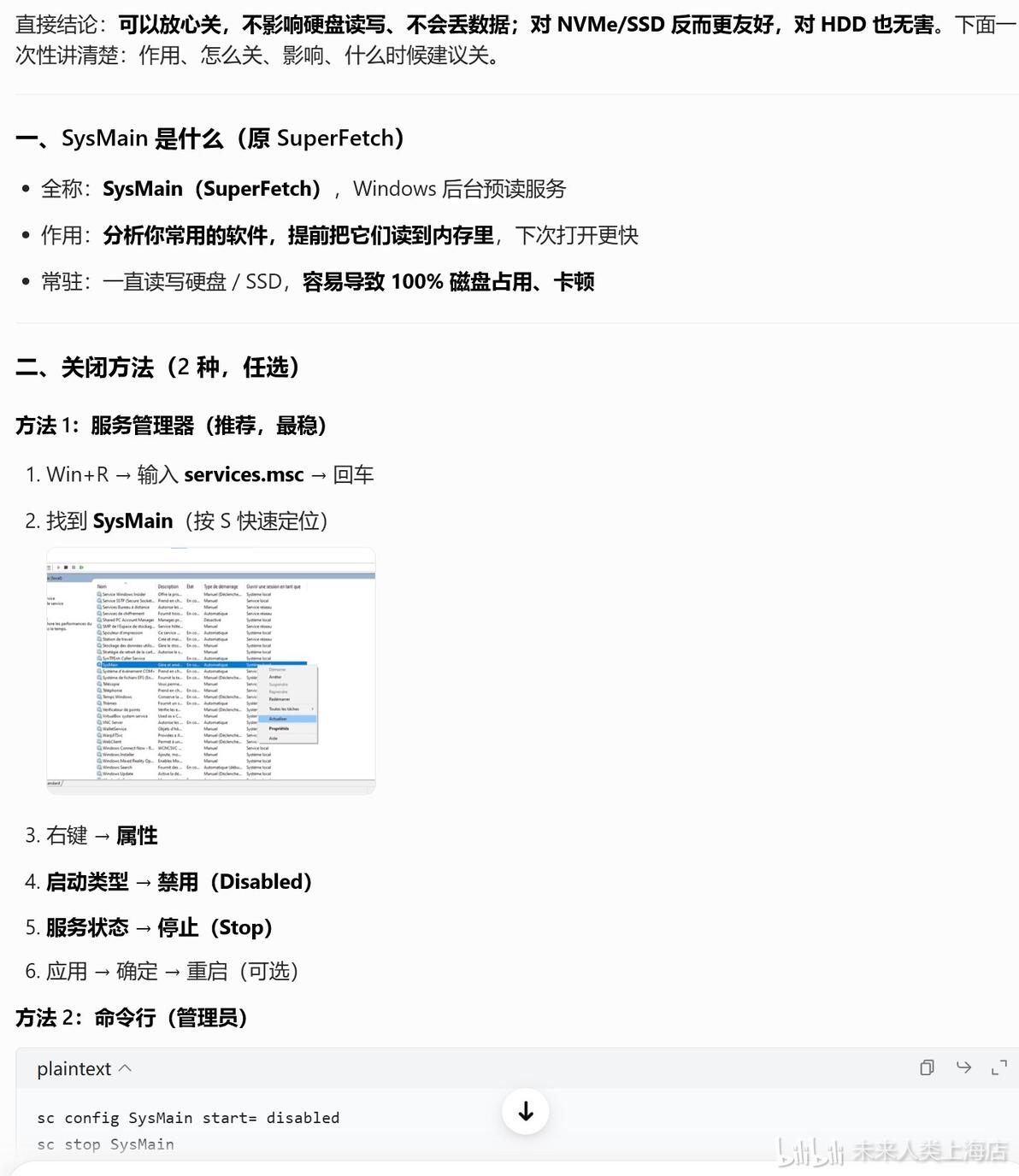
一、头号元凶:SysMain预读服务,SSD时代的“过时累赘”
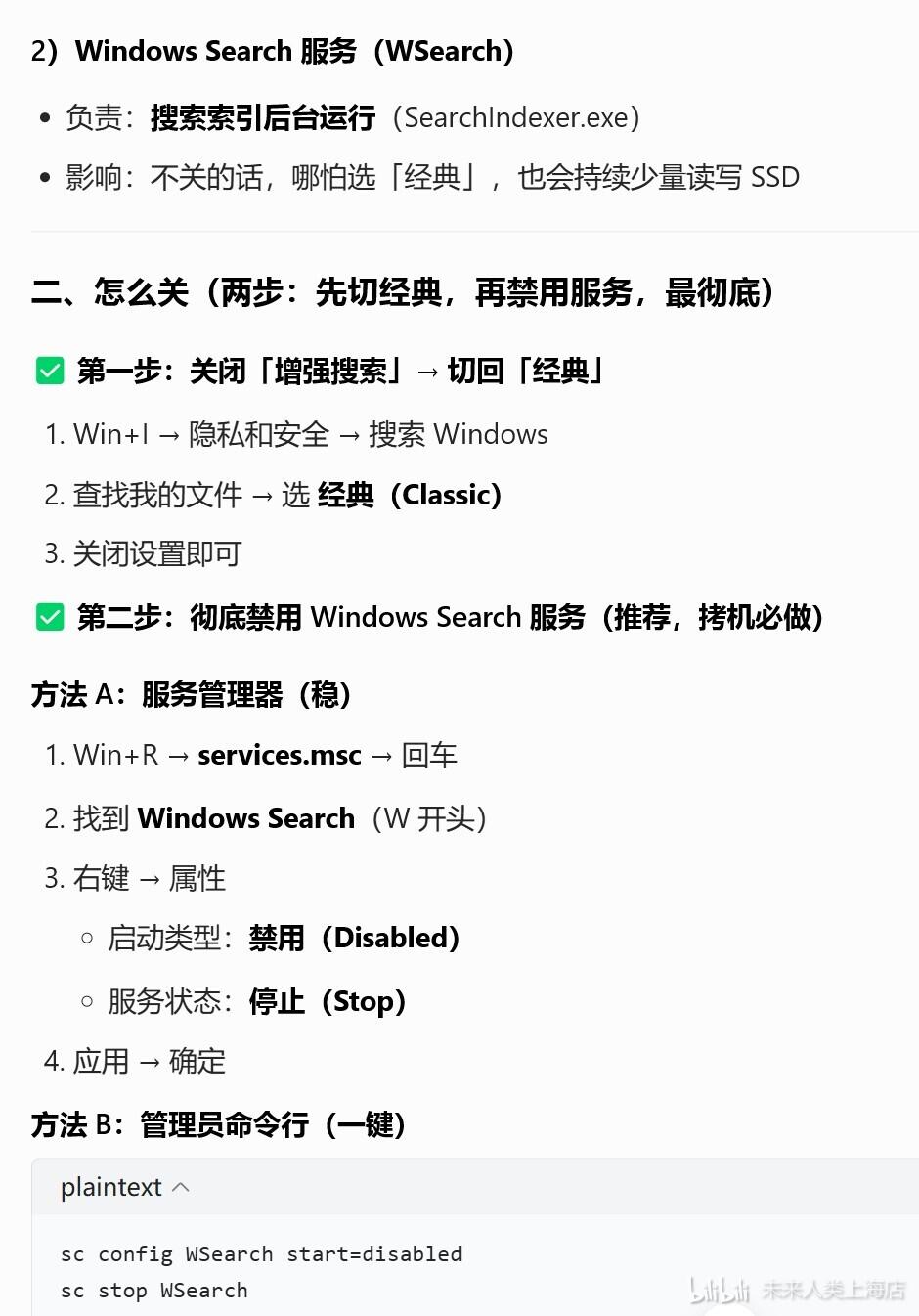
二、二号元凶:Windows Search增强搜索,疯狂扫描拖慢速度
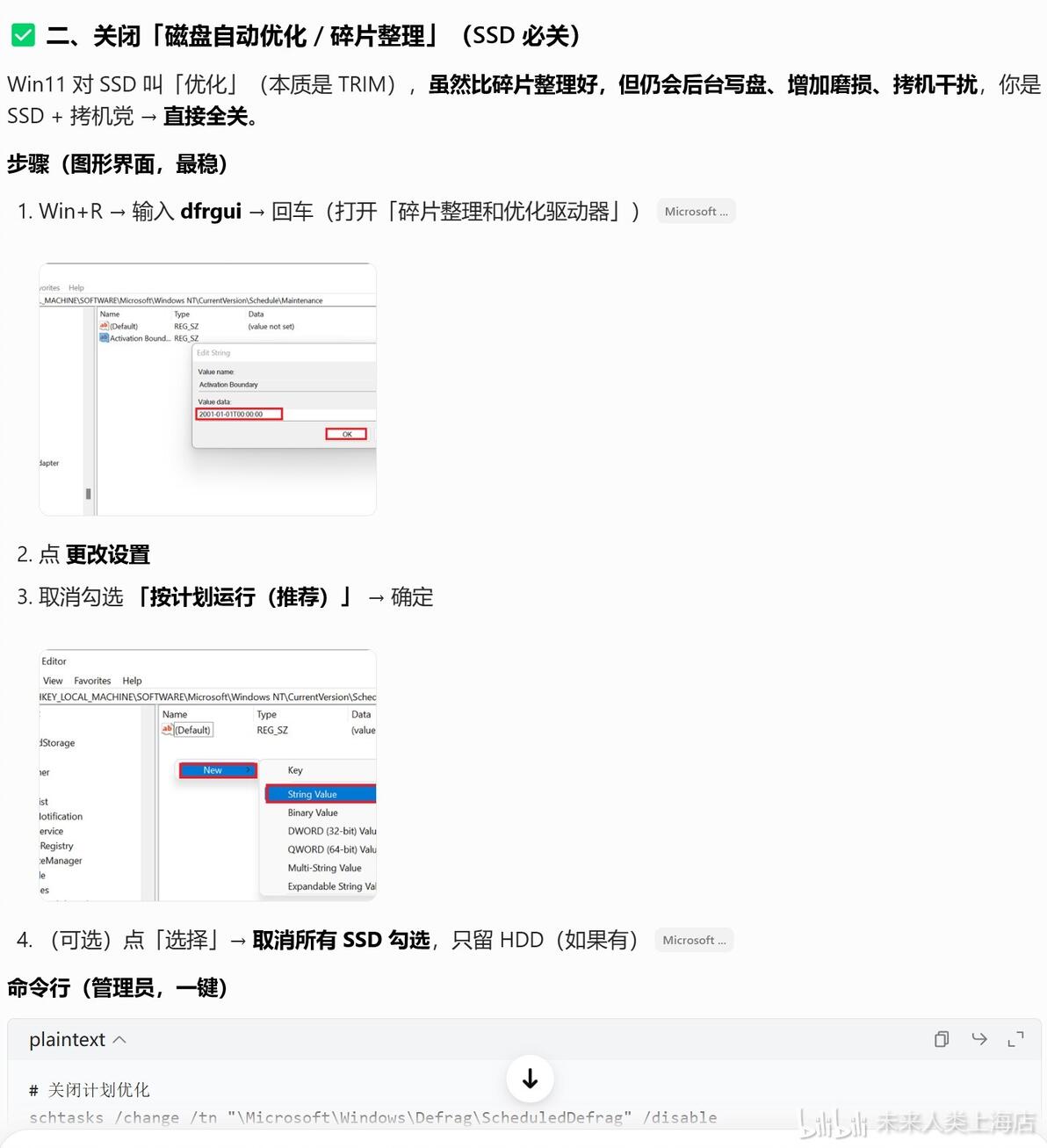
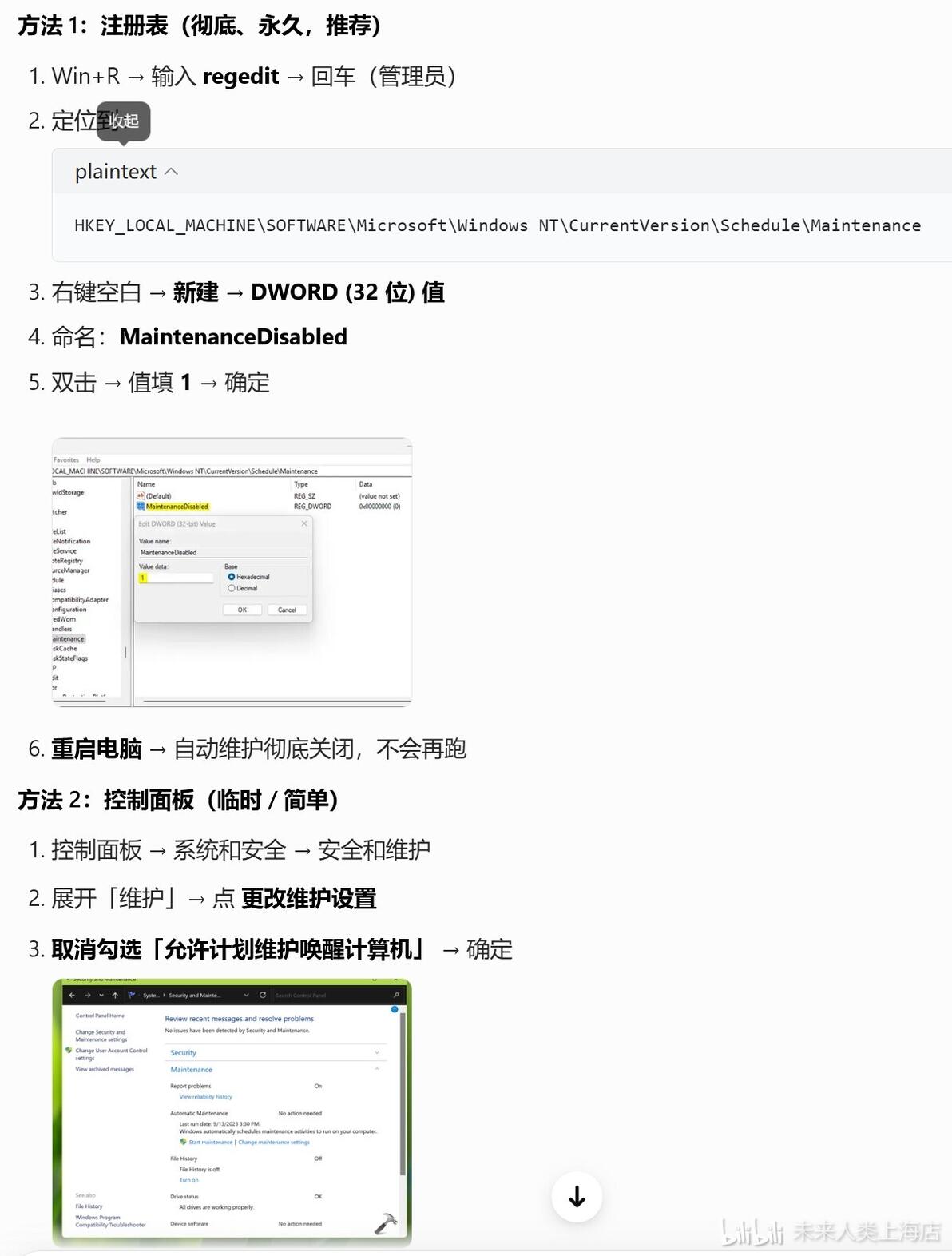
三、三号元凶:自动维护与碎片整理,SSD的“无效消耗”
四、四号元凶:BitLocker加密与电源管理,悄悄限制SSD性能
五、2026实测有效:5步关闭内耗,SSD满血复活
揪出所有元凶后,优化方法其实很简单,全程5分钟,不用重装系统、不用花钱升级,新手也能轻松操作,关闭后电脑立马流畅。
1. 核心必做:关闭SysMain服务
• 按下Win+R组合键,输入services.msc,回车打开服务管理器;
• 在列表中找到SysMain(按字母排序很容易找),右键点击“属性”;
• 启动类型改为禁用,点击“停止”按钮终止当前服务;
• 点击确定保存,重启电脑生效。
效果:内存节省300-500MB,磁盘占用率下降40%-60%,开机、开软件速度明显提升。
2. 优化Windows搜索,减少后台扫描
• 按下Win+I打开设置,进入隐私和安全性→搜索Windows;
• 搜索类型选择经典搜索,关闭增强搜索;
• 点击“高级搜索设置→索引选项→修改”,只保留C盘用户文件夹,取消其他磁盘、文件夹勾选;
• 高级选项中点击“重建索引”,完成后关闭“空闲时自动扫描”。
效果:减少70%以上后台小文件写入,磁盘空闲占用率大幅降低。
3. 关闭SSD自动碎片整理与自动维护
• 打开“此电脑”,右键系统盘(C盘)→属性→工具→优化;
• 点击“更改设置”,把优化频率从“每周”改为从不;
• 控制面板→安全和维护→更改维护设置,取消“允许计划唤醒此计算机”,把时间改为不使用电脑的时段。
效果:杜绝SSD无效读写,避免休眠时被自动唤醒。
4. 关闭BitLocker加密(非必选,安全可控时操作)
• 开始菜单搜索管理BitLocker,打开设置界面;
• 选择系统盘(C盘),点击关闭BitLocker;
• 等待解密完成(时间根据磁盘大小而定)。
注意:有重要数据、企业电脑建议保留,个人用户可关闭提升性能。
5. 调整电源管理,解除SSD速度限制
• Win+R输入powercfg.cpl,打开电源选项;
• 选择高性能电源计划(笔记本插电时使用);
• 点击当前电源计划“更改高级设置”,找到PCI Express→链接状态电源管理,改为关闭;
• 保存设置,重启电脑。
效果:SSD不会因电源管理降速,大文件拷贝、游戏加载更稳定。
六、额外优化:长效维护,让SSD一直流畅
做完以上核心设置,再做2个简单优化,能让电脑长期保持流畅,避免SSD再次被内耗。
• 清理启动项:Ctrl+Shift+Esc打开任务管理器,切换到“启动应用”,禁用微信、QQ、云盘、音乐软件等非必要启动项,只保留安全软件、驱动服务。减少开机后台程序,降低启动时磁盘占用。
• 开启存储感知:Win+I打开设置→系统→存储,开启存储感知,设置每周自动清理临时文件、回收站、下载文件夹。定期释放C盘空间,避免磁盘满导致性能下降。