

选录屏,核心看易上手、适配多场景、不卡顿。2026年主流录屏工具实测横评,从新手免费到专业付费,精选7款覆盖会议、网课、游戏、教程全场景,全程实测对比(相同电脑配置、相同录制场景),帮你避开水印、复杂设置、资源占用高的坑,按需选款不踩雷,小白也能快速选对。
一、7款实测录屏软件详解(按“易用性+实用性”排序)
1. 嗨格式录屏大师(全能首选,小白必入)
一句话定位:小白零门槛,免费版无水印无时长限制,全场景通吃,兼顾流畅度与实用性,实测综合评分最高。
核心亮点:
支持7种录制模式(全屏/区域/游戏/摄像头/音频单独录等),智能适配电脑配置,低配电脑(4G内存+集成显卡)实测录制1080P视频无卡顿;
支持4K原画录制,内置音频降噪功能,录会议人声通透、录游戏音效清晰
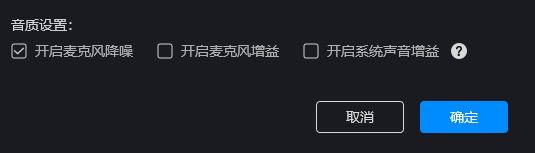
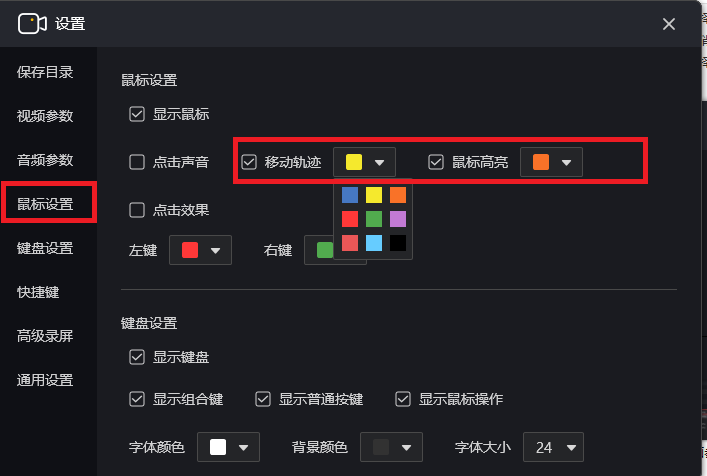
自带计划录制、鼠标高亮、实时标注功能,录网课可边录边圈画重点,录完支持简单剪辑,无需切换其他工具。
适用场景:腾讯会议无回放录制、网课保存(含下架课程)、游戏高光捕捉、教程制作,职场人/学生党/新手首选,实测连续录制4小时无崩溃、无文件损坏。
免费/付费:免费版开放全部基础功能(无水印、无时长限制);付费解锁分段录制、高清导出、批量处理等进阶功能,性价比拉满。
2. OBS Studio(专业免费,开源王者,进阶用户首选)
一句话定位:完全免费开源,专业级录屏+直播双功能,画质拉满,适合愿意花时间研究设置的进阶用户。
核心亮点:
全平台适配(Win/Mac/Linux),多场景自由组合(屏幕+摄像头+图片+文本),音频降噪、混音功能专业,
支持4K/120fps高帧率录制,插件生态丰富(可扩展直播推流、画面美化等功能),实测录制游戏原画无压缩、无掉帧。
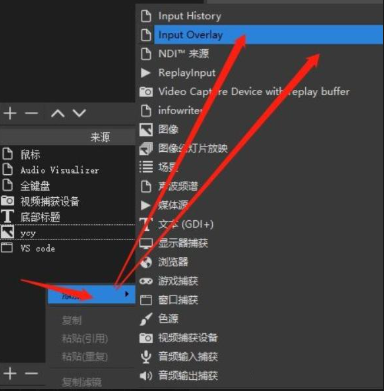
适用场景:游戏原画录制、直播推流、专业教程制作、长时录制(如全天会议),适合游戏玩家、内容创作者、专业办公人士。
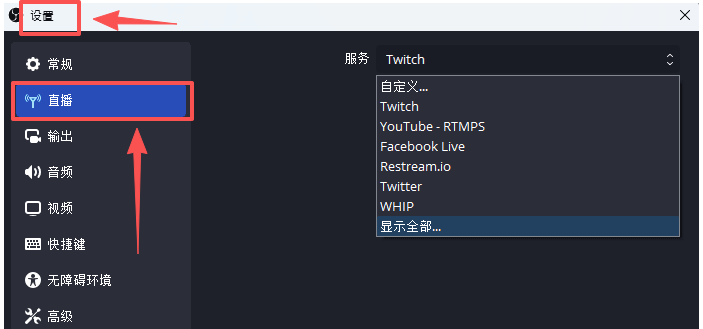
免费/付费:永久免费无水印、无时长限制,无隐藏收费,开源可自定义修改参数,实测低配电脑开启高清录制会出现轻微卡顿,需手动优化设置。
3. Bandicam(班迪录屏,游戏专精,高清高帧首选)
一句话定位:游戏录制天花板,高压缩比、文件小,画质高清,专为游戏场景优化。
核心亮点:
游戏模式深度优化,支持DirectX/OpenGL/Vulkan引擎,实测录制原神、LOL等游戏4K/120fps无卡顿,硬件加速加持下,录完文件体积比OBS小30%;
支持固定窗口录制、仅音频录制,可精准捕捉游戏画面,避免录制无关桌面内容
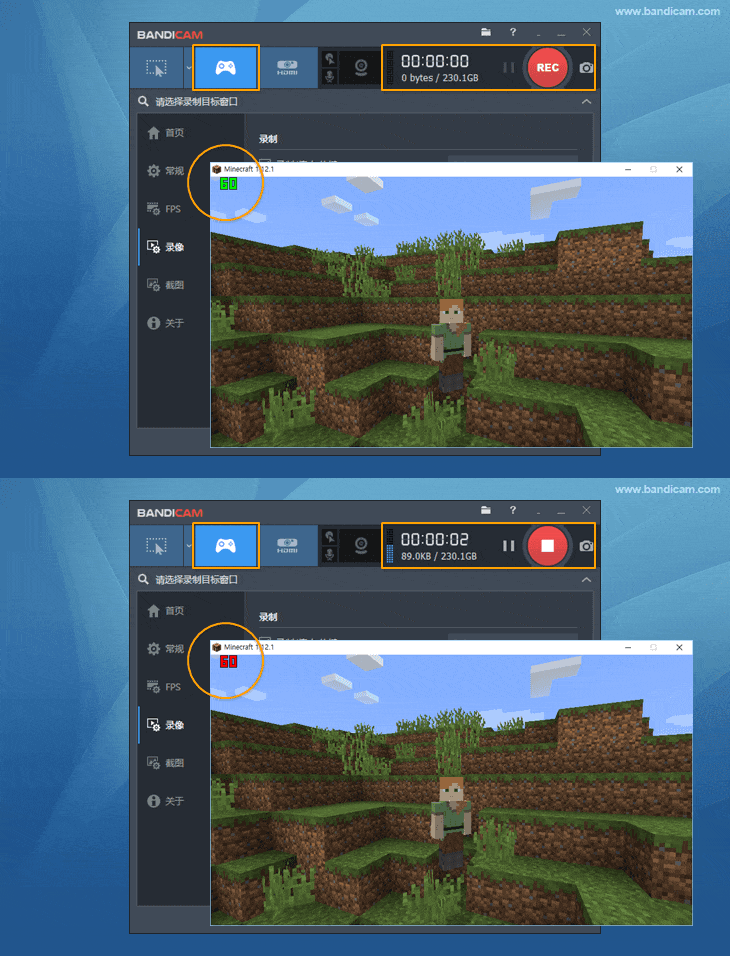
适用场景:各类3A大作、竞技网游高帧录制、游戏直播回放,游戏玩家首选,也可用于简单会议、网课录制。
免费/付费:免费版10分钟限制+水印,录制时长和功能受限;付费解锁完整功能,单用户授权价格适中,适合对游戏录制有高要求的用户。
4. Camtasia(喀秋莎,录剪一体,教程制作标杆)
一句话定位:录剪一体神器,模板丰富、操作流畅,适合需要快速出片的教程、课件制作场景。
核心亮点:
内置完整视频编辑器,多轨时间线、转场/滤镜/字幕模板丰富,支持画中画、语音转文字(AI自动生成字幕),
录完可直接剪辑、导出,无需切换第三方工具;实测录制网课课件、软件教程,文字清晰、画面流畅,后期编辑效率极高。
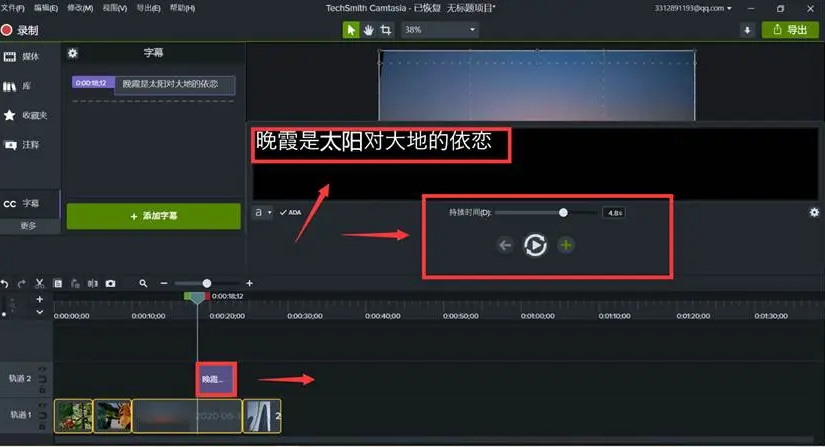
适用场景:网课课件制作、软件操作教程、职场培训视频,内容创作者、教师、培训师首选。
免费/付费:付费软件(价格较高),提供免费试用(有功能限制),适合对后期编辑有高需求、追求出片效率的用户。
5. ShareX(开源轻量,办公适配,免费无广告)
一句话定位:开源免费、功能全面,兼顾录屏与截图,轻量无广告,适合办公、简单教程录制。
核心亮点:
完全开源免费,仅支持Windows系统,安装包小巧,CPU占用率极低,实测老旧电脑录制也无卡顿;
支持全屏/区域/窗口录制,同时集成截图、OCR文字识别、GIF生成等功能,录屏后可快速标注、裁剪,支持自动上传云存储,适合办公场景快速分享。
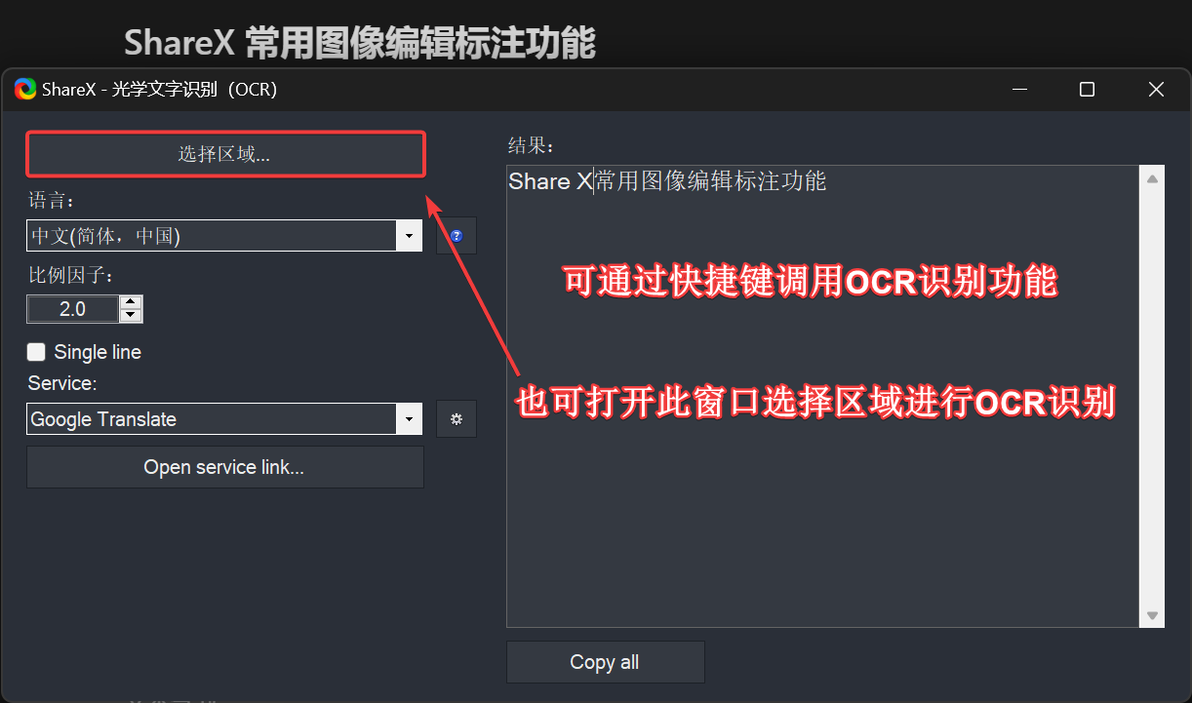
适用场景:腾讯会议录制、简单办公教程、屏幕片段捕捉,追求轻量纯净体验的Windows用户首选。
免费/付费:永久免费无水印、无时长限制,无广告、无捆绑,缺点是设置项较分散,新手需花时间熟悉操作界面[3]。
6. vokoscreenNG(跨平台开源,全能轻量,多场景适配)
一句话定位:跨平台全能选手,轻量稳定、功能全面,被称为“录屏界的瑞士军刀”,适配全系统多场景。
核心亮点
支持Win/Mac/Linux三大系统,安装包仅20-30MB,运行时内存占用低于50MB,实测中等配置电脑录制1小时1080P视频,CPU占用仅15%-20%;
支持像素级精准录制、多屏适配,可独立或混合录制系统声音与麦克风,内置鼠标点击特效、定时录制等实用功能,稳定性强,极少出现崩溃或素材丢失情况。
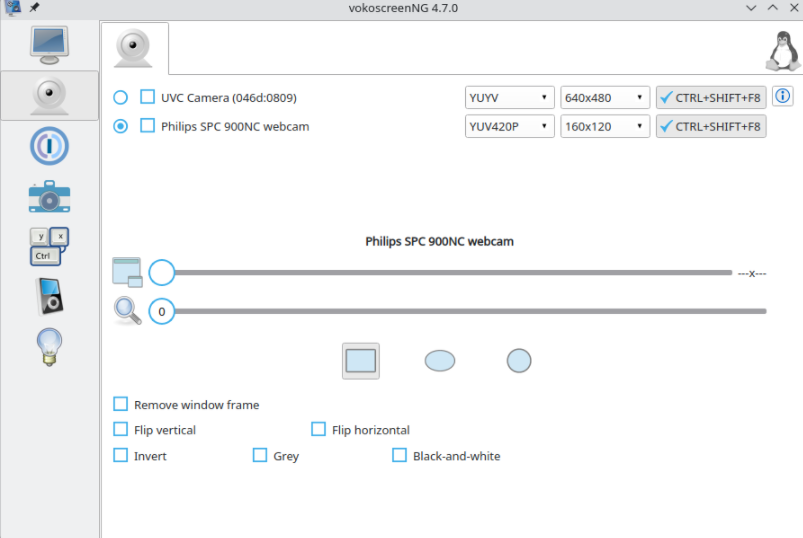
适用场景:网课、会议、游戏、软件演示,跨平台使用用户、追求轻量全能的用户首选。
免费/付费:完全免费开源,无水印、无时长限制,缺点是界面为英文(可汉化),新手上手难度中等。
7. Xbox Game Bar(Win自带,应急首选,零安装成本)
一句话定位:Windows系统内置,零安装、零成本,操作极简,适合临时录屏应急。
核心亮点:
按Win+G一键呼出,Win+Alt+R快速开始录制,无需安装任何软件;支持1080P录制,可独立调节系统音/麦克风音量,占用极低,实测临时录制会议、游戏片段无卡顿,适合不想额外装软件的用户。
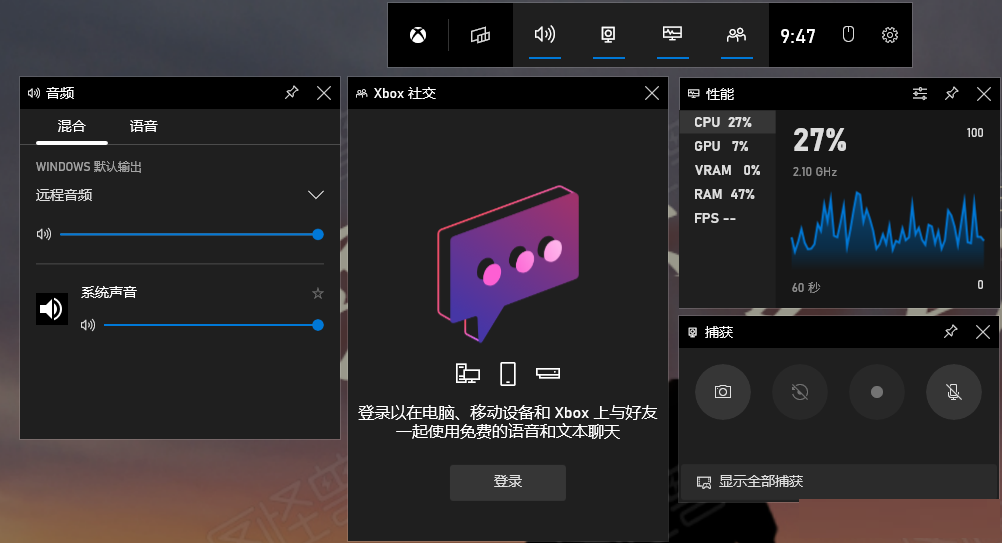
适用场景:Windows用户临时会议录制、游戏短片段捕捉、快速操作演示,应急使用首选。
免费/付费:系统自带,永久免费,无水印,缺点是功能简单,不支持自定义参数、后期编辑,单次录制最长4小时,偶尔会出现捕获黑屏问题[3]。
二、7款软件核心信息实测对比表(清晰避坑)
三、实测总结+选购建议(精准避坑)
实测核心结论:普通用户不用纠结,优先选「嗨格式录屏大师」,全能、易上手、免费无水印,覆盖90%以上用户的录屏需求;进阶用户根据场景选择,游戏选Bandicam,专业录制选OBS,教程制作选Camtasia,应急用系统自带。
精准选购建议(对应知乎用户高频需求):
小白/职场/学生党(全场景需求):选嗨格式录屏大师,免费够用、智能适配,不用手动调参数,录会议、网课、游戏都合适,实测综合体验最优。
游戏发烧友(高帧高清需求):选Bandicam(游戏优化强、文件小)或OBS Studio(免费专业、画质顶级),根据是否愿意付费选择。
内容创作者(教程/课件需求):选Camtasia,录剪一体,模板丰富,能大幅提升出片效率,适合长期做教程的用户。
Windows轻量办公用户:选ShareX,开源免费、无广告,兼顾录屏与截图,适合日常办公、简单演示录制。
跨平台用户(Win/Mac/Linux):选vokoscreenNG,轻量稳定、功能全面,多系统操作逻辑统一。
临时应急(不想装软件):Windows用Xbox Game Bar,Mac用系统自带的QuickTime Player,零成本、一键录制。
