

竞技游戏录屏的核心诉求的是「零延迟、稳FPS、清回放」。以下覆盖五款最稳录屏工具:OBS Studio、嗨格式录屏大师、Bandicam、NVIDIA ShadowPlay、野葱录屏大师,每款均给出零延迟设置,适配CS2、Valorant、永劫无间等各类竞技游戏,兼顾不同用户需求(新手/专业玩家/低配电脑)。

一、通用前提(必做!否则再怎么设都会掉帧延迟)
无论用哪款工具,先做好以下基础优化,从根源避免掉帧、延迟,所有竞技游戏通用:
系统与显卡优化:更新显卡驱动,关闭所有冗余overlay,电源设为高性能,录屏软件和游戏均用独立显卡运行。
游戏内设置:优先1080P分辨率,帧率锁定144Hz/240Hz,画质全低/中,关闭冗余特效。
录制基础设置:录制路径选SSD,关闭后台多余软件,录屏软件以管理员身份运行。
二、五款工具零延迟设置(直接照搬,新手也能会)
1. OBS Studio(免费开源,专业玩家首选,可控性最强)
核心优势:免费无水印、全平台适配,支持高帧率录制,插件生态丰富,职业选手常用其录制比赛素材,适合愿意简单调试、追求极致参数的玩家。
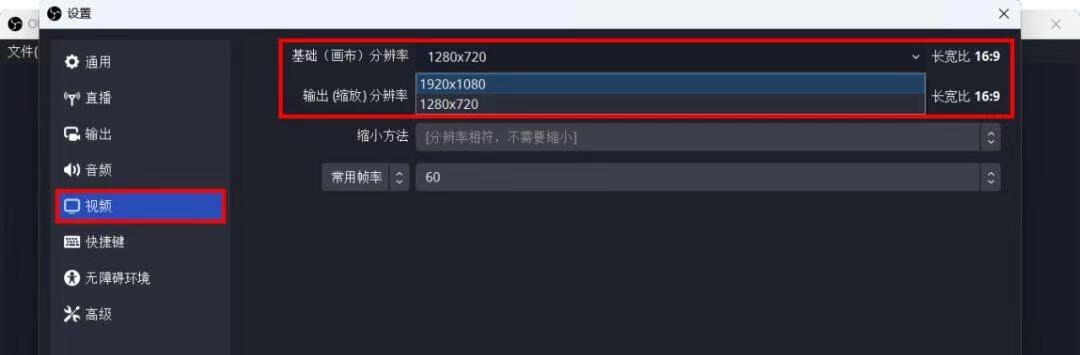
(1)视频基础设置(零延迟核心)
基础分辨率:1920×1080(与游戏分辨率完全一致,避免缩放导致延迟)
输出分辨率:1920×1080(不缩放,保证回放清晰)
帧率:60fps(录屏60帧足够清晰,游戏本身跑144/240帧,不占用过多资源)
缩小滤镜:Lanczos(最高质量,避免回放模糊)
(2)输出→录制设置(关键防卡顿)
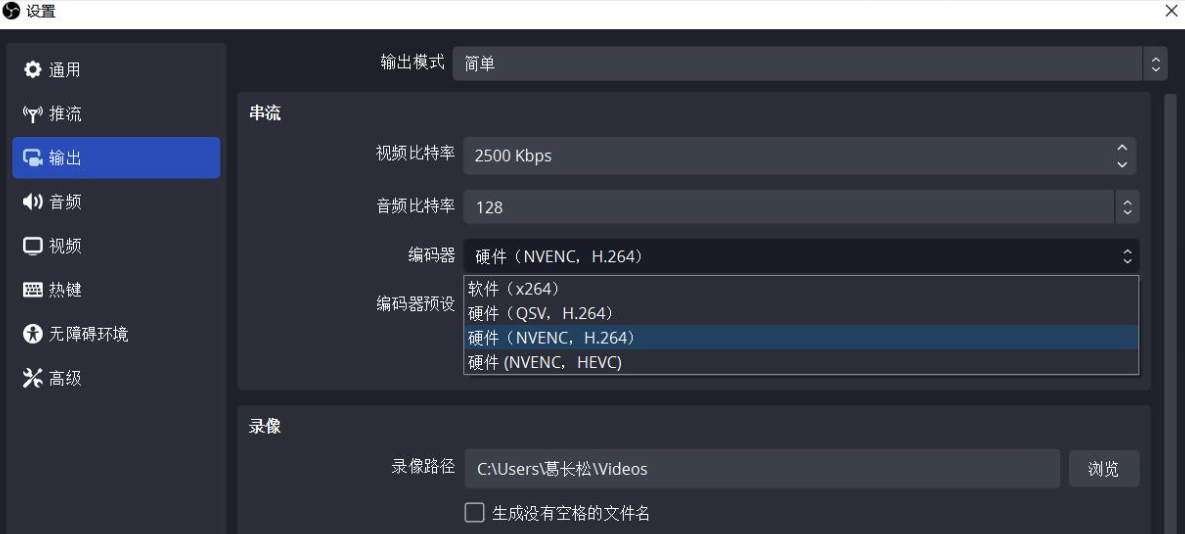
输出模式:高级
编码器:优先选硬件编码(NVIDIA显卡选「NVENC H.264(新)」,AMD显卡选「AMD VCE H.264」,Intel显卡选「Quick Sync H.264」),交给GPU运算,CPU占用≤5%,避免拖慢游戏
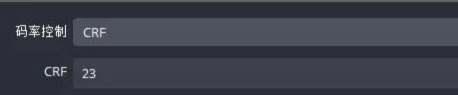
速率控制:CQP(恒定质量),CQ等级20–23(20接近无损,23平衡清晰度与文件大小)
预设:Quality(质量优先),最大B帧:0(彻底降低延迟)
音频:AAC 128kbps(清晰不占用过多资源,可单独开系统音+麦克风双轨录制)
(3)来源设置(避免多余延迟)
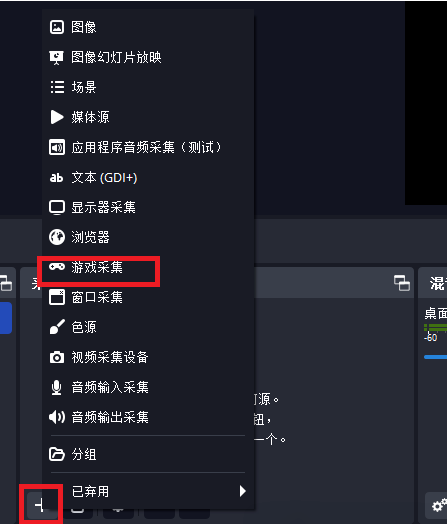
添加→游戏捕获→模式:捕获特定窗口/前台窗口(仅捕获游戏画面,不捕捉桌面冗余内容);勾选「限制捕获帧率(60)」「启用硬件加速」;禁止使用「显示器捕获」(会多1–2帧延迟)。
效果:游戏144/240fps稳定运行,录屏60fps无掉帧,延迟≤1–2帧,回放清晰无模糊,CPU占用极低。
2. 嗨格式录屏大师(新手最快上手,零门槛,兼顾稳定与清晰)
核心优势:专为新手优化,界面简洁、操作极简,内置游戏录制专属模板,支持硬件加速,兼顾FPS稳定与回放清晰,适配所有电脑(含低配)。深度优化DirectX/Unity引擎,录制3A大作也能实现零卡顿。
(1)快速上手设置(新手首选,无需调参)
打开软件,直接选择「游戏录制」模式(已针对竞技游戏优化,自动识别游戏进程,避免漏录、错录)
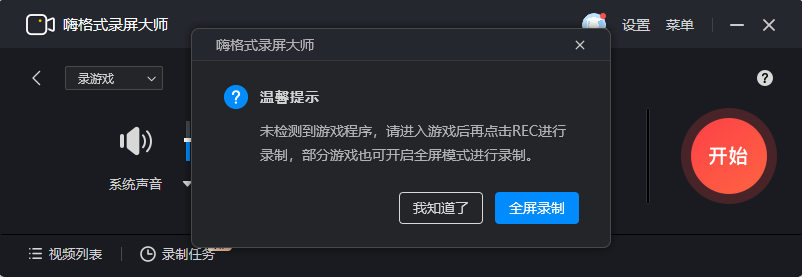
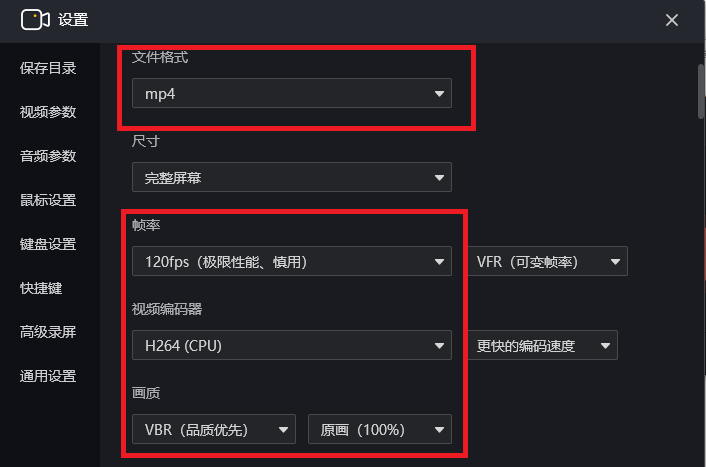
调整软件参数(1080P、60fps、硬件加速、低延迟模式)
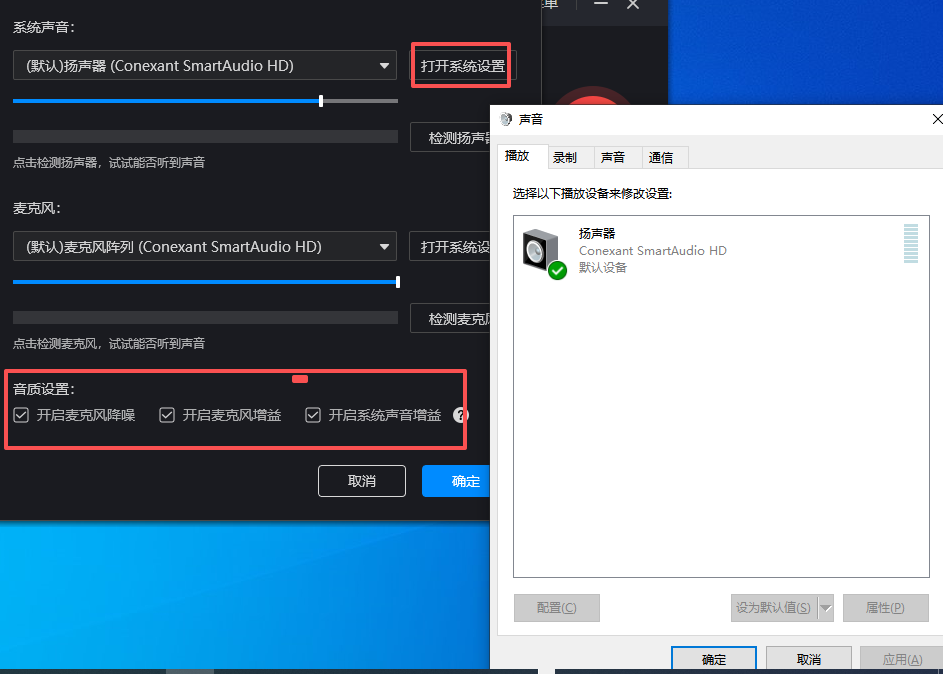
确认录制路径为SSD,勾选「系统声音+麦克风」(按需选择),开启「智能降噪」(过滤键盘、风扇杂音,解说更清晰)
按快捷键(默认Alt+1开始/停止),即可开启录制,悬浮窗可实时查看录制状态,不遮挡游戏画面。
(2)手动优化设置(追求更稳FPS)
点击右上角「设置」→「视频」,画质选择「原画」,编码器选「H.264硬件加速」(降低CPU占用)
帧率设为60fps,码率控制选「VBR(动态码率)」,品质设为90%(平衡清晰与文件大小)
效果:新手无需研究参数,一键录制即零延迟,游戏FPS稳定(掉帧≤2%),回放清晰,录完可直接在软件内简单剪辑(去水印、裁剪片段),无需切换工具,完美适配新手需求,同时支持鼠标轨迹特效和画笔批注,制作游戏攻略更便捷。
3. Bandicam(延迟低,职业选手常用)
核心优势:游戏录制优化极强,直连DX11/12、OpenGL、Vulkan,比OBS更贴近底层,延迟几乎可以忽略,操作简单,无需复杂调试,适合追求“开录即稳”的玩家。
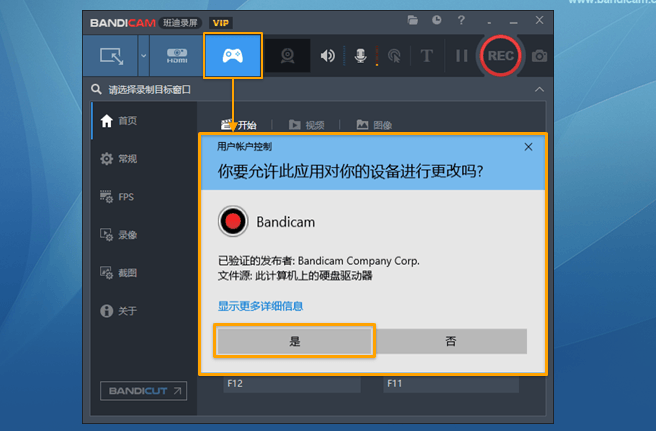
(1)模式选择(必选,零延迟关键)
左侧直接选择「游戏录制模式」(专门针对竞技游戏优化,可精准捕获游戏进程,避免桌面干扰,降低延迟)
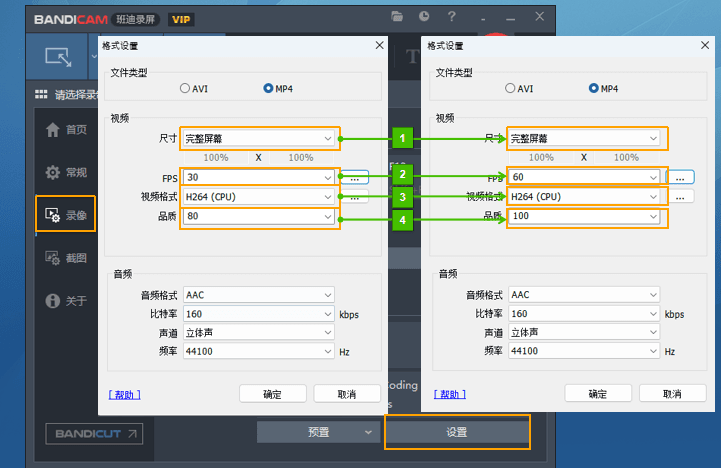
(2)视频核心设置
格式:MP4(兼容性强,后期易剪辑,文件体积适中)
编码器:NVIDIA NVENC H.264 / AMD VCE / Intel QSV(硬件编码,CPU占用<5%,不拖慢游戏)
分辨率:1920×1080(与游戏一致)
帧率:60fps(清晰且不占用过多资源)
品质:100(最高质量,回放锐利,无压缩模糊)
(3)高级选项(防卡顿、降延迟)
勾选:使用硬件加速、优先使用GPU编码(最大化降低CPU负担)
关闭:实时预览(或最小化预览窗口,节省GPU资源)
录制路径:确认选择SSD,避免读写延迟
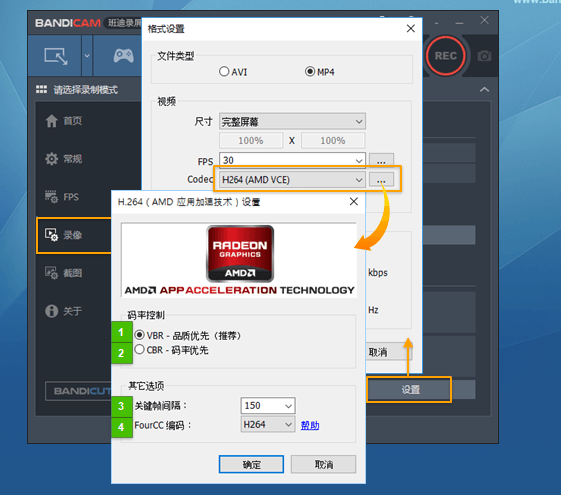
效果:延迟≈0帧(与游戏画面完全同步),FPS几乎无损失,回放清晰锐利,适合录制游戏高光、比赛片段,上手即会。
4. NVIDIA ShadowPlay(GeForce Experience资源占用低)
核心优势:NVIDIA显卡专属,硬件加速拉满,资源占用极低,无需复杂设置,一键开启录制/高光捕获,适合不想折腾、追求“零操作”的NVIDIA显卡玩家。
(1)开启方法
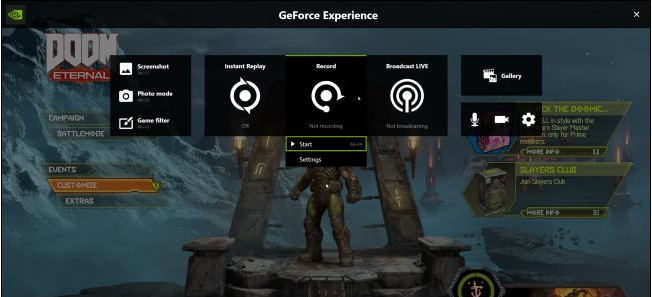
安装GeForce Experience,登录后开启游戏内覆盖(Alt+Z呼出);进入设置→录制,勾选「游戏内覆盖」「硬件加速录制」(必开,零延迟核心)。
(2)零延迟参数设置
分辨率:1920×1080(与游戏一致,不缩放)
帧率:60fps(平衡清晰与资源占用)
比特率:50Mbps(清晰且文件体积适中,避免过高占用存储空间)
音频:勾选「系统声音+麦克风」(按需选择,支持双音轨录制,解说清晰无杂音)
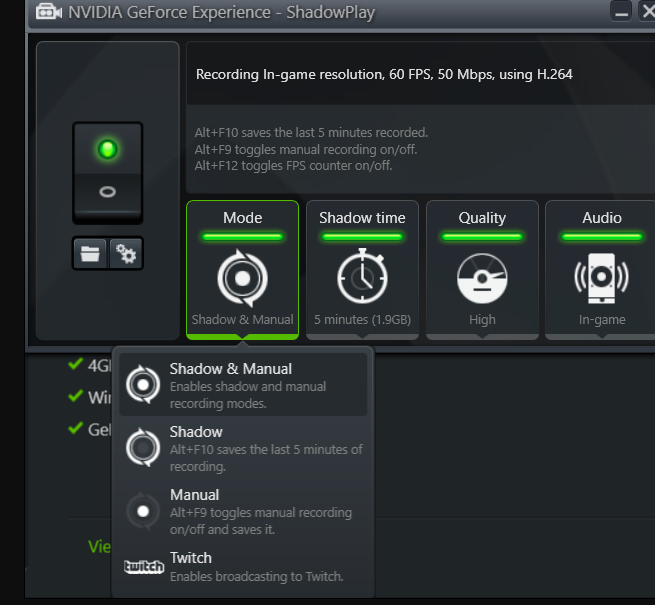
补充技巧:Alt+F9手动开始/停止录制,Alt+F10一键捕获游戏高光(自动保存最近30秒/1分钟片段),无需暂停游戏,不影响操作。
效果:FPS损失仅1–3%,延迟最低,回放清晰,资源占用比其他工具少30%,适合日常录制高光、快速分享。
5. 野葱录屏大师(轻量专业,低配电脑友好,兼顾易用性)
核心优势:安装包小巧(仅5MB),无广告、无捆绑,CPU占用极低,适配轻薄本、老旧低配电脑,同时支持专业游戏录制参数,兼顾零延迟、稳FPS与清晰回放,操作比OBS简单,比嗨格式录屏大师多一份专业可调性[5][8]。
(1)核心零延迟设置
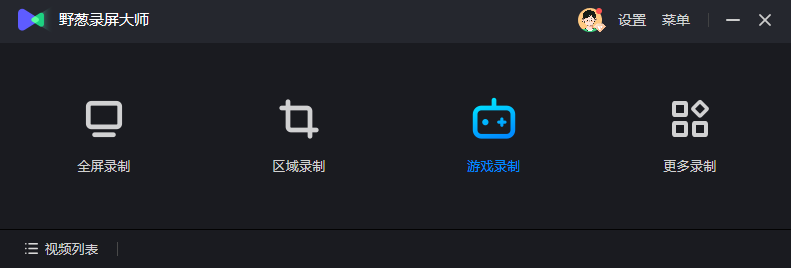
打开软件,选择「游戏录制」模式(支持抓取游戏进程,精准捕获游戏画面,避免桌面干扰)
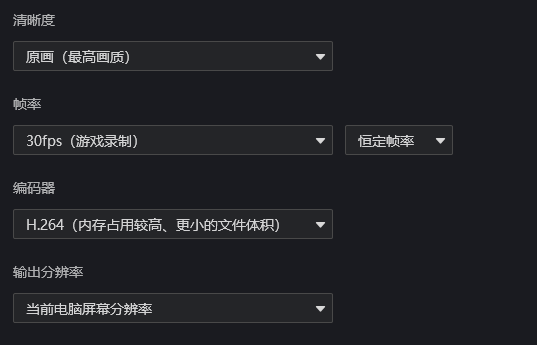
点击「设置」→「视频」,分辨率设为1920×1080,帧率设为60fps(最高支持120fps,按需调整);编码器选择「H.264硬件加速」(NVIDIA/AMD/Intel均适配),码率设为6000–8000kbps(清晰且不占用过多空间)
(2)优化设置(适配低配电脑)
若电脑配置较低,分辨率可降至720P,帧率设为30fps,码率调至4000kbps,确保游戏与录屏双流畅;
音频设置:开启「系统声音+麦克风」,勾选「降噪功能」,过滤环境杂音,音频采样率设为48kHz,避免音画不同步;
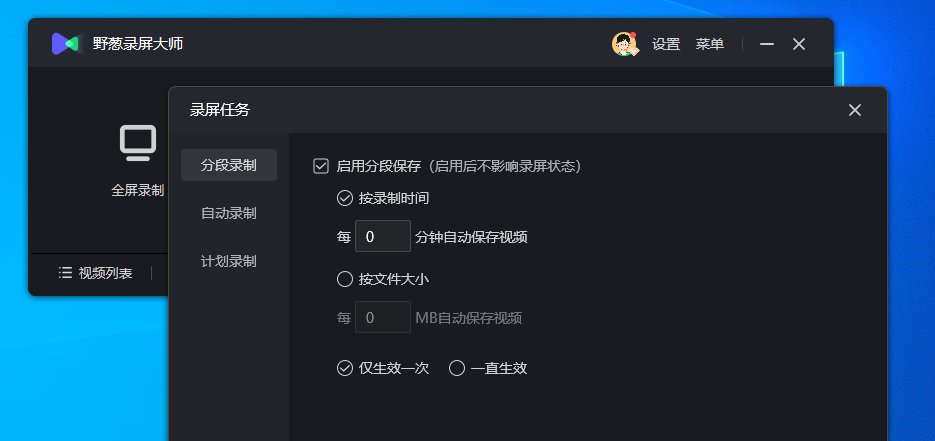
录制路径设为SSD,开启「分段录制」(每30分钟分段保存),避免文件过大导致卡顿、损坏。
效果:低配电脑录制无卡顿,延迟≤3帧,FPS掉帧≤3%,回放清晰,轻量不占用过多内存,同时支持后期剪辑、添加字幕,兼顾专业与易用性[8]。
五款工具零延迟参数速查表(直接抄作业,一目了然)
四、常见问题排查(录屏卡顿、延迟、模糊必看)
录屏时游戏掉帧:关闭所有overlay、确认录制路径在SSD、启用硬件加速、降低游戏画质(全低),若仍掉帧,降低录屏帧率至30fps。
回放模糊:码率/CQ等级调高(OBS CQ≤23,Bandicam品质100,野葱录屏码率≥6000kbps)、分辨率与游戏一致、关闭缩放功能。
有明显延迟:用「游戏捕获」(避免显示器捕获)、开启低延迟模式、关闭实时预览、将录屏软件进程优先级调至“高于正常”。
无声音/杂音多:开启系统音+麦克风权限,勾选智能降噪,调节系统音(70%-80%)与麦克风音量(50%-60%),避免双重降噪导致人声失真[7]。
低配电脑卡顿:优先选嗨格式录屏大师(新手模板)或野葱录屏大师(轻量模式),降低录屏分辨率与帧率,
