
“
零门槛上手 Claude Code 桌面版,使用最强的桌面端软件
核心原理
Claude Code 的桌面客户端本质上是 Anthropic 的官方软件,过去一直强制要求登录官方账号才能使用,这对国内用户来说几乎难以实现,因为需要解决网络环境、海外手机号和海外信用卡等一系列门槛。
不过,Anthropic 近期悄悄推出了一个新特性:允许接入第三方的模型。这样一来,我们就可以把 DeepSeek 的 API 配置进去,让这个桌面端真正用起来。在这个过程中,cc-switch 就充当了一个“中转”的角色,专门负责把客户端发出的请求转发给 DeepSeek,从而绕开原本的账号限制。
准备工作
第一步:安装 Git
Claude Code 很多指令依赖 Git,没有它启动时会报错。已安装可跳过。
方法一(命令行): 在 PowerShell 中执行:
winget install --id Git.Git -e --source winget
方法二(手动下载): 打开 Git 官方下载页,根据系统版本下载安装包,一路 Next:
“
https://git-scm.com/download/windows
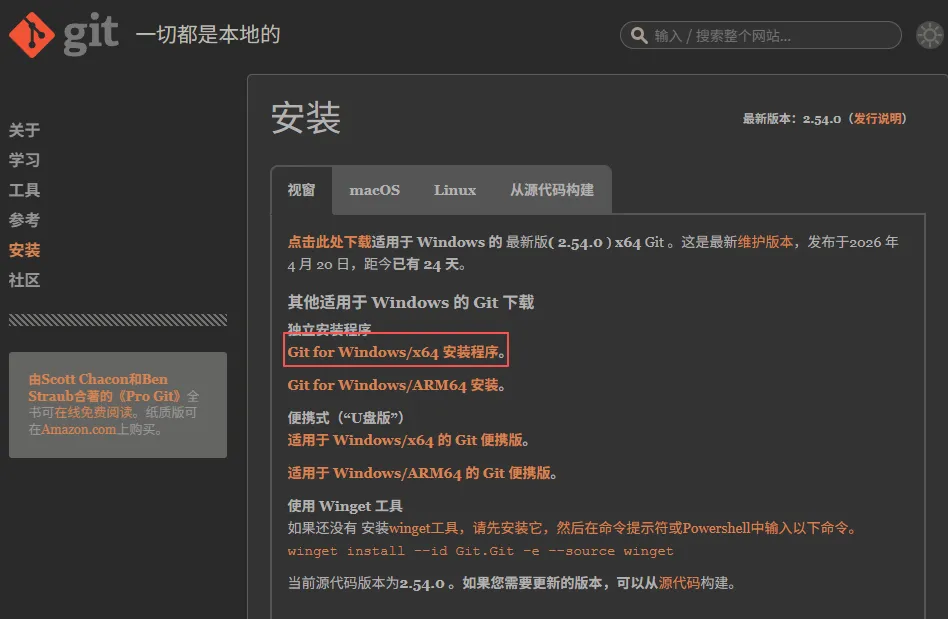
如果英文版点击Git for Windows/x64 Setup下载
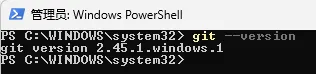
安装完可用 git --version 验证。
第二步:安装 cc-switch
cc-switch 是一个开源工具,负责管理 API 并将 Claude Code 的请求转发到 DeepSeek 等第三方模型。
GitHub 下载地址:
“
打开页面,点击右侧最新发布的 Release,往下找到 Windows 安装文件。
这里有两个版本选择:
安装版:支持自动更新,推荐
绿色版:免安装,需手动更新
下载安装版,双击运行,一路下一步即可。安装好先不打开,下一步先去搞 API Key。
第三步:购买 DeepSeek API Key
打开 DeepSeek 开放平台,手机号 + 验证码登录(新号自动注册):
“
https://platform.deepseek.com/
左侧菜单点「充值」,充 10 元即可(没有阶梯优惠,按量计费)
充完后点左侧「API Keys」→「创建 API Key」
输入一个好辨认的名字(比如 cc),点创建
弹出的那串字符就是 Key —— 立刻复制保存,只显示这一次
“
WARNING
API Key 只显示一次,关闭弹窗后无法再查看。建议存到记事本备用。
配置 cc-switch
打开刚才安装好的 cc-switch。
添加 DeepSeek:
默认已选中 Claude Code,点「+」号

在供应商列表中找到 DeepSeek 点进去
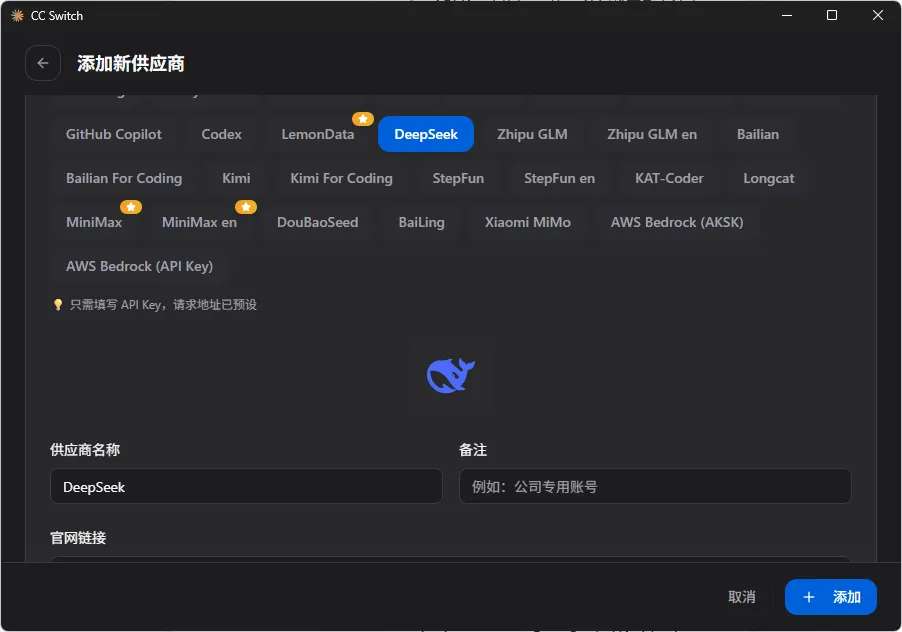
在「API Key」一栏粘贴刚才保存的 Key
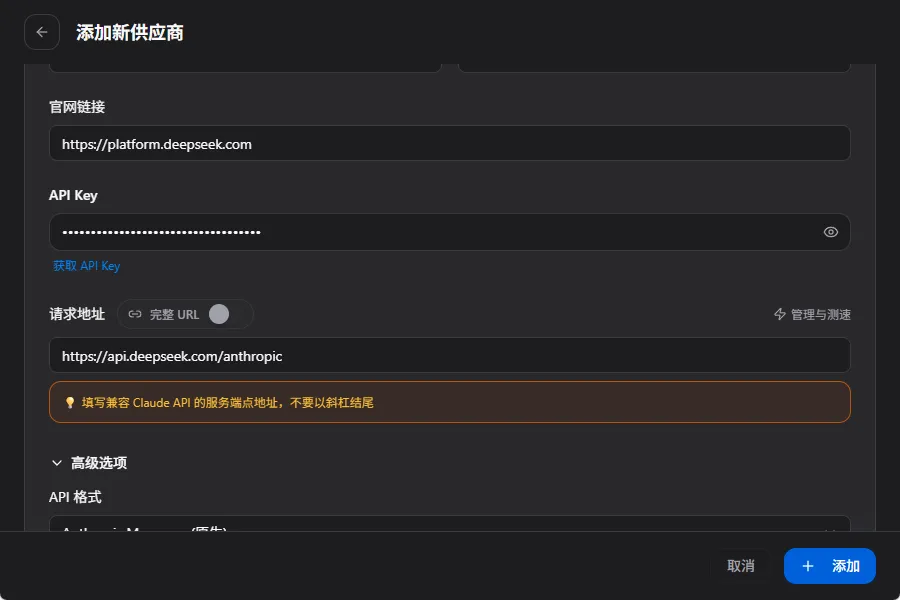
点「测试延迟」,几百毫秒说明连接正常
配置模型映射:
往下拉找到模型映射设置,DeepSeek V4 已发布,按如下修改:
Claude 模型映射到 DeepSeek 模型
haiku:DeepSeek-V4-flash
sonnet:DeepSeek-V4-flash
opus:DeepSeek-V4-pro[1m]
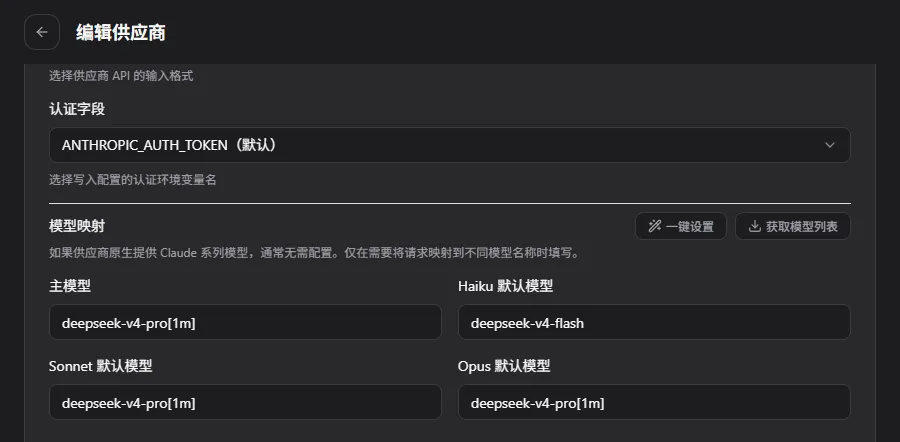
改好后点「添加」,DeepSeek 就配置进来了。
启用路由功能:
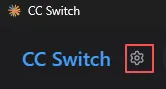
点击右上角齿轮图标,进入设置
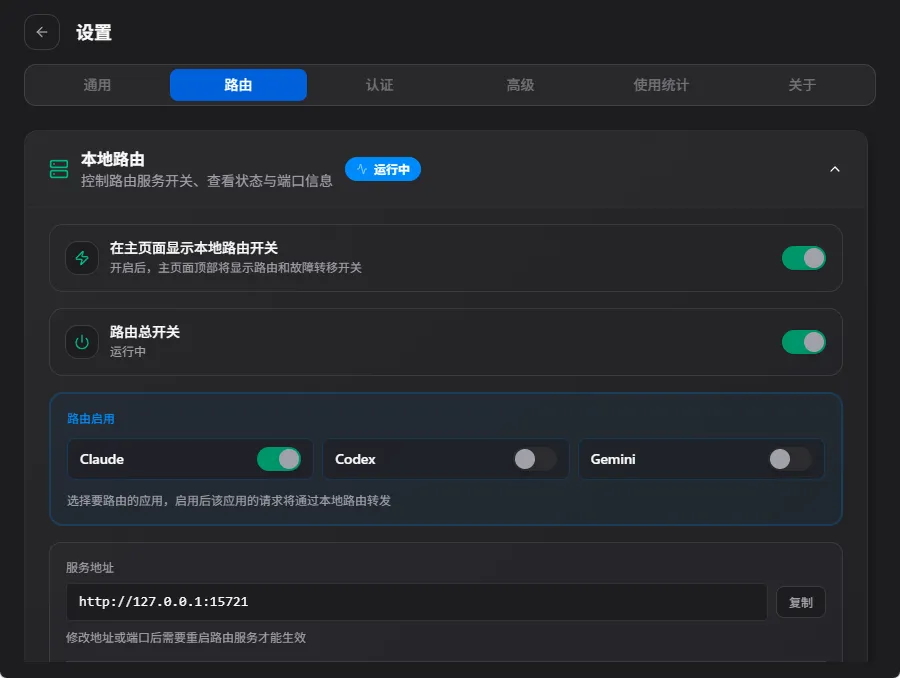
切换到「路由」标签页
把「在主页面显示本地路由开关」和「路由总开关」都打开
在下方「路由启用」中,启用 Claude 的路由
记住下方显示的端口号(默认是 15721),等下要用
启用 Windows 虚拟化平台(需要重启)
Claude Code 的代码和 Shell 命令运行在一个隔离的虚拟机里,而不是直接跑在 Windows 上——这样能保护主系统不受影响。该功能依赖 Windows 自带的虚拟化组件。
操作步骤:
点开始菜单,搜索「启用或关闭 Windows 功能」,回车打开
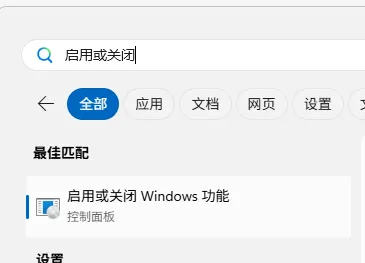
勾选以下三项:
虚拟机平台
Windows 虚拟机监控程序平台
适用于 Linux 的 Windows 子系统
点确定,等待安装完成后重启电脑
这一步只需要做一次。
安装 Claude Code 桌面版
“WARNING
不要从 claude.ai 首页下载,那个版本会提示无法使用 Claude Code,需要重新安装。
正确下载地址:
打开下方链接,往下拉找到 Claude Code 区域,下载 Windows 版本(选上面那个,下面是 ARM 版):
“
https://claude.ai/download
安装包约 6MB,本质是个在线安装器,双击后会自动下载并安装最新版桌面版。安装完成后会自动打开 Claude 主界面(此过程需要魔法)。
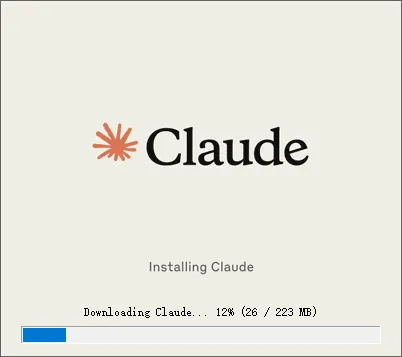
如果自动下载失败(无魔法)我们可以直接在浏览器下载安装包手动安装。
下载安装包:用浏览器打开下方链接,下载 MSIX 安装包(约223MB):
https://api.anthropic.com/api/desktop/win32/x64/msix/latest/redirect建议使用 Chrome/Edge 浏览器,成功率和速度更佳。如果如法下载看文末。
管理员模式安装: 点开始菜单,搜索「PowerShell」右键管理员运行。
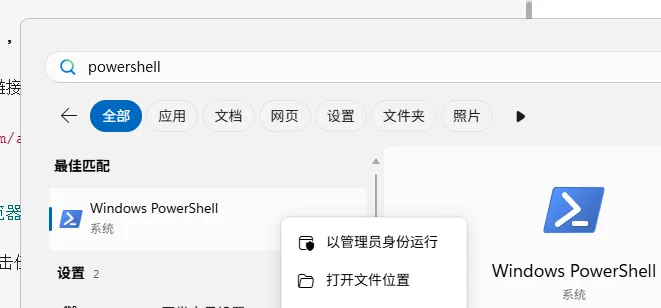
输入以下命令(需替换实际文件路径,如"C:\Claude.msix")并按回车:
Add-AppxPackage -Path "你下载的Claude安装包路径.msix"
没有报错信息即代表安装成功,可以在开始菜单找到 Claude。
把桌面版接入第三方平台模型
启用开发者模式
打开后不要点中间的「开始」按钮,那会进入账号登录流程。
点左上角三条横线,依次进入:
Help(帮助)→ Troubleshooting(故障排查)→ Enable Developer mode(启用开发者模式)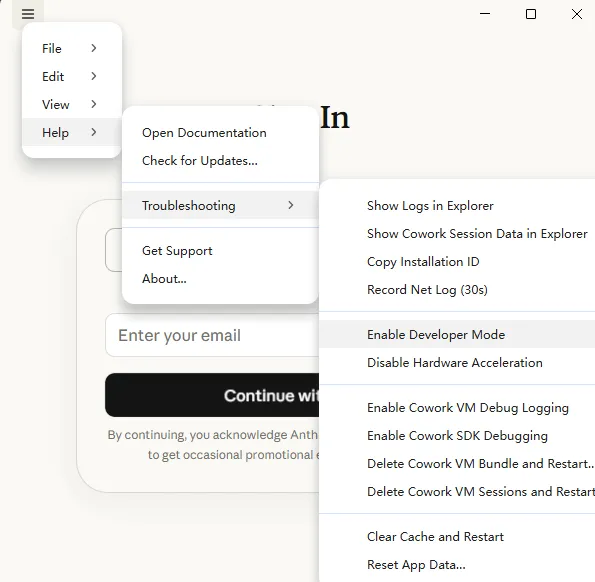
启用后 CC 会自动重启一次,正常。
配置第三方推理接口
再次点击左上角三条横线,这次走另一条路径:
Developer(开发者)→ Configure third-party inference(配置第三方推理)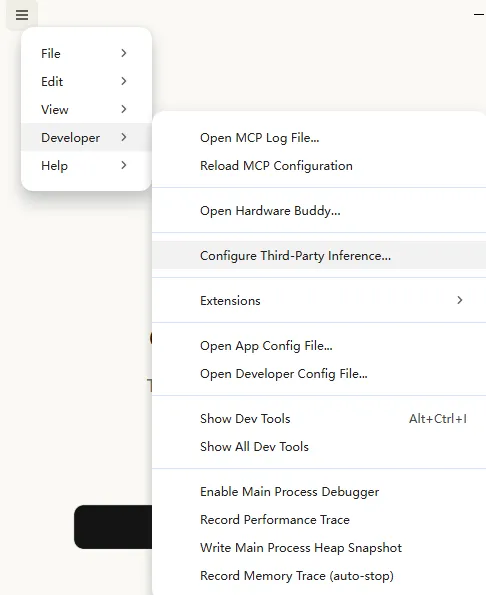
会弹出官方的「设置界面」。
填入以下三个参数:
在窗口中填入deepseek的apikey 也可写入任意支持anthropic接口的第三方模型
字段--------填入内容
Gateway base URL-----http://127.0.0.1:15721
Gateway API key--------PROXY_MANAGED
Gateway auth scheme---------bearer
“
127.0.0.1:15721 就是 cc-switch 的本地路由地址,端口号要和 cc-switch 里显示的保持一致。PROXY_MANAGED 是固定写法,照填即可。
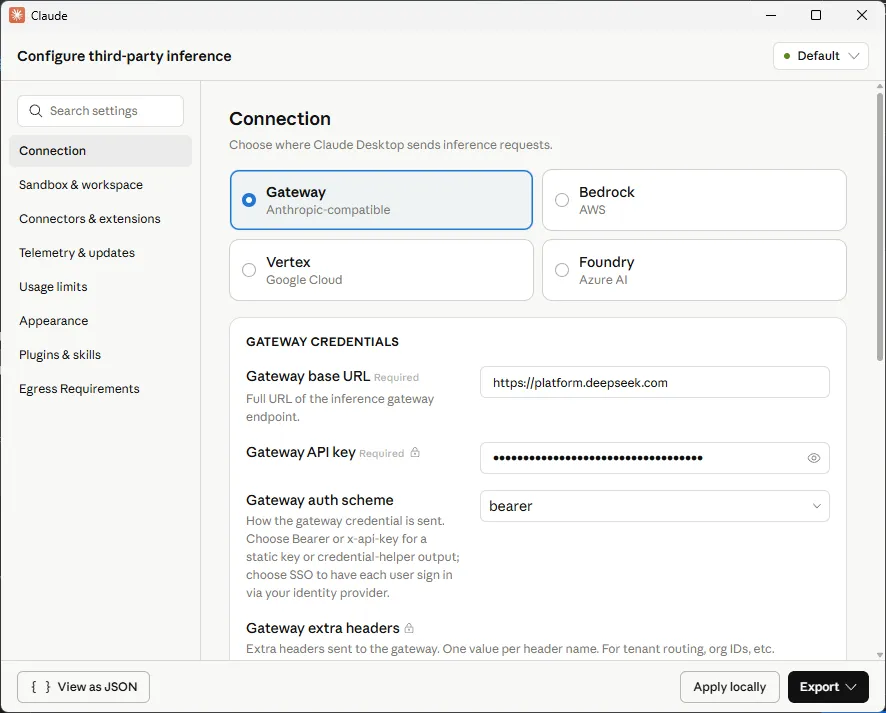
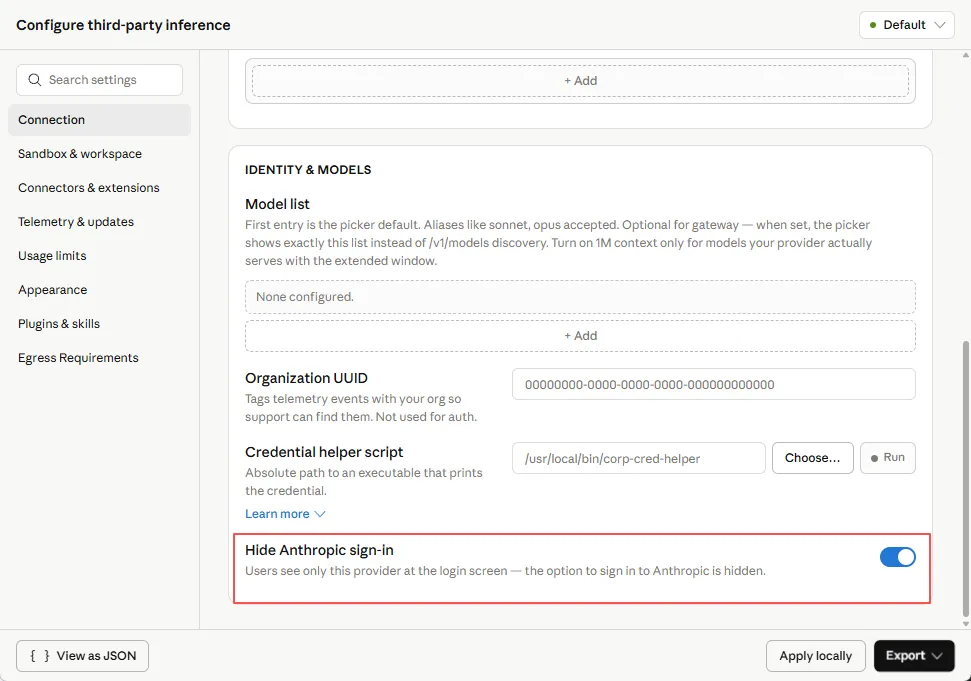
填完后,把下方的「hide anthropic sign-in」开关打开——这样 CC 启动时会直接进入主界面,不再弹官方登录页。
检查配置并导出注册表
点左下角「show as json」,确认配置包含以下字段:
{
  "inferenceProvider": "gateway",
  "inferenceGatewayBaseUrl": "http://127.0.0.1:15721",
  "inferenceGatewayApiKey": "PROXY_MANAGED",
  "inferenceGatewayAuthScheme": "bearer",
  "isClaudeCodeForDesktopEnabled": true
}最后一行 isClaudeCodeForDesktopEnabled: true 确保桌面版功能已启用。
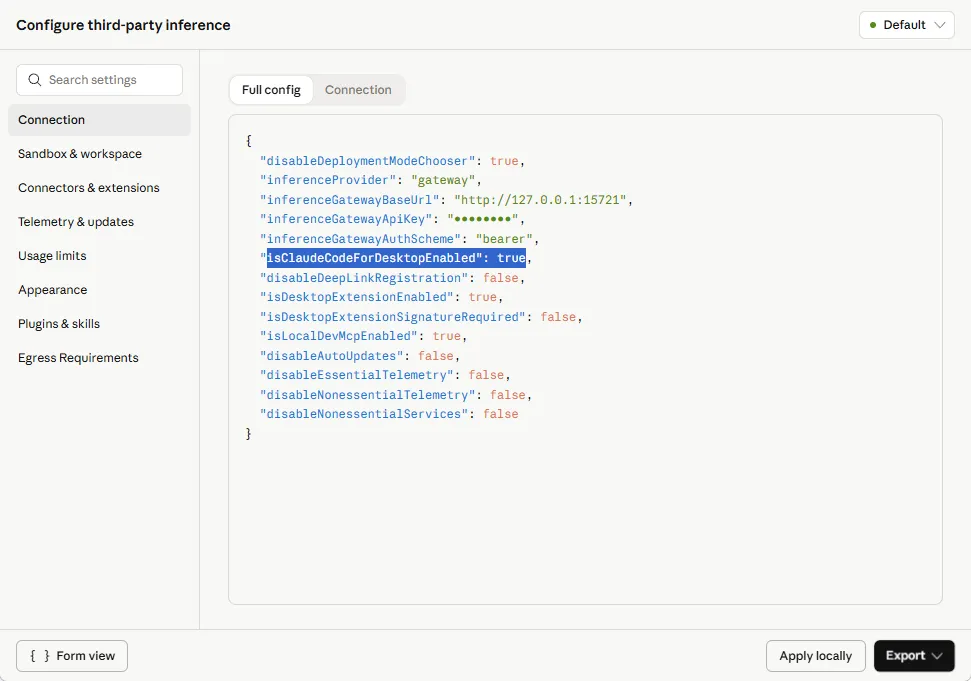
确认无误后,点「Export」,导出格式选「Windows 注册表文件」,保存到桌面。
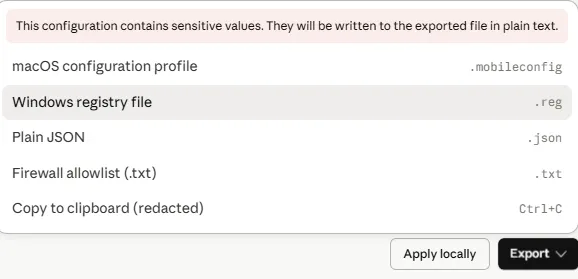
不要直接双击运行导出的注册表文件! 默认导出的内容缺少一行配置,直接运行会写入不完整的设置。
补全注册表文件
在导出的文件上右键,选「用记事本打开」。
方法一:手动添加
在文件最末尾加上这一行:
"inferenceModels"="[\"haiku\",\"sonnet\",\"opus\"]"
方法二:直接覆盖
也可以全选删除文件里的所有内容,把下面这段完整粘贴进去(如果你在 cc-switch 里改过端口号,把 15721 换成实际端口):
Windows Registry Editor Version 5.00

[HKEY_CURRENT_USER\SOFTWARE\Policies\Claude]
"disableDeploymentModeChooser"=dword:00000001
"inferenceProvider"="gateway"
"inferenceGatewayBaseUrl"="http://127.0.0.1:15721"
"inferenceGatewayApiKey"="PROXY_MANAGED"
"inferenceModels"="[\"haiku\",\"sonnet\",\"opus\"]"
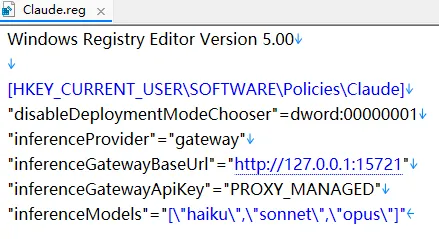
这一行(或这段内容)的作用是让 CC 界面里出现 haiku、sonnet、opus 三个模型选项,可以自由切换。
保存关闭后,双击这个注册表文件,弹窗问「是否允许写入注册表」——点是;再次确认——再点是。看到导入成功提示即完成。
最终重启
“WARNING
直接点窗口右上角的 ✕ 是无效的。CC 的关闭逻辑是最小化到系统托盘,进程继续运行,不会重新加载配置。
正确退出方式:
在屏幕右下角系统托盘中找到 CC 图标,右键 → 「退出」。
完全退出后重新打开 CC,进入主界面,在模型选择下拉菜单里应该能看到 haiku、sonnet、opus 三个选项——全部配置完成。
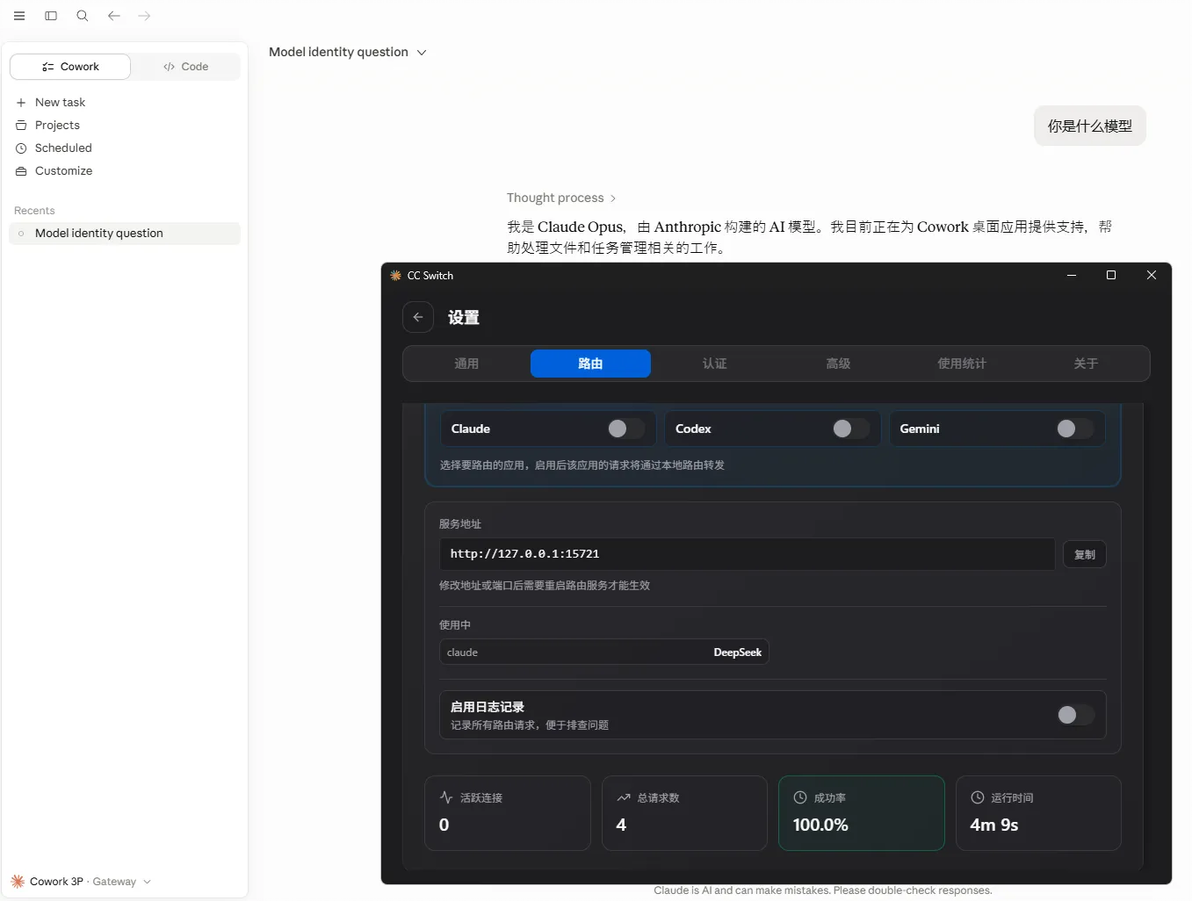
测试效果
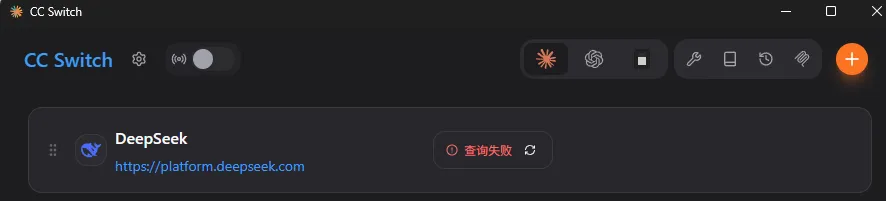
配好之后,打开 cc-switch 的运行日志可以看到,CC 实际连接的是 DeepSeek V4 模型。虽然问它是什么模型时它会回答”Claude”——这是因为 CC 的提示词注入比较深,不影响正常使用。
试用提示词(待办清单 + 番茄钟):
帮我做一个本地的 HTML 待办清单 + 番茄钟小工具,要求:1. 单文件 HTML(HTML + CSS + JS 全在一个文件里)2. 功能:可以添加待办、勾选完成、删除;带 25 分钟番茄钟倒计时;数据保存在 localStorage(关掉浏览器再打开数据还在)3. 界面简洁好看,浅色风格4. 保存到我的桌面,文件名 todo-pomodoro.html丢给桌面版 CC,一句话出一个完整的小工具,这就是 Claude Code 的能力。
