
前言
在 AIGC 技术快速普及的今天,ComfyUI 凭借节点式可视化操作、高度自定义能力、低门槛硬件适配三大核心优势,成为 AI 绘图领域的主流工具。许多零基础小白因担心 “节点复杂、操作难、学不会” 而望却,但事实上,ComfyUI 的底层逻辑如同 “搭积木”,只要遵循科学的学习路径、夯实基础、循序渐进,完全可以从入门到精通。本文将从入门准备、零基础起步、核心能力进阶、高效学习方法、避坑指南五大维度,为小白提供一份系统化、可落地的 ComfyUI 学习指南,帮你消除焦虑,轻松掌握这项实用技能。
一、入门准备:打好基础,消除硬件与心理门槛
(一)明确学习认知:小白也能学会
首先要打破 “ComfyUI 很难” 的误区:ComfyUI 是面向零基础用户设计的可视化工具,无需编程基础,核心操作就是 “拖拽节点、连接线路、调整参数”,本质和拼乐高类似 —— 每个节点有固定功能,线路代表数据传输,组合起来就能实现 AI 绘图、修图、特效生成等复杂效果。
学习初期的 “看不懂节点、连不对线路” 是正常现象,所有大神都是从零基础摸索过来的。只要保持 “多动手、多尝试、多总结” 的心态,1-2 周就能熟练基础操作,1 个月可独立搭建常用工作流。
(二)硬件与环境准备:低成本适配,优先稳定
ComfyUI 对硬件要求友好,小白无需高端设备,满足以下基础配置即可流畅学习:
显卡(核心):优先 NVIDIA 显卡(支持 CUDA 加速),最低 6GB 显存(如 RTX 3060),8GB 及以上显存可稳定运行大多数模型,当然,如果你要玩AI视频,则最低12G显存;虽然无 NVIDIA 显卡也能使用 CPU 运行,但生成速度较慢(不建议使用)。
内存:至少 16GB,推荐 32GB(加载大模型、多节点工作流时更流畅),不过相对于显卡高昂的价格,显卡不足,内存来补,建议把内存整到64G。
硬盘:100GB 以上可用空间(优先固态硬盘 SSD),用于存放模型文件(不建议使用机械硬盘,会大大降低运行速度)。
系统:Windows 10/11(小白首选,兼容性最好)、macOS、Linux 均可,但是,如果你跟着UP学习的话,UP只有Windows系统,其他系统的ComfyUI没用过,出了问题也不好解决。
(三)安装部署:小白优先 “整合包”,一键开箱即用
对于零基础小白,强烈推荐使用 “秋叶整合包”(国内优化版),无需手动配置 Python、Git、PyTorch 等依赖,真正做到 “解压即用”,避免因环境配置复杂而放弃。
下载整合包:UP推荐秋叶版的ComfyUI整合包,点击下方的链接,视频下方可以免米获取最新 ComfyUI 整合包(选择适配 Windows 的版本)。

解压安装:将压缩包解压到无中文、无空格的路径(如 D:\ComfyUI),路径错误会导致启动失败。
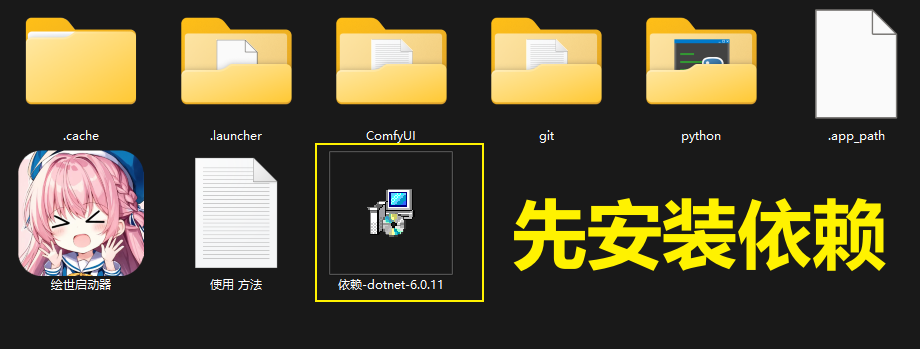
启动运行:打开解压后的文件夹,双击 “A 绘图启动器.exe”,首次启动需要先双击整合包内的依赖程序安装,如下图所示。
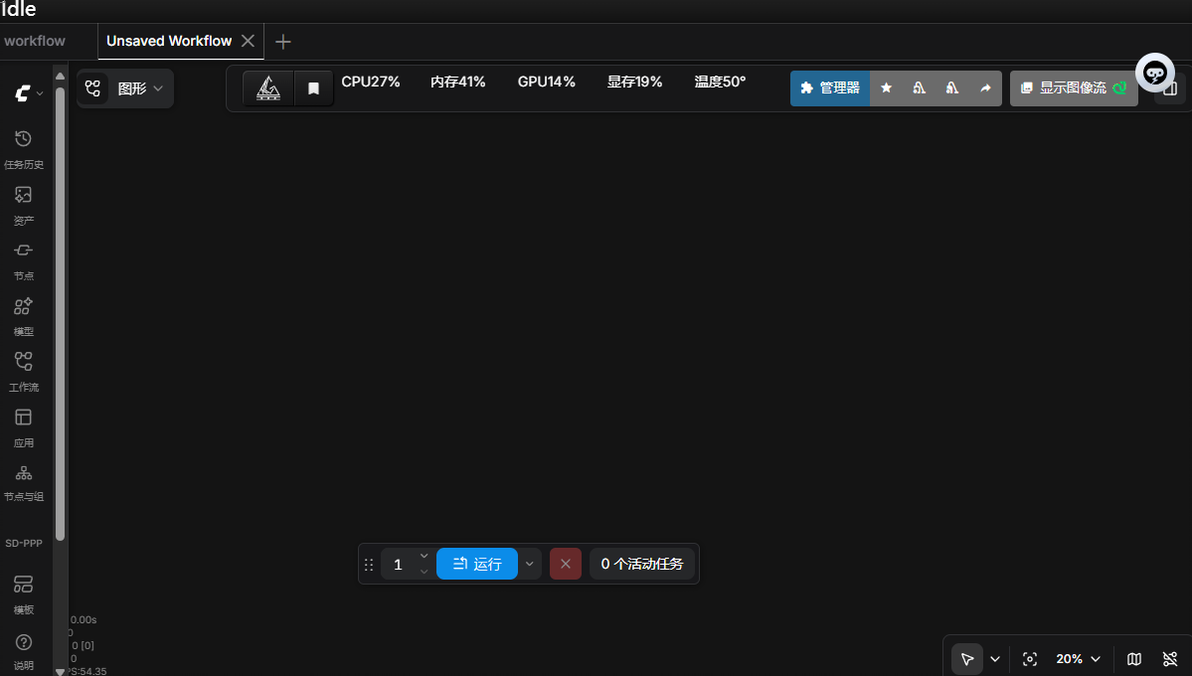
启动成功后,浏览器会自动打开界面(http://127.0.0.1:8188),看到下面的界面即完成安装。
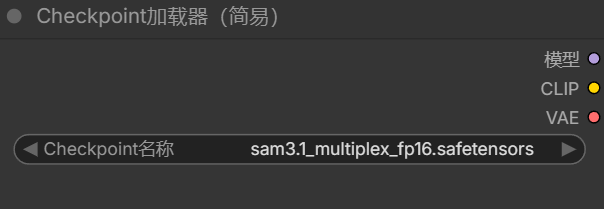
模型准备:将基础模型(.ckpt/.safetensors 格式)放入models文件夹下的checkpoints、diffusion_models、unet等文件夹,重启 ComfyUI 后即可在节点中选择模型。
二、零基础起步:3天掌握核心操作,生成第一张图
(一)认识界面:5大核心区域,快速熟悉
ComfyUI 界面简洁,小白只需掌握5个核心区域,就能开展基础操作:
左侧各个库:包括资产、节点、模型、工作流、应用等。
中间编辑区:核心操作区域,用于拖拽节点、连接线路、搭建工作流(空白处右键可新建节点)。
右侧参数面板:选中节点后显示,用于调整节点参数(如提示词、分辨率、采样步数等),但右侧参数面板一般不常用。
顶部工具栏:提供保存 / 加载工作流、清空画布、运行生成等快捷按钮。
底部状态栏:显示运行状态、显存占用、生成进度等信息。
(二)核心节点入门:掌握 5 个节点,搞定基础文生图
小白初期无需记忆所有节点,优先掌握 5 个核心节点,就能完成 “文字生成图片” 的基础操作(文生图是 ComfyUI 最基础的功能):
Load Checkpoint(加载模型):选择基础绘图模型(如 SD 1.5、SDXL),是所有工作流的起点。
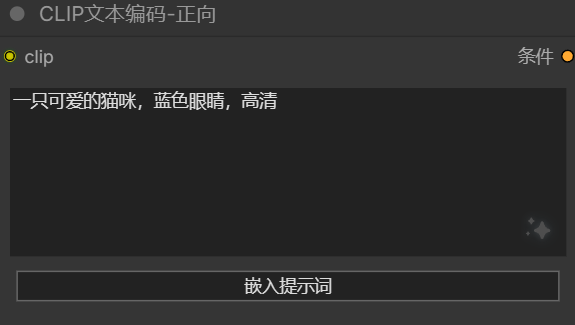
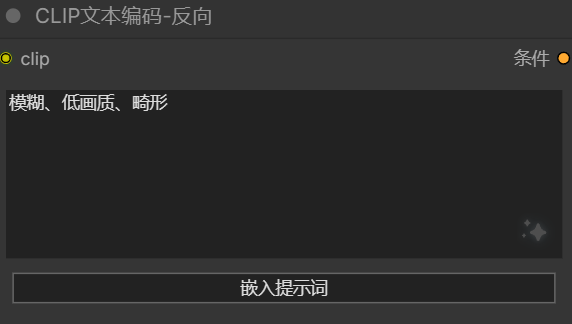
CLIP Text Encode(正向 / 反向提示词):
正向提示词(Positive Prompt):输入你想要的画面(如 “一只可爱的猫咪,蓝色眼睛,高清”)。
反向提示词(Negative Prompt):输入你不想要的画面(如 “模糊、低画质、畸形”)。
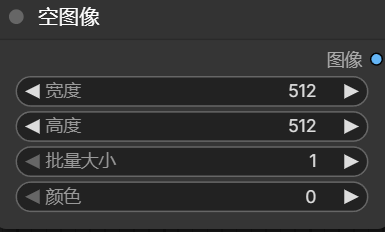
Empty Latent Image(空 latent 图像):设置生成图片的分辨率(默认 512×512,小白优先用 512×512,生成速度快)。
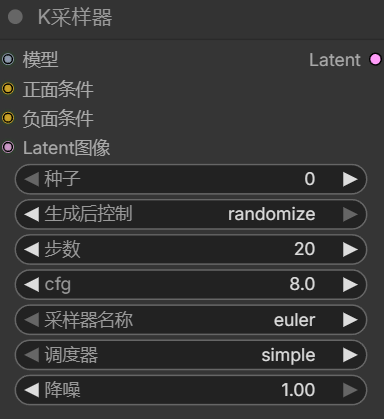
KSampler(采样器):核心生成节点,调整 “采样步数(20-30 步)、采样方法(euler/a 选其一)、CFG 强度(7-10)”,控制图片生成质量。
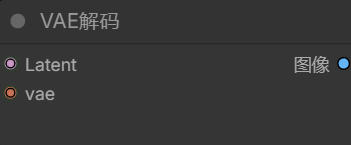
VAE Decode(VAE 解码):将采样器生成的 “潜像” 转换为可见图片,连接后即可输出最终图像。
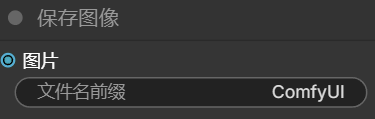
Save Image(保存图片):接收 VAE 解码后的图片,生成并保存结果。
(三)动手实操:生成第一张 AI 图片(10 分钟完成)
跟着以下步骤操作,小白也能快速生成第一张图片,建立学习信心。
(四)基础练习:重复操作,固化肌肉记忆
第一天:重复 “文生图” 操作 3-5 次,熟练节点拖拽、线路连接、参数调整,确保能独立生成图片。
第二天:尝试修改参数(如分辨率改为 768×768、采样步数改为 30、更换提示词),观察图片变化,理解参数对画面的影响。
第三天:学习 “图生图” 基础操作(新增 Load Image 节点,替换 Empty Latent Image),实现 “图片生成新图片”,拓展基础能力。
三、核心能力进阶:1 个月掌握关键技能,独立搭建工作流
(一)提示词优化:让图片更符合预期
提示词是 AI 绘图的 “灵魂”,小白初期用简单关键词,进阶后需掌握精准提示词写法:
权重控制:用(关键词:权重)调整强度,如(cute cat:1.2)(增强可爱效果)、(blurry:0.8)(减弱模糊)。
结构公式:主体+细节+风格+画质+构图,示例:(a little girl:1.1), long hair, pink dress, smiling, watercolor style, 8k, ultra detailed, close-up。
反向提示词模板:lowres, bad anatomy, bad hands, text, error, missing fingers, extra digit, fewer digits, cropped, worst quality, low quality, normal quality, jpeg artifacts, signature, watermark, username, blurry(通用低质量规避词,直接复制使用)。
如果你看不懂英文,其实现在很多大模型也支持直接输入中文提示词,例如国产的Z-Image、Qwen-Image等。
(二)常用插件入门:拓展功能,提升画质
基础工作流满足简单需求,想要生成高清、精准控制的图片,需掌握3 个核心插件(小白优先学这 3 个,足够日常使用):
ControlNet(控制姿态 / 构图):解决 “人物畸形、构图混乱” 问题,可控制人物姿势、画面透视、线条走向,适合生成人物、场景类图片。
ControlNet插件
LoRA(风格 / 细节强化):轻量化模型,专门强化特定风格(如动漫、写实、水彩)、人物特征(如特定角色、发型)或物体细节(如花朵、建筑),体积小(几十 MB)、加载快。
LoRA插件
Ultimate Upscale(高清放大):将低分辨率图片无损放大(如 512×512→2048×2048),提升细节和清晰度,适合生成海报、壁纸。
ComfyUI Ultimate Upscale插件
插件安装:用 ComfyUI Manager(整合包自带),搜索插件名称→点击安装→重启软件即可;模型文件放入对应文件夹(ControlNet 模型放入models/controlnet,LoRA 模型放入models/lora)。
(三)常用工作流模板:直接套用,快速出图
小白无需从零搭建所有工作流,优先套用成熟模板,修改提示词即可快速出图,节省时间,UP的教程几乎天天更新,也提供了很多模板,另外,模板获取还可以从C站、B 站等获取,下载模板文件,直接拖拽到 ComfyUI 编辑区即可加载。
(四)自主搭建工作流:从模仿到创新,掌握底层逻辑
套用模板 1-2 周后,尝试拆解模板→模仿搭建→自主修改,逐步掌握工作流底层逻辑:
拆解模板:加载一个成熟模板,逐个查看节点功能、连接方式、参数设置,思考 “为什么这样连接?参数为什么这么调?”。
模仿搭建:关闭模板,从零开始,手动复刻模板的节点和线路,遇到卡顿就对照模板,直到能独立完成。
自主修改:在复刻的工作流基础上,新增 / 删除节点、调整参数、替换模型,观察效果变化,形成自己的工作流(如给人像模板添加 “背景虚化” 节点)。
四、高效学习方法:避开误区,快速成长
(一)循序渐进:拒绝贪多,一步一个脚印
第一周:只练基础文生图、图生图,熟练节点操作和参数调整,不碰复杂插件。
第二周:学习提示词优化和 1 个插件(如 ControlNet),尝试搭建高清人像工作流。
第三 - 四周:学习剩余 2 个插件,套用并拆解模板,开始自主搭建简单工作流。
第二个月:尝试复杂工作流(如视频生成、批量出图),探索 API 调用、自定义节点等进阶功能。
(二)多动手实操:实践是最好的老师
ComfyUI 是实操性极强的工具,只看教程不动手,永远学不会。
每天实操 30-60 分钟,优先完成基础操作,再尝试新功能。
不要害怕犯错:线路连错、参数调坏、生成图片不理想都是正常的,删除节点、重置参数、重新生成即可,每一次错误都是一次学习。
重复练习:同一个操作(如文生图)重复多次,形成肌肉记忆,后续操作会越来越流畅。
(三)多看优质教程:跟着大神学,少走弯路
小白初期无需自己摸索,跟着优质教程学习,效率翻倍:
UP专门为小白录制的这套14小时20节课的视频教程就特棒,提供每节课的笔记资料,有学习群探讨学习内容,是非常适合小白学习的一套不错的优秀教程,价格也特别实惠。

对于官方文档,进阶后你还可查看 ComfyUI 官方文档(英文),深入了解节点底层原理。
(四)整理笔记与总结:沉淀知识,快速进阶
学习过程中,及时整理笔记、总结经验,避免学了就忘:
笔记内容:记录常用节点功能、参数设置、提示词模板、插件安装方法、常见报错解决方案。
总结复盘:每周花 30 分钟复盘,回顾本周学到的技能、遇到的问题、解决方法,思考下周学习计划。
作品归档:保存每一次生成的优质图片和工作流,标注参数和提示词,后续可复用、优化。
五、小白避坑指南:常见问题与解决方法
启动失败 / 打不开界面:
原因:路径含中文 / 空格、依赖未安装、端口被占用。
解决:解压路径改为纯英文 / 数字;重启启动器,等待依赖安装;关闭占用 8188 端口的程序(如其他 AI 工具)。
生成图片模糊 / 低质量:
原因:分辨率过低、采样步数太少、提示词不精准、反向提示词缺失。
解决:分辨率设为 512×512 及以上;采样步数调至 25-30 步;优化提示词(添加高清、细节关键词);复制通用反向提示词。
显存不足 / 生成卡顿:
原因:显卡显存不够、分辨率过高、模型过大、插件过多。
解决:关闭其他占用显存的程序;降低分辨率(如 768×768→512×512);使用轻量模型(如 SD 1.5→SDXL 轻量版);暂时关闭不用的插件。但是,提升自己的硬件尤其是显卡显存才是硬道理。
节点连接报错 / 线路变红:
原因:节点类型不匹配、参数设置错误、模型缺失。
解决:检查节点连接是否正确(如 CLIP 只能连接到文本编码节点);核对参数设置(如采样步数不能为 0);确认模型文件已放入对应文件夹。
结语
ComfyUI 的学习之路,没有捷径,但有方法。作为小白,无需焦虑 “学不会”,只要你消除心理门槛、夯实基础操作、循序渐进进阶、坚持动手实操、善于交流总结,1 个月就能从零基础成长为能独立搭建工作流的熟练用户,3 个月可掌握高阶技能,生成高质量 AI 作品。
记住:所有大神都是从小白过来的,所有复杂的工作流都是从基础节点拼接而成的。现在就行动起来,从安装整合包、生成第一张图片开始,开启你的 ComfyUI 学习之旅,在 AIGC 的世界里,创造属于自己的精彩!
