
这里是记述者奈野千魔,同时也是一位Ubuntu Studio的爱好者...算起来,从Ubuntu Studio 7.10起关注这款操作系统(Ubuntu Linux的衍生版之一)应该已经有19年了,这十几年虽说一直看着Ubuntu Studio的成长,但还从未为Ubuntu Studio做过太多贡献...直到今天。
虽然已经有19年的历史,Ubuntu Studio这款极其优异的,专门为艺术家打造的Linux衍生版在这个世界(尤其是简体中文圈)中还不算知名,不知道为什么...所以我决定撰写这样一部Ubuntu Studio 26.04综合性的使用教程,引领更多艺术创作者(音乐制作者,画师,平面设计师,3D创作者等等)进入Ubuntu Studio的殿堂。 大家所看到的这篇文章,是这部教程全系列中的第一部——如何安装Ubuntu Studio至你的电脑之中。希望能够为大家带来些许帮助。
安装Ubuntu Studio之前的准备工作
首先声明:我不准备写如何将Ubuntu Studio安装至虚拟机的教程(以及需要注意的事项),因为我认为Ubuntu Studio不适合运行于虚拟机中——虽然这次的安装教程将Ubuntu Studio安装至虚拟机中,但仅仅作为示范而已。实际上,我的电脑中同时安装了Ubuntu Studio 26.04与Windows11——如果未来猫(初音未来)的声库及Vocaloid编辑器支持Linux的话,Windows11也将会被弃用...包括制作音乐在内,我所有的艺术工作都是在Ubuntu Studio之内进行的。
随后是一句提醒:安装任何操作系统的时候(包括安装Windows11),都需要对现在电脑之中的所有数据做一次完整备份,以免数据意外丢失!!
总之,首先在搜索引擎(例如微软必应)中搜索Ubuntu Studio,打开其官方网站:
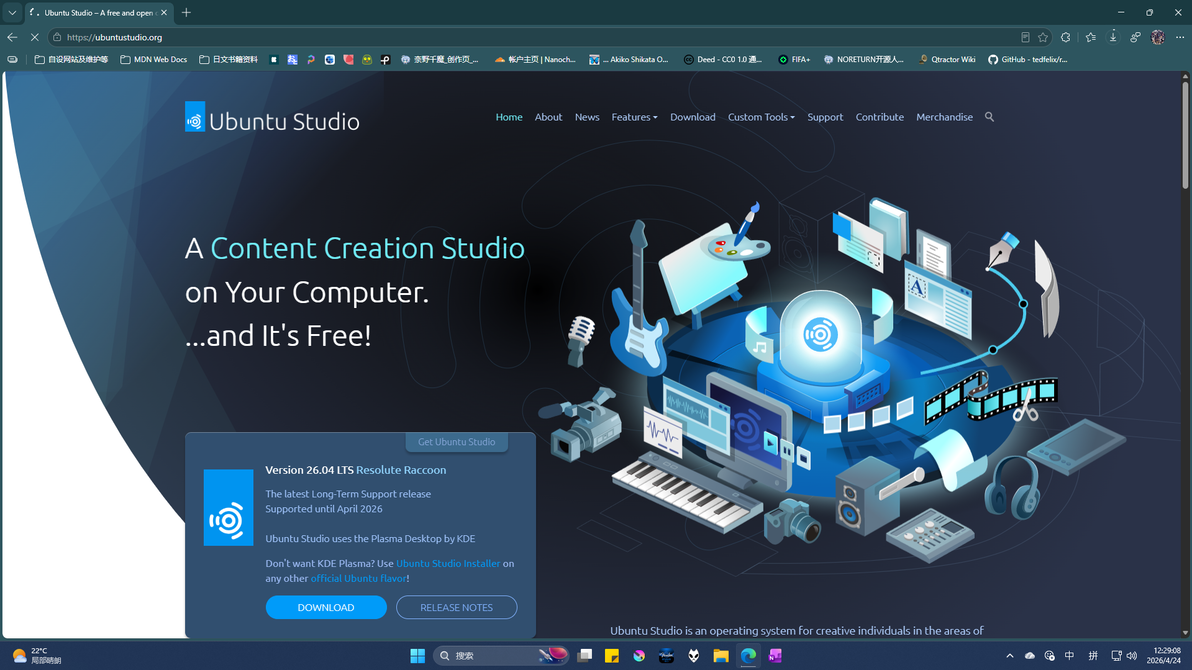
打开之后,点击“DOWNLOAD”按钮,打开下载页面。撰写这部教程的时候,Ubuntu Studio的最新版本是26.04。Ubuntu Studio每半年更新一次,另外在这里还会发布不少有关于Ubuntu Studio的新闻,所以强烈推荐有事没事常看看这里。
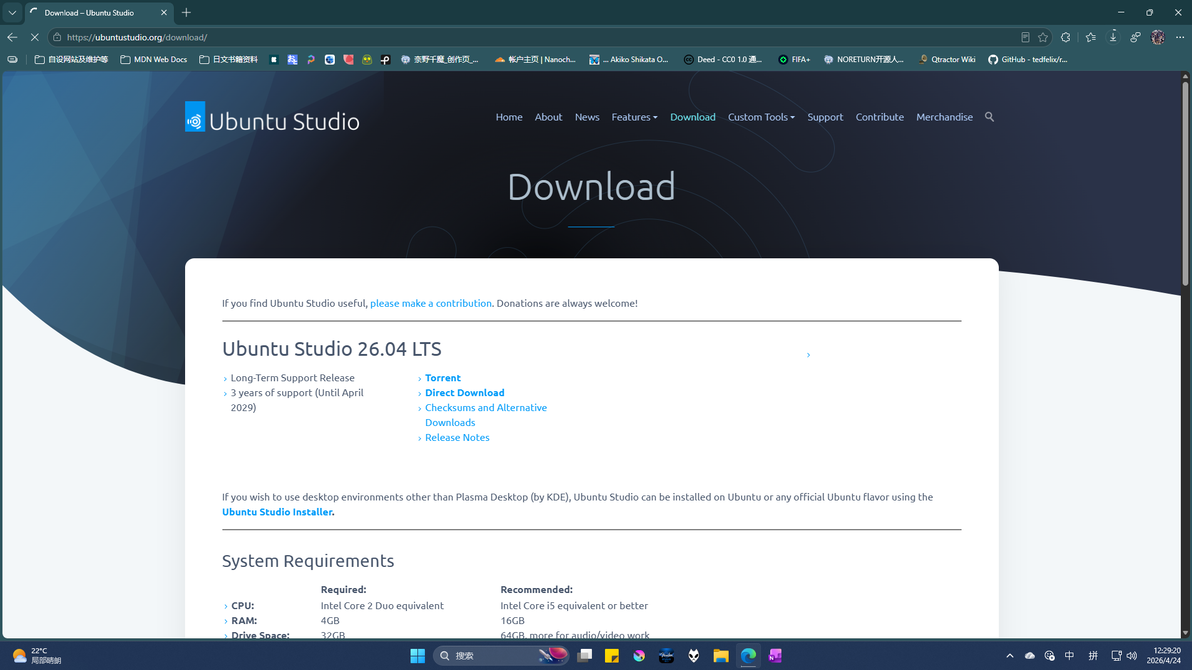
点击“Direct Download”可以直接下载Ubuntu Studio的iso文件,你也可以在这里查看安装并使用Ubuntu Studio所需的最低配置。iso文件大概有6至7GB(如果我没记错的话),如果你是在Windows环境中下载,推荐使用一款名为rufus的绿色软件将iso文件写入一块优盘之中,并使用这块优盘启动电脑。rufus的用法,以及如何使用这块优盘启动电脑的教程略。
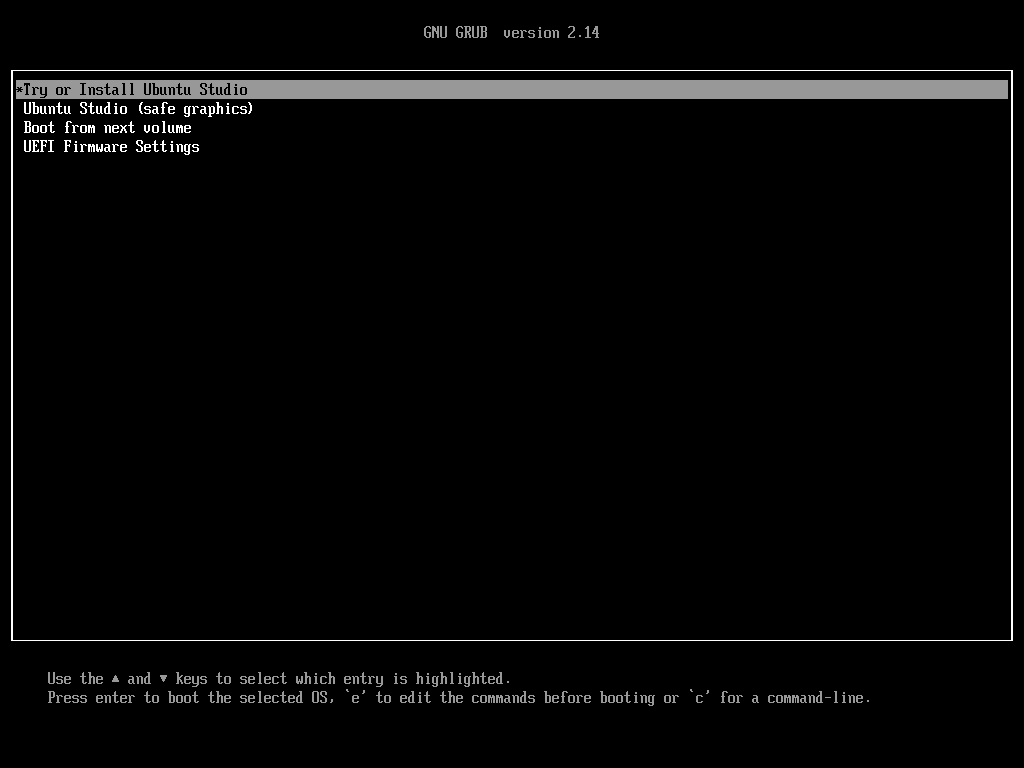
总之,使用优盘启动电脑之后,会看到如下界面。选中“Try or Install Ubuntu Studio”,直接按回车即可:
如何安装Ubuntu Studio
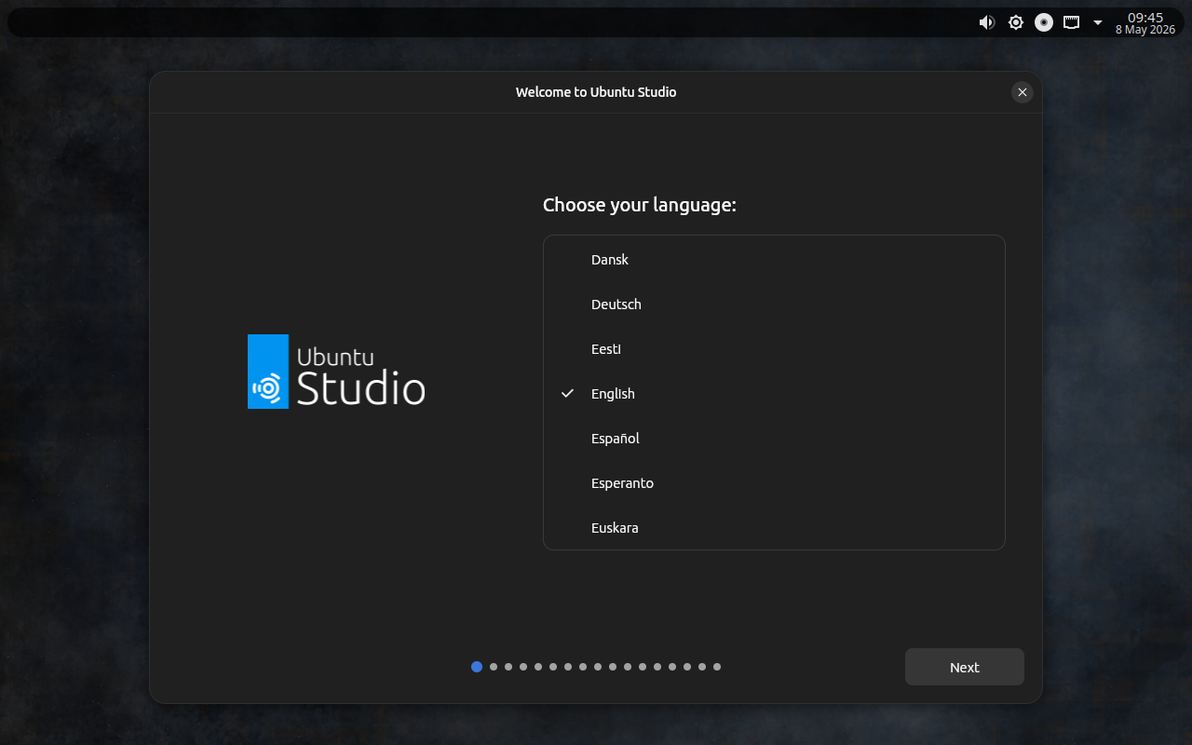
等待一段时间之后,Ubuntu Studio正式于你的电脑之中启动,随后会弹出这个欢迎界面——选择你的语言。简体中文(中文(简体))在最末,点击选择,然后按“下一步”:
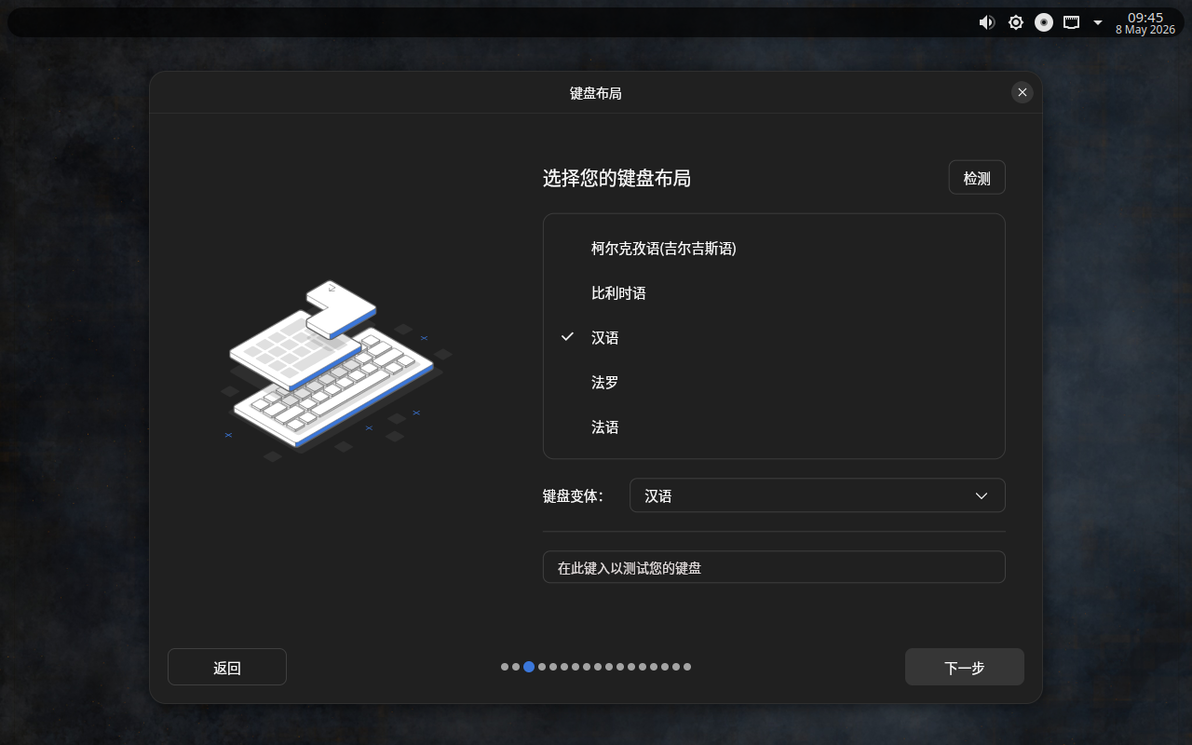
选择键盘布局,如果没有特殊的键盘,直接按下一步即可。你也可以在这个界面测试一下你的键盘布局。
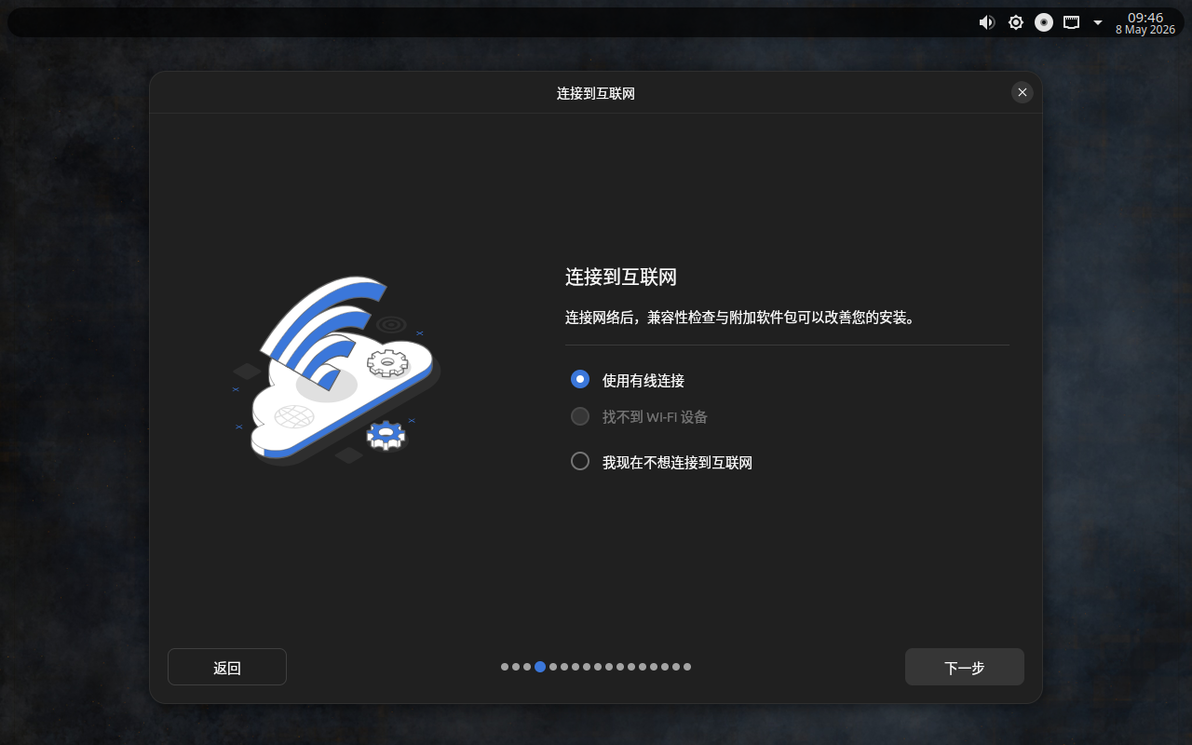
连接到互联网界面。虽然可以选择现在不连接互联网,但如果能够在这里连接的话,可以提前下载一些专属软件与更新,不需要安装完毕之后另外配置...所以推荐你在这一步连接到互联网。
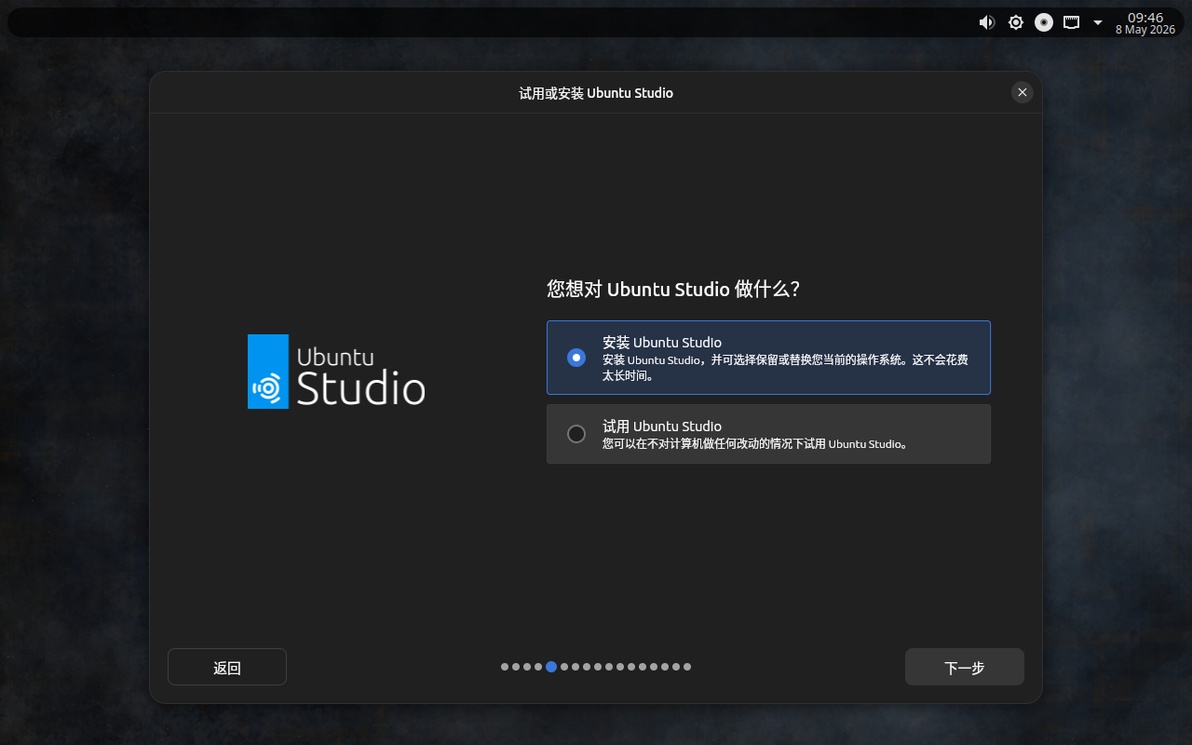
在这一步之中,安装程序请你选择试用Ubuntu Studio还是直接安装——你可以选择先试用Ubuntu Studio,这时会切换至Ubuntu Studio试用用户的桌面,随意体验Ubuntu Studio吧...如果感觉还不错,希望将Ubuntu Studio安装至你的电脑之中,可以直接双击桌面上的安装Ubuntu Studio的图标。需要注意的是:你在此次会话中做出的任何更改,都不会被保存下来,下次通过优盘启动Ubuntu Studio的时候,一切设置与文档都会被重置。
在这里,我们选择“安装Ubuntu Studio”。
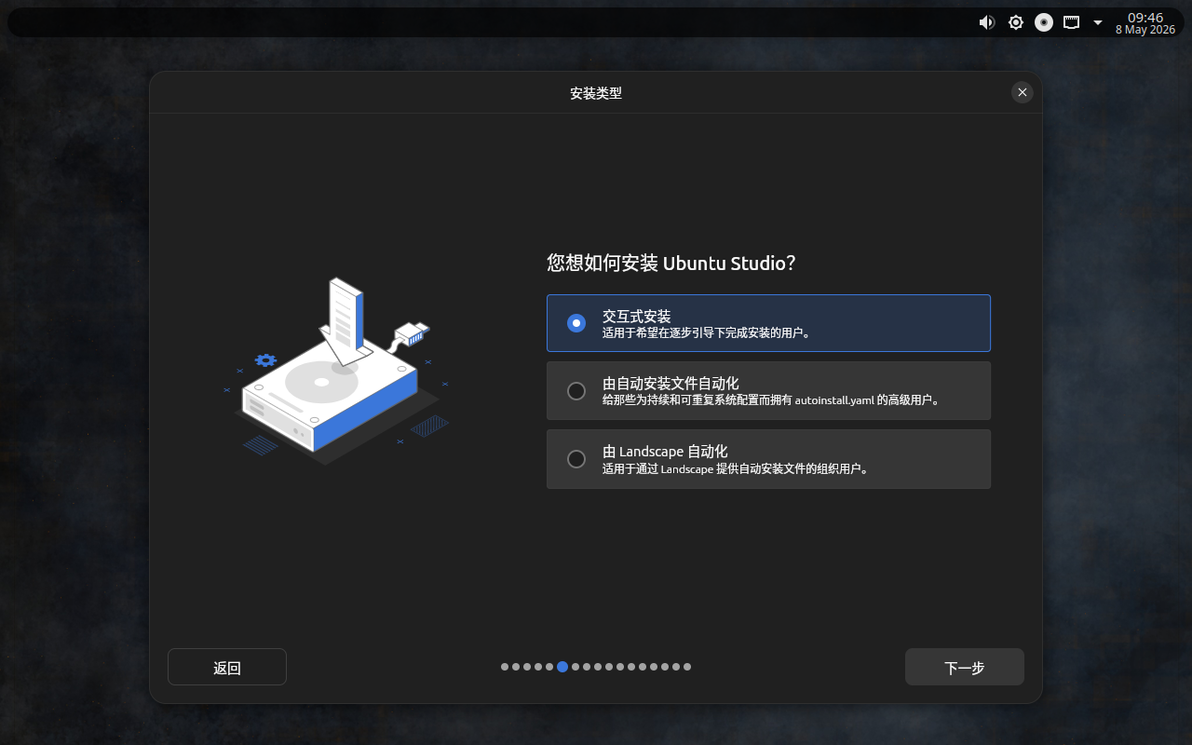
询问如何安装Ubuntu Studio。我没有用过第二个选项以及第三个选项(这两个选项都是关于自动化安装的),所以选择第一个选项——交互式安装。
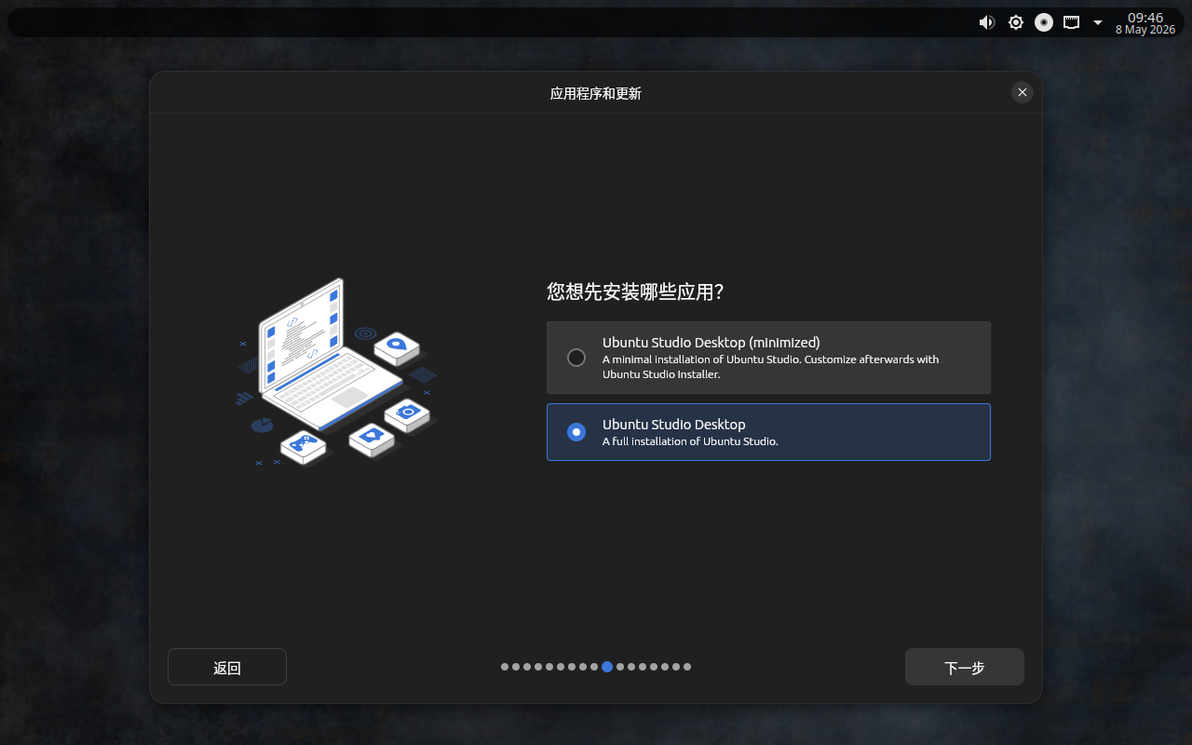
这一步之中安装程序询问你想要安装哪一些应用。第一个选项的意思是最小化安装(只安装浏览器,一些必要的系统工具,以及音频配置),不过你可以在安装完毕,并启动Ubuntu Studio之后自行选择安装一系列的创作软件(这篇教程会教你怎么安装);第二个选项是完整安装,安装速度较慢,但是安装完毕之后,你就能够即时得到一系列音乐创作,绘画,平面创作,3D创作等等等等所需的工具(你也可以在完整安装之后选择调整——安装或移除特定制作工具:例如,你是一位音乐制作者,但是对平面设计及绘画不感兴趣,你就可以在安装Ubuntu Studio之后自行调整,安装音乐制作所需工具,并将平面设计及绘画工具从Ubuntu Studio中删除。)
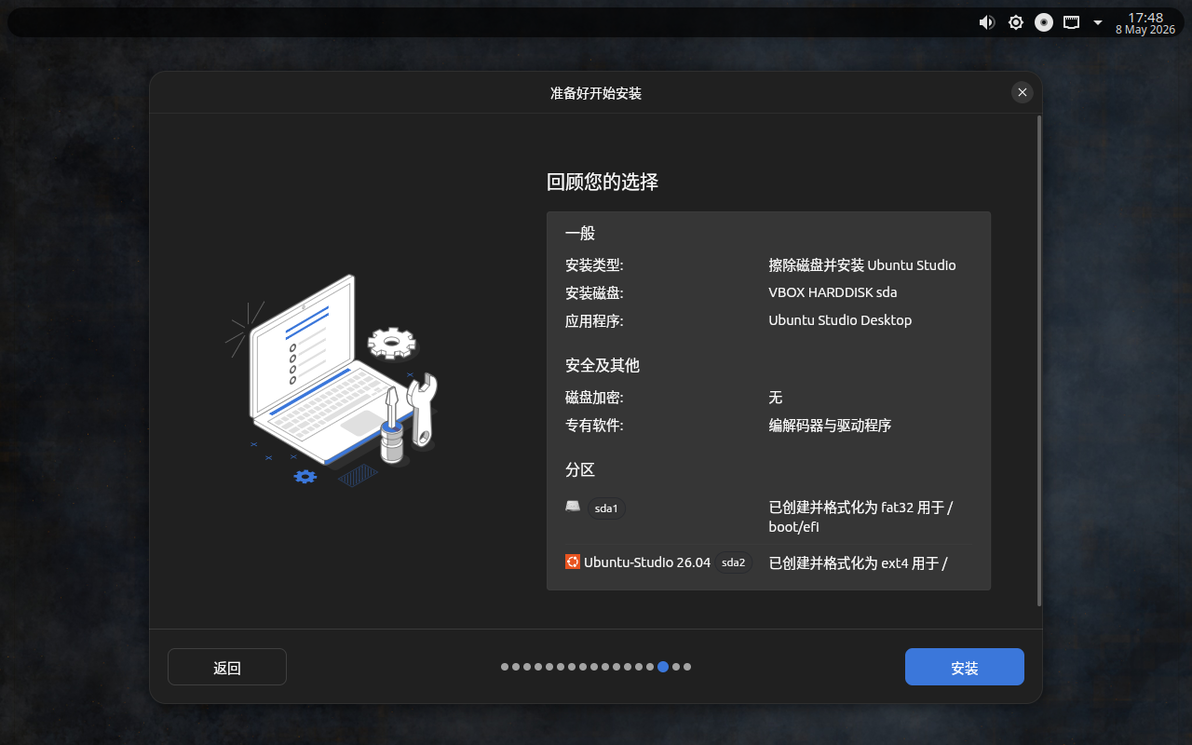
此处选择“Ubuntu Studio Desktop”,也就是第二个选项。
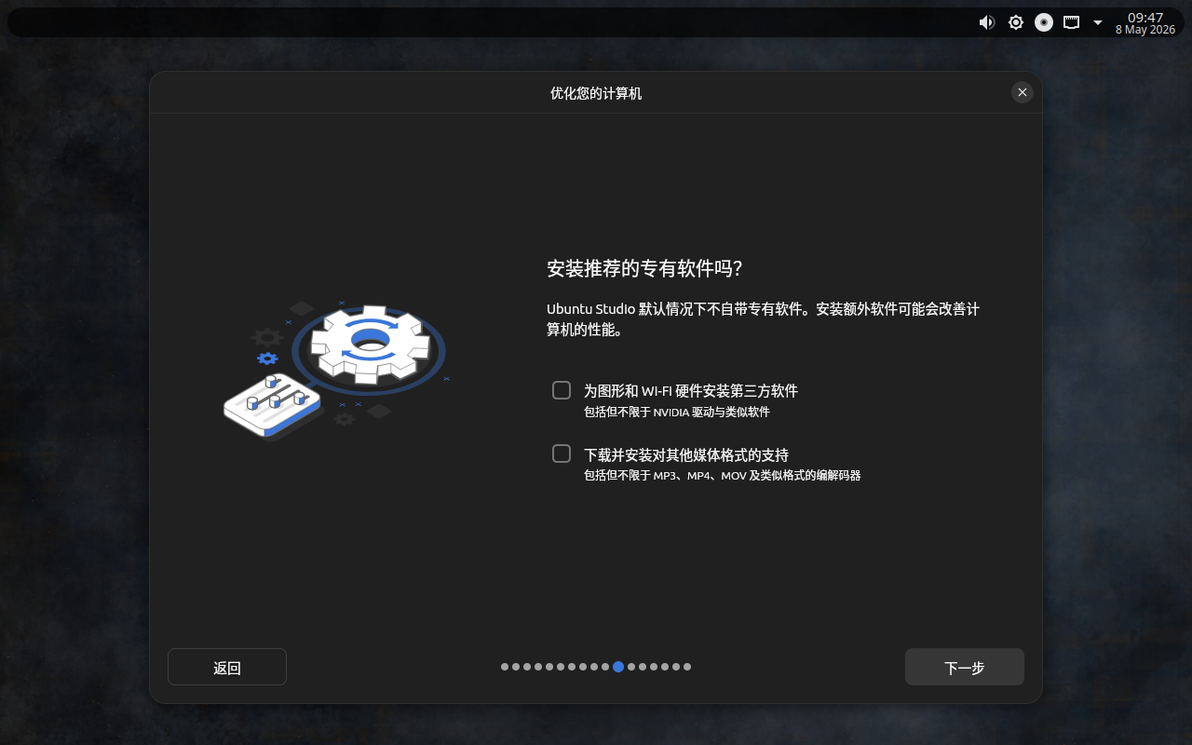
安装特定软件(即非开源的专有软件),包括英伟达显卡的驱动与一些文件格式的支持,推荐全部勾选。
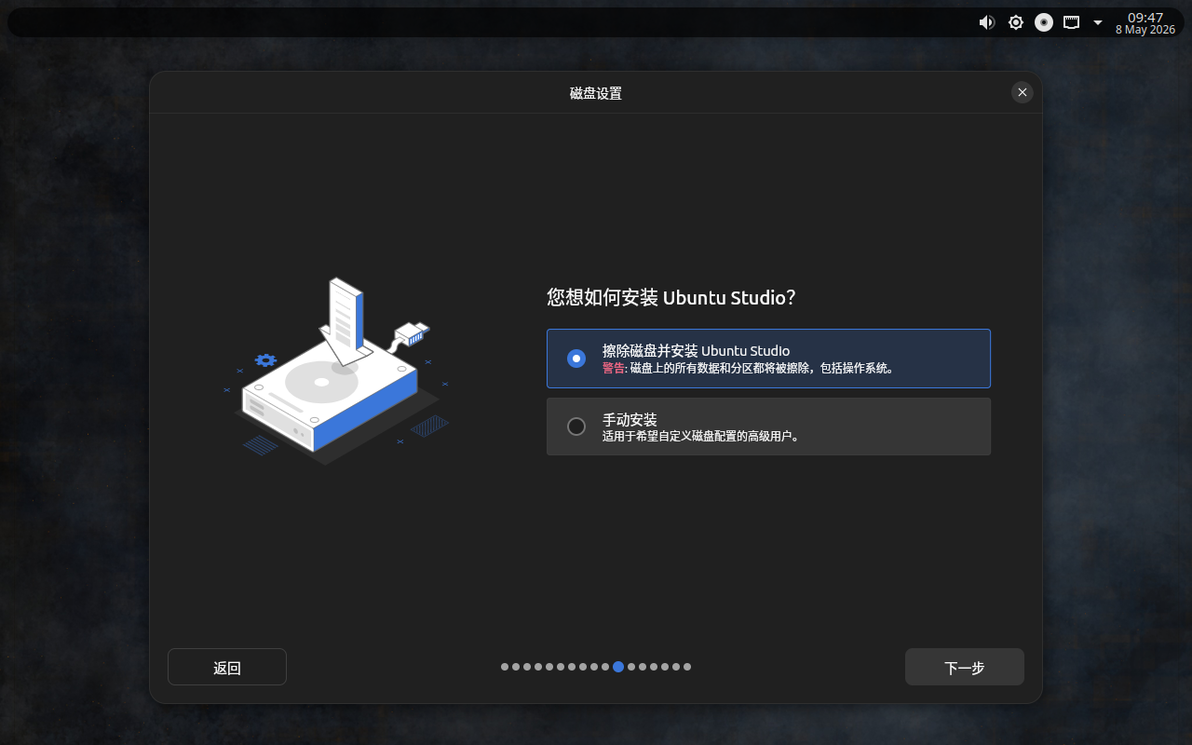
这是最重要的一步——选择在哪里安装Ubuntu Studio:如果你已经安装了Windows11或其他系统,会有一个选项告诉你:将其他分区(例如Windows11所在分区)的所用硬盘空间压缩,以安装Ubuntu Studio,如果是我的话,会建议新手选择这个选项,但如果是我的话,会选择自行进行Ubuntu Studio的硬盘配置...——不过,最好还是咨询一下你身旁的懂得电脑硬盘分区的其他人,因为任何对硬盘分区的操作都可能会导致数据丢失!!
这里简单说一下,为你身旁懂得电脑硬盘分区的人作参考:Ubuntu Studio需要至少两个分区才能够顺利启动,其中一个是EFI分区,如果你已经安装了Windows11的话,直接选择Windows11使用的EFI分区;第二个是根目录系统,与Windows11中的C盘类似。如果你还希望分更多的分区(例如home分区)的话,倒也可以做到。
如果你电脑之中什么操作系统也没有安装(例如这个虚拟机之中),可以直接选择“擦除磁盘并安装Ubuntu Studio”;另外,你也可以将Ubuntu Studio安装至可靠的移动硬盘之中,这样做的好处是可以随身携带Ubuntu Studio,有配置好的电脑就能够直接使用,但缺点是必须禁用自动休眠功能——如果启用了自动休眠功能,将会在电脑睡眠之后导致数据丢失,请注意。
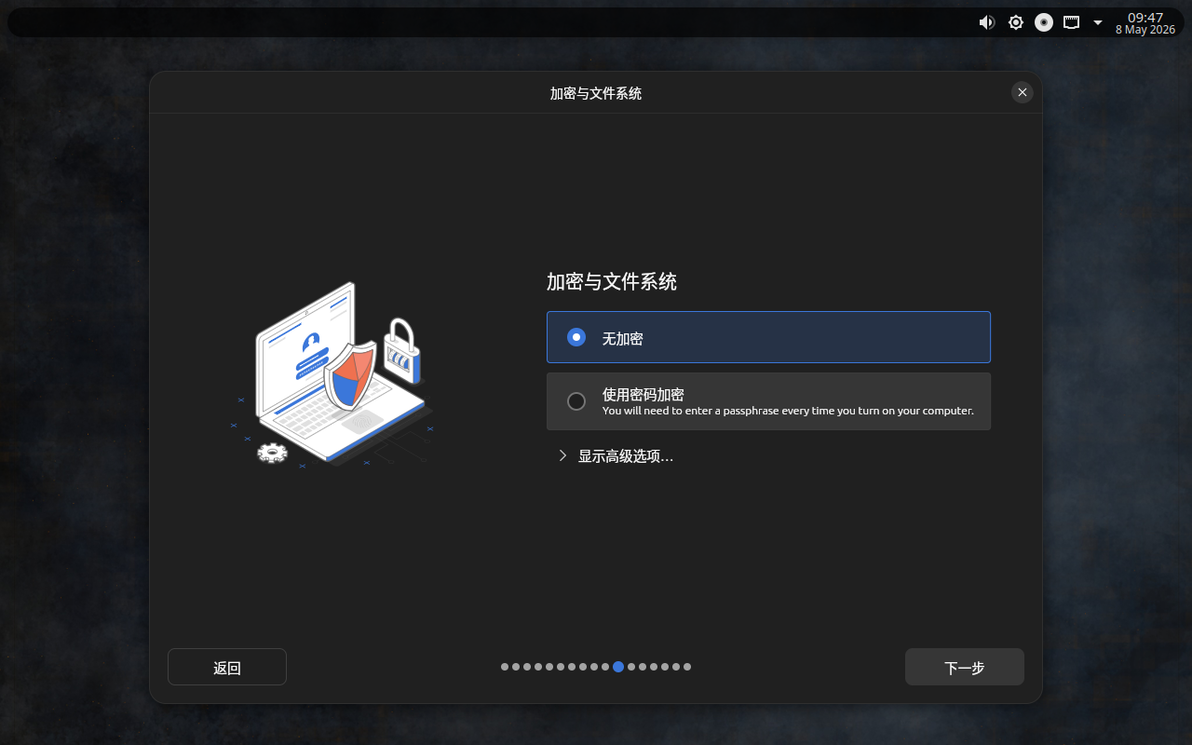
加密与文件系统:如果希望对Ubuntu Studio所在分区进行加密,选择第二项;否则选择第一项。如果选择第二项的好,每次进入Ubuntu Studio之前,需要输入一次设定好的密码(进入Ubuntu Studio之后,还要输入用户密码才能够使用Ubuntu Studio)。
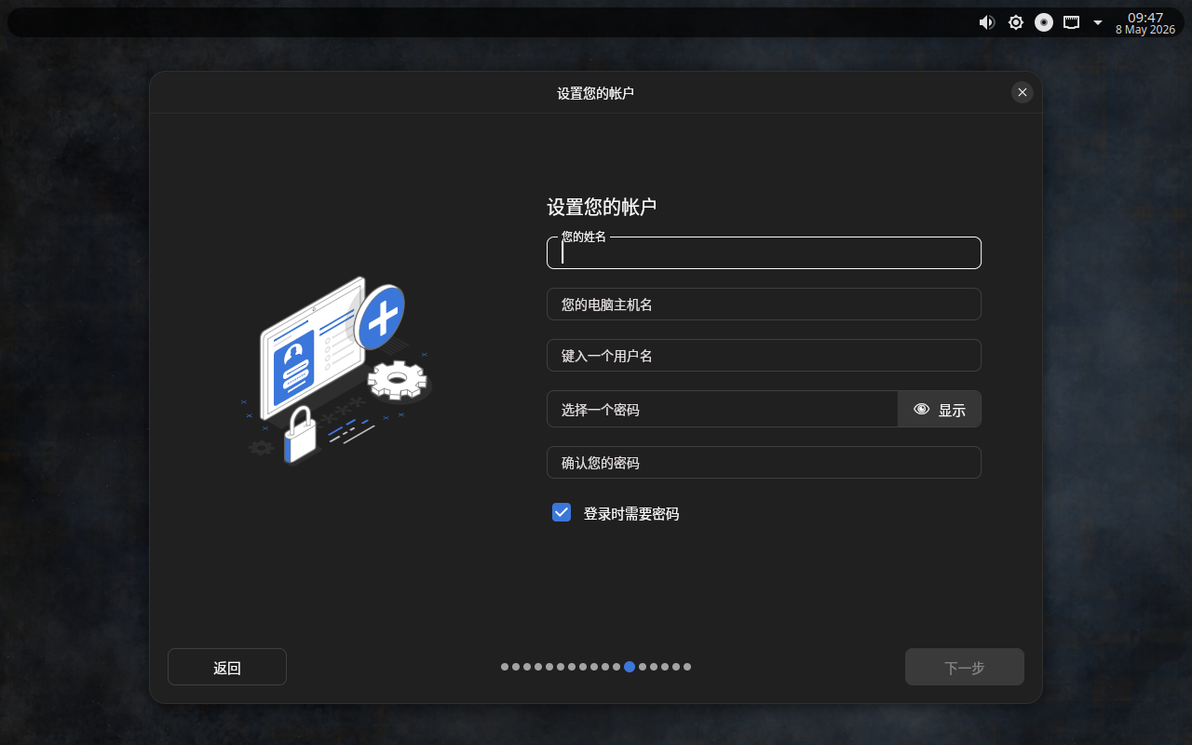
设置账户,这个不必多解释。设置好姓名,电脑主机名称,用户名及密码之后,点击下一步——为了你的电脑安全,推荐尽量设置一个复杂的密码。
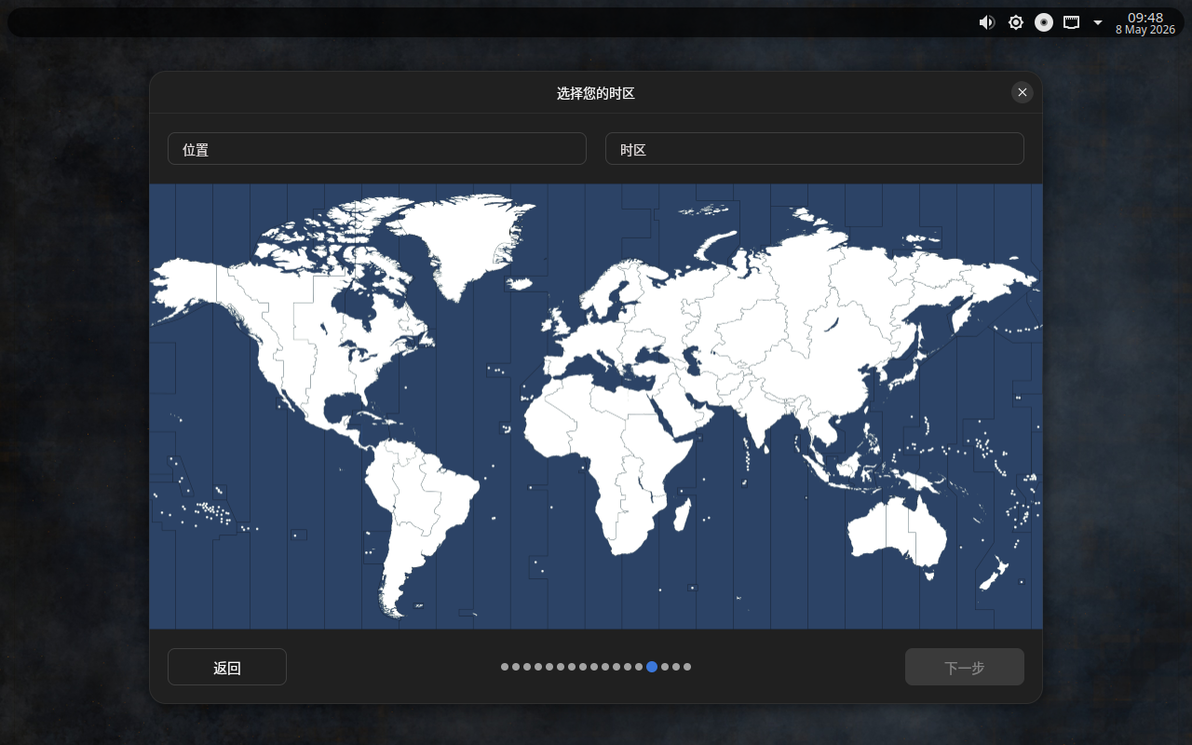
设置时区,点击你所在的地方即可。
正式开始安装Ubuntu Studio前的最终确认,请务必确认好所有选择,如果有需要修改的地方,务必点击“返回”进行修改——一旦点击“安装”,过程将不可逆!!
这是安装界面与Ubuntu Studio的简介。完整安装Ubuntu Studio,并且开启网络的话,大概需要30分钟左右就可以安装完毕了。
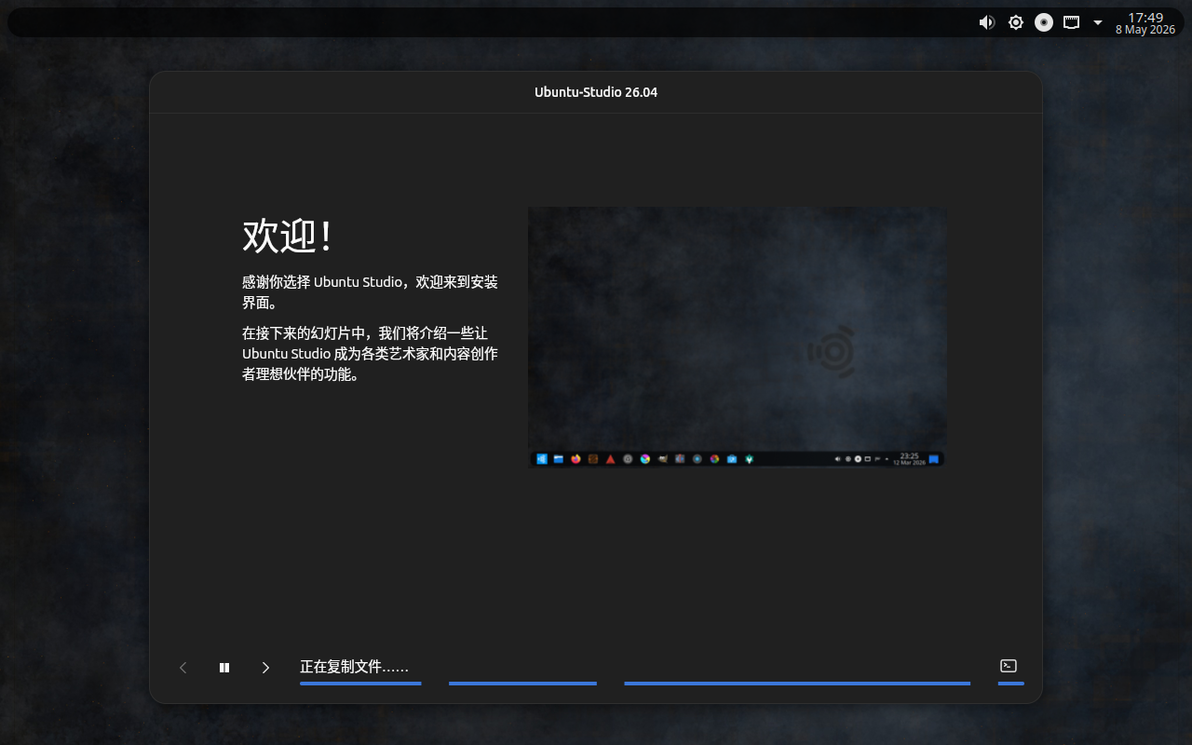
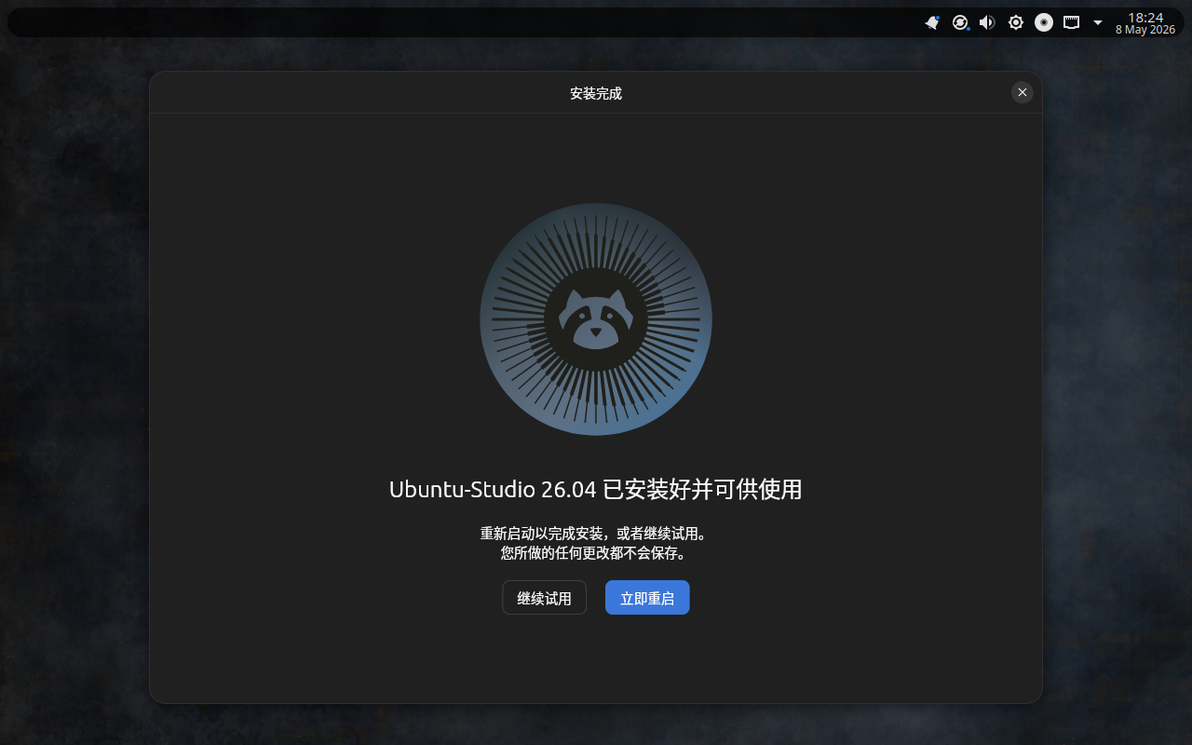
...大概30分钟过去之后,安装完毕的界面,如果没有什么其他问题,点击“重新启动”即可。
安装Ubuntu Studio之后的前期配置
恭喜你成功将Ubuntu Studio安装至电脑之中!再进行一些可选的配置,你就可以正式使用Ubuntu Studio了。 不过虽然这么说...初次正式进入Ubuntu Studio时,还需要系统对音频进行最佳配置(顺带一提,Ubuntu Studio最适合做音乐使用),你会看到如下对话框:
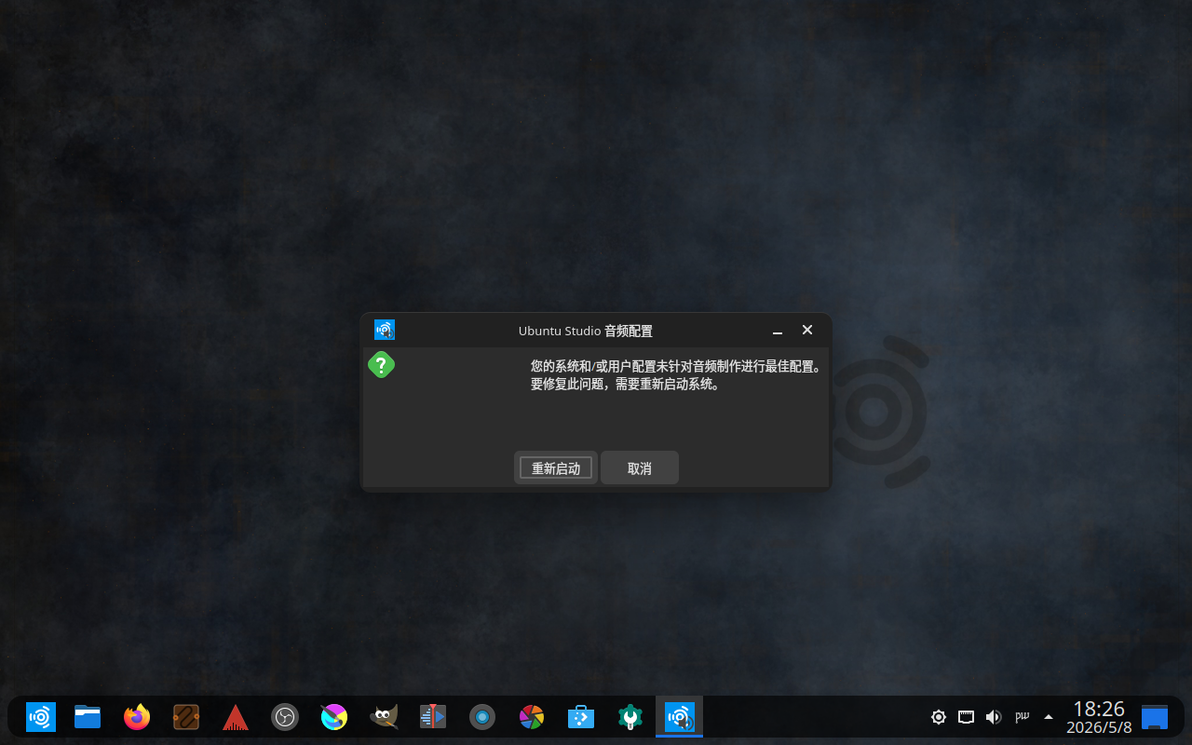
重新启动即可。再次启动之后,你(随时)可以对Ubuntu Studio的预装软件进行配置,只要打开主菜单中的“Ubuntu Studio信息”中的“Ubuntu Studio安装程序”即可:
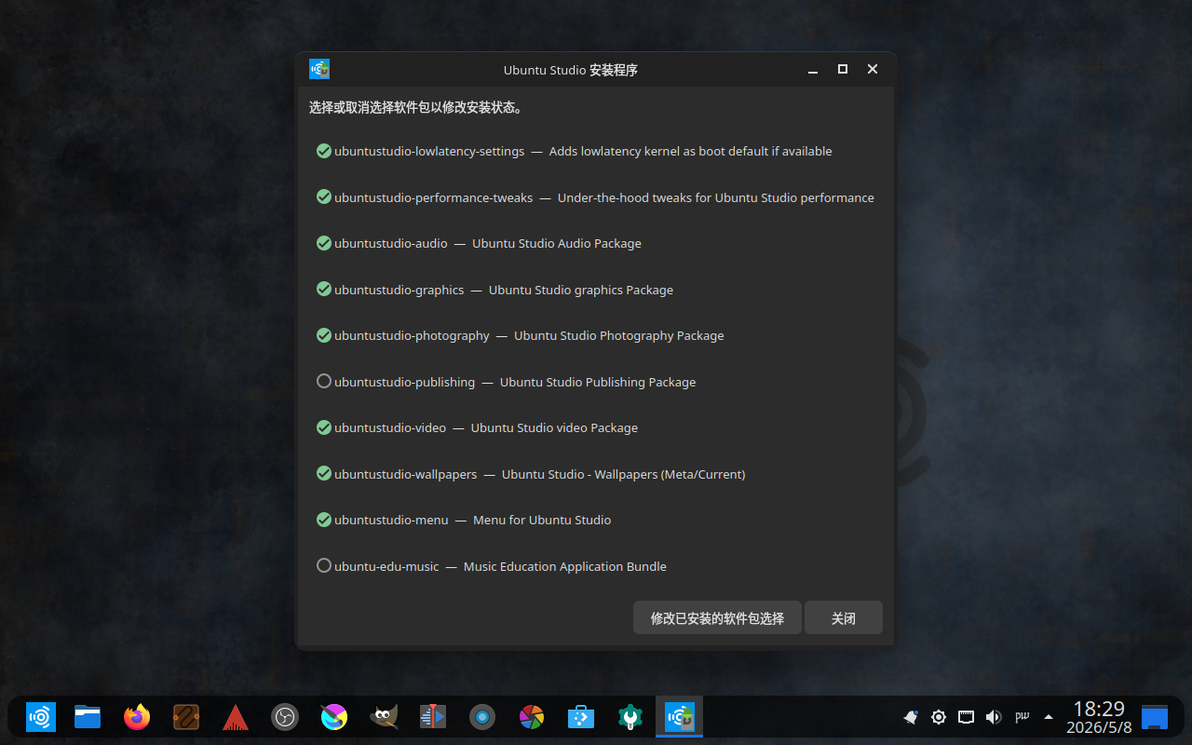
在此界面之中,可以随你的心意以及实际情况,选择或是取消选择音乐制作工具,图像制作工具(绘画工具等等)。选择的选项将会被自动安装至你的Ubuntu Studio之中,反之,未选择的选项将会被卸载。
默认情况下没有选择排版工具系列“ubuntustudio-publishing”以及音乐教育软件系列“ubuntu-edu-music”,可按照需求选择(注意,本教程系列不会介绍音乐教育软件系列,即ubuntu-edu-music中的软件,若是需要,可以自行安装探索)。
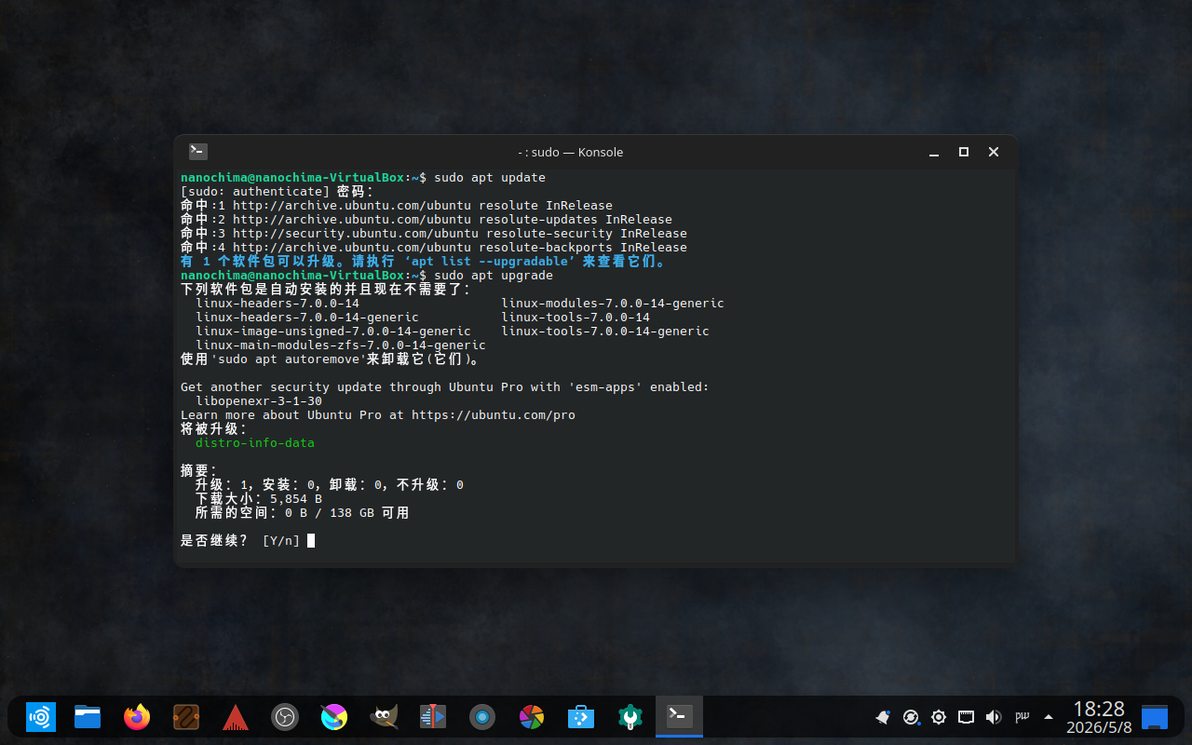
此外,作为Linux的衍生版,使用的时候务必记住这两条命令:
sudo apt update
sudo apt upgrade第一行命令是“更新软件库”,第二行命令是“安装软件更新”...其重要性不必在此多说。推荐每日清晨运行这两条命令,令你的Ubuntu Studio时刻保持于最安全状态之中。
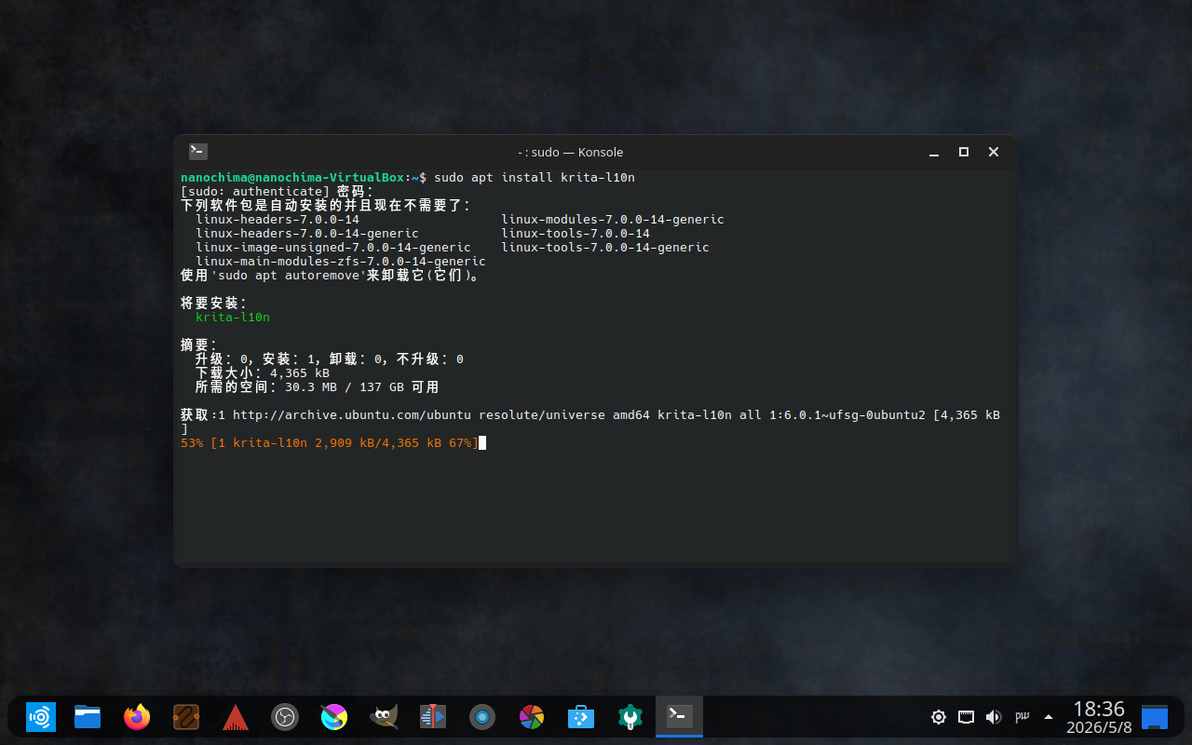
如果需要使用绘画软件Krita的话,默认的Ubuntu Studio中不支持Krita的英文之外的多语言支持,你需要运行以下命令才能够使Krita支持简体中文:
sudo apt install krita-l10n运行完毕之后,直接打开Krita,无需再多做配置,即可使用简体中文版的Krita了。
——以上,这篇教程写完了。感谢你能够观看到这里。
希望这篇教程对你使用Ubuntu Studio能够带来帮助,在今后的日子中,我会为大家带来Ubuntu Studio中预装的一系列软件的详细介绍与使用教程,包括如何综合使用这些软件,仅使用Ubuntu Studio创作一部完成作品的教程,请大家期待吧。
