
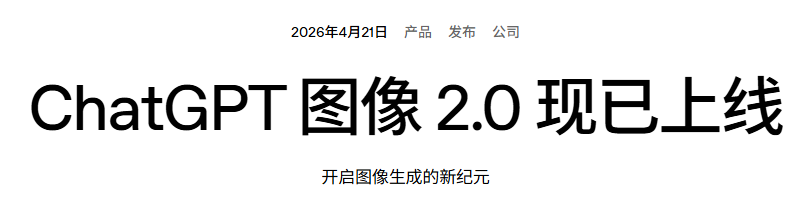
OpenAI在2026年4月22日悄然上线了GPT Image 2.0,这不仅仅是一次版本更新,更是一场视觉生产力的革命。实测来看,它彻底解决了以往AI生图“文字乱码”和“逻辑硬伤”两大痛点,生成的图像在真实感和指令遵循度上达到了惊人的高度。
为了让大家不折腾网络、不排队,这里直接分享通过国内平台Pixmax体验GPT Image 2.0的完整攻略。
一、什么是GPT Image 2.0?
GPT Images 2.0是OpenAI在2026年4月推出的新一代图像生成模型。它并非GPT-4o图像能力的简单升级,而是一个从头设计的独立系统,旨在成为“图像的GPT”。与之前的DALL-E 3或GPT-Image-1相比,它在多个核心维度上实现了显著突破:
中文文字渲染精准:准确率超99%,海报标题、招牌文字均能清晰呈现,告别乱码。
真实场景逻辑在线:精准理解物理关系,如“咖啡馆用MacBook”能正确画出笔记本,光影更写实。
修改如聊天般便捷:支持多轮对话编辑,直接说“调亮光线”即可在原图修改,无需重新生成。
思考模式加持:出图前先规划构图,可模拟胶片颗粒、纸张纹理,质感更细腻专业。
二、国内用户如何直达?(Pixmax平台教程)
国内用户想要跳过复杂的网络配置,直接使用GPT Image 2.0,通过Pixmax平台是目前最流畅的路径。
步骤1:访问并登录Pixmax
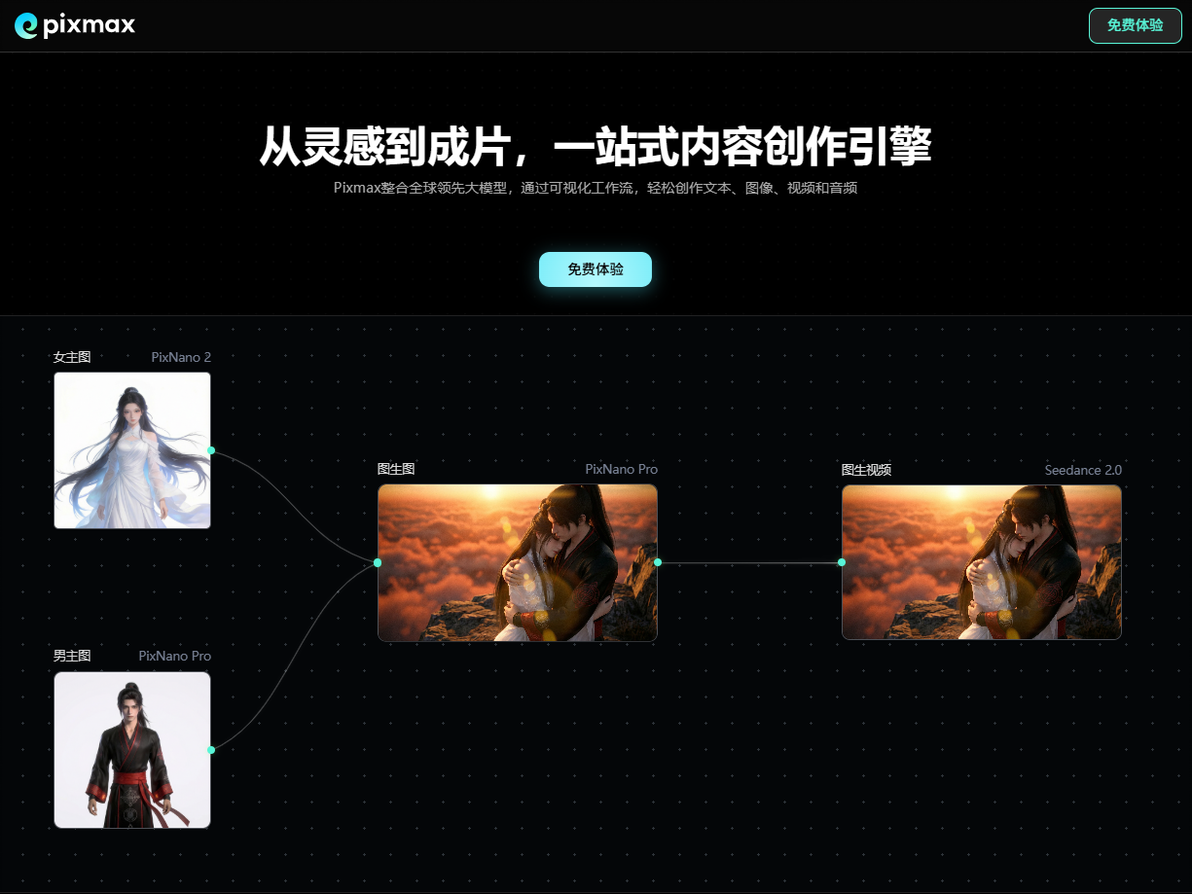
在浏览器中打开Pixmax官网,注册并登录账号。这是一个集成了全球顶尖AI模型的聚合平台,对国内网络环境非常友好,无需特殊设置即可直连。
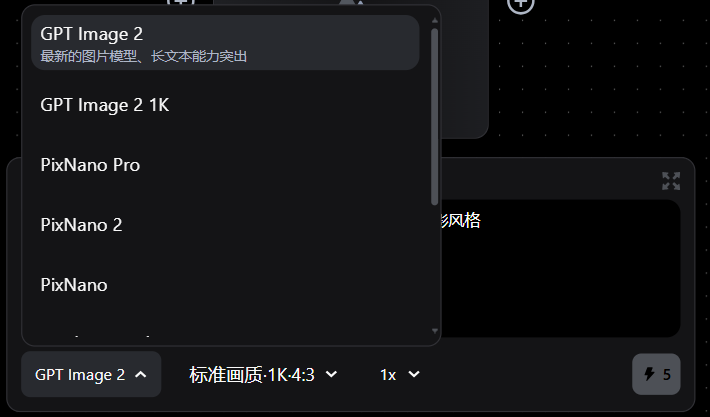
步骤2:选择生成引擎
登录后,进入“无限画布”工作区,添加一个“图像生成”节点。在模型列表的下拉菜单中,找到并选择“GPT-Image-2”或“PixNano Pro”作为你的核心引擎。 (注:Pixmax通常会给新用户提供免费体验额度,足够你完成初次测试。)
步骤3:输入自然语言提示词
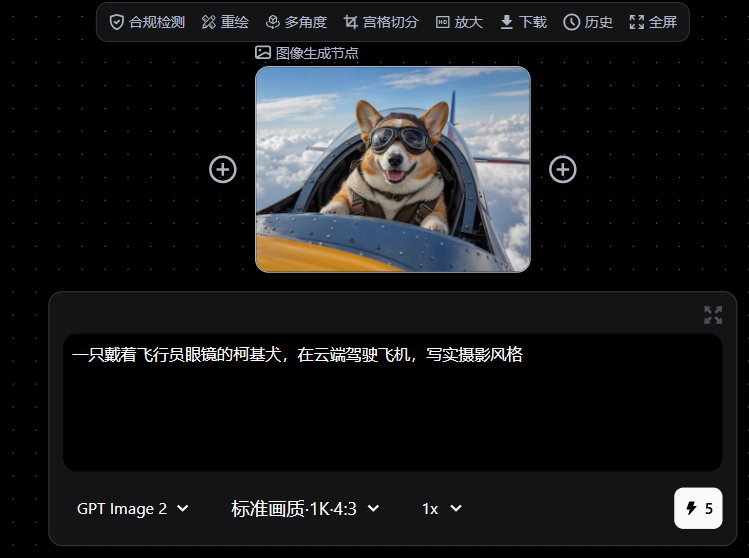
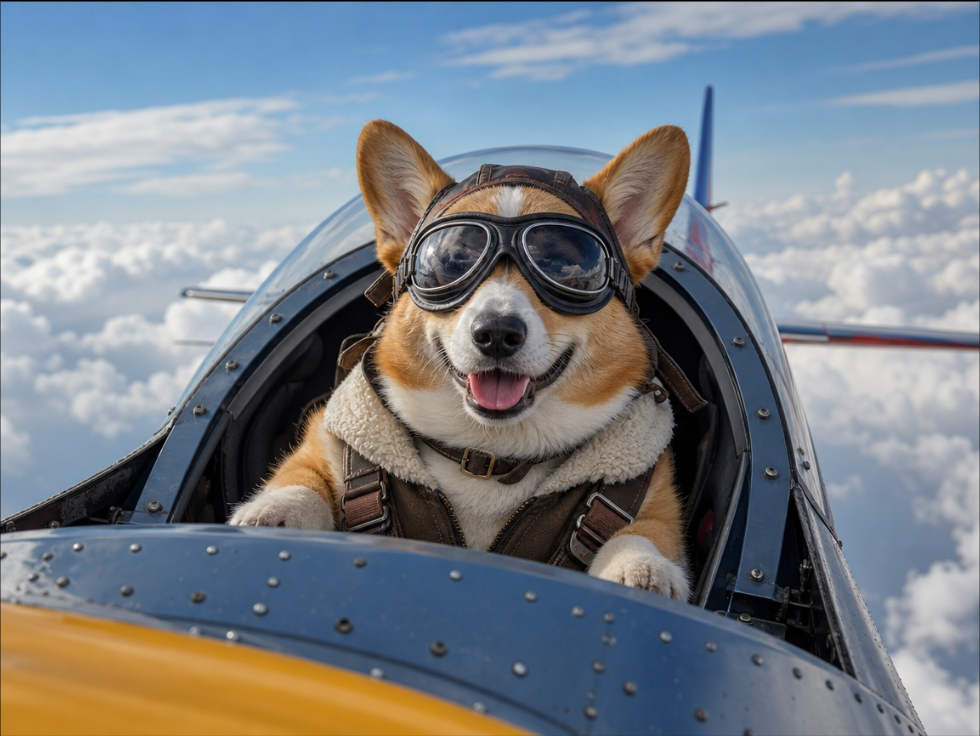
你不需要学习复杂的“咒语”或英文代码,直接用中文大白话描述即可。 例如输入:“一只戴着飞行员眼镜的柯基犬,正在云层中驾驶一架复古飞机,写实摄影风格,4k画质”。点击生成,几秒钟后,高质量的图像就会出现在画布上。
步骤4:二次优化与调整
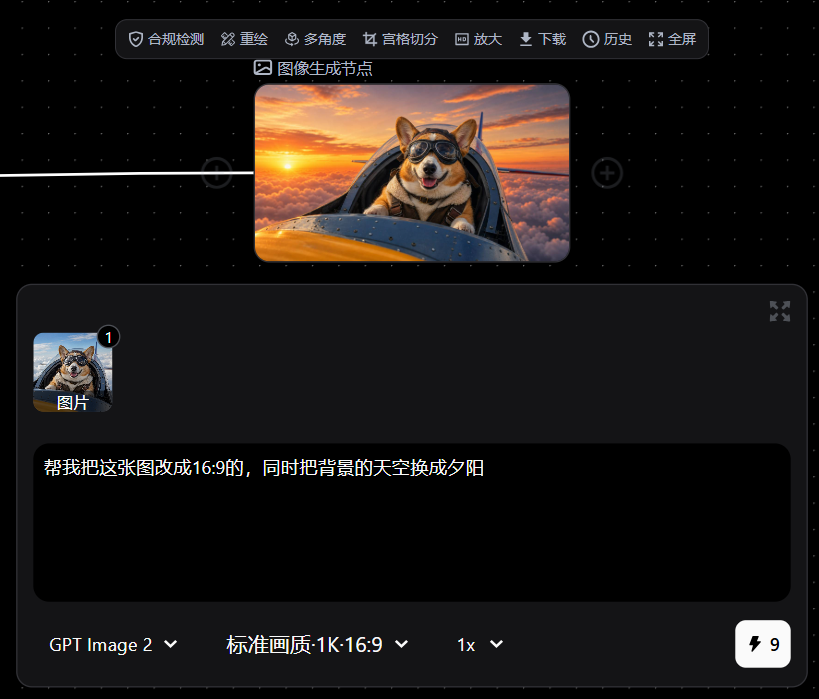
生成的图片如果不完美,无需重头再来。你可以直接在画布上调整图片比例(如16:9、1:1),或者通过对话框继续指挥它:“把背景的云层换成夕阳晚霞”。这种所见即所得的修改体验,能让出图效率翻倍。
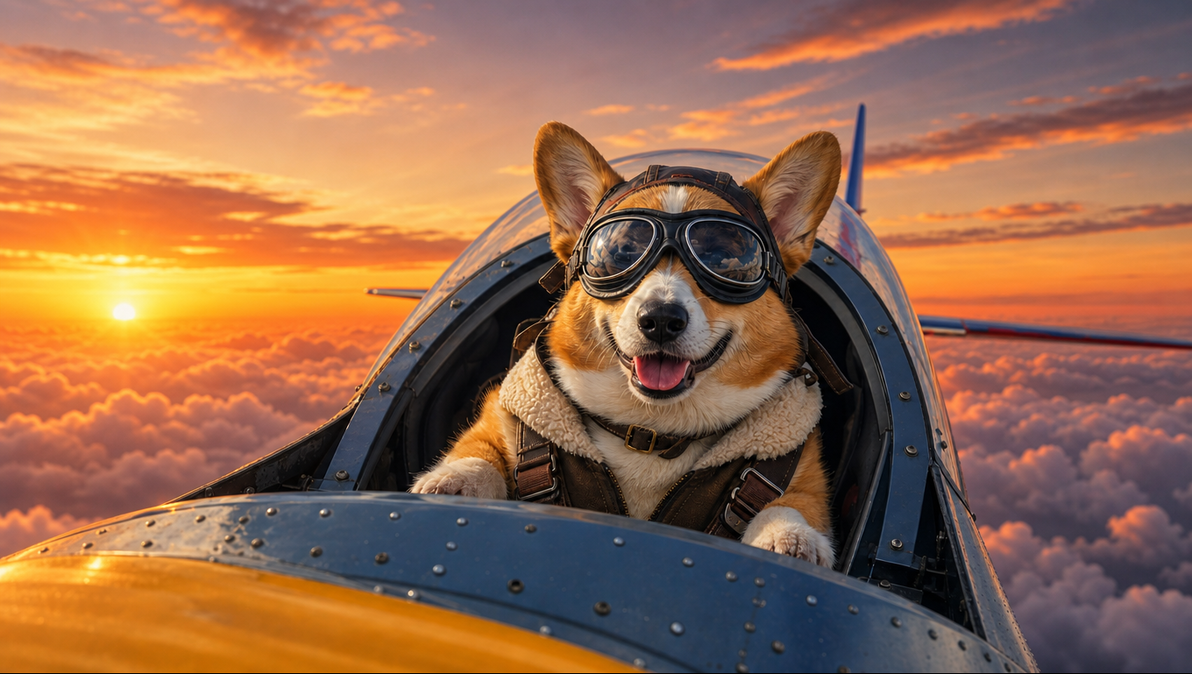
三、实测效果&提示词示例(5组)
为了更直观地展示GPT Images 2.0的实力,这里分享5组不同风格的实测提示词及其效果描述:
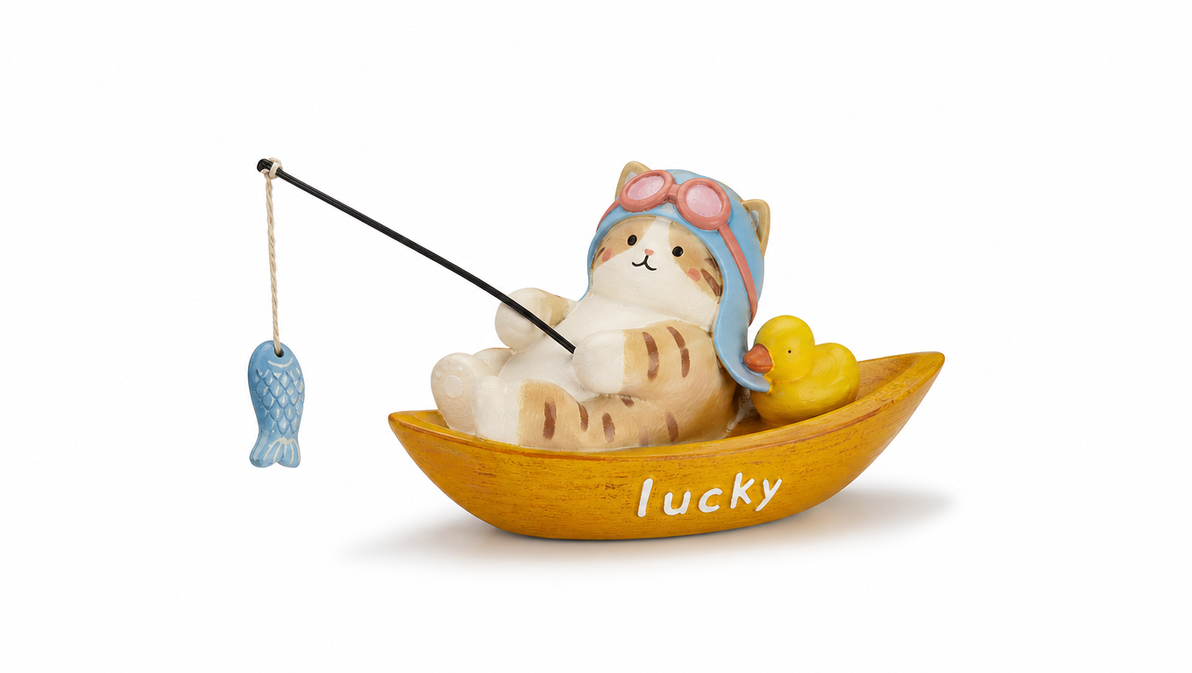
1、电商主图(白底精修)
提示词:将这张随手拍的桌面摆件照片,制作成专业的电商白底主图。要求产品主体更突出,重新打光,增加柔和的阴影和精致的质感,背景纯白无杂物。
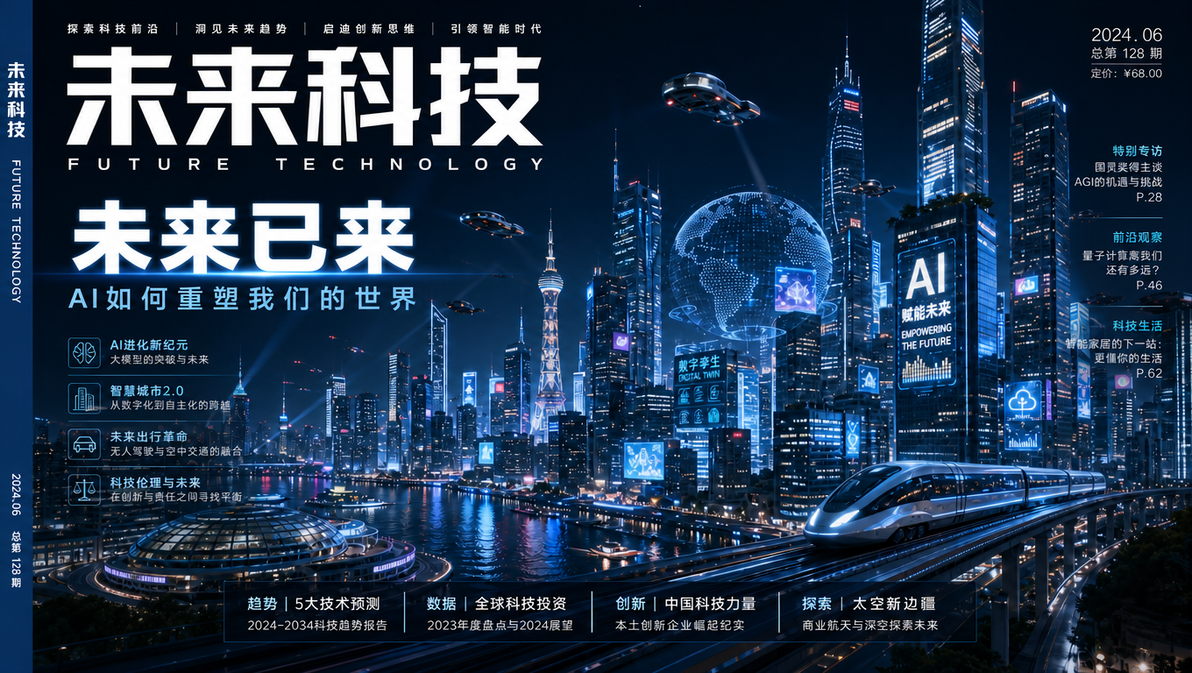
2、科技杂志封面
提示词:制作一本名为《未来科技》的杂志封面。主视觉是一张充满科技感的城市夜景,标题“未来已来”使用醒目的无衬线字体,副标题为“AI如何重塑我们的世界”。整体色调偏冷,信息量大但不要杂乱。
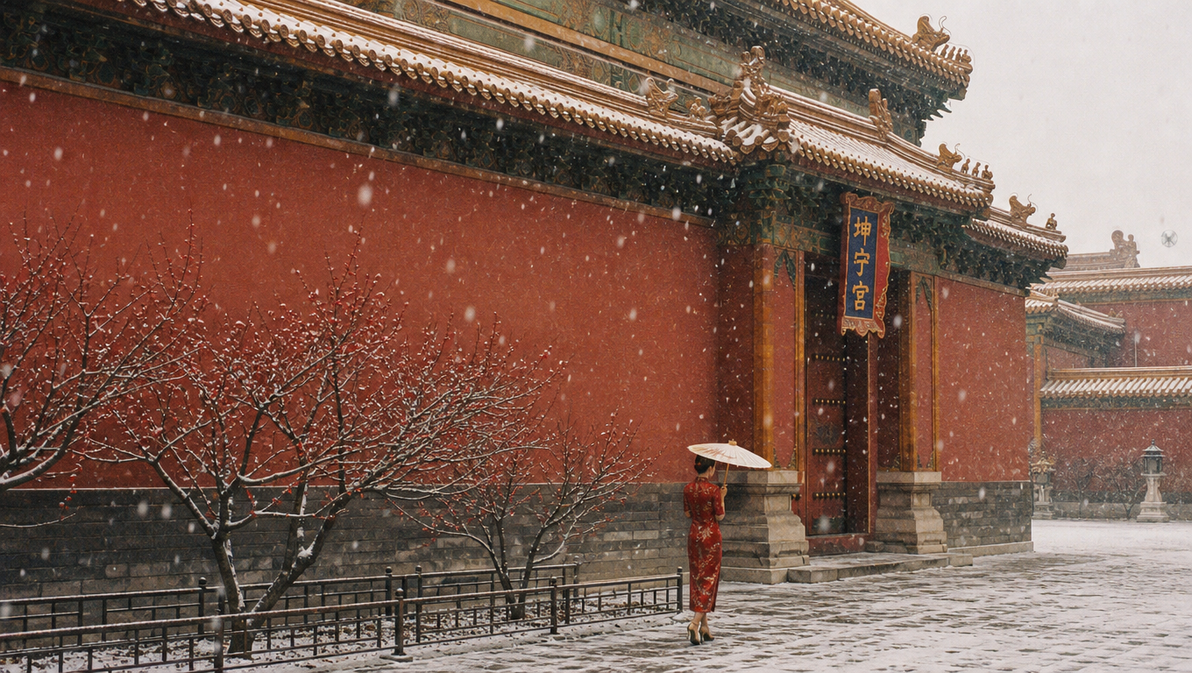
3、复古胶片风摄影
提示词:一张胶片风格的照片。下雪的北京故宫,一位身穿红色旗袍的女子撑着油纸伞,站在“坤宁宫”的红墙前,旁边有几株红梅。画面带有明显的胶片颗粒感,色调模仿柯达Portra 400。
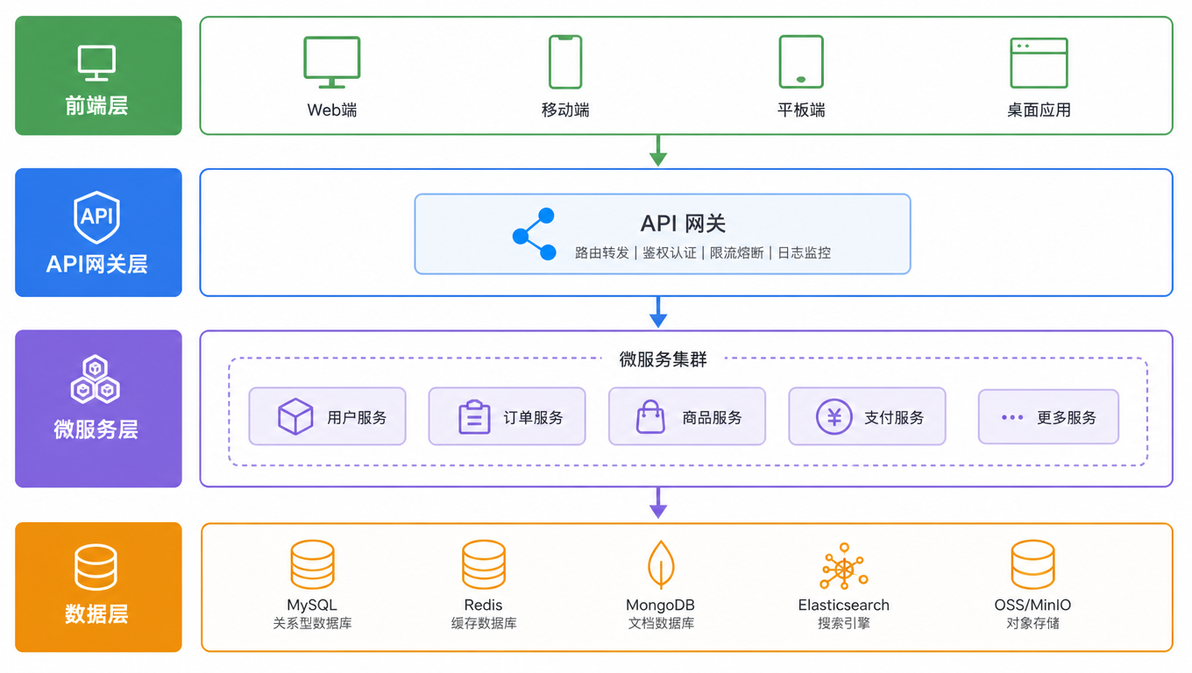
4、技术架构图
提示词:生成一张简约风格的技术架构示意图。图中清晰展示前端、后端API网关、微服务集群和数据库四层结构,使用不同颜色的方框和箭头连接,风格干净现代。
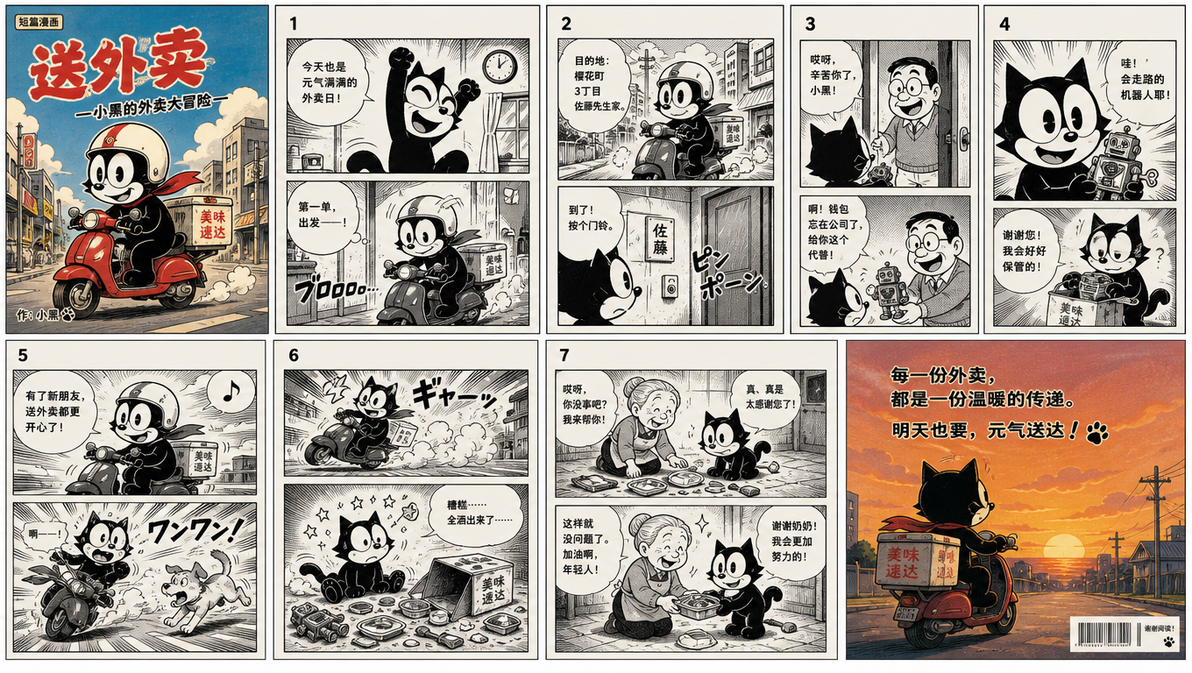
5、多页漫画创作
提示词:以上图中的卡通形象为主角,创作一个以“送外卖”为主题的8页黑白短篇漫画,封面和封底为彩色。画风参考日本昭和时期的漫画风格,剧情要连贯有趣。
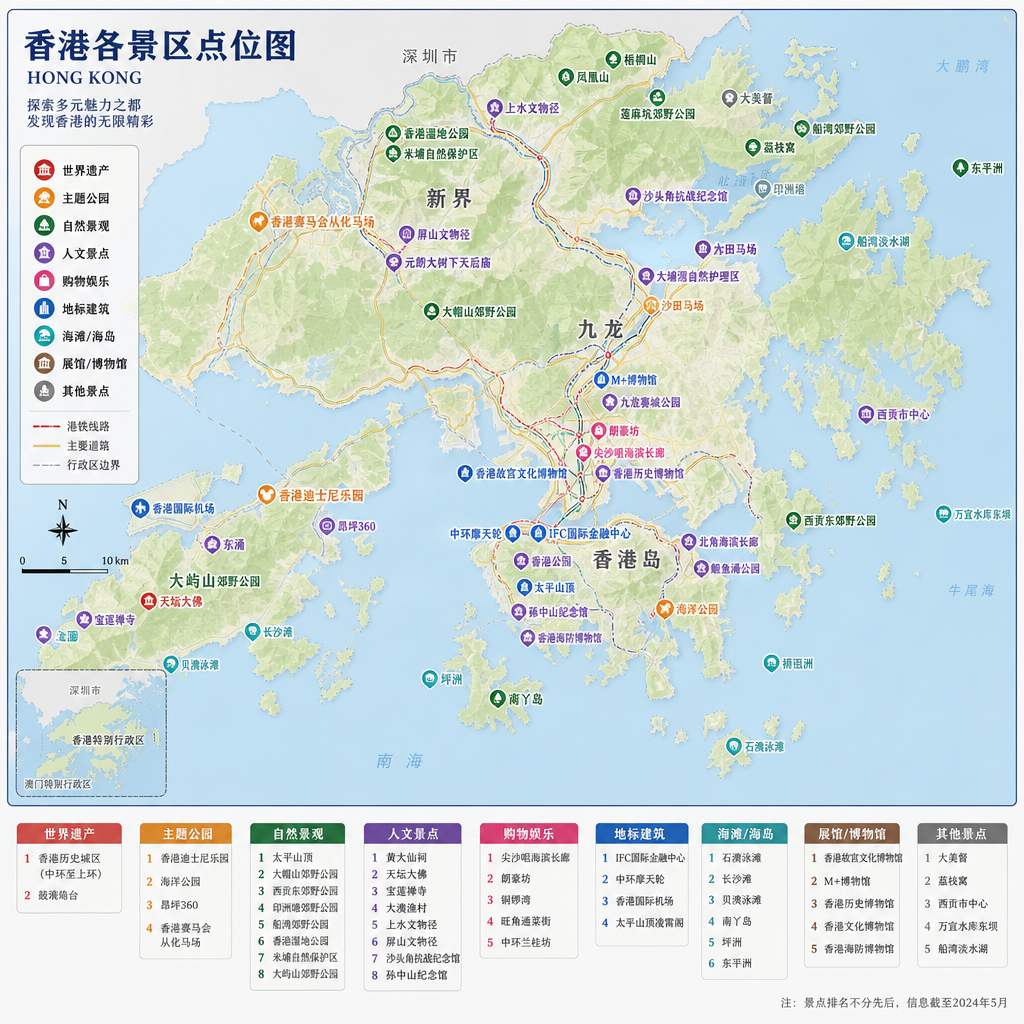
6、旅游攻略线路图
提示词:香港地区各景区的点位图。
Pixmax网址:https://www.pixmax.cn/
总结
GPT Images 2.0 的问世,无疑在设计领域投下了一枚重磅炸弹——“画图”的门槛已被夷为平地,但精准理解用户意图、驾驭视觉逻辑、并从中甄选出最优方案的“审美决策力”反而变得前所未有的稀缺。
对于国内用户而言,想要摆脱网络环境和支付方式的限制,去 Pixmax 平台体验。
