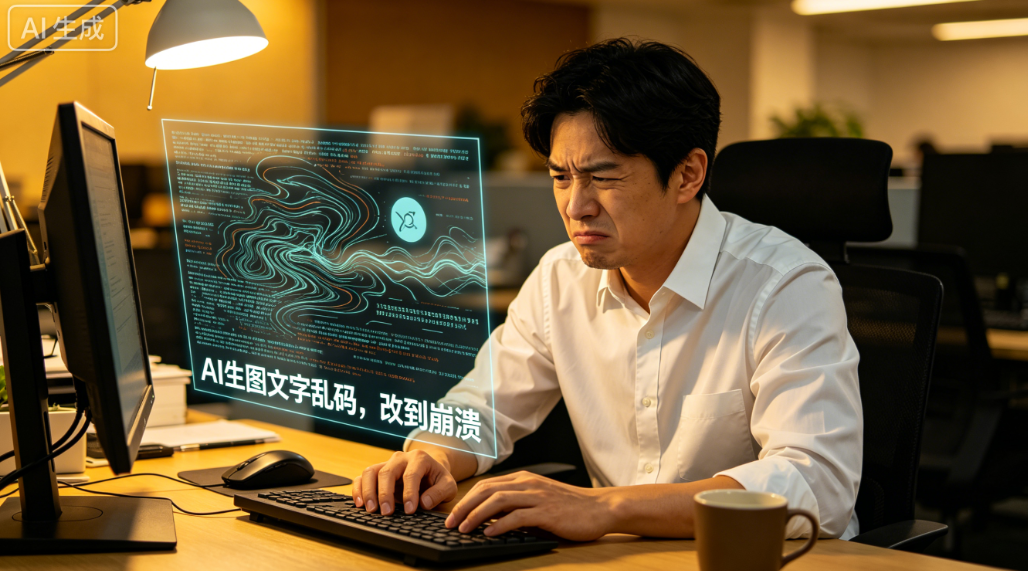

有没有人和我一样,玩 AI 生图玩了挺久,踩过的坑数不胜数:想给产品海报加句 slogan,出来的字要么是乱码,要么缺胳膊少腿;想画一套漫画分镜,同个主角每张脸都不一样,改到凌晨都对不上;好不容易生成一张满意的图,放大就糊,别说印刷,发朋友圈都勉强;明明写了几百字的详细提示词,AI 出来的东西和我脑子里想的,完全是两码事。
直到我最近深度用了 GPT-Image2.0,才真的明白:原来 AI 生图不是只能靠运气碰,是真的能做到 “你说什么,它就出什么”。
今天这篇,就给大家出一篇保姆级的使用教程,从它的核心优势,到国内怎么免折腾用上,再到新手怎么写提示词能一次出满意的图,全给大家讲明白,全程大白话,没接触过 AI 生图的小白也能看懂。
一、GPT-Image2.0 到底强在哪?解决了我多年的 AI 生图痛点
GPT-Image2.0 是 OpenAI 推出的新一代 AI 图像生成工具,它最核心的突破,就是用全新的自回归架构,换掉了之前绝大多数 AI 生图工具用的扩散模型。说人话就是,之前的 AI 生图,更像是 “拿着你的提示词去拼素材”,很多细节靠猜,所以经常出现货不对板、文字乱码的情况;而 GPT-Image2.0,是真的能逐字逐句读懂你的需求,精准还原你想要的每一个细节,从 “拼运气出图” 变成了 “真听话”。
具体到实际使用里,这几个优势真的太戳人了:
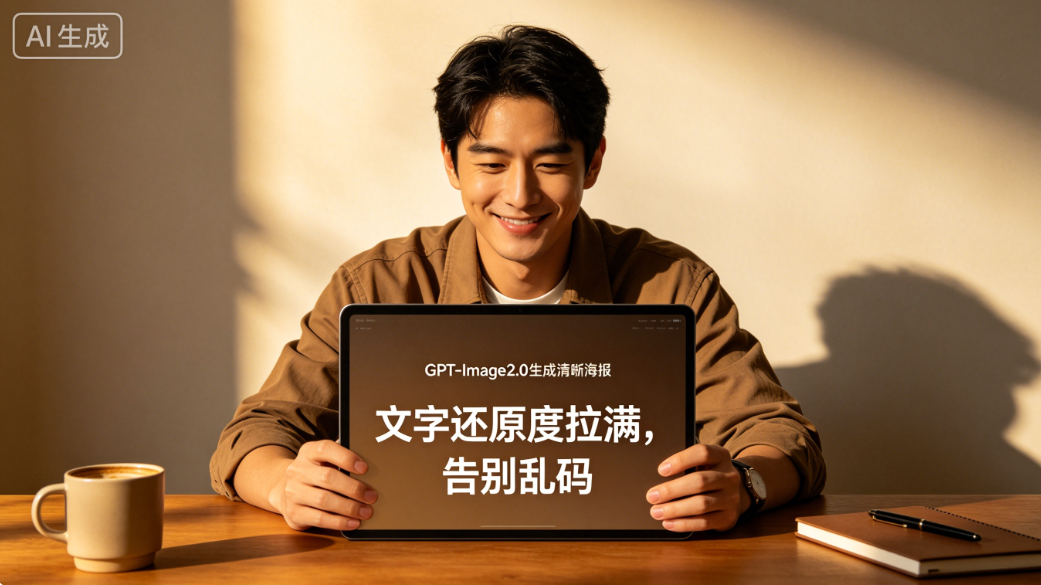
1. 终于告别文字乱码,文字还原度拉满
这绝对是它最亮眼的升级,直接解决了 AI 生图圈的老大难问题。
我之前用过不下十款主流 AI 生图工具,只要涉及到文字,十有八九要翻车:要么是中英文混排直接乱码,要么是小字体糊成一团,要么是瓶身、杯身这种曲面上的字直接变形,每次都要后期用 PS 重新改,等于白用 AI。
而 GPT-Image2.0 的文字渲染准确率能做到 99% 以上,不管是纯中文、纯英文,还是中英文混排,不管是海报上的大标题,还是产品包装上的细小备注,甚至是杯身、广告牌这种曲面上的文字,都能清晰无误地还原出来,字体、位置、颜色都和你提的需求完全匹配,再也不用后期返工改字了。
2. 一次出 8 张统一风格图,批量工作直接省超多时间
做过漫画分镜、系列海报、电商主图的朋友肯定懂,这个功能有多香。
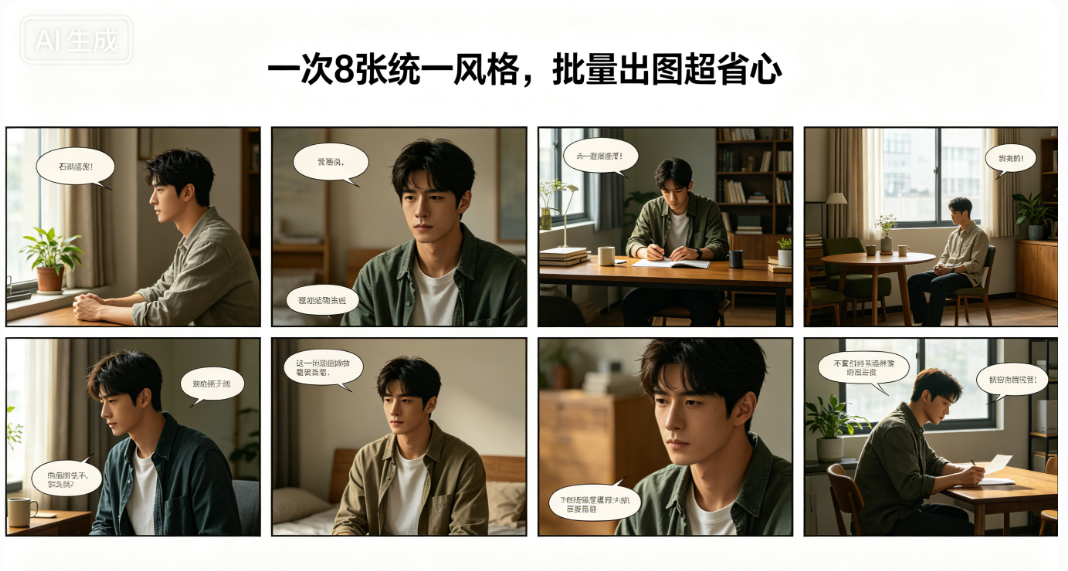
之前用别的工具,想做一套多格的漫画分镜,要一张一张调提示词,反复强调主角的发型、衣服、五官不能变,结果出来的图,每张脸都不一样,改到崩溃。
而 GPT-Image2.0,只要你在提示词里写清楚要求,一次就能生成 8 张图,不管是人物角色、核心道具,还是整体的画面风格、色调,都能保持高度统一,不用再反复调试,做漫画、系列海报、多图剧情这类批量工作,效率直接拉满。
3. 4K 高清输出,商业印刷也完全够用
之前很多 AI 生图工具,出来的图看着清晰,一放大就糊,只能用来发发社交平台,要是想做线下海报、宣传单、产品画册这类需要印刷的内容,根本不够用。
而 GPT-Image2.0 最高能输出 4K 级别的高清分辨率,细节拉满,哪怕是放大看局部,也不会模糊失真,不管是线上自媒体用图,还是线下商业印刷,都完全够用,不用再额外做高清修复。
4. 精准控制布局排版,新手也能做专业设计
之前用 AI 生图,最头疼的就是排版:我明明说要左边放产品,右边放标题,底部放活动信息,结果 AI 出来的图,元素全堆在一起,完全不按要求来。
而 GPT-Image2.0,能精准听懂你对布局的要求,元素的位置、大小、比例,都能按你的需求还原。哪怕你完全不懂设计,不懂排版规则,只要把你想要的布局说清楚,就能快速做出符合需求的专业图片;要是你是专业设计师,用它能大幅减少反复修改布局的时间,把更多精力放在创意上。
二、国内用户怎么免折腾用上?保姆级操作步骤
看到这里,肯定有很多朋友会问:OpenAI 的工具,国内是不是用不了?要不要注册海外账号、折腾复杂的配置?
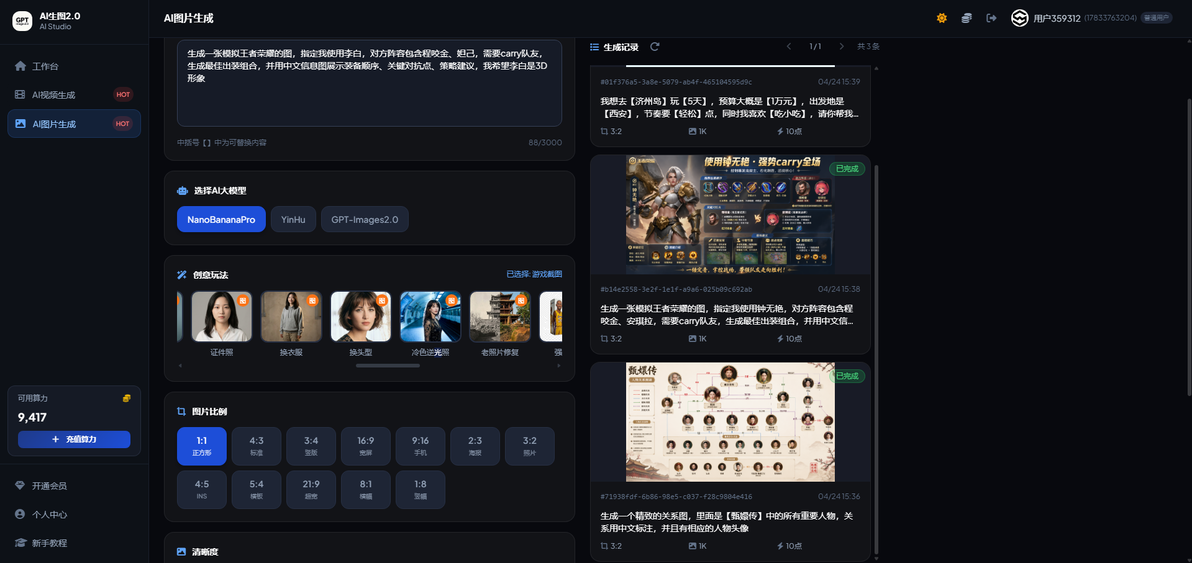
我自己专门试了好几种办法,发现对国内小伙伴最友好、最省事的方式,就是直接去微信搜索【AI 生图 2.0】公众号,这个号已经直接接入了 GPT-Image2.0 的模型,不用下载任何 APP,不用复杂的注册流程,也不用折腾额外的配置,关注之后就能直接使用,对新手特别友好。
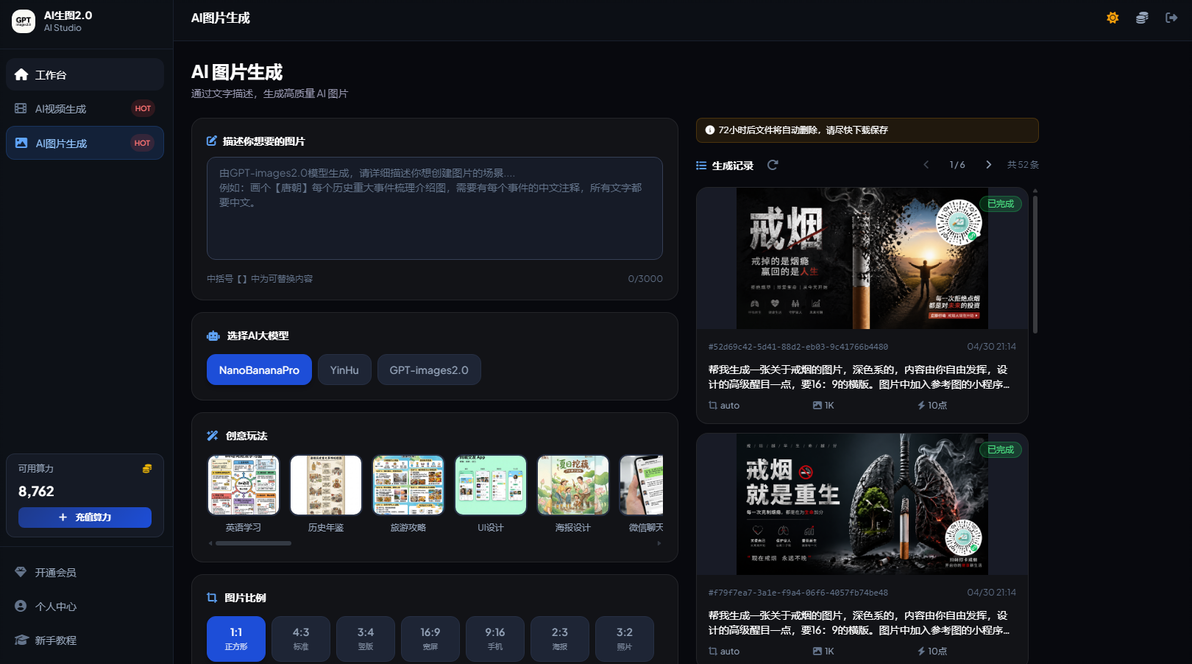
接下来,就给大家出个一步到位的使用教程,哪怕你是第一次接触 AI 生图,跟着做就能上手:
第一步,找到入口。打开微信,直接搜索公众号AI 生图 2.0,点击关注,就能进入对话界面,全程不到 10 秒钟,没有任何多余的步骤。
第二步,写好你的提示词。这是最关键的一步,很多人出图不满意,就是因为提示词写得太模糊。这里给大家一个新手直接就能抄的万能公式:画面核心内容 + 文字细节 + 布局要求 + 风格色调 + 分辨率需求。
给大家举个现成的例子,比如你想做一张奶茶店的新品海报,就可以这么写:帮我生成一张奶茶店春日新品海报,4K 高清分辨率,画面左侧是一杯带樱花装饰的奶茶,杯身曲面印着粉色的 “春日樱樱” 四个小字,画面右侧是横排标题 “春日新品|樱花奶茶”,下方标注 “第二杯半价”,画面底部居中放活动时间 “2026.04.01-2026.04.30”,整体风格是清新治愈的日系风,画面明亮干净,色调柔和。你看,把每一个细节都写清楚,AI 就能精准还原你想要的效果,基本一次就能出满意的图。
第三步,生成与调整。把写好的提示词发送到公众号对话框,等待几秒就能生成图片。如果有细节想要调整,不用重新写整段提示词,直接补充你的修改需求就行,比如 “把标题的字体加粗,字号放大一点”“把奶茶的颜色调得更粉嫩一点”,AI 就能精准修改,特别方便。
第四步,保存使用。生成好的图片,直接就能保存到手机里,4K 高清图不管是发线上平台,还是拿去线下印刷,都完全够用。
三、新手必看的实用小技巧,少走 90% 的弯路
最后,给大家整理了几个新手必看的小技巧,能帮你更快上手,一次出图就达标:
文字需求越具体越好。想要加文字的话,一定要写清楚文字的内容、位置、字体、颜色、大小,尤其是曲面、小字体的内容,越具体,还原度越高。
做系列图一定要明确统一要求。想做漫画分镜、系列海报的话,一定要在提示词里明确写清楚 “保持人物外貌、服装、发型和整体风格完全统一”,一次生成 8 张,效率更高。
有印刷需求一定要标注分辨率。需要线下印刷的话,记得在提示词里加上 “4K 高清分辨率,300DPI”,出来的图完全能满足印刷标准。
别用模糊的形容词。不要只写 “好看的海报”“唯美的图片”,这种模糊的词 AI 根本没法精准还原,一定要写清楚具体的内容、元素、风格,越具象,效果越好。
总的来说,GPT-Image2.0 真的把 AI 生图的门槛降到了最低,也解决了之前 AI 生图的绝大多数痛点。不管你是完全没接触过设计的普通人,想给自己的朋友圈、小红书做配图,还是自媒体人、电商商家、设计师、插画师,想提高工作效率,它都能帮上大忙。
不用再靠运气碰图,不用再反复修改返工,不用再折腾复杂的工具,只要你能说清楚自己的需求,就能得到想要的专业级图片。想亲自体验的朋友,直接打开微信搜索AI 生图 2.0公众号,关注之后就能上手试,不用任何复杂操作,赶紧去试试吧。
