
入手了win掌机的各位,你是否也羡慕steamdeck即开即玩的体验,羡慕ns掌机随时暂停游戏的便利?经常被各种嘲讽玩个游戏还不够折腾的?
请不要绝望,只需要放弃Windows操作系统,选择Bazzite OS,你将获得媲美主机般的游戏体验!想要性能?想要类似ns和ps主机的定制系统?多个梦想一次满足!
只要给你的windows掌机安装了Bazzite OS,你将获得性能远超ns,却同时能做到ns无缝游戏暂停的究极掌机!
为什么选择Bazzite OS:
——近乎完美的睡眠唤醒体验(仅需几秒,不发热不空转)
——完美的陀螺仪适配(妈妈再也不怕我瞄准不了)
——通过插件实现游戏的无缝暂停(ns最大的优势之一)
——大部分游戏的帧率提升(OS仅为游戏设计,无冗余)
——不仅游戏,大多数windows软件也能兼容运行(百度、夸克网盘狂喜)
——兼容双系统,随时随地切换到win(我全都要)
而且经过了多次更新,目前的Bazzite OS已经可以实现傻瓜式的安装,自己挂载分配盘符的时代已然过去。
废话少说,开始教程。
0. 准备工作
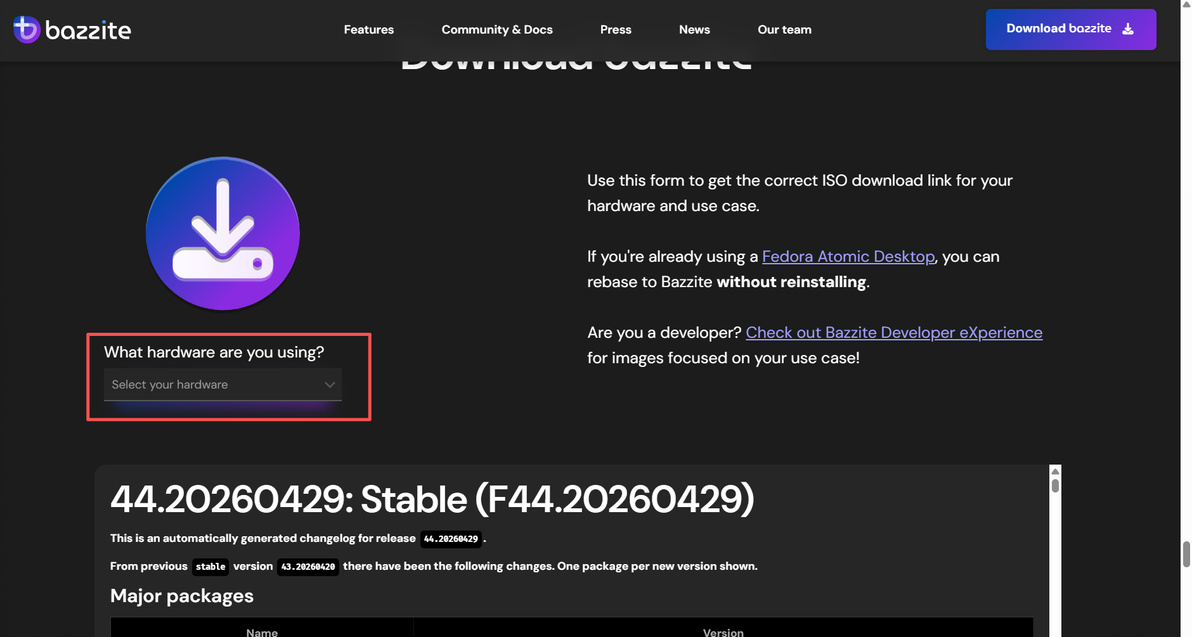
首先,请在Bazzite官网(https://bazzite.gg/)查询你的win掌机是否已经得到支持。不支持的设备虽然可以安装Bazzite,但可能会有各种bug出现,例如前端键失效、无法调整风扇和电池策略等等。目前绝大多数的设备已经可以完美运行!
之后,请选择好自己的掌机型号,并点击右上角下载操作系统镜像。桌面有两种选择,分别是GNOME和KDE,KDE更接近于SteamDeck,推荐各位安装。
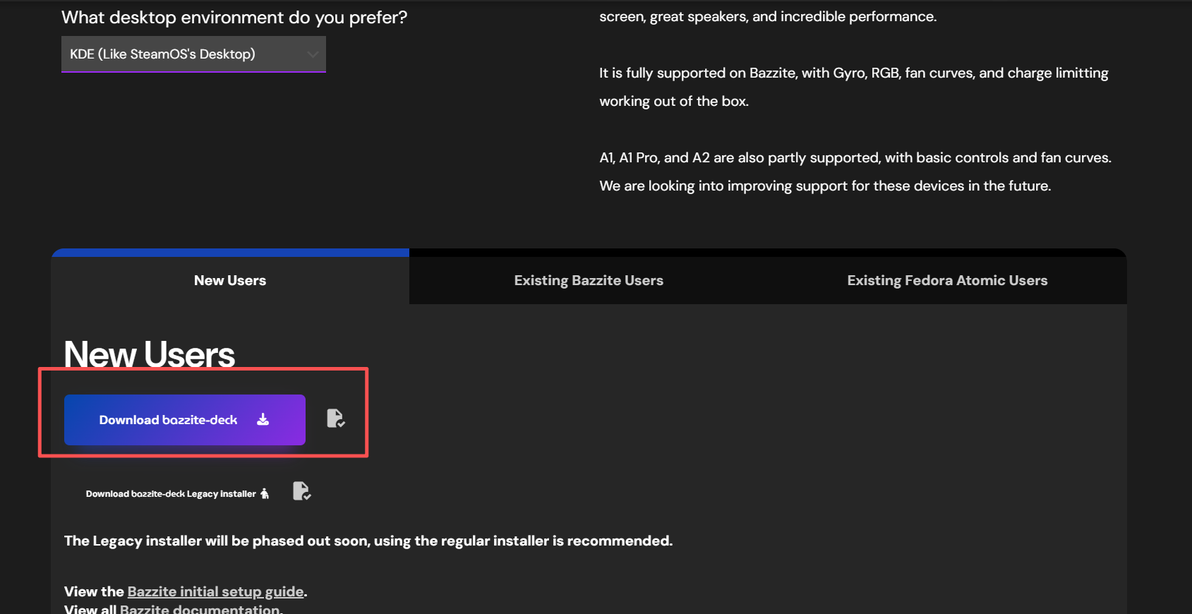
下载好后,需要准备一个空U盘作为启动盘,至少需要16GB的空间。这里推荐使用rufus(https://rufus.ie/en/)来制作启动盘,记得选择DD模式写入。
制作好安装盘,也不要急着安装。请先进入掌机的BIOS,把Secure Boot和Fast Boot都关掉,具体怎么进入BIOS因掌机而异,但都可以通过DiskGenius软件来操作。注意,就算你想安装双系统,新版的安装也不需要提前在Windows里留出硬盘空间,进入Bazzite智能安装引导系统再分配就好。
准备工作结束后,就可以开始安装啦
1. 正式安装
【强烈建议外接键盘鼠标】首先,请进入掌机的启动项选择,并选择U盘作为启动盘。之后,你会进入到Bazzite OS的智能安装引导系统,操作很简单,我只提一些重要的点。
首先,如果你要安装双系统,安装时一定要选择“和其他操作系统共存”的选择,之后系统会提示你没有可用空间,让你自己分配。这时你就可以选择一个Windows的盘符来调整大小,调整出来的空间将用来安装Bazzite OS。这边建议至少留出256GB的空间供Bazzite使用,太小了会有各种麻烦。
分配好空间后,只需要一键安装,等读条结束就好。
【重点!!一定注意,否则有概率黑屏救不回来】安装成功后,第一次重启会进入SteamOS的初始化界面,这里会让我们选择时区、语言,并“连接Wi-Fi以更新系统”。这里建议连接手机热点,部分掌机会出现连接网络后直接黑屏(但这种黑屏不是真黑屏,后台还在下载资源更新系统,只不过你看不见了),这时候只需要断网重启,重新选择网络连接后就可以恢复正常。因此建议使用手机热点,方便断连,(不然你就得去关路由器了)。
之后只需要等待SteamOS自动更新结束就好。安装结束后,强烈建议切换到SteamOS的桌面模式,重新更新一次Steam客户端,不然很多功能无法正常使用。
安装成功后,只需要手指左滑屏幕右上侧,就可以呼出BazziteOS的前端,这里可以修改手柄的模拟类型(Xbox/Steam控制器/DS控制器等,如果要使用陀螺仪,请务必选择后两种),以及调整掌机前端按键的功能映射。此外,前端里还可以设置风扇策略、CPU策略、电源策略等一系列参数,也可以调整TDP(当然,更推荐在SteamOS的右侧菜单栏修改TDP,个人觉得比较方便)。
至此,基础的安装就结束了。
2. 后续配置
现在,你已经拥有了和SteamDeck功能一样的“win”掌机。不过,如果你想实现和NS一样的秒暂停秒唤醒游戏,还得额外安装Steam的拓展插件Decky Loader.
安装Decky Loader的方法也很简单,只需要切换到SteamOS的桌面模式,并在开始菜单-全部程序里选择“Bazzite Setup”这一项(反正Bazzite开头,具体叫啥我也忘了2333),里面列举了很多实用的终端命令,其中就有安装Decky Loader的命令,复制到终端执行就行。
下载插件的过程中可能会遇到网络问题,请自行解决(
(可以试试UU主机加速,具体教程见UU官网)
下载成功后,你就可以切换到游戏模式。这时,SteamOS的右侧菜单栏就会多了一个插头的小图标,在这里你就可以下载海量的非官方插件啦。这里我最推荐下载“Decky Pause Games”插件,可以实现游戏的随时冻结暂停(类似于NS的home键切主菜单暂停)。个人认为,这个功能才是掌机的灵魂。
3. 其它教程
(1)中文输入:经个人测试,部分SteamOS的游戏没办法直接用SteamOS的自带键盘输入中文,会变成问号或者星号。这边建议切换到桌面模式,接入外接键盘,并在设置里打开“虚拟键盘”,选择IBUS Wayland,应用。之后,请在需要输入中文的游戏,加一条启动项命令(Steam属性里就能改)
GTK_IM_MODULE=ibus QT_IM_MODULE=ibus XMODIFIERS=@im=ibus %command%
这个命令可以让IBUS输入法穿透游戏的兼容层,从而实现输入中文的目的。
(2)非官方兼容层下载
我懒得写了,请见我之前写的专栏【实现Steam Deck原生系统上完美运行各类Galgame】
(3)其它Windows软件的运行
现在proton兼容层已经很强大了,几乎绝大部分Windows软件都可以正常运行。方法也很简单:
首先,你要至少有一个Steam游戏/或自行添加的非Steam游戏,并已经通过兼容层启动过。
之后,点击想运行的Windows软件(.exe),ProtonTricks会提示你选择兼容层,这里可以选择之前启动过的任意游戏或软件的兼容层。选择后,大部分软件就可以正常运行啦。
要记住,该软件所有产生的数据,都存储在了你所选择的兼容层文件里,具体路径请百度或问豆包
(好吧主要是我忘了懒得查,印象里是home/.steam/common/Steamcompat啥的,每个游戏都有一个兼容层文件夹,用数字命名,兼容层文件夹的drive-c里面的组织结构就跟Windows操作系统的C盘一模一样,摸索一下很容易)
(4)双系统切换
左滑屏幕右上侧,在呼出的BazziteOS前端-通用里就可以选择“启动到Windows”,一次不管用的话多试几次,就可以正常启动到Windows了。
