
现在越来越多的折腾玩家开始使用 PON Stick(俗称“猫棒”)来替代传统的运营商光猫,不仅节省空间,还能让弱电箱看起来更加整洁。然而,猫棒因为体积小巧且集成度极高,“发热巨大”一直是它的致命痛点。高温不仅可能导致网络断流、降速,还会缩短猫棒的使用寿命。
其实,猫棒发热严重的一个很大原因,是因为它不仅处理光电转换,还承担了VLAN(虚拟局域网)标签的解绑和绑定工作。如果我们将VLAN的处理工作从猫棒转移到性能更强劲的 OpenWrt 软路由上,让猫棒仅仅作为一个单纯的光电转换媒介(VLAN透传模式),就能大幅降低其内部芯片的CPU负载,从而实现肉眼可见的降温效果!
下面就来教大家如何设置猫棒的VLAN穿透以及在OpenWrt上进行相应的拨号配置。
前期准备
已经成功认证并能正常上网的猫棒。
刷好OpenWrt 系统的路由器(或者软路由)
知道你家宽带的上网VLAN ID(非常重要,如果不知道可以通过抓包旧光猫或询问装维师傅获取)
宽带的 PPPoE 拨号账号和密码。
第一步:配置猫棒后台(开启VLAN透传)
首先,我们需要进入猫棒的Web管理后台(通常默认IP是192.168.1.10 ,请根据你的猫棒型号确定)。
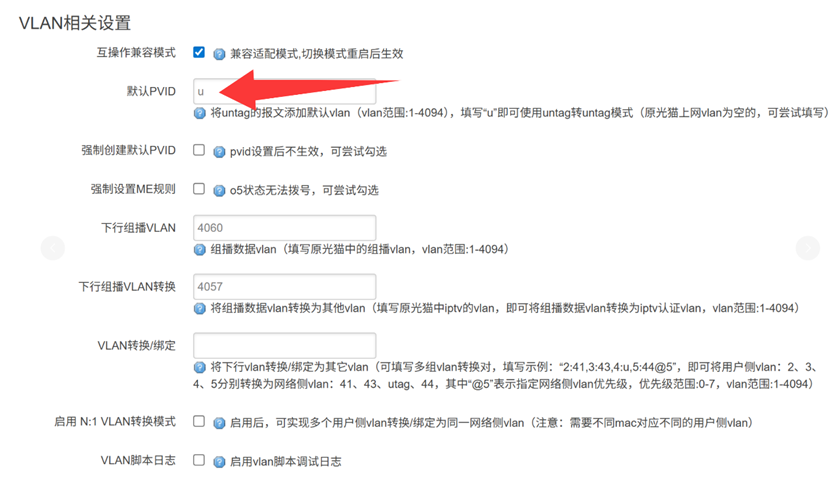
找到网络设置中的 VLAN相关设置 页面。
找到 默认PVID选项。
将该输入框内的值修改为字母u(代表 untag 模式)。
(注:填写“u”代表使用 untag 转untag 模式,即带有VLAN标签的数据会直接穿透猫棒,不让猫棒的芯片去额外处理它。)
保存配置并重启猫棒。
第二步:在OpenWrt中创建VLAN设备
猫棒不管VLAN了,那解绑VLAN的脏活累活就得交给 OpenWrt 路由器来做。
进入OpenWrt 管理后台,导航到 网络 -> 接口 -> 设备(部分旧版本固件可能界面略有不同)。
点击添加新的设备配置。
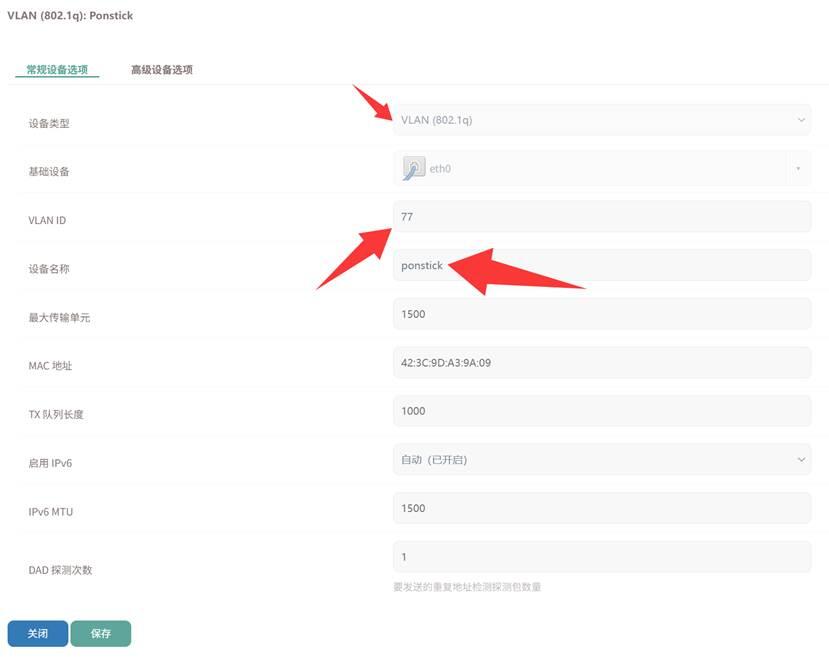
设备类型:下拉选择 VLAN (802.1q)。
基础设备:选择你猫棒插入的那个物理网口(例如 eth0 或者你软路由对应的SFP网卡)。
VLAN ID:填入你当地运营商的上网VLAN ID(比如图中的例子是 77,请务必替换成你自己的实际VLAN ID)。
设备名称:可以自定义一个好记的名字,比如图中的 ponstick。
点击保存。
第三步:配置OpenWrt WAN口进行拨号
虚拟的VLAN设备建好之后,我们就可以用它来拨号了。
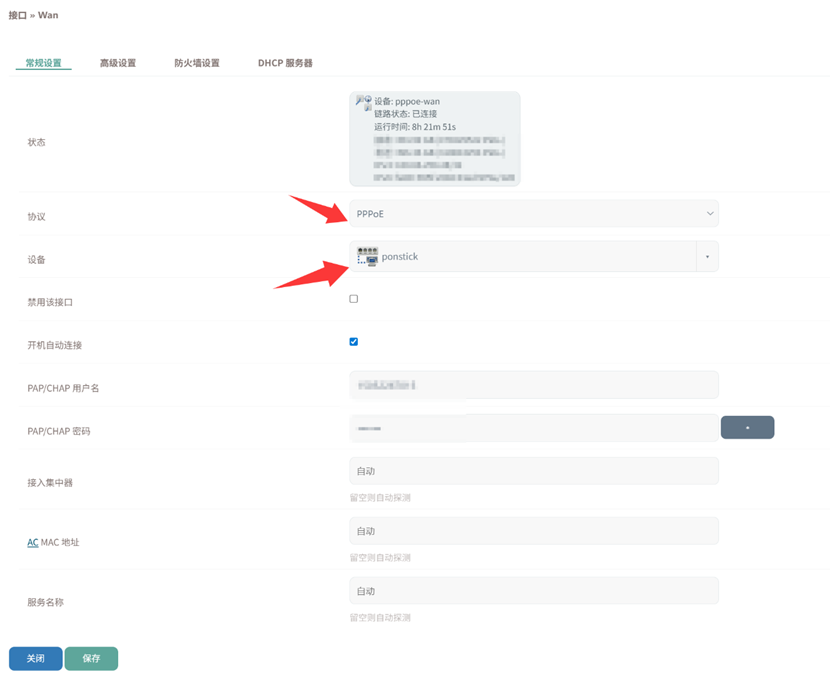
在OpenWrt 后台导航到 网络 -> 接口。找到你的宽带上网接口(通常命名为 WAN),点击编辑。
协议:选择 PPPoE。
设备:这里是关键!下拉菜单中,不要选物理网口 eth0,而是要选择上一步创建的虚拟VLAN设备(名字叫做 ponstick ,或者类似带有类似于图标的虚拟接口)。
PAP/CHAP 用户名 和 密码:填入你的运营商宽带账号和密码。
点击保存并应用。
总结
等待几秒钟,回到OpenWrt 的接口总览页面,如果看到 WAN 口成功获取到了公网 IPv4/IPv6 地址,说明配置已经大功告成!
去摸一摸你的猫棒吧! 由于剥离了繁重的VLAN Tagging/Untagging 运算,猫棒现在处于非常轻松的“甩手掌柜”状态。运行一段时间后你会发现,原本烫手的猫棒现在温度显著下降(具体降幅取决于你的猫棒主控方案,通常能下降 5℃~20℃ 不等),网络在夏天高负载下载时也变得更加稳定了。
赶紧动手试一试,给你的猫棒“减个负”吧!
