
 这是一份花生用户全员共建的使用指南!我们会把大家在用户分享的技巧、踩过的坑、好用的指令、高阶玩法,持续更新……
一 花生🥜能做点啥?
文字,是视频的灵魂
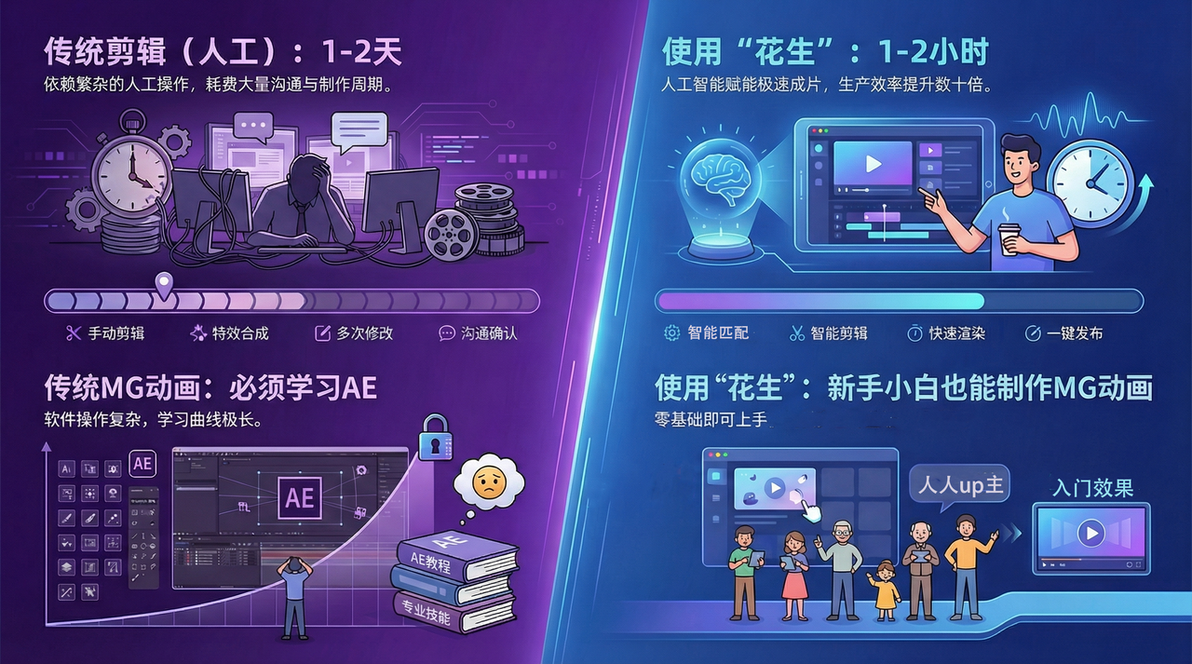
【花生】是专为长文本创作者打造的视频剪辑智能体,让你的文字与声音,做成专业视频。无需学习复杂剪辑,专注内容创意,让创作回归本身!
 与传统剪辑工具最大的不同。花生具备功能:
「零门槛生成」—— 粘贴字幕文案或上传口播音频,AI 自动分析内容并生成完整视频
「Agent 对话式剪辑」 —— 深度解析文案并生成定制方案,全程可通过自然语言实时修改
「高清素材库」 —— 千万级高清素材库,全品类覆盖
「原生 MG 动画」 —— 自动识别数据、概念与逻辑,生成动态图表和递进动画
「AI 音色克隆」 ——仅需 10 秒录音,即可生成专属音色
二 如何使用花生(基础版)
具体步骤
第1步:电脑打开
使用Chrome或Edge浏览器,点击链接花生AI | 超好用的一站式剪辑工具
注:暂不支持手机端、ipad浏览器打开,仅支持电脑。请使用国内网络
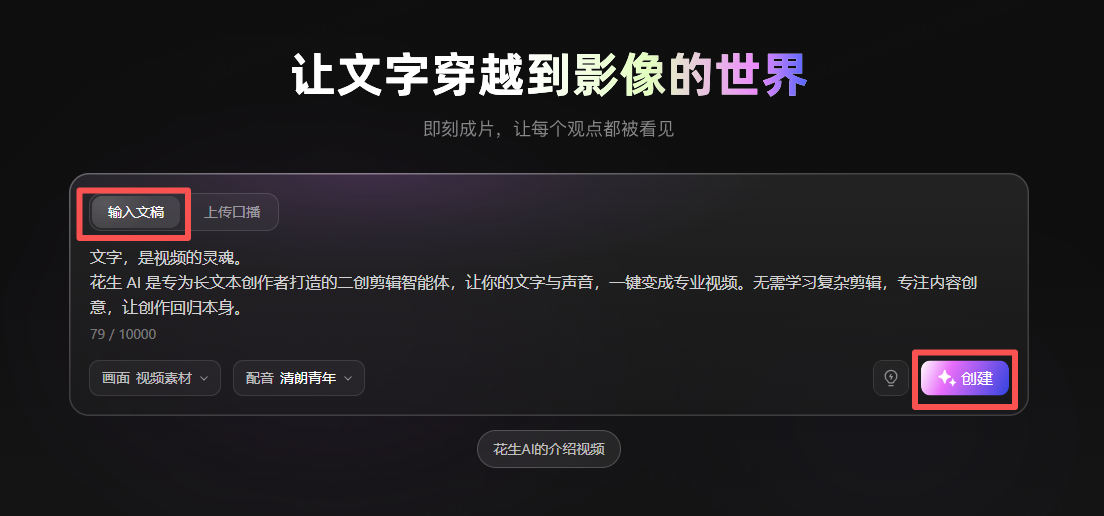
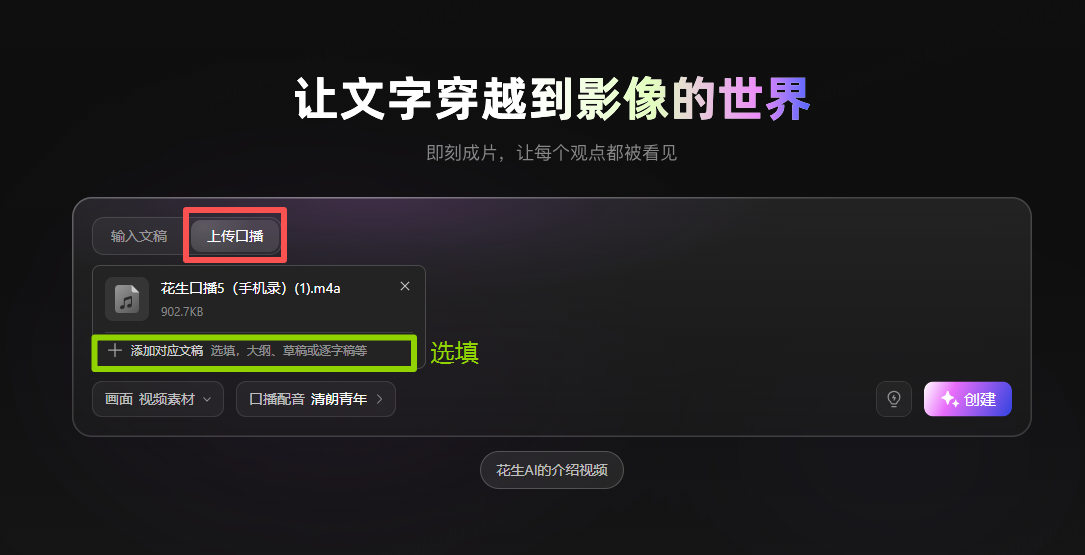
第2步:输入文稿 或 上传音频
输入文稿或音频
输入创作偏好(选填):
可以输入自己的创作喜好,例如mg动画风格,素材偏好,断句偏好,喜欢的动画样式等,方便花生提前了解你
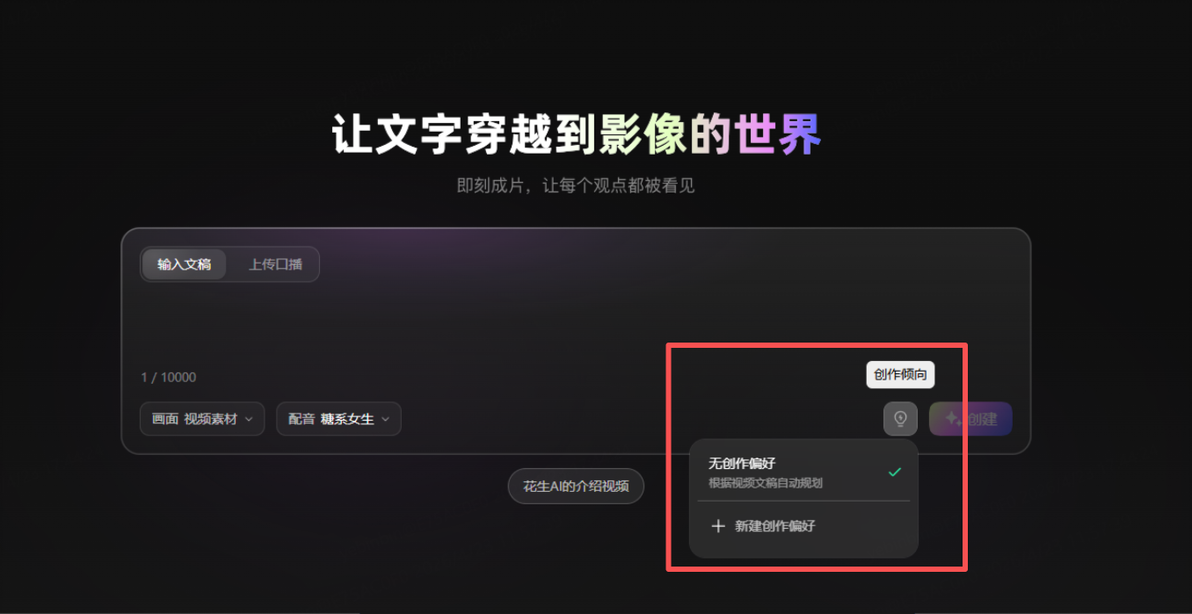
若您想简化操作、更快出片,不妨在【创作倾向】输入框尝试填写:在创作倾向里输入「无需确认,走默认方案成片」「跳过选择直接出片」等内容,有机会触发快速成片通道。具体效果以实际生成为准。
第3步:确定剪辑方案
Agent会深度解析上传内容,推荐视频制作方案。剪辑方案目前有两种:
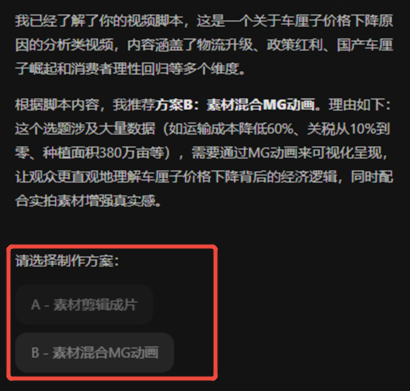
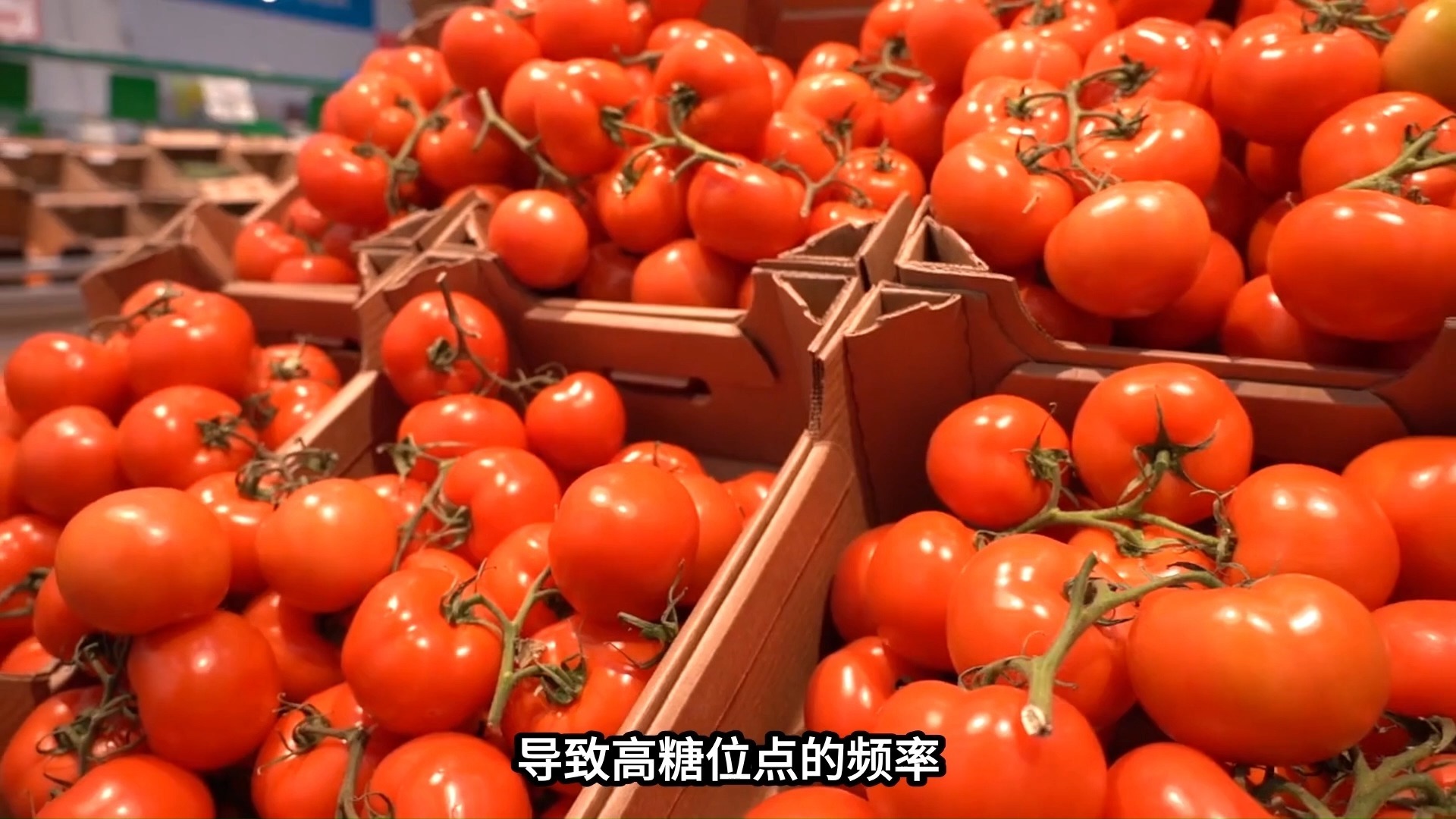
A- 素材剪辑成片,效果:
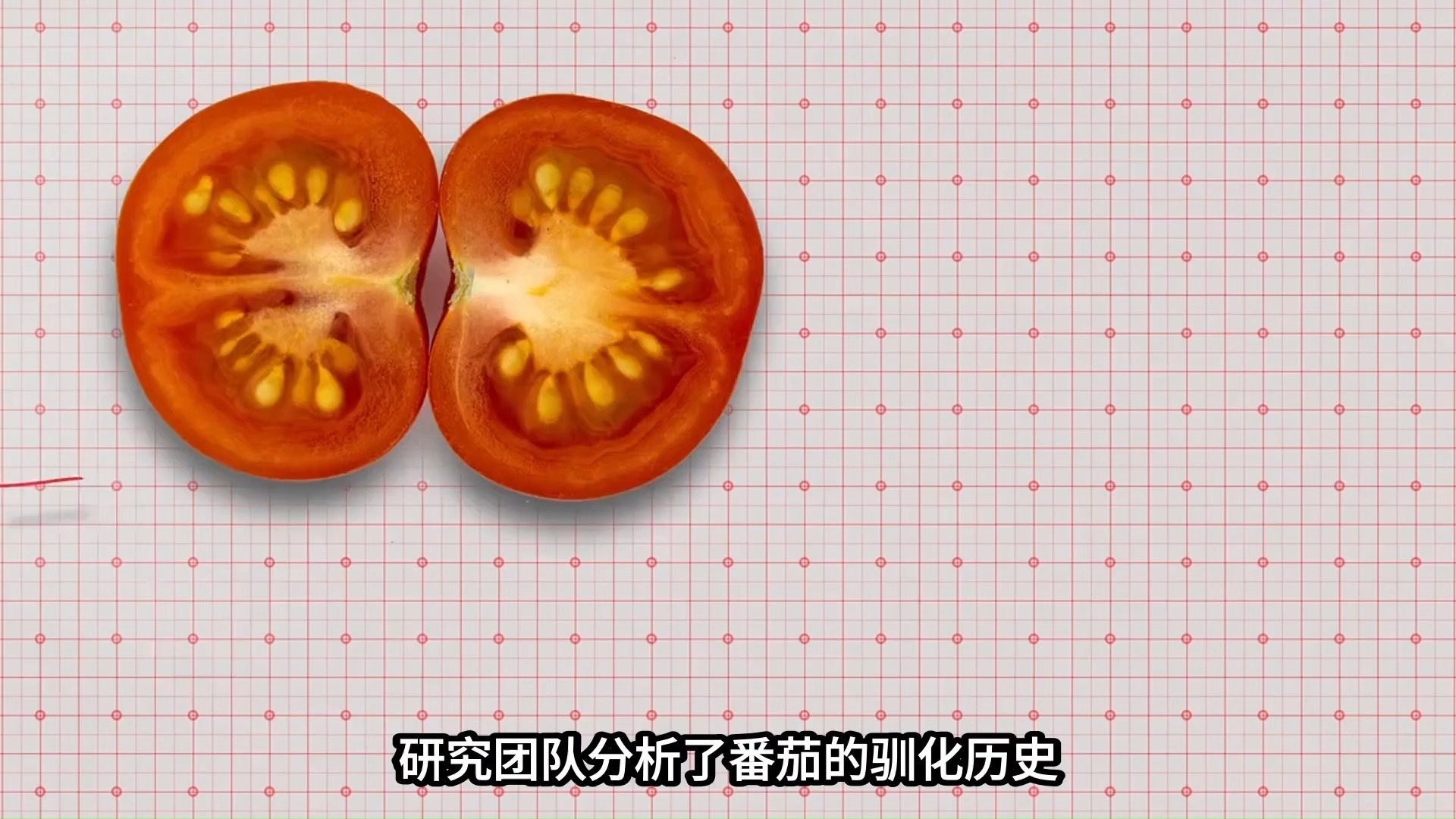
B 素材混合MG动画,效果:
第4步:对话调整
对花生给的规划书、首次剪辑的效果不满意怎么办?可通过对话修改,随时调整你的花生
不用纠结措辞,跟花生沟通就像和同事聊天一样自然,你能听懂,花生也能听懂📢
以下指令仅为示例,更多玩法待你探索~
✅️可以修改分镜素材
a. 更换素材
把分镜2更换成“咖啡杯”空镜素材,不要出现人
请把第X个、第Y个分镜中的“外国人”都更换为“中国人”
b. 重新分割 、合并、插入、删除
请将分镜3和4合并
请删除最后3个分镜
c. 分镜长短
所有分镜,按“每个分镜10个字”的规则重新划分
所有分镜,按“每个句号断开”的规则重新划分
✅️可以修改mg动画
a. 数量 / 位置
将本项目的mg动画比例调整增多/减少 ;mg动画只出现在小标题处
b. 配色
请将所有mg动画使用粉、蓝、白配色
请修改所有配色为“B站品牌配色”
c. 字体、字号
请将所有mg动画的字号放大2倍
请将分镜5的mg动画字体换成“思源黑体”(注意字体版权)
d. 新增
请给分镜8新增mg动画,动画内容根据分镜8的文案生成饼图,并且给分镜8的素材添加半透明的黑色蒙层,蒙层不透明度为X%
❌️花生当前暂不支持以下功能
更换音色❌️(仅支持在首页开始创建前确认音色)
调整语速❌️(仅可手动-口播-设置口播音色)
精准控制/自定义 成片时间❌️
精准控制消耗花生米(积分)扣费金额❌️
修改字幕位置(调整为上/下/左右)等,字幕位置为固定❌️
仅支持修改分镜素材、MG 动画操作指令,其他不响应
若因尝试上述不支持功能产生消耗,对应的花生米扣费将无法退还,敬请理解。
 其他彩蛋:
撤销、回到历史版本
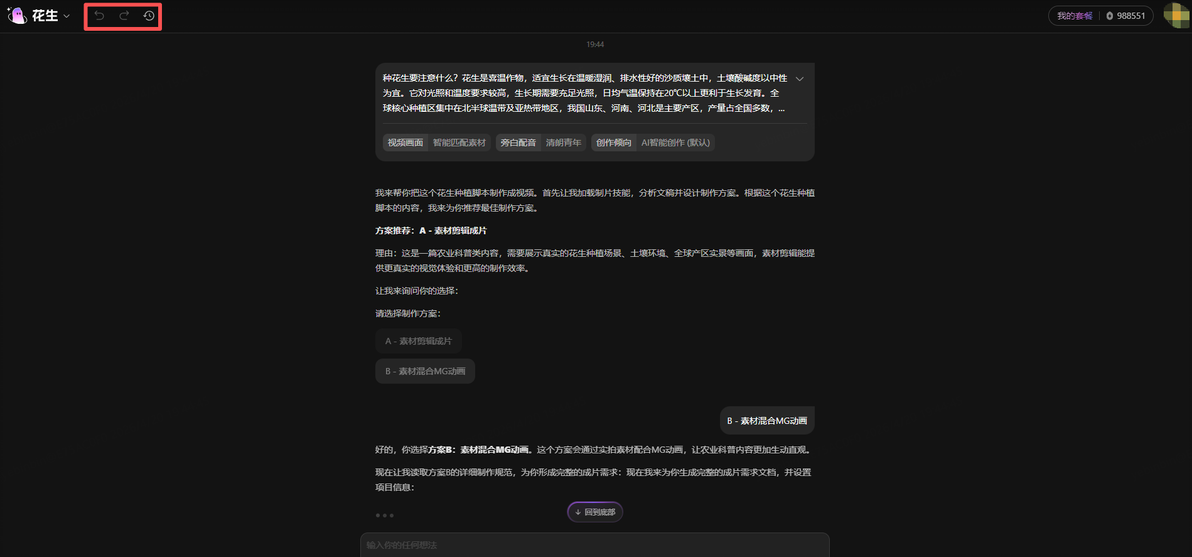
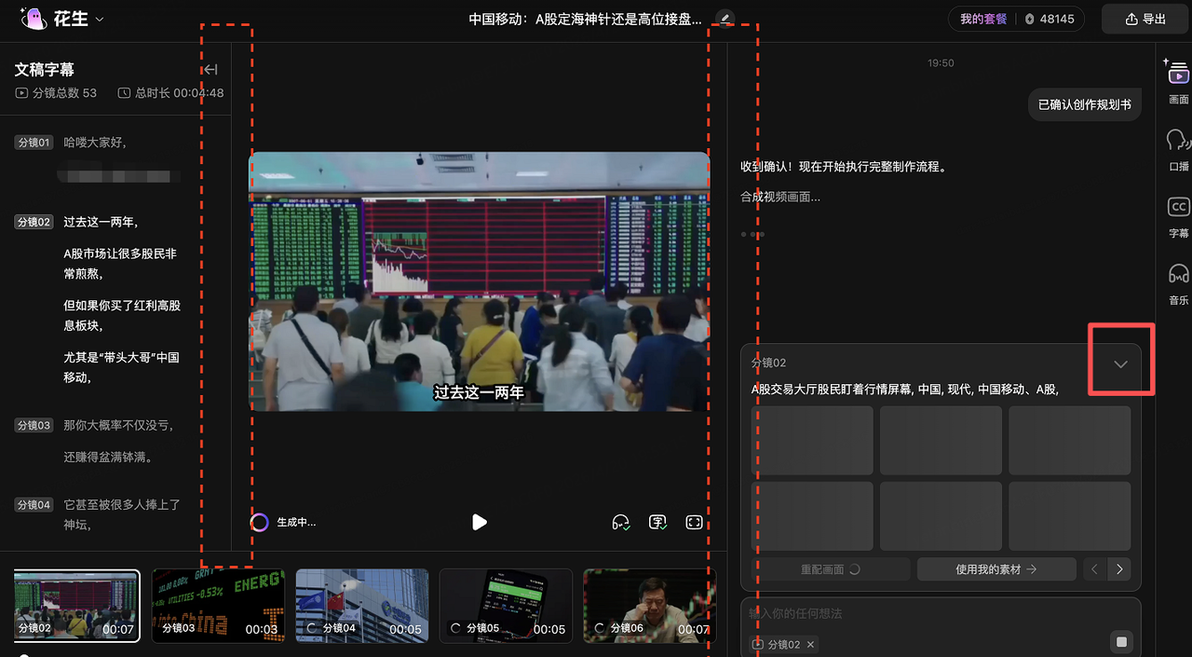
调整操作界面
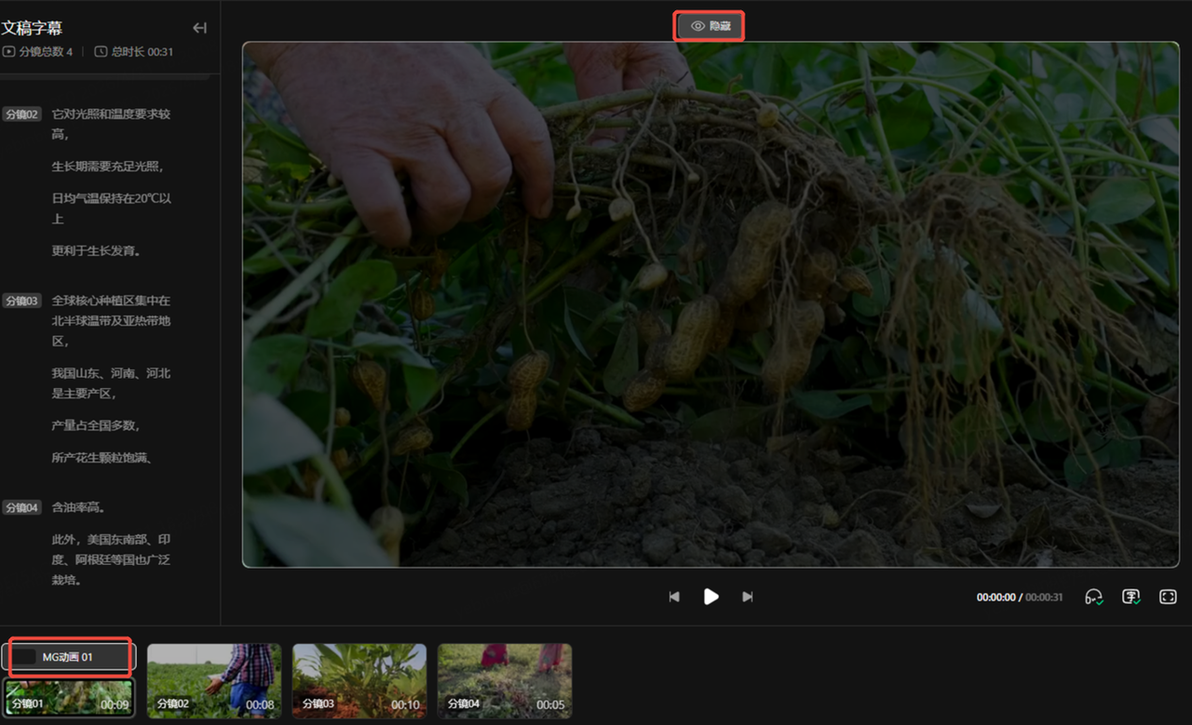
隐藏mg动画
三 如何让我的【花生】更懂我?(高级玩法)
以下内容由50+up主在众测群讨论分享,up主
旭岽叨科学辅助AI整理

1. 与花生Agent高效沟通
📖 不要把花生当成死板的工具,而要把它当成你的 “员工”(平面设计师 + AE 动画师 + 剪辑助理)
扮演 “严厉的甲方”:直接在对话框(Chat)里猛猛提要求。怎么和现实中的剪辑师沟通,就怎么和 AI 说。如果它乱删分镜或做错了,直接 “批评” 它(例如:“下回没让你删别乱删”、“把字体同比例变大”、“文本自适应边框,不要超出屏幕互相遮挡”)。
全局与局部指令结合:叉掉输入框左下角的 “分镜 XX” 就可以进行全局调整(如:“合并前 3 个分镜”、“把所有分镜中的外国人换成中国人”);针对单画面的细节,可以直接对单个分镜下达精修指令(如:“把柱状图换成饼图”、“换一个配色”)。
前置调整全局要求:语速、节奏以及核心的视觉偏好(风格、色调),一定要在最开始的 Planning(预案 / 规划)阶段就提出来。如果在所有细节都调完后再去改语速,极容易导致分镜长短错乱,后期的修改成本非常高。
跳过确认指令:在和花生充分磨合熟悉彼此后,每次输入指令后可添加“无需确认”,更便捷高效。同时花生拥有单个项目的记忆能力(该经验由up主
动动枪DongDongGun分享)
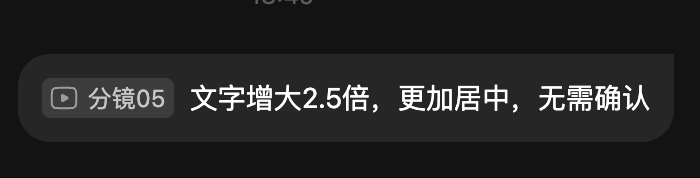
2. 借助大模型降维打击
降维打击:借助大模型(AI 套娃),这是群里大佬们强烈推荐且被大家纷纷效仿的 “黑客级” 玩法:
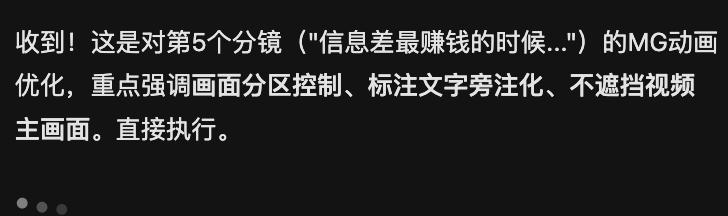
逆向工程抄作业:如果你看到喜欢的视频动效,自己又不知道怎么向花生描述,可以先用自己日常使用的大模型。把参考视频片段/截图丢给它们,下指令:“提取视频中 MG 动画的样式特征,生成一段对风格、样式的专业描述 / 提示词”。然后再把这段提示词喂给花生,效果奇佳。
辅助生成动效脚本:直接让大模型先为你输出一份与文案相对应的 “专业 MG 动画设计和动效指导脚本”,再丢给花生去执行。因为花生本身有很强的设计能力,有了专业逻辑拆分作为骨架,它能生成非常炫酷的动效(如黑客帝国数字流)。
3. 高阶效果实操
自制 “小标题” 转场效果:想要章节过场动画,可以找一个很黑或画面干净的素材作为背景板(“老老实实当背景板”),然后输入具体指令:“第一个分镜增加 MG 动画,动画样式为章节小标题样式。仅对背景画面添加半透明黑色蒙层,蒙层不透明度设置为 80%”。
解决mg动画等高频重复元素:如果 AI 总是生成老旧电视机或其他不符合心意的元素,可以直接通过对话矫正它(如:“换一个电脑显示器”),并顺便调整尺寸和字幕重叠问题。
复杂效果的动画:涉及到复杂蒙版,3d运动的,活动摄像机,需要自己一步步用专业名词指挥它,它还不能理解怎么直接通过效果表述做出来。更复杂的一些外置插件效果,也可以实现,比如:plexus粒子点线面效果,element3d三维模型的环境光反射、噪波渐变,蒙版动画、粒子效果等(该经验由up主
水元子A分享)建立个人提示词库:遇到生成效果极佳的复杂动效,立刻把刚才的提示词(Prompt)复制保存下来。下次做视频时直接复用,不仅能保证效果,还能跳过反复确认的环节,大大减轻工作量。
四 UP主分享提示词 (持续征集中)
up主:未来探索机器
分享内容:水墨、碎片拼接、九宫格、3D 翻页等酷炫特效,一键套用
福利:在各社交平台分享花生 AI 创作技巧,有神秘大礼可以领取
