
🎵 文章来源:musiccoke.com | 更多DAW教程持续更新中
哇靠,今年的 Cubase 15 真的让我惊到了——
作为一个用了快十年 Cubase 的老用户,我已经习惯了每年十一月 Steinberg 端出"小打小闹"的更新,但这次……AI音轨分离、旋律模式序列器、人声合成引擎,一下子全来了。
这篇文章我会用最接地气的方式,带新手从零搞懂 Cubase 15 的 5 大核心新功能,每个功能都附上具体操作步骤和实战场景,让你看完就能上手。
废话不多说,直接开整 👇
🔥 写在前面:Cubase 15 是什么级别的更新?
先给没买过的同学打个底:
Cubase 是德国 Steinberg 公司开发的专业 DAW(数字音频工作站),和 FL Studio、Ableton Live、Logic Pro 并列全球最主流的编曲软件之一。每年十一月发新版,像钟表一样准时。
Cubase 15 于2025年11月5日正式发布,分三个版本:
Cubase Pro 15(最强,$579.99)
Cubase Artist 15(中级,$329.99)
Cubase Elements 15(入门,$99.99)
老用户从 Cubase 14 升级只需 $99.99,2025年10月8日之后买的 C14 还可以免费升。
好,背景交代完毕,进入正题👇
🤖 功能一:AI音轨分离(Stem Separation)——把任意歌曲拆开来听
这是个什么功能?
简单说就是:你丢进去一首混好的成品歌曲,AI 自动帮你把它拆成4条独立音轨——人声、鼓、贝斯、其他乐器。
以前想干这件事,你得买 iZotope RX、或者用 Moises App、或者升级 SpectraLayers Pro……反正都要多花钱多折腾。
Cubase 15 把这个功能直接内置进来了,一键完成,不用出 DAW。
怎么操作?手把手教你
第一步: 把任意音频文件拖进 Cubase 项目时间轴(MP3、WAV 都行)
第二步: 在音频片段上 右键 → 找到「Stem Separation」选项
第三步: 点击确认,等 AI 跑完(速度挺快的,不用一直盯着)
第四步: 自动生成的4条分离音轨会出现在源音频下方的文件夹里,直接可用!
📁 源音频文件夹
  ├── 🎤 Vocals(人声)
  ├── 🥁 Drums(鼓组)
  ├── 🎸 Bass(贝斯)
  └── 🎹 Other(其他乐器)
新手用这个能干什么?
① 学混音结构 找一首你喜欢的参考曲,丢进去拆开,分别听各个元素是怎么处理的。人声有多少混响?鼓的 Transient 有多硬?自己听一百遍不如拆开来分析。
② 快速 Remix 提取人声,配上你自己做的伴奏,一首翻唱 Remix 的骨架就有了。
③ 找素材 从老唱片里提取一段贝斯 Riff、一小节鼓 Loop,采样再创作,不香吗?
④ 给自己的歌做人声练习 把卡拉OK版本分离出来,单独对人声轨做各种效果实验。
说实话,效果怎么样?
我不想糊弄你——目前版本精度大概是「够用,但不完美」的程度。
传统乐队风格(摇滚、流行)分离效果不错,人声基本干净。但电子音乐、合成器密集的风格,分离后会有一些频率泄漏,高频有轻微"处理感"。
Steinberg 目前没有"质量/速度"权衡选项,但说后续会优化。总体来说,用于创作草稿和学习分析是完全够用的,要达到专业拆轨级别,SpectraLayers Pro 依然更胜一筹。
⚠️ 重要提示:AI音轨分离是 Pro 版专属功能,Artist 和 Elements 版本不包含。
🎹 功能二:旋律模式序列器(Melodic Pattern Sequencer)——你的 AI 旋律生成器
新手最需要的功能,没有之一
作为新手,有没有遇到过这种情况——
盯着空白的 Piano Roll 发呆,脑子里有个模糊的感觉,就是没法转化成音符……
Melodic Pattern Sequencer 就是为了解决这个问题而生的。
它能在你设定的音阶和风格参数范围内,自动生成旋律 Pattern,给你提供无限灵感。
Cubase 14 有 Pattern Editor,但主要是做鼓机的。C15 这次加入了旋律模式,这才是真正让电子音乐制作人兴奋的东西。
核心功能详解
① 单音 / 和弦 两种模式
模式 适合做什么 单音(Monophonic) Bass Line、Lead 合成器旋律、笛子线条 和弦(Polyphonic) 和弦垫、琶音织体、钢琴伴奏
② 音阶锁定(Custom Scales)
选好音阶(C大调、A小调、Dorian……),所有生成的音符都不会跑调。
乐理不好?没关系!Cubase 帮你把关。
③ 形状生成器(Shape Generators)
把旋律走向想象成一条线——你可以选「上升」「下降」「拱形」「V形」等形状,Sequencer 会按照这个走势生成音符。有了方向感的旋律,远比随机堆砌音符好听多了。
④ 随机化(Randomization)
点一次随机,在你设定的音阶和参数范围内生成新 Pattern。
反复点,每次都不一样。灵感卡壳的时候,狂点随机是真的有效。
⑤ 内置预设库
Steinberg 附赠大量官方预设,分类清晰:
Bass Lines(经典贝斯线)
Leads(主旋律型)
Chords(和弦进行)
Arpeggios(琶音)
实战场景演示
场景一:10分钟出一条 Acid Bass 线
操作路径:
1. 打开 Pattern Editor → 切换到 Melodic 模式
2. 模式选「单音(Monophonic)」
3. 音阶设为「C Phrygian」(酸性感十足的音阶)
4. 随机化强度拉高
5. 狂点几次随机
6. 选一个感觉对的,微调节奏 Groove
✅ 完成,一条 Acid 味道的贝斯线出来了
场景二:给编曲添加氛围和弦垫
操作路径:
1. 模式切换到「和弦(Polyphonic)」
2. 音阶:A 自然小调
3. 形状选「缓慢下降」
4. 随机化强度调低(保留稳定感)
5. 把生成的 Pattern 拖进新的 MIDI 轨道
6. 挂上 Pad 类合成器音色
✅ 氛围垫子框架就位
场景三:突破创作瓶颈
卡了两小时?直接随机几条旋律出来听听,有时候一个意外的音符组合就能打开新世界。
💡 新手小技巧:不要完全依赖随机,而是把它当"草稿生成器"——生成10条,挑1条,再手动调整,效率会大幅提升。
🎤 功能三:Omnivocal 人声合成(Beta)——打字就能让 AI 唱歌
黑科技警告⚠️
你在 Key Editor 里输入音符,在歌词框里打字……然后按下播放,Cubase 里的虚拟人声就把这首歌唱出来了。
是的,你没看错。这就是 Omnivocal。
它基于雅马哈的人声合成技术(VOCALOID 技术的近亲),可以控制音色、表情风格和咬字细节,整合在 Cubase 的 Key Editor 里操作。
新手怎么用?
使用步骤:
1. 新建 MIDI 轨道,挂载 Omnivocal 插件
2. 在 Key Editor 里画好音符
3. 在歌词栏(Lyrics Lane)输入对应歌词
4. 调整音色风格和表情参数
5. 播放,听 AI 开口唱
说实话,现在能用吗?
坦白讲,Omnivocal 目前是 Beta 版,发音自然度还不到「以假乱真」的水平。
但它现在的价值是:
✅ 快速验证旋律和歌词是否匹配
✅ Demo 制作给乐手参考
✅ 不找真人录音师,也能做人声框架
它不是要替代真实歌手,而是让你在找到真正的演唱者之前,先把创意落地。
🔮 这个功能后续版本持续优化,未来可期。
🎛️ 功能四:UltraShaper + PitchShifter——两个实用效果器
UltraShaper:动态处理的瑞士军刀
UltraShaper 把三件事合并进一个插件:
瞬态塑形(Transient Shaping)
削波限幅(Clip Limiting)
EQ 频率雕刻
新手用在哪里?
最简单的用法:鼓轨处理。
把 UltraShaper 挂在鼓轨上,把 Attack 推高让鼓点更冲,把 Sustain 压低让鼓尾更干净,再微调 EQ 增强 200Hz 的力量感,一条更有劲的鼓就出来了。
以前这三步要开三个插件,现在一个就够。
PitchShifter:实时移调,带泛音保护
参数一览:
移调范围:±24 半音(超大范围)
泛音保留(Formant Preservation):防止人声变成"花栗鼠"音
饱和模式(Saturation Modes):给移调后的声音增加温暖感
立体声独立处理
新手实用场景:
① 人声和声:把人声复制一轨,移调 +3 或 +5 半音,加PitchShifter保留泛音,混合原声,简单和声就做好了

② 快速测试编曲调性:整首歌的 Demo 做完了想降调试听?直接把 PitchShifter 挂总线上,一键 -2 半音,不用重新做

③ 采样移调:从网上找的采样不在调?PitchShifter 拉到正确音高,搞定
🥁 功能五:40个新鼓机套件 + Groove Agent SE 6 升级
送的内容比你想象的多
Cubase 15 带来的内置内容更新非常扎实:
Groove Agent SE 6(鼓机软件升级)
全新可缩放界面(高分辨率屏幕终于不再是一团蚂蚁字)
重新设计的混音台,更接近真实调音台逻辑
增强的效果链处理
40套全新鼓机预设,覆盖:
🎤 Hip-Hop 风格(闷鼓、重低音808)
🎵 Trap 风格(超快 Hi-Hat)
⚡ 电子音乐风格(打击感强的合成鼓)
对新手来说意味着什么?
开箱即用的优质素材。你不需要从零搭鼓,直接拖一个预设进来,微调 BPM 和音量比例,鼓组部分就有了。
这 40 套新鼓机加上之前版本积累的资源,Cubase 15 的内置鼓机库已经完全够一首完整编曲用了。
📊 三版本功能对比(新手选哪个?)
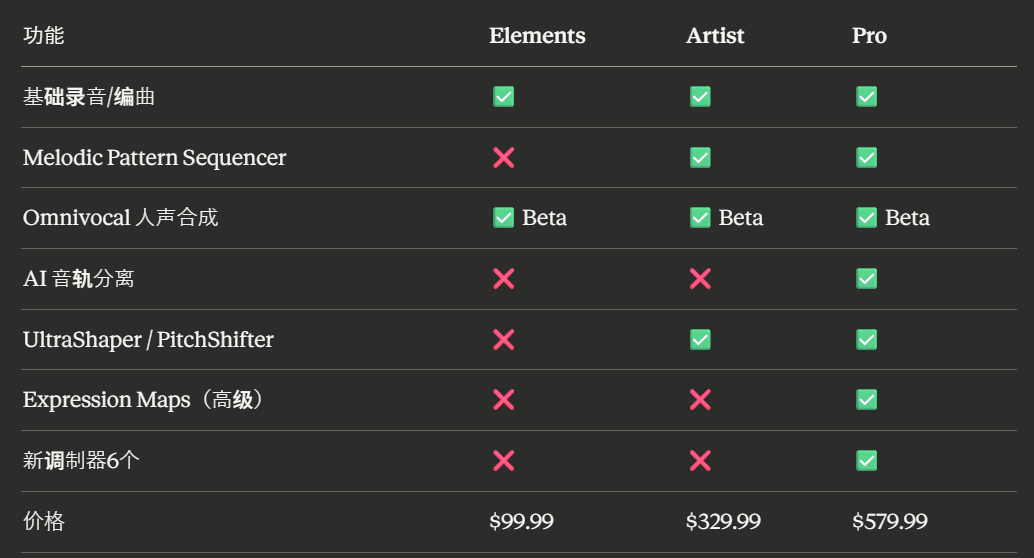
我的选版建议:
刚入门,预算有限 → Elements 基础录音编曲全有,适合先把 DAW 玩明白
业余制作,有一定基础 → Artist Pattern Sequencer + PitchShifter 这个配置性价比很高
认真做音乐,有职业需求 → Pro AI音轨分离 + 全套调制器 + Expression Maps,工具不设限
🎯 总结:Cubase 15 对新手友好吗?
非常友好,而且比以前更友好了。
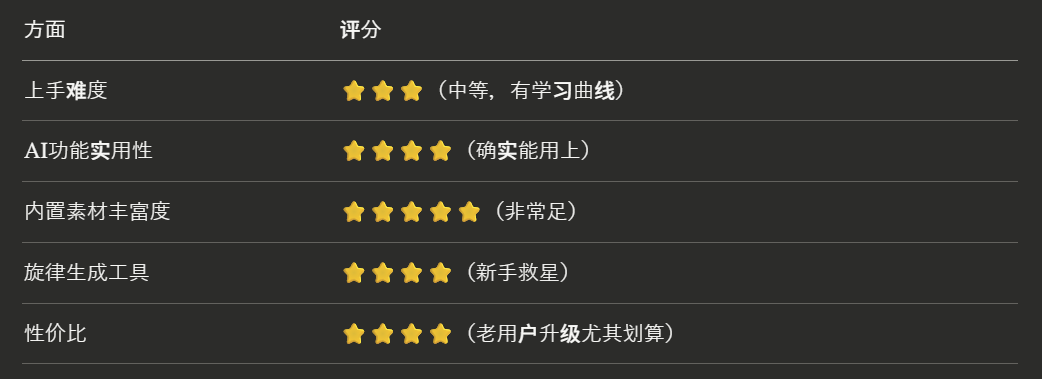
Cubase 15 最大的进步是:把以前要用多个工具组合才能实现的事情,集成进了 DAW 本体。
AI音轨分离不用再开外挂,旋律生成不用再找第三方,人声合成直接在 Key Editor 里搞……对新手来说,学习路径变短了,工具链变简单了。
💬 最后说一句
如果你刚开始学 Cubase 15,建议从这个顺序入手:
第一周:熟悉基本界面和录音流程
第二周:玩转 Pattern Sequencer,出几条旋律 Demo
第三周:试试 AI 音轨分离,拆几首参考曲学习
第四周:开始整合所有工具,做一首完整编曲
不要想着一次学完所有功能,先用起来,边做边学。
📌 想看 Cubase 15 的完整版本对比、最新折扣信息、以及更多入门教程资源?
我在 musiccoke.com 这篇文章 里整理了全套内容,包括 Cubase 15 各版本详细功能对照、推荐学习路径和当前最划算的购买方案 👇
🔗 https://www.musiccoke.com/8306.html
点进去看看,保证有用!
💡 关注我,持续更新 DAW 教程、编曲技巧和音乐制作干货。有问题直接评论区问,每条都看!
#Cubase教程 #编曲入门 #音乐制作 #DAW #Cubase15 #音乐人
