
前段时间我发了一个视频,是讲如何做一个桌面摆件的视频,视频里使用的开发板是涂鸦智能的T5开发,通过外加一个电池管理模块再加上3D打印的外壳就可以做一个很漂亮的桌面摆件了,摆件的名字叫做绿荫伴伴(Verdure Buddy),看起来还是挺好看的,感兴趣的小伙伴可以复刻看看,整体不复杂,主要是代码UI进行了一些调整,最近我做完了完整版本的,所以就整理写一个复刻文档了,希望对大家有一些帮助。
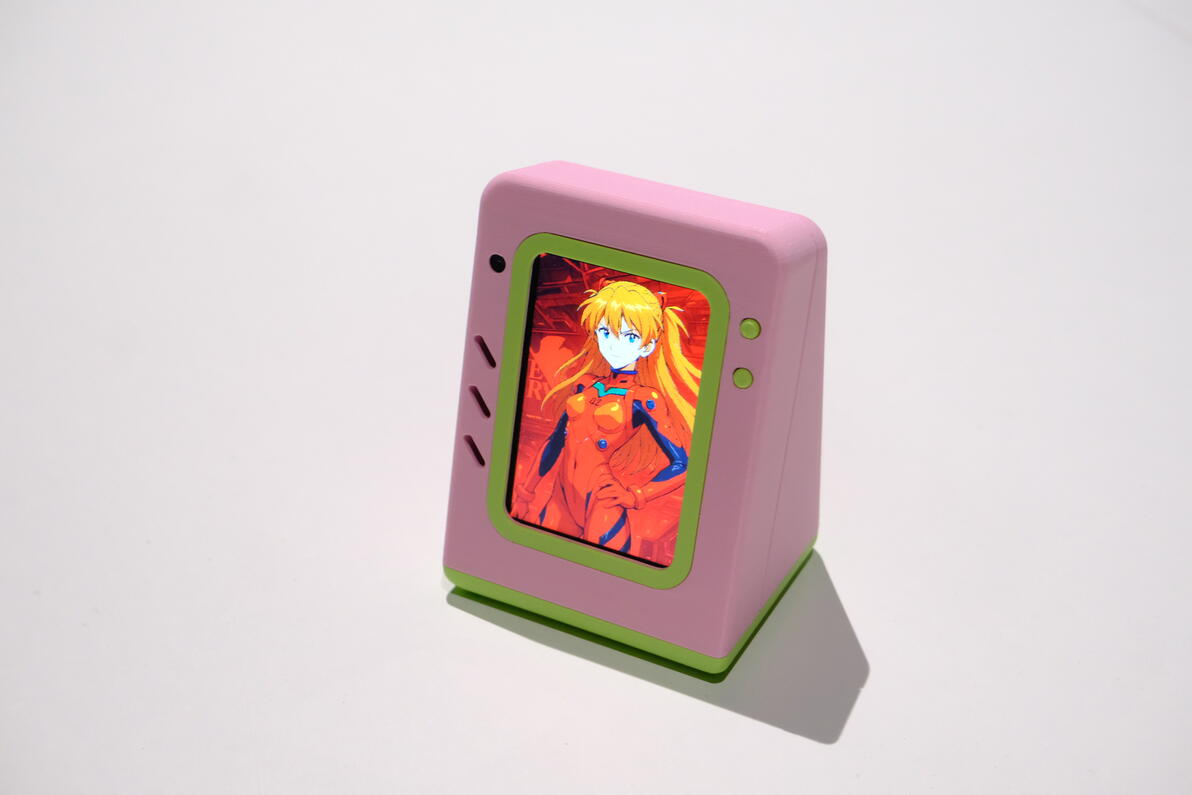
核心的部分是涂鸦智能T5开发板,所以板子相关的内容大家一定要了解。
开发板的结构如下,有个主要的开发板,和显示屏,以及和显示屏搭配的摄像头。 开发板的文档如下,大家记得详细查看下。 https://tuyaopen.ai/zh/duckyclaw#quickstart
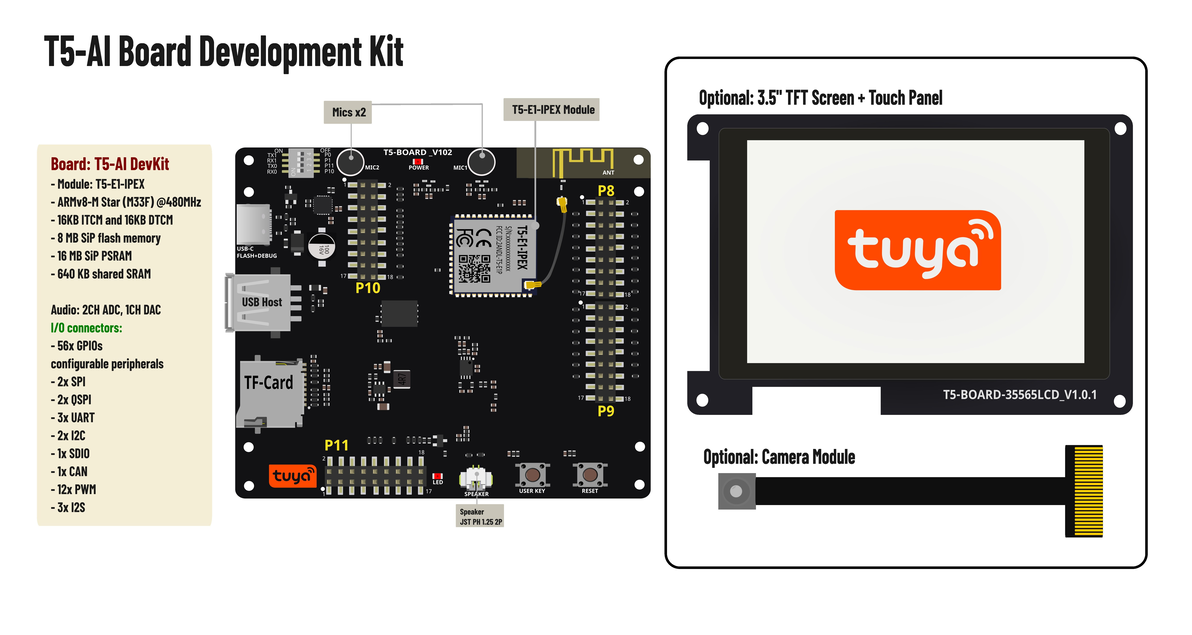
上面的板子接上电源就可以启动了,但是如果想要独立使用,就需要电池,和电源管理模块,然后就可以用电池供电之类的了。
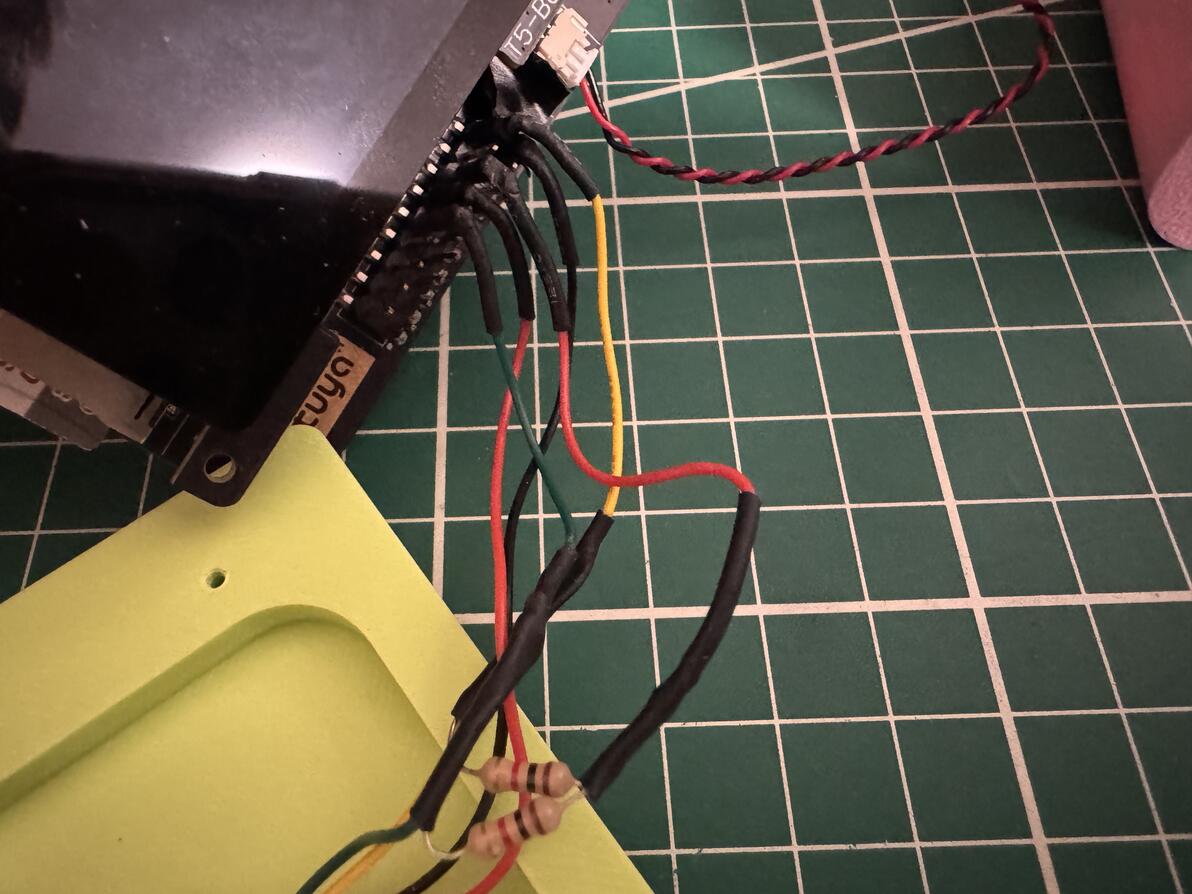
由于板子有的引脚默认是没有上拉电阻,所以我的电源管理模块是加入了上拉电阻,是两个1k的电阻,接线如下。电源管理我的首页小店也有链接可以购买,当然它也是开源的,大家都可以去立创复刻。电源模块开源地址如下: https://oshwhub.com/greenshade/verdure-assistant
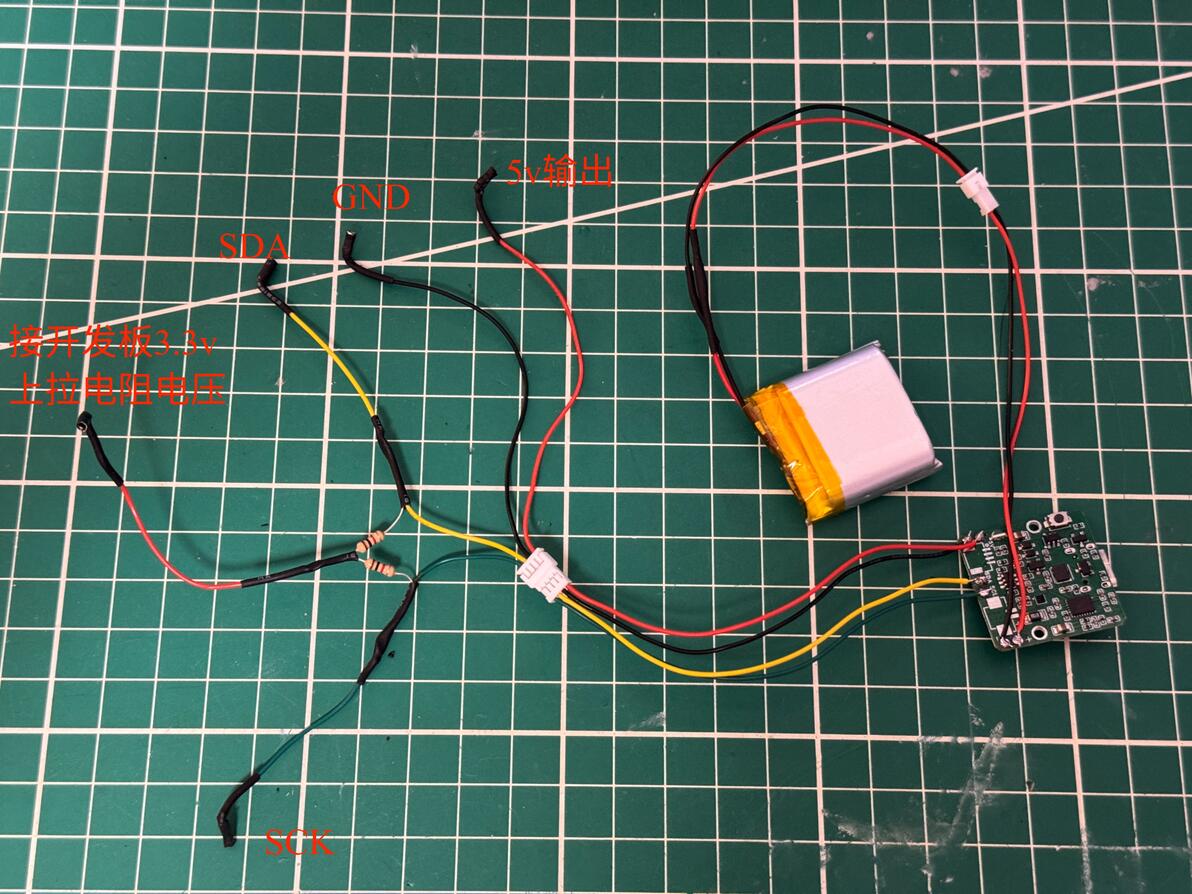
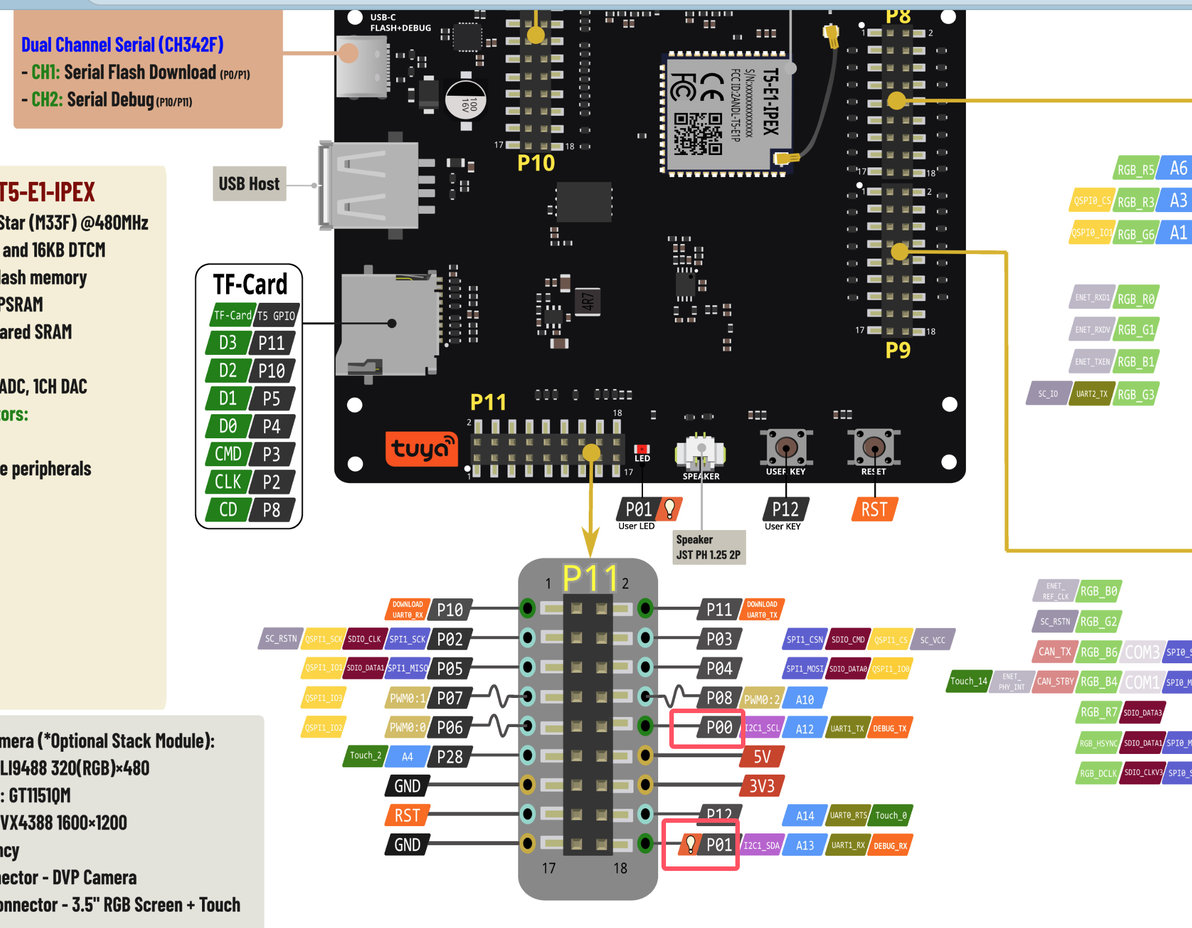
电源模块接线和板子对应一下。 我使用的是板子上的调试接口作为I2C接口和电池管理模块通讯,需要将板子上的led引脚初始化代码屏蔽,防止干扰。 I2C使用的引脚如下,接线的时候注意一下。
外壳模型地址如下: https://github.com/maker-community/VerdureLab/tree/main/verdure-buddy 大家可以clone下,然后打印一下外壳,我的视频很详细了,大家记得组装看我的视频就行了。
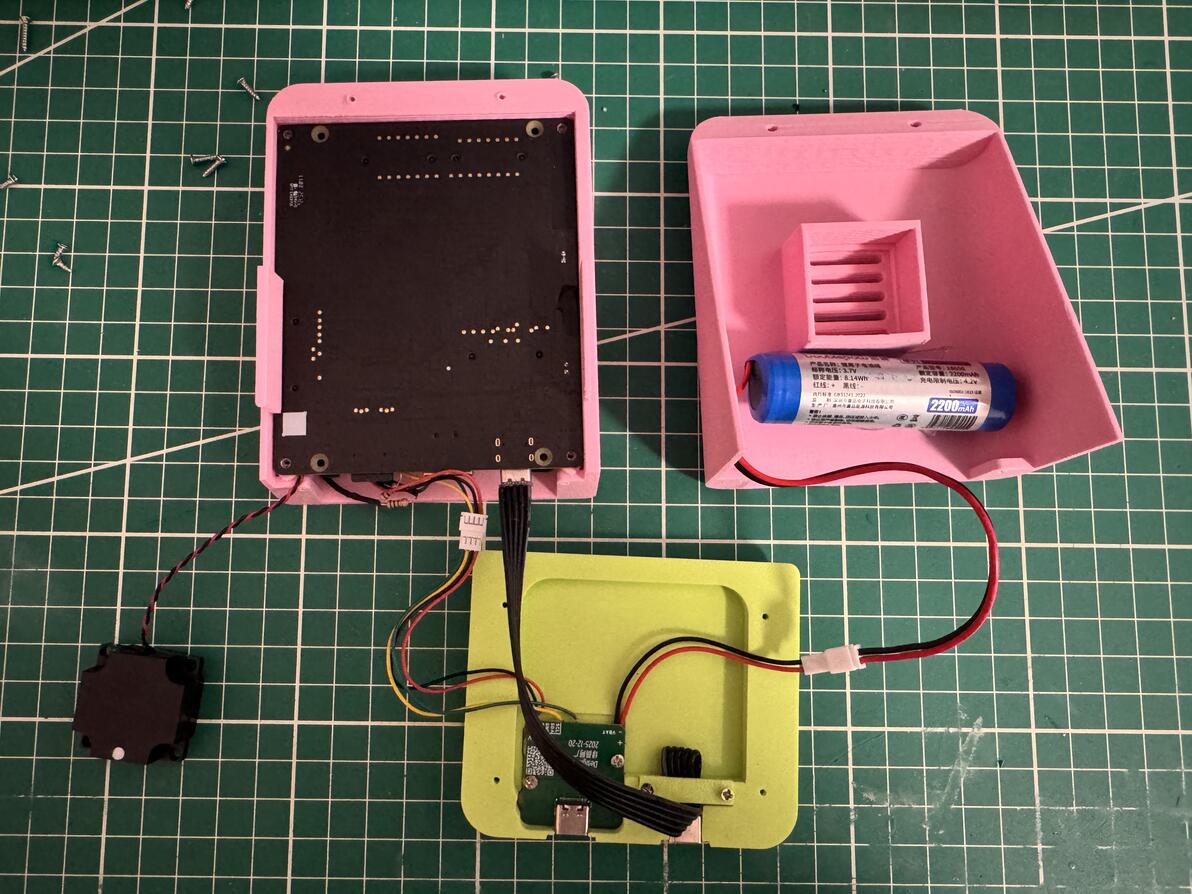
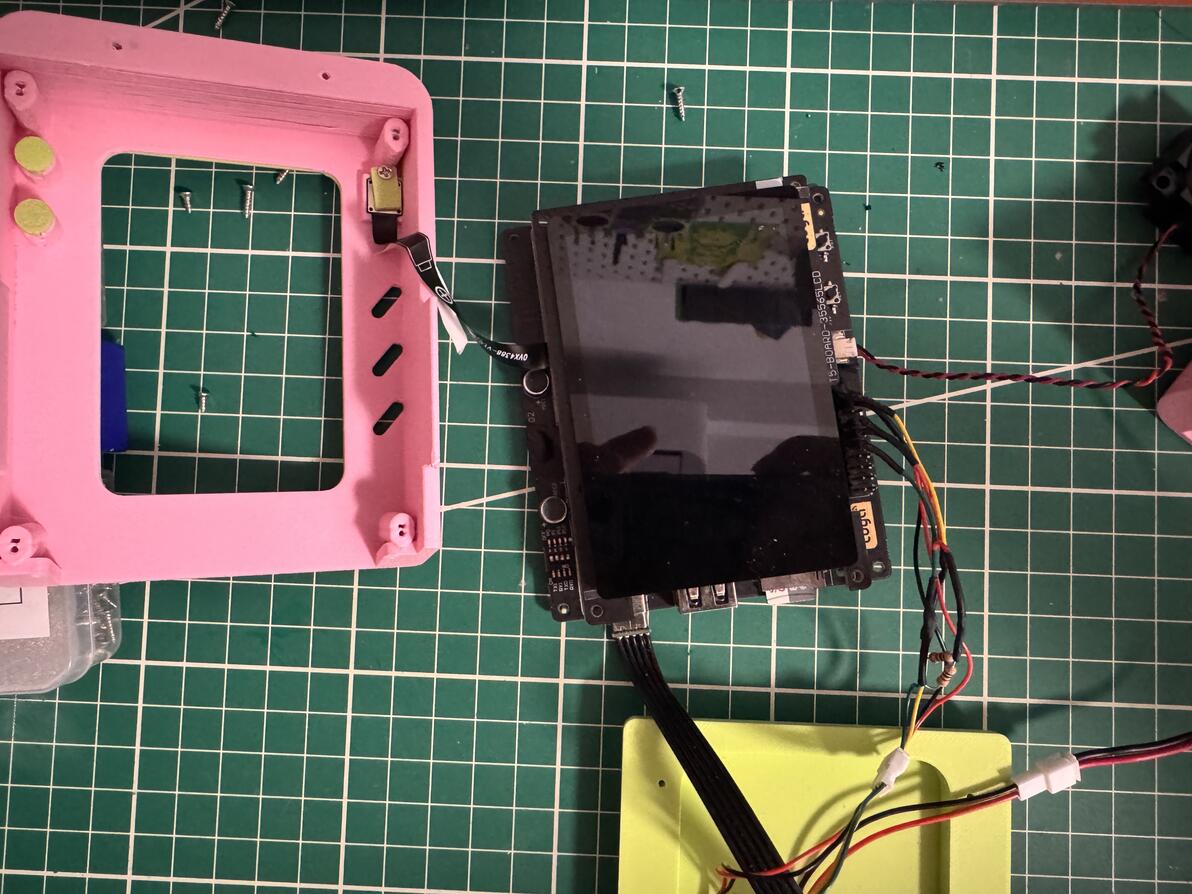
下面是一些接线图。
摄像头的固定方向如下:
电源和i2c的接线如下:
大家整体组装完之后,就可以编译代码然后进行烧录了。
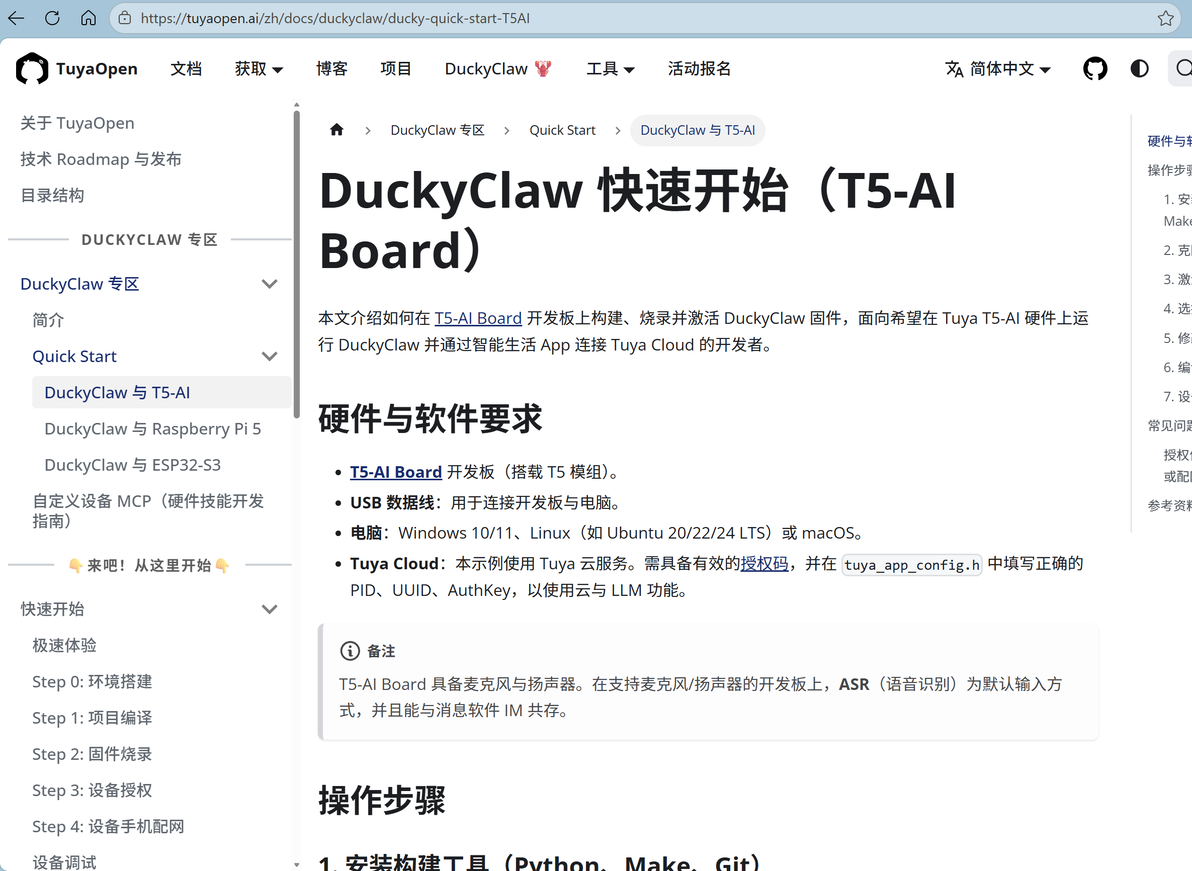
代码要使用我改过的才会有自定义的UI,这点大家要注意下。 https://github.com/maker-community/DuckyClaw/tree/verdure-dev 代码如何编译大家需要看对应的文档进行上手,这里我就不展开了。
https://tuyaopen.ai/zh/docs/duckyclaw/ducky-quick-start-T5AI
完整的样子如下:
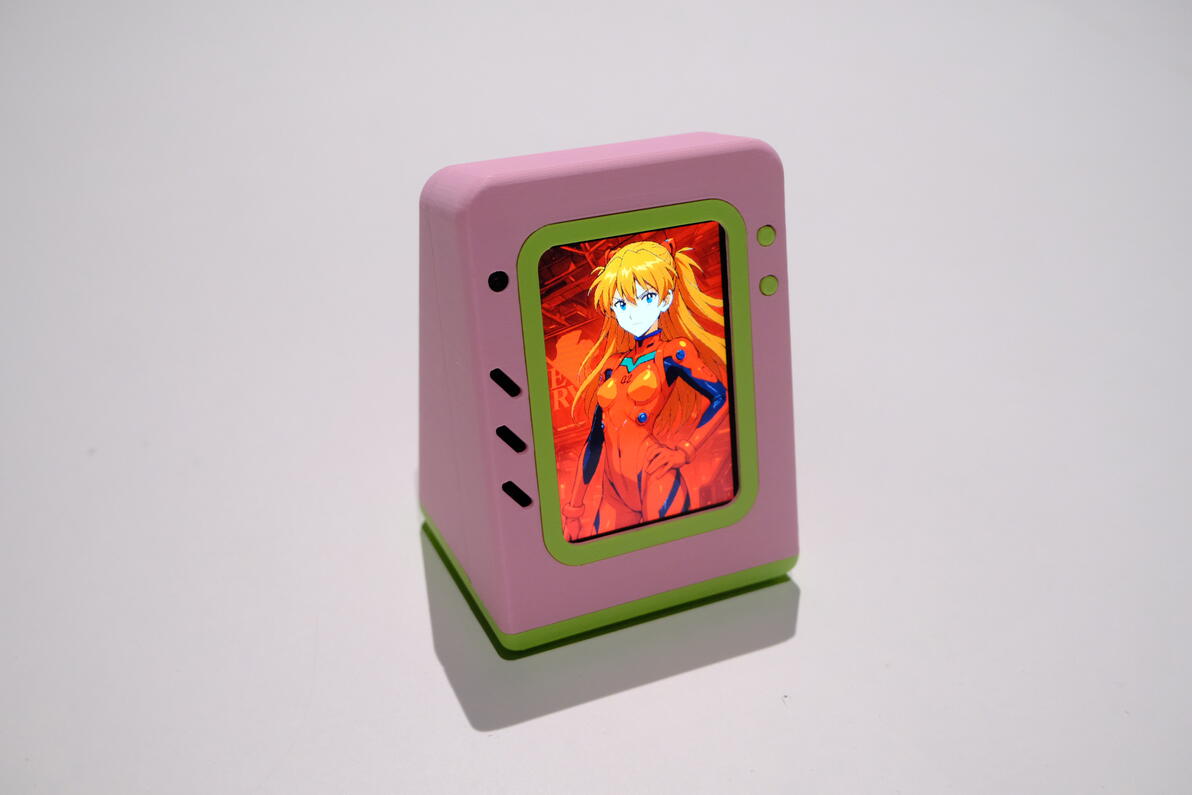
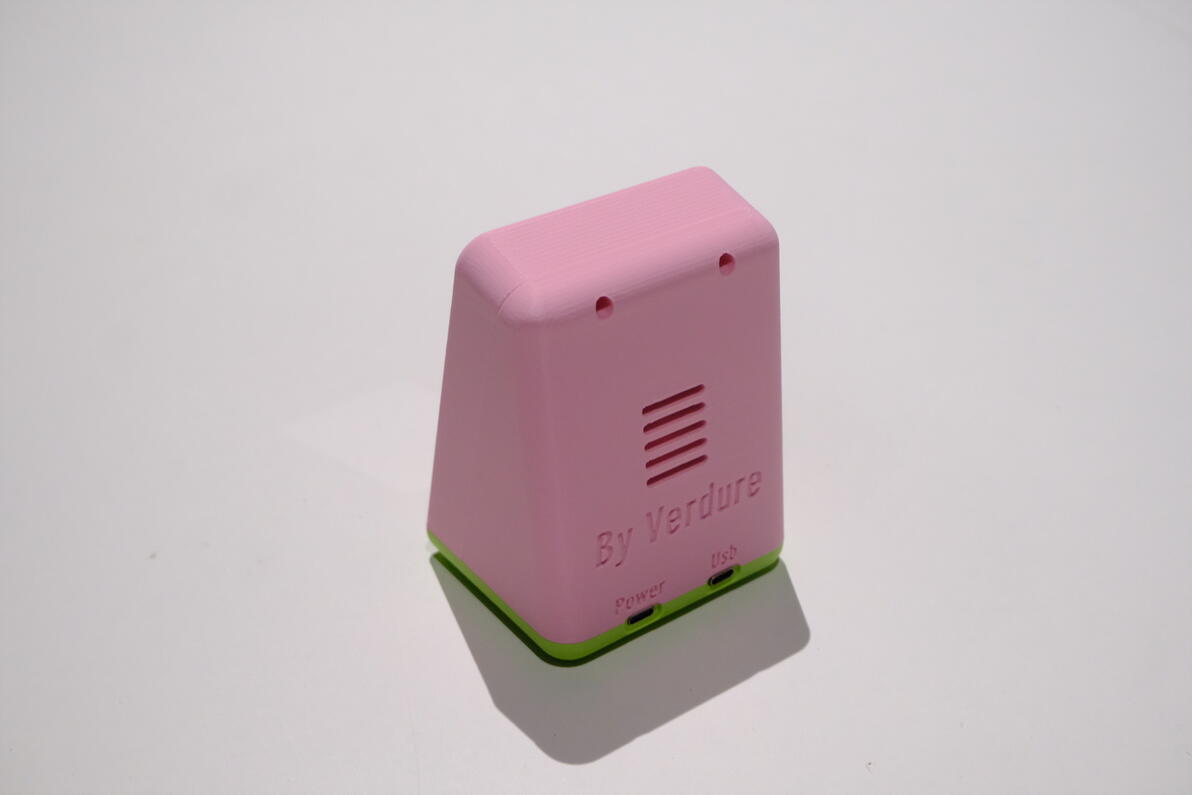
参考资料文档地址如下: 绿荫伴伴模型地址: https://github.com/maker-community/VerdureLab 电源管理模块项目地址: https://oshwhub.com/greenshade/verdure-assistant 创客社区地址: https://github.com/maker-community 视频内部的改造后的源码地址: https://github.com/maker-community/DuckyClaw DuckyClaw官方源码地址: https://github.com/tuya/DuckyClaw DuckyClaw 文档地址: https://tuyaopen.ai/zh/
